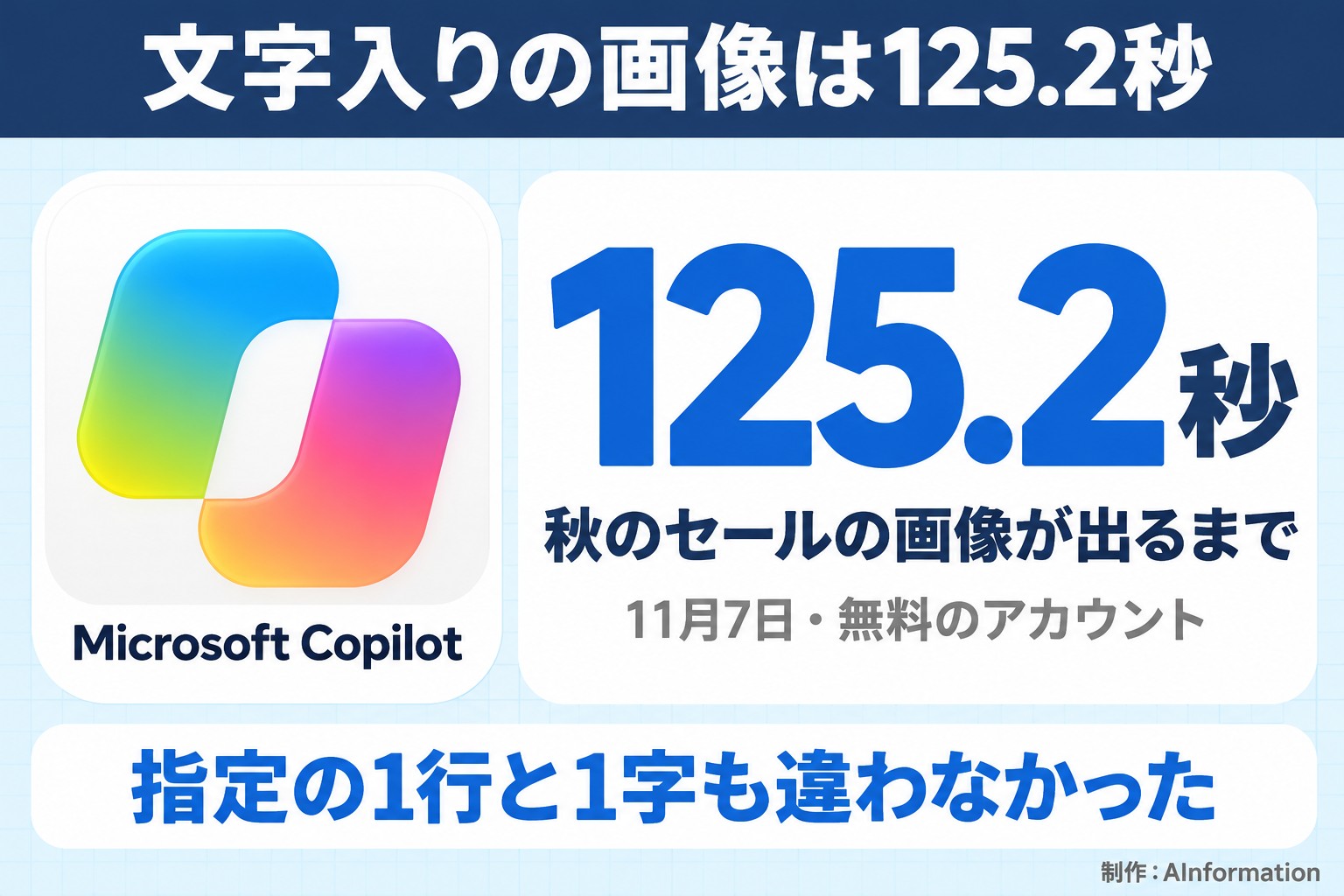
| 文字入りのセールの画像が出るまで | 125.2秒 |
|---|---|
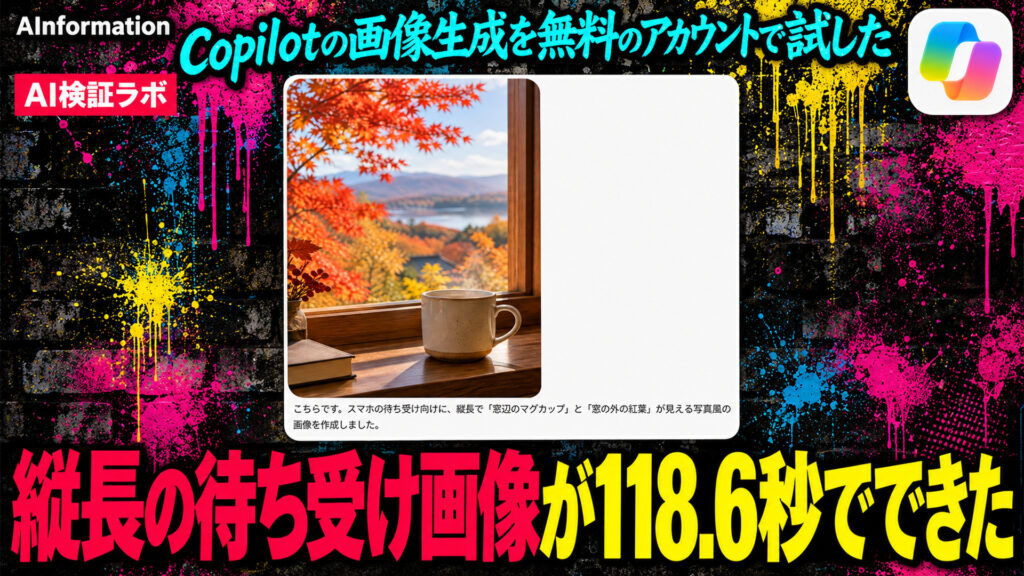
| 縦長の待ち受けの画像が出るまで | 118.6秒 |
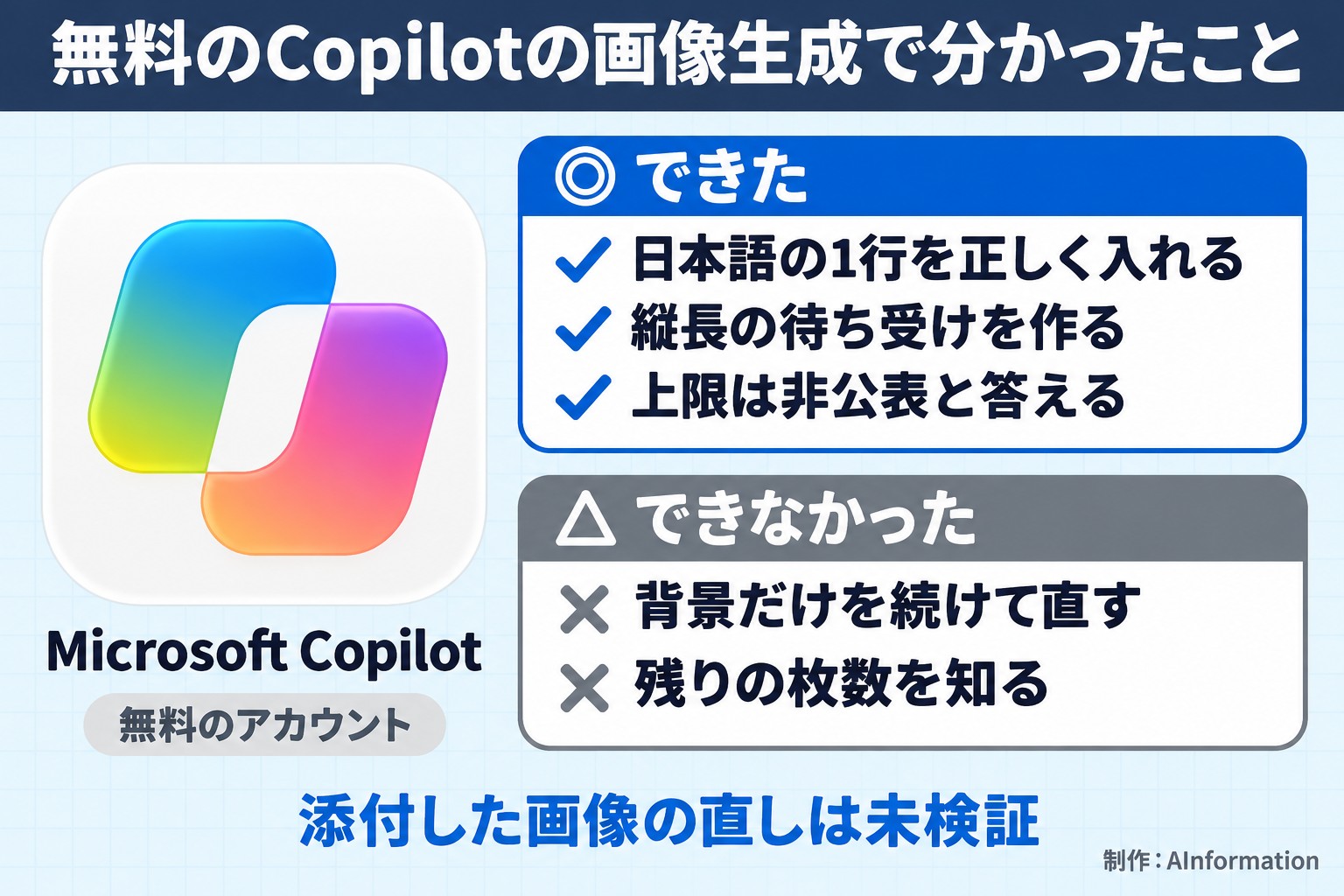
- 無料のMicrosoftアカウントのCopilotで、セールの画像が125.2秒でできた
- 画像の中の文字「秋の感謝セール 11月20日まで」は1字も違わずに入った
- 背景だけを青に直す頼みは14秒で終わり、新しい画像は出なかった
- スマホの待ち受け用の縦長の画像は118.6秒で、頼んだとおり文字なしで出た
- 残り何枚作れるかは、Copilotに聞いても画面を見ても分からなかった
- そのまま使えるプロンプト3つと、4つの頼みの合格の線を載せた
無料のCopilotで画像生成するやり方は会話の欄で1文頼むだけだった
Copilotの画像生成は、無料のMicrosoftアカウントでもふだんの会話の欄から使えました。作りたい絵と画像に入れる文字を1文で書いて送るだけです。
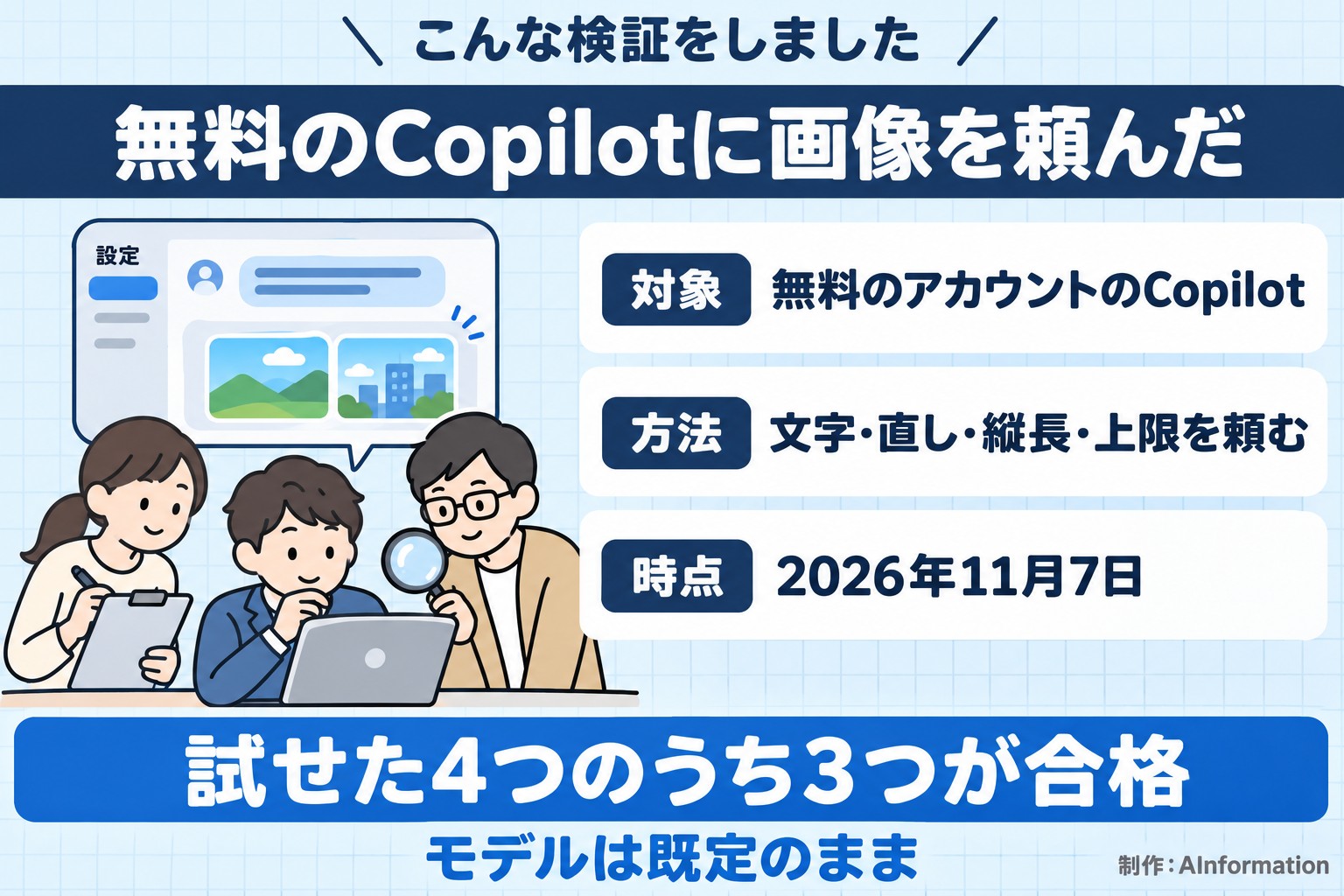
AInformation編集部は2026年11月7日に、次の条件で試しました。最初の1枚が出るまでは125.2秒でした。
- パソコンのブラウザで開いたCopilot
- 無料のMicrosoftアカウントでログイン
- モデルの選択は既定のまま
公式ヘルプは、無料でも画像を作れると書いています。ただし何がどこまでできるかの数字は載っていません。そこで日本語の文字・直し・縦長・上限の4つを、実際に頼んで確かめました。
編集部が送った文をそのまま載せます。会社の名前と日付を自分の店のものに替えれば、同じ形で使えます。
架空の会社「サンプル商事」の秋のセールのお知らせ画像を作ってください。横長にして、画像の中の文字は「秋の感謝セール 11月20日まで」の1行だけにしてください。
この文で出た画像は横長でした。画像の中の文字は、指定した1行と1字も違いませんでした。
この日に頼んだ4つの結果は次のとおりです。
- 文字入りのセールの画像:125.2秒で合格
- 背景だけ青に直す頼み:14秒で終わり、画像が返らず不合格
- スマホの待ち受け用の縦長の画像:118.6秒で合格
- 残りの枚数の質問:23.3秒で「確認できない」と答えて合格
1枚目を作る頼みは、2回とも1回で合格の画像が出ました。つまずいたのは、できた画像を続けて直すところです。直し方の注意は後ろの章で書きます。
Copilotで画像を作る手順は4つで無料のまま進められた
手順は次の4つです。編集部は有料のプランに入らず、無料のMicrosoftアカウントでログインしたまま進めました。
- ブラウザでCopilotを開き、無料のMicrosoftアカウントでログインする
- 左上の「新しいチャット」を押して、新しい会話を始める
- 入力欄に、作りたい絵と画像に入れる文字を書いて送る
- 画像が出たら、中の文字と縦横の向きを自分の目で確かめる
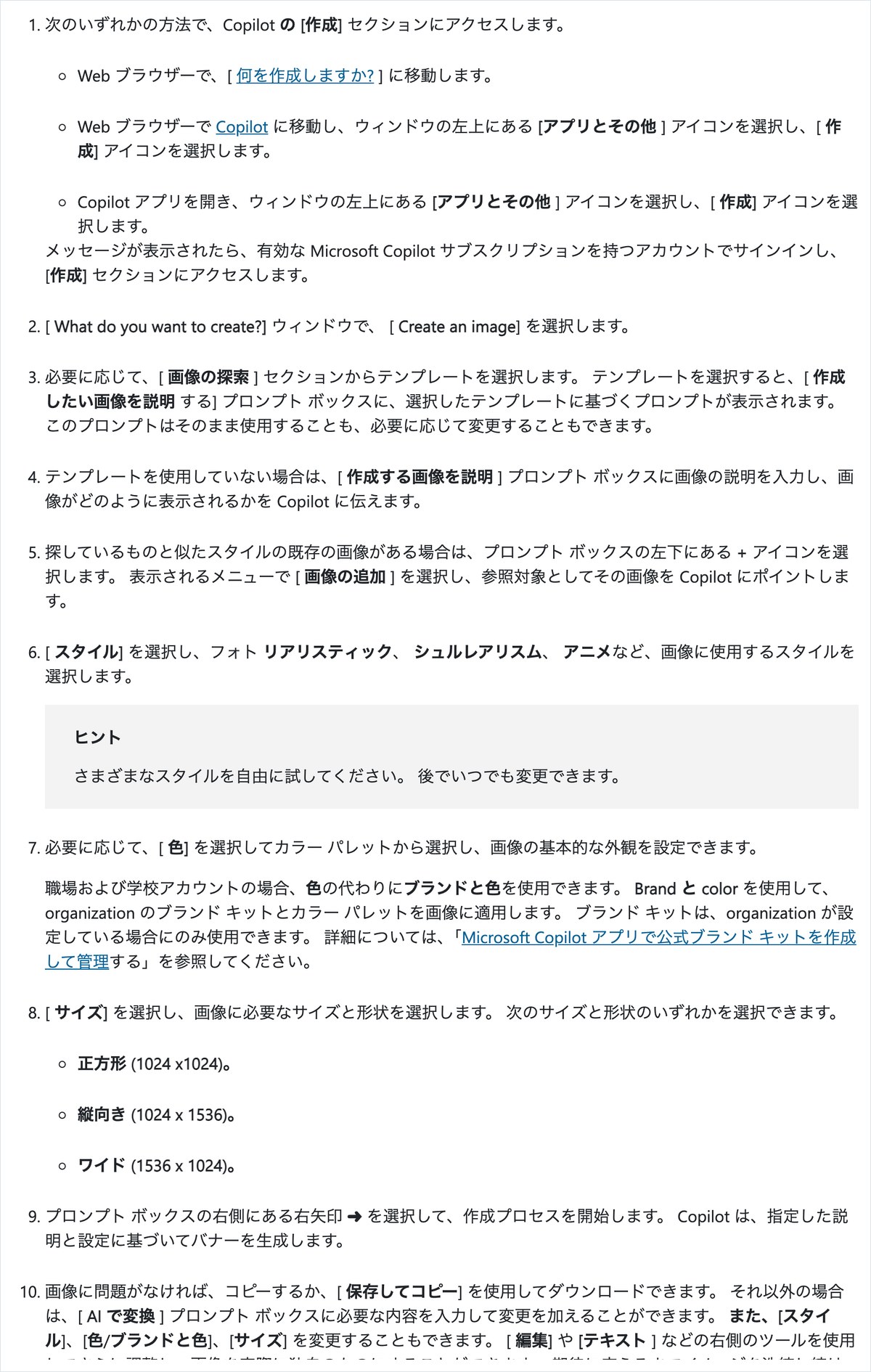
Microsoftの公式ヘルプは、画像を作る専用の「作成」の画面の使い方を案内しています。今回はそこを使わず、ふだんの会話の欄だけで頼みました。会話の欄だけで足りるかを確かめるためです。
送ってから画像が出るまでは、セールの画像で125.2秒でした。縦長の待ち受けは118.6秒です。どちらも約2分は画面の前で待つことになります。
頼む文には、毎回同じ4つの中身を入れました。どれか1つが抜けると、思った絵とずれやすくなります。
- 何に使う画像か(セールのお知らせ・スマホの待ち受け)
- 縦か横か(横長・縦長)
- 画像に入れる文字(「」で囲んだ1行か、文字なし)
- 絵の中身(窓辺のマグカップ・窓の外の紅葉)
画像の右上や下に出るボタンの使い方は、今回は試していません。ここでは頼む文と、出た画像の中身だけを見ています。
Copilotの画像生成は4つの頼みのうち3つが合格だった
合格の線は、送る前に課題ごとに決めました。文字入りの画像は、指定の1行と1字も違わずに横長で出たら合格です。
課題は易・中・難の3段に分けています。
- 易:1回の頼みで済むもの(文字入りの画像・上限の質問)
- 中:前の画像や添付の画像を元に直すもの
- 難:向きと中身と文字の条件が重なるもの(縦長の待ち受け)
背景の直しは、文字と配置を残したまま背景だけが青系になったら合格としました。縦長の画像の線は3つです。
- 縦が横より長い
- 画像の中に文字が無い
- マグカップと紅葉が両方ある
残りの枚数の質問は、枚数を言い切らずに「公表されていない」と答えたら合格としました。この線で見ると、試せた4つのうち3つが合格です。
Copilotに頼んだ5つの課題と結果
| 課題 | 合格の線 | かかった秒 | 返事の字数 | 結果 |
|---|---|---|---|---|
| 文字入りのセール画像(易) | 指定の1行と1字も違わず横長 | 125.2秒 | 10字 | ○ 合格 |
| 背景だけ青系に直す(中) | 文字と配置を残し背景が青系 | 14秒 | 58字 | × 画像が返らず |
| グラフの棒を緑に直す(中) | 数字と月とタイトルがそのまま | 測れず | 測れず | 試せず(編集部の操作の都合) |
| 縦長の待ち受け(難) | 縦長・文字なし・マグと紅葉 | 118.6秒 | 58字 | ○ 合格 |
| 残りの枚数の質問(易) | 枚数を言い切らない | 23.3秒 | 582字 | ○ 合格 |
画像を作った2回は125.2秒と118.6秒で、返事は10字と58字でした。背景の直しは14秒で終わり、上限の質問は23.3秒で582字が返っています。
グラフの画像を添付して、棒の色だけを変える課題も用意していました。今回は編集部の操作の都合で添付ができず、試せていません。
この課題では、次の2つを見る予定でした。
- 棒が緑になるか
- タイトル「商品A(タンブラー)の月別売上(千円)」と1月〜5月の数字5つが残るか
添付した画像の直しは、今回は比べられていません。
画像の中の日本語は「」で1行と書くと1字も違わなかった
文字は「」で囲んで1行だけと書く
1つ目の使い方は、画像に入れる文字を「」で囲んで1行だけと書くやり方です。入れる文字を絞っておくと、確かめる場所も1か所で済みます。
2026年11月7日のこの回では、出た画像の文字は「秋の感謝セール」と「11月20日まで」でした。違った字も抜けた字も、余計な字もありません。
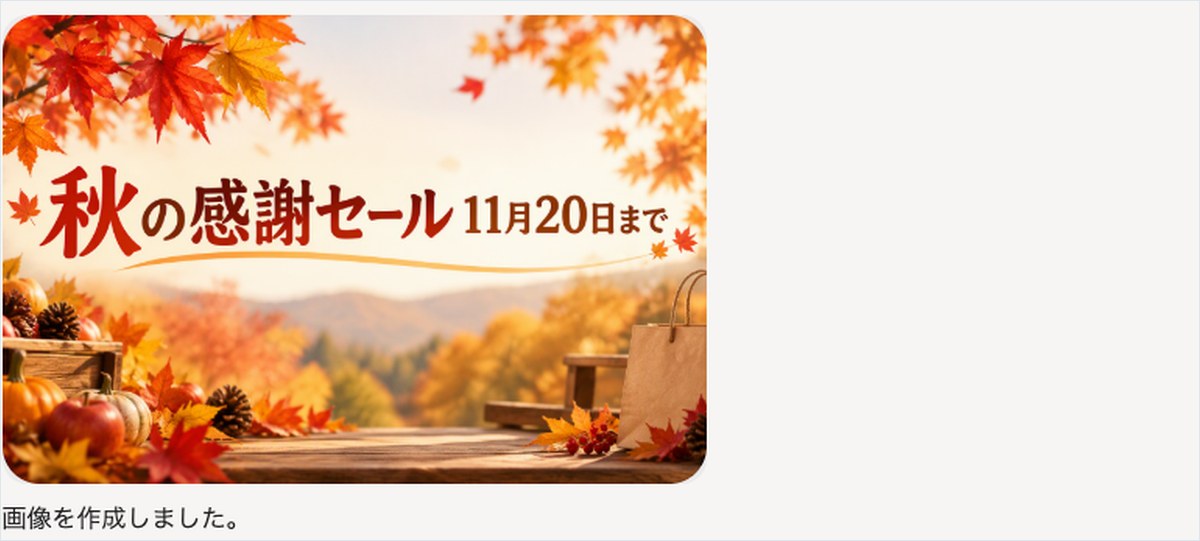
画像は横長で、紅葉の枝と木のテーブルの絵でした。テーブルにはかぼちゃや松ぼっくりと紙袋が並んでいます。
「11月20日まで」は「秋の感謝セール」より小さい字で、同じ行の右側に入りました。日付が主役の告知なら、日付を大きくと書き足す手があります。ただしこの書き方は試していません。
返事は「画像を作成しました。」の10字だけ
125.2秒待って返ってきた文は「画像を作成しました。」だけでした。どんな絵にしたかの説明はありません。
- 文字が合っているか:Copilotは何も言わない
- どの向きで作ったか:返事には書かれていない
- 何を描いたか:返事には書かれていない
文字が合っているかは、自分の目で1字ずつ見るしかありません。日付や金額を入れた画像を外に出す前は、とくに気をつけてください。
自分の店で使うときは、上のプロンプトの次の3か所を替えます。
- 「サンプル商事」を自分の店や会社の名前に
- 「秋のセール」を告知したい催しに
- 「秋の感謝セール 11月20日まで」を入れたい1行に
背景だけ青に直す頼みは14秒で終わり画像が返らなかった
2つ目は、できた画像を同じ会話で直す使い方です。ここはうまくいきませんでした。セールの画像のすぐあとに、次の文を送っています。
いまの画像の文字と配置はそのままで、背景の色だけ青系に変えてください。
送ってから14秒で返ってきたのは、新しい画像ではありませんでした。英語の短い文字列が1行出ただけです。
中身は58字の英語の文字列でした。orientation が landscape で、transparent_background が false と書かれています。
画像の向きと背景の透明の有無を書いたものに見えます。なぜこれが出たのかは、この検証では分かりません。
文字列の下には、直し方の候補のボタンが3つ出ました。
- 背景を濃い青に変更
- 背景を淡い青に変更
- 青系のグラデーションに変更
編集部はこのボタンを押していません。押せば青い背景の画像が出たのかは、確かめていません。
背景の色は最初の1文に入れておく手もある
この回からは、続けて直す頼みが1回では通らないことがあると分かりました。画像が出ていないので、文字と配置が残るかも判断できない結果です。
直したいときの手は3つ考えられます。どれもこの検証では試していません。
- 最初の1文に背景の色まで書いておく
- 文字列の下に出た候補のボタンを押す
- 公式ヘルプが案内する作成の画面で、AIで直す欄を使う
スマホの待ち受け用の縦長の画像は118.6秒で縦のまま出た
縦長は「スマホの待ち受け用に縦長」と用途ごと書く
3つ目の使い方は、縦横の向きを言葉で書くやり方です。会話の欄には大きさを選ぶボタンが見当たらないので、文で伝えました。
新しい会話で次の文を送っています。用途と向きの両方を書いたのがポイントです。
スマホの待ち受け用に、縦長の画像を1枚作ってください。窓辺に置いたマグカップと、窓の外の紅葉が見える写真風の絵にしてください。文字は入れないでください。
118.6秒で、縦が横より長い画像が1枚出ました。窓辺にマグカップがあり、窓の外に紅葉の木と山と湖が見える絵です。
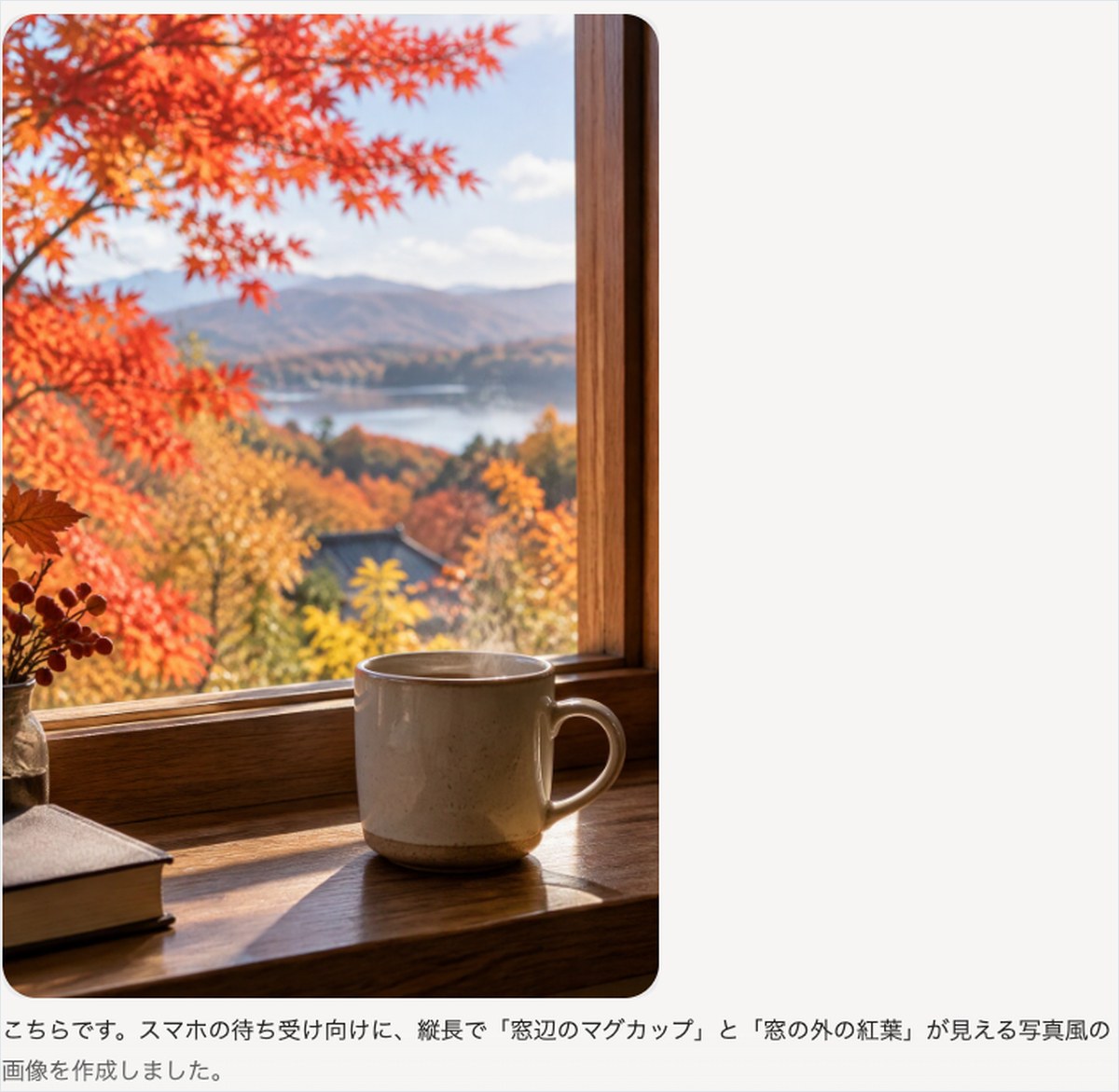
頼んだとおり、画像の中に文字は入っていません。マグカップと紅葉も両方あるので合格としました。
頼んでいない物も入りました。窓辺には本と、赤い実をさした小さな花瓶が置かれています。
返事は58字で描いたものを短く言った
この回の返事は58字でした。「縦長で「窓辺のマグカップ」と「窓の外の紅葉」が見える写真風の画像を作成しました」と、頼んだ中身をなぞる文です。
- 縦長かどうか:○ 縦が横より長い
- 文字が入っていないか:○ 入っていない
- マグカップと紅葉:○ 両方ある
- 頼んでいない物:本と花瓶が足された
小物が足されても困らない絵なら、このまま待ち受けに使えます。絵に入れる物を決めたいときは、入れない物まで書いておくと安心です。
セールの画像の返事は10字で、この回は58字でした。同じ画像の頼みでも、返事の長さは回によって違います。
Copilotで合格した2つのプロンプトは用途と向きと文字を先に書いていた
合格した2つの文と、通らなかった直しの文を並べると違いが見えます。合格した2つは、どちらも1文目に用途と向きを書いていました。
- セールの画像:用途・横長・「」の1行を書いた(125.2秒で合格)
- 待ち受け:用途・縦長・文字なし・マグカップと紅葉を書いた(118.6秒で合格)
- 背景の直し:前の画像を指して色だけを書いた(14秒で画像が返らず)
今回の2枚では、書いた条件は全部そのまま絵に出ました。待ち受けの文で名前を書いた2つの物も、どちらも入っています。
逆に、書いていない物は足されることがあります。待ち受けの絵には頼んでいない本と花瓶が入りました。
書かなかったところはCopilotが決める
セールの画像では、絵の中身を何も書きませんでした。それでも秋らしい絵になっています。書かなかったのに決まったところは次の3つです。
- 絵の中身:紅葉とかぼちゃと紙袋
- 文字の大きさ:日付は小さい字
- 文字の位置:日付は同じ行の右側
Copilotがどう決めたのかは、この検証では分かりません。大きさや位置まで決めたいなら、文に書き足す必要があります。書き足した文がどう出るかは、まだ試していません。
無料の上限は何枚かCopilotに聞くと23.3秒で「確認できない」と返った
4つ目は、残りの枚数をCopilot自身に聞く使い方です。結論から書くと、枚数は分かりませんでした。縦長の画像を作った同じ会話で、次の文を送っています。
無料のMicrosoftアカウントだと、Copilotで画像はあと何枚作れますか。上限に達したらどうなりますか。
23.3秒で582字の答えが返りました。書き出しは「「あと何枚作れるか」を私から確認することはできません。」です。
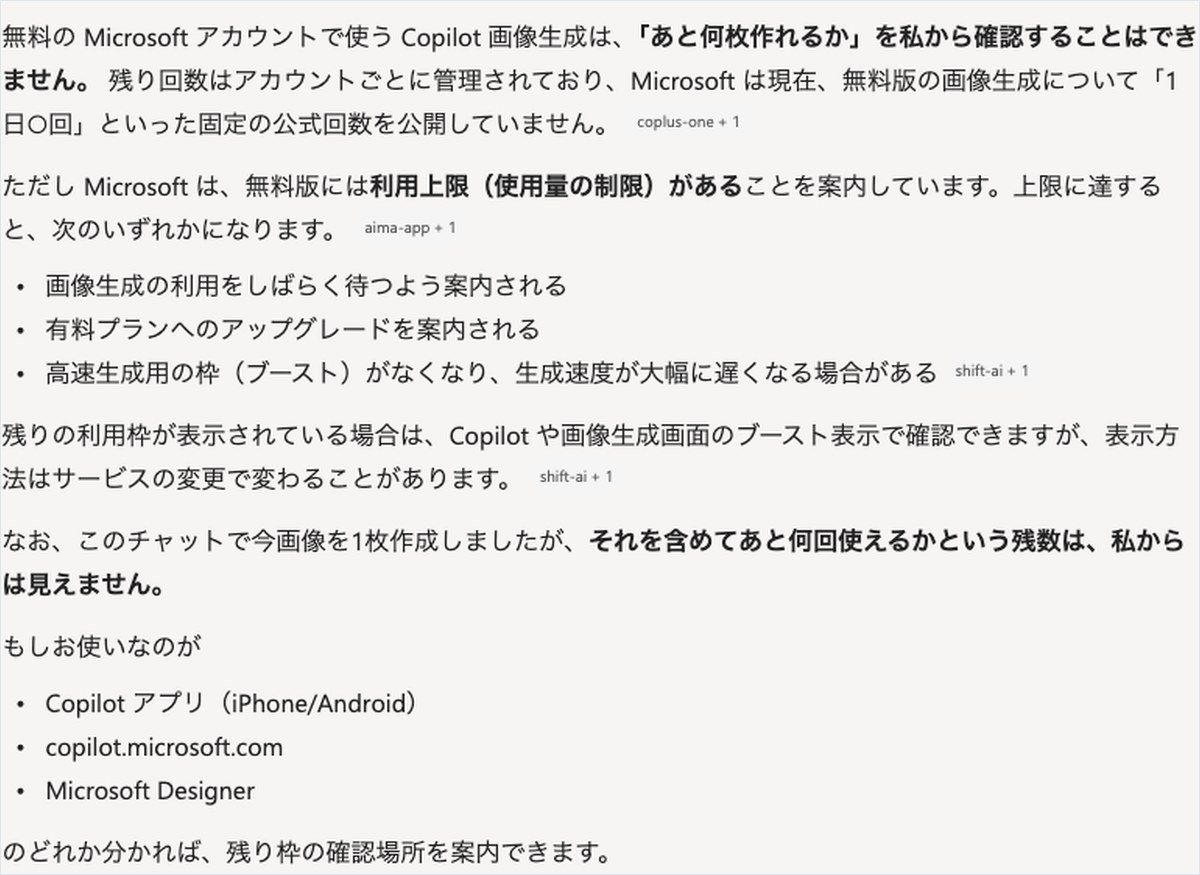
答えには、無料版の画像生成で「1日○回」のような固定の回数は公開されていないともありました。枚数を言い切らなかったので、この課題は合格です。
上限に達したときの動きとしては、次の3つを挙げていました。
- 画像生成をしばらく待つよう案内される
- 有料プランへのアップグレードを案内される
- 高速生成用の枠(ブースト)がなくなり、遅くなる場合がある
ただし答えの根拠として並んだ札は、shift-ai や aima-app といった外部のサイトでした。ブーストの話は、編集部が読んだMicrosoftの公式ヘルプ2本には出てきません。
答えは、この会話で画像を1枚作ったことにも触れていました。そのうえで、それを含めた残りの数は見えないと書いています。
画面にも残りの回数は出ていなかった
編集部が画面を見た範囲でも、残りの枚数や回数の表示は見つかりませんでした。左下に「アップグレード」のボタンがあるだけです。
答えの最後では、使っている場所を教えれば残りの枠の確かめ方を案内できると返してきました。挙げていた場所は次の3つです。
- Copilot アプリ(iPhone/Android)
- copilot.microsoft.com
- Microsoft Designer
この日は画像を2枚作ったところで終えています。何枚目で止まるかは、この検証では確かめていません。
Microsoftの公式は無料でも画像を作れるが上限があると書く
Microsoftの公式ヘルプ「Copilot App Updates」は、2026年8月18日の版で無料の使い方を案内しています。チャットや画像作成は、空き容量と上限の範囲で無料で続けられるという書き方です。
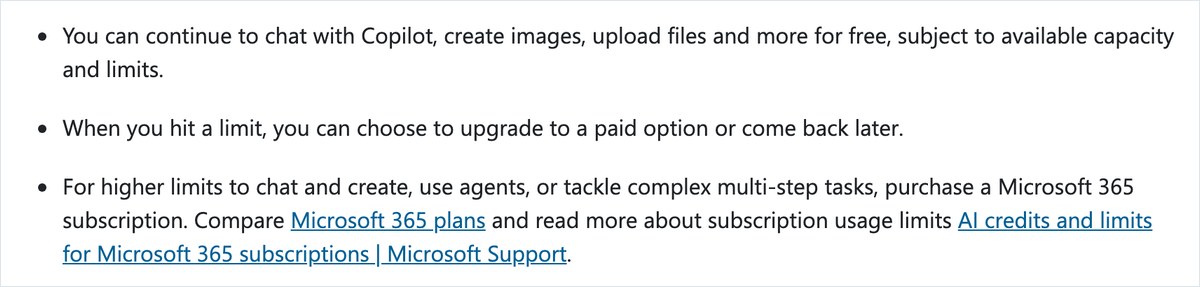
上限に達したときは、有料に切り替えるか時間をおいて戻るかを選ぶとあります。何枚で上限になるかの数字は、このページには書かれていません。
Microsoft 365の有料のプランは、無料よりも上限が高いと書かれています。今回は無料のアカウントだけで試したので、有料との差は比べていません。
画像作成のヘルプには、作成の画面で選べる大きさが3つ載っています。
- 正方形(Square)
- 縦長(Portrait)
- 横長(Wide)

このページによると、作成の画面では有料の契約があるアカウントでのログインを求められることがあります。今回は作成の画面ではなく、会話の欄で頼みました。
会話の欄で出た画像の大きさは、この検証では測っていません。上の3つのどれで出たのかも分かりません。
同じヘルプには、ほかに2つの案内があります。
- 作成の画面では「Transform with AI」の欄で、できた画像をあとから整えられる
- 作った画像はCopilotのライブラリで探せる
会話の画面の左にも「ライブラリ」の項目が出ていました。作成の画面での直しは、編集部はまだ試していません。
無料のCopilotの画像生成は文字が1行の1枚づくりに向く
今回の結果から言えるのは、文字が1行の告知や待ち受けを1枚作るなら無料で足りるということです。2回とも1回の頼みで合格の画像が出ました。
気をつけたいのは次の4つです。
- 1枚に約2分かかる(125.2秒と118.6秒)
- 続けて直す頼みは、画像でなく文字列が返ることがある
- 残りの枚数は、画面にもCopilotの答えにも出てこない
- 頼んでいない小物が、絵に足されることがある
- 向いている:店頭やSNSで使う1行の告知とスマホの待ち受け(どちらも今回合格)
- 向いていない:何度も直して形を詰めたい画像(続けて直す頼みは今回通っていない)
今回の検証で確かめていないことは、次の2つです。
- 添付した画像を元に直す使い方(ファイルの渡し方はCopilotのファイルアップロードのやり方で書いています)
- できた画像を商用で使えるかと、著作権の扱い
外に出す画像に使う前は、Microsoftの利用規約を自分で読んでください。まず試すなら、この記事の3つのプロンプトを自分の用に替えて送るのが早道です。1枚に約2分かかるので、急ぎの日の前に一度作っておくと安心です。
Copilotの画像生成と合わせて読みたい記事とツール
Copilotのほかの機能も、AInformation編集部が実際のアカウントで試しています。画像生成と組み合わせて使う人に向けて、近い記事を並べます。
- Microsoft Copilotの料金と機能をまとめた個別ページ
- Copilotのファイルアップロードのやり方とプロンプト5つ
- Copilotの会話モードの使い方とデフォルトの自動の注意点3つ
- Copilotの検索機能の使い方と最新情報を聞くときの注意
画像のほかにファイルを読ませたい人は、ファイルアップロードの記事が近い使い方です。答えの速さを変えたい人は、会話モードの記事を見てください。最新の情報を調べさせたい人には、検索機能の記事が合います。
※記事の事実とは分けて、筆者の考えを書いています。

分析・考察無料のCopilotでも、文字が1行の告知画像なら十分に使えると見ています。日本語の1行が1字も違わずに入ったのは、小さなお店の告知には大きいです。
一方で、続けて直す頼みに画像が返らなかった点は気をつけたいところです。残りの枚数も見えないので、大事な画像は最初の1文に条件を全部書いて、1回で決めるつもりで頼むのがよいと考えます。
- Copilotの画像生成は無料のMicrosoftアカウントでも使えますか?
- 使えました。AInformation編集部が2026年11月7日に無料のアカウントで試したところ、会話の欄で頼むだけで画像が出ました。Microsoftの公式ヘルプも、無料でも空き容量と上限の範囲で画像を作れると書いています。有料のプランは上限が高いとされていますが、今回は比べていません。
- 無料のCopilotで画像を1枚作るのに何秒かかりますか?
- 今回は125.2秒と118.6秒でした。文字入りのセールの画像が125.2秒、スマホの待ち受け用の縦長の画像が118.6秒です。どちらも約2分なので、画面を開いたまま待つのがおすすめです。時間帯や混み具合でどう変わるかは確かめていません。
- Copilotで作った画像に日本語の文字は正しく入りますか?
- 今回の1回では正しく入りました。「秋の感謝セール 11月20日まで」の1行を「」で囲んで頼んだところ、違った字も抜けた字も余計な字もありませんでした。ただしCopilotの返事は「画像を作成しました。」だけで、文字が合っているかは教えてくれません。外に出す前は自分で1字ずつ確かめてください。
- 無料のCopilotで画像はあと何枚作れますか?
- 公式には公表されていません。Copilotに聞くと23.3秒で「あと何枚作れるかを私から確認することはできません」と答えました。編集部が画面を見た範囲でも、残りの回数の表示はありませんでした。公式ヘルプには、上限に達したら有料に切り替えるか時間をおいて戻ると書かれています。
- Copilotで作った画像の背景だけを直せますか?
- 今回は直せませんでした。同じ会話で背景だけ青系にと頼むと、14秒で英語の短い文字列が返り、新しい画像は出ませんでした。下に出た3つの候補のボタンは押していないので、ボタンで直るかは確かめていません。色が決まっているなら、最初の1文に書いておく手があります。