

| Geminiアプリで動画を作れる最安の月額 | 725円 |
|---|---|
| 無料のGoogle Flowで毎日もらえる | 50クレジット |
- Gemini動画生成のやり方(パソコン・スマホ・写真からの3通り)と押す場所
- そのまま貼れる日本語のプロンプト10本と、写真から作るときの1本
- 10本を秒数や人が出るか、字幕の指定で見比べた表
- 無料で作れるGoogle Flowの入口と毎日付くクレジット
- 月725円のPlusと2,900円のProで変わる長さと画質
- ClaudeとChatGPTに作り方を聞いたら抜けていたこと
Geminiで動画を作るやり方は、パソコン・スマホ・写真からの3通りです。どれも同じ「動画」の画面から始まり、押す場所が少しだけ違います。
手順は2026年11月21日にGoogleの公式ヘルプを開いて確かめました。ヘルプによると、いまの動画を作るモデルはGemini Omni 1.2 Flashです。
Gemini動画生成のやり方はパソコン・スマホ・写真からの3通り
使う前に確認してほしいことが1つあります。個人のアカウントで作るには、有料のGoogle AIプランが必要です。
パソコンはサイドバーの「動画を作成」から
- Geminiを開く:ブラウザで gemini.google.com を開きます
- サイドバーを開く:左上の「サイドバーを開く」を押して、「動画を作成」を選びます
- テンプレートを選ぶ:飛ばしてもかまいません
- プロンプトを書く:テキストボックスに作りたい場面を入れてください
- 送信を押す:できるまで数分かかることがあります
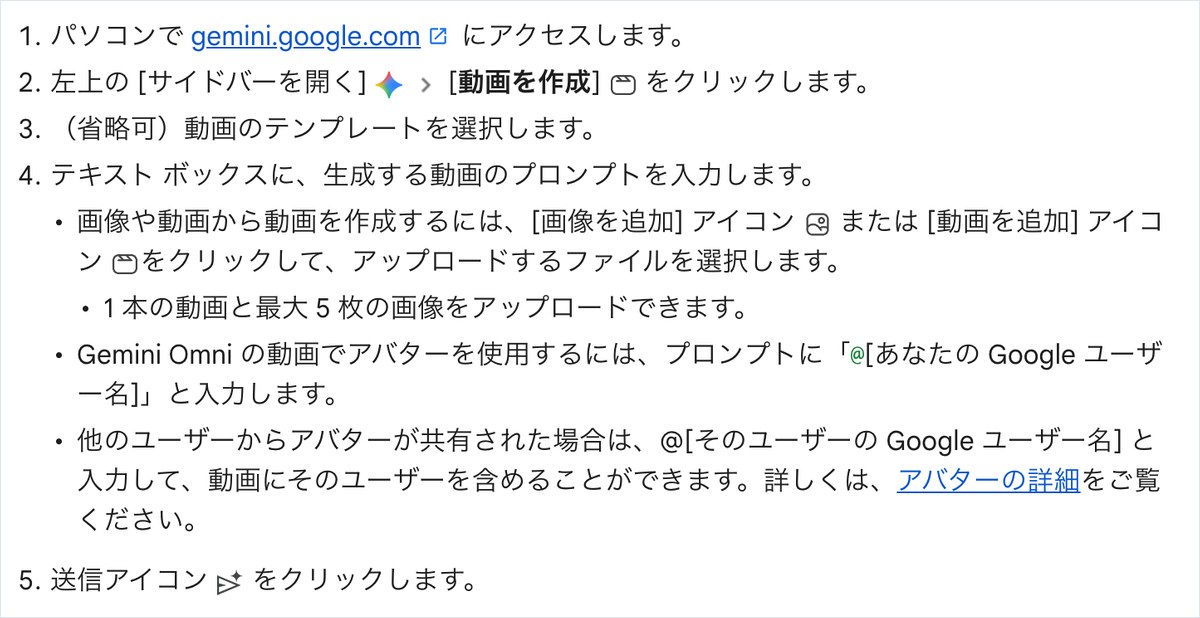
サイドバーを閉じたままだと、左の列はアイコンだけになります。11月18日にGeminiを開いたときも、左の列に文字は出ていませんでした。まず左上のボタンで列を開いてください。
スマホはメニューの「動画」から
- アプリを開く:Geminiアプリか、ブラウザで gemini.google.com を開きます
- メニューを押す:左上のメニューのアイコンを押して、「動画」を選びます
- 書いて送る:テンプレートは飛ばしてもかまいません。プロンプトを入れたら送信を押してください

AndroidとiPhoneのヘルプも開きましたが、手順は同じでした。パソコンの「クリック」が、スマホでは「タップ」になるだけです。
写真から動画にするときは「画像を追加」を押す
写真から作るときも、入口は同じ「動画」の画面です。プロンプトを送る前に、入力欄の「画像を追加」から写真を選びます。
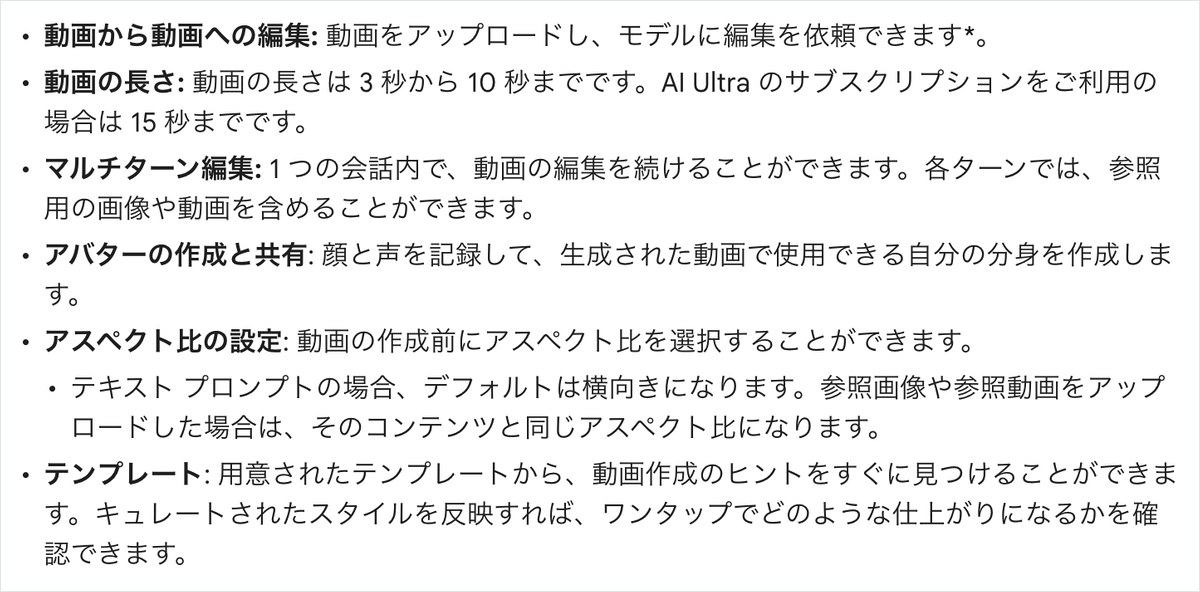
- 渡せる数:画像は5枚までです。動画も1本まで足せます
- 縦横の比:写真を渡すと、写真と同じ縦横比になります
- 文だけのとき:何も渡さないときは横長です
写真を渡したら、どこをどう動かすかを書きます。ChatGPTに聞いたときに返ってきた1本が、そのまま使える内容でした。
アップロードした写真の犬が、自然に立ち上がってカメラに向かって歩き始める動画を作ってください。犬の見た目や背景は維持してください。カメラは固定し、実写のような自然な動きにしてください。8秒間、自然な環境音付きでお願いします。
ファイルを渡すと、権利の確認が出ることがあります。11月18日にGeminiへ動画ファイルを渡したときは「動画の作成に関する注意事項」が出ました。
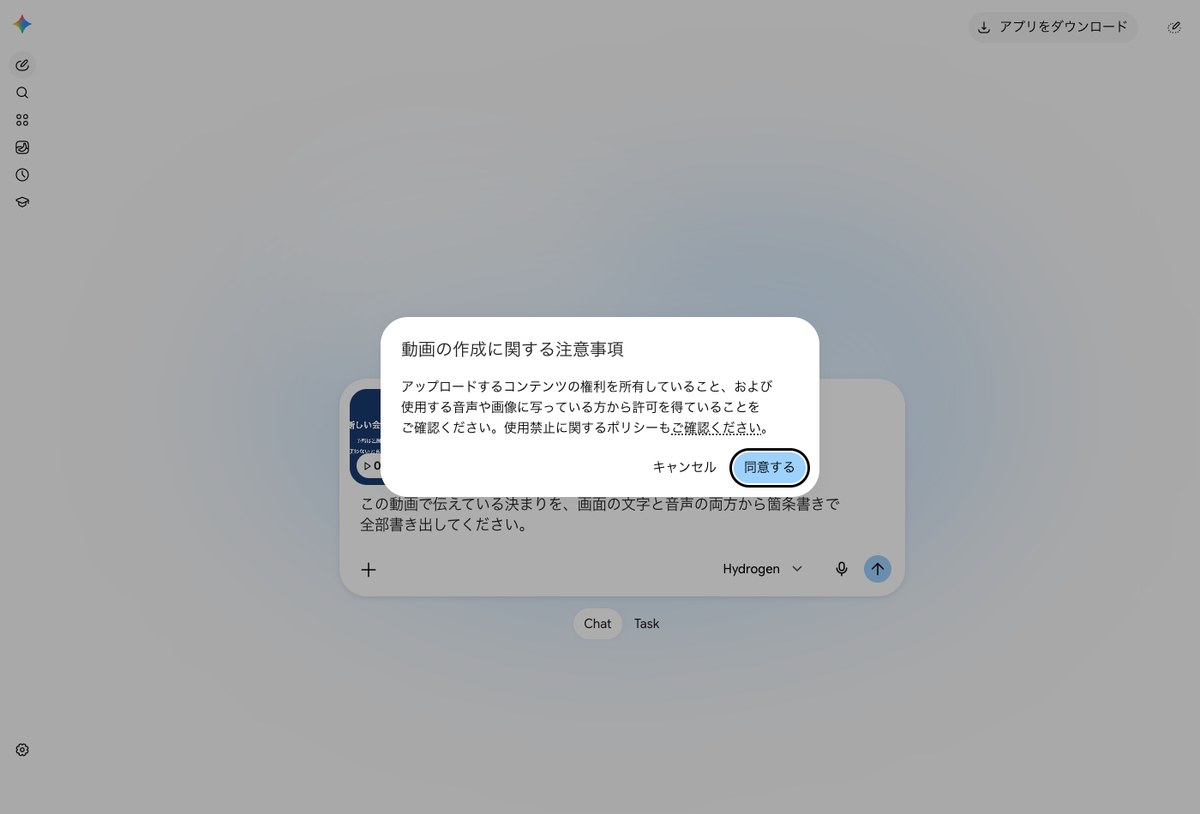
この画面は「同意する」を押すまで先へ進みません。自動操作で試した1回目は押さないまま待ってしまい、240秒たっても答えが出ませんでした。
そのまま貼れる日本語のプロンプトはClaudeとChatGPTが作った10本
文から作るプロンプトは、AIに頼むと早く集まります。11月21日の朝、ClaudeとChatGPTに同じ頼み方をしました。
頼んだ文は「Geminiで8秒くらいのショート動画を作りたいです。そのまま貼れる日本語のプロンプトを5つ作ってください」です。返ってきた10本を、手を入れずに載せます。
- Claude:27.1秒で5本返ってきました。風景・動物・料理・ファンタジー・職人の手元です
- ChatGPT:33.5秒で5本。猫・寿司・未来の東京・京都の桜・ロボット
- 仕上がり:この回は10本で動画を作っていないので、出来は確かめていません
Claudeが作った5本
① 雨上がりの夜の路地(風景)
雨上がりの夜の東京の路地。濡れたアスファルトにネオンの光が反射している。カメラは地面すれすれの低い位置からゆっくり前進し、水たまりを越えていく。遠くを傘をさした人が横切る。しっとりした映画のような色調、浅い被写界深度。音:水滴が落ちる音、遠くの電車の音、かすかな雑踏。
② 子猫と毛糸玉(動物)
日差しの入る木の床の部屋で、茶トラの子猫が毛糸玉にじゃれている。子猫が前足で毛糸玉を転がし、追いかけて転がり、最後にカメラのほうを見て首をかしげる。カメラは子猫の目線の高さで固定。暖かく柔らかい自然光、ほのぼのした雰囲気。音:毛糸が転がる小さな音、子猫の「にゃっ」という短い鳴き声。
③ ラテアートができるまで(料理・商品)
カフェのカウンターで、白いカップにエスプレッソが注がれ、その上にミルクが注がれてラテアートのハートが描かれていく様子のクローズアップ。湯気がゆっくり立ちのぼる。カメラは真横からゆっくり上へ移動し、最後に真上から完成したハートを映す。朝の柔らかい光、暖色系、高級感のある映像。音:コーヒーが注がれる音、カップを置く音、カフェの穏やかな環境音。
④ 宇宙飛行士と桜(ファンタジー)
満開の桜並木の下を、白い宇宙服を着た宇宙飛行士がゆっくり歩いている。風が吹き、花びらが舞ってヘルメットのバイザーに当たる。宇宙飛行士が立ち止まり、手のひらで花びらを受け止める。カメラは横から並走するトラッキングショット。夢のような幻想的な雰囲気、淡いピンクと白の色調。音:やさしい風の音、静かなピアノの旋律。
⑤ 和菓子職人の手元(ASMR)
和菓子職人の手が、薄ピンクの練り切りを手のひらで丸め、木べらで花びらの筋を一本ずつ入れて桜の形に仕上げていく。手元だけを映した真上からのクローズアップ。背景は落ち着いた木の作業台。静かで丁寧な雰囲気、自然光。音:木べらが生地に触れる小さな音、静かな室内の環境音。セリフやBGMはなし。
Claudeは5本の後ろに、ひと言添えていました。縦長にしたいなら画面で縦向きを選ぶか、文の最後に「縦長9:16の構図」と足すようにとのことです。
ChatGPTが作った5本
⑥ カフェで働く猫(かわいい系)
8秒間の縦型ショート動画(9:16)を作成してください。
ふわふわの茶トラ猫が、おしゃれなカフェでバリスタとして働いている。猫は小さなエプロンを着け、エスプレッソマシンの前に立っている。前足でカップを動かし、ハート型のラテアートが完成する。最後に猫がカメラを見つめ、満足そうにゆっくりまばたきする。
実写のような高画質、柔らかな朝の日差し、映画のようなカメラワーク。猫の毛並みや表情をリアルに再現する。コーヒーを注ぐ音とカフェの環境音を入れる。字幕・ロゴ・ナレーションなし。
⑦ 高級寿司の仕上げ(グルメ)
8秒間の縦型ショート動画(9:16)を作成してください。
東京の高級寿司店。黒い背景と温かいスポットライトの中、熟練の寿司職人が美しい大トロの握り寿司を仕上げる。冒頭は魚の脂が輝く超接写。次に職人が丁寧に寿司を握る手元をスローモーションで映す。最後に完成した寿司を黒い陶器の皿に置き、カメラがゆっくり近づく。
高級レストランの広告のような映像。リアルな食材の質感、浅い被写界深度、4K品質の映画的な表現。包丁や皿の繊細な音を入れる。字幕・ロゴ・ナレーションなし。
⑧ 未来の東京を飛ぶ(SF)
8秒間の縦型ショート動画(9:16)を作成してください。
西暦2080年の東京。夜の新宿に超高層ビルが立ち並び、ネオンが輝く未来都市。空中には無数の空飛ぶ車が行き交い、建物の壁面には巨大なホログラム広告が浮かんでいる。
カメラは高層ビルの間をドローンのように高速で飛行し、最後に未来の東京の壮大な夜景を見下ろす。雨上がりの道路にネオンが反射し、圧倒的なスケール感を演出する。
ハリウッドSF映画のような超リアルな映像。迫力のある飛行音と未来的な電子音。字幕・ロゴ・ナレーションなし。
⑨ 京都の桜吹雪(癒やし系)
8秒間の縦型ショート動画(9:16)を作成してください。
春の京都。満開の桜が咲く静かな川沿いの小道。朝の柔らかな日差しが桜の花びらを照らしている。心地よい春風が吹き、無数の淡いピンク色の花びらがスローモーションで舞い上がる。
カメラは桜並木の中をゆっくり前進し、最後に川面に映る美しい桜と舞い落ちる花びらを映す。
日本の観光PR映像のような美しくリアルな映像。自然光、繊細な色彩、映画的なボケ感。小鳥のさえずりと穏やかな川のせせらぎを入れる。字幕・ロゴ・ナレーションなし。
⑩ 目覚めるロボット(テクノロジー)
8秒間の縦型ショート動画(9:16)を作成してください。
近未来の研究施設。人間そっくりの白銀色のヒューマノイドロボットが静かに立っている。
最初の2秒でロボットの目に青い光が灯る。次の3秒で顔と手の内部に精密な電子回路の光が流れ、ロボットがゆっくり頭を上げる。最後の3秒でカメラに向かって一歩踏み出し、人間のような自然な表情でこちらを見つめる。
映画の予告編のような迫力ある超リアル映像。金属の精密な質感、青いライティング、ゆっくり近づくカメラ。起動音と未来的な電子音を入れる。字幕・ロゴ・ナレーションなし。
10本を公式の条件で見比べると、秒数を書いたのは5本
貼る前に、10本をヘルプの条件と見比べました。見たのは、秒数と縦横、人が出るか、字幕なしの指定、音の指定の4つです。
AIが作った10本を公式の条件で点検した
| プロンプト | 作ったAI | 秒数と縦横 | 人の出方 | 字幕なしの指定 |
|---|---|---|---|---|
| ① 雨上がりの路地 | Claude | 書いていない | 遠くに傘の人 | なし |
| ② 子猫と毛糸玉 | Claude | 書いていない | 出ない | なし |
| ③ ラテアート | Claude | 書いていない | 出ない | なし |
| ④ 宇宙飛行士と桜 | Claude | 書いていない | 宇宙服の人 | なし |
| ⑤ 和菓子職人 | Claude | 書いていない | 手だけ | なし |
| ⑥ カフェで働く猫 | ChatGPT | 8秒・9:16 | 出ない | あり |
| ⑦ 高級寿司 | ChatGPT | 8秒・9:16 | 寿司職人 | あり |
| ⑧ 未来の東京 | ChatGPT | 8秒・9:16 | 出ない | あり |
| ⑨ 京都の桜 | ChatGPT | 8秒・9:16 | 出ない | あり |
| ⑩ 目覚めるロボット | ChatGPT | 8秒・9:16 | 人そっくりの顔 | あり |
- 秒数:書いたのは10本中5本です。「8秒間」と書いたのはChatGPTの5本だけでした
- 人:人か人に近い顔が出るのは10本中5本です
- 音:10本とも、入れる音まで書いていました
- 字幕なし:書いたのはChatGPTの5本だけです
長さはヘルプにある3〜10秒の中に入っています。ただClaudeの5本には秒数がないので、何秒になるかは作ってみるまで分かりません。
縦横比は、ヘルプでは作る前に画面で選ぶ設定です。文の中に「9:16」と書いて効くかは、この回では確かめていません。
人が出る5本には、気をつけたい点が1つあります。ヘルプでは、第三者の権利を侵害しないよう求められています。実在の人や他人の写真に似せる書き足しは避けてくださいね。
無料で作るならGoogle Flowで毎日50クレジットを使う
Geminiアプリは、無料のままでは動画を作れません。11月18日に確認した日本の料金ページでは、無料の欄に動画生成の行がありませんでした。
無料で作るなら、同じGoogleの「Google Flow」を使います。11月17日に確認したFlowの料金ページには、プランなしでも毎日50クレジットが付くと書かれていました。
- 文から作る:無料の欄に「テキストから動画を作成」があります
- 写真から作る:同じ欄に「フレームから動画」もあります
- 長さ:無料はOmni 1.2 Flashで10秒以下です
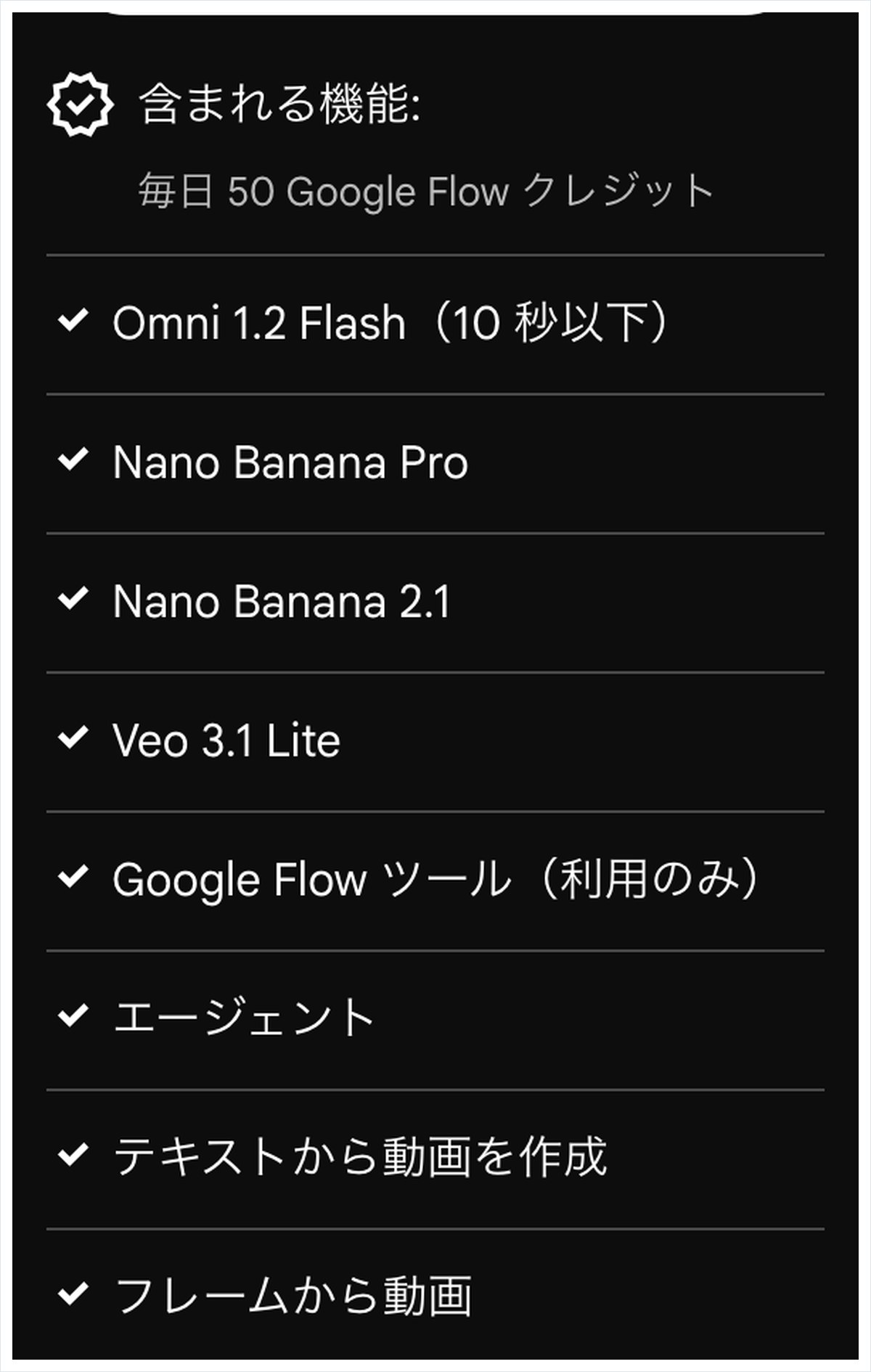
1本で何クレジット使うかは、料金ページのどこにも書かれていません。Flowの作成画面は今回開いていないため、ボタンの名前は料金ページの表記に合わせています。
無料の欄の道具は「Google Flow ツール(利用のみ)」です。Plusの欄では「Google Flow ツール(作成)」に変わります。
月725円のPlusと2,900円のProで長さと画質はどう変わるか
有料のプランで変わるのは、作れる長さと画質と枠の量です。日本の料金ページ、Flowの料金ページ、ヘルプの3つを1つの表にまとめました。
プランごとの動画の長さと画質
| プラン | 月額 | Geminiアプリの長さ | Flowの長さと画質 | Flowのクレジット |
|---|---|---|---|---|
| 無料 | 0円 | 作れない | 10秒以下 | 毎日50 |
| Google AI Plus | 725円 | 3〜10秒 | 11〜15秒・1080pまで上げ直し | 毎日50+毎月200 |
| Google AI Pro | 2,900円 | 3〜10秒 | Plusと同じ | 毎日50+毎月1,000 |
| Google AI Ultra | 14,500円か32,000円 | 15秒まで | 4Kまで上げ直し | 毎月10,000か25,000 |
Geminiアプリで作れる長さは、PlusでもProでも3〜10秒です。ヘルプによると、15秒まで作れるのはAI Ultraだけでした。
一方でFlowの料金ページは、月725円のPlusに「Omni 1.2 Flash(11 ~ 15 秒)」と書いています。同じGoogleの中でも、15秒の書き方がそろっていません。
- Plus(月725円):アプリで動画が作れるようになります。Flowでは720pと1080pへの上げ直しが付きます
- Pro(月2,900円):Flowの欄は「Plus の全機能」です。毎月のクレジットが200から1,000に増えます
- Ultra(月14,500円から):アプリで作れるのは15秒までです。Flowは4Kの上げ直し付きです
Proに上げても、Flowの欄で長さと画質の行は増えません。増えるのはクレジットの量です。
モデルのバージョンも変わりつつあります。11月6日に確認したGemini APIのドキュメントでは、前のバージョン1.1への呼び出しが12月3日から1.2に切り替わると書かれていました。
ClaudeとChatGPTに作り方を聞くと2つとも無料のFlowを挙げなかった
Geminiの作り方を、ClaudeとChatGPTにも聞きました。11月21日の朝に同じ質問を1回ずつ送り、答えをヘルプと照らし合わせています。
質問は「Geminiで動画を作るやり方を、スマホとパソコンのどこを押せばいいか手順で教えてください。写真から動画にする方法もあれば知りたいです」です。
AIの答えをヘルプと照らした
| ヘルプにあること | Claude | ChatGPT |
|---|---|---|
| 有料のGoogle AIプランが要る | ○ | ○ |
| 18歳未満は使えない | ○ | × |
| スマホはメニューの「動画」 | ○ | ○ |
| パソコンは「動画を作成」 | ○ | ○ |
| 画像は5枚まで足せる | ○ | ○ |
| 長さは3〜10秒(Ultraは15秒) | ○ | ○ |
| 作っている間は同じチャット不可 | ○ | × |
| 作った後に最大10秒延ばせる | ○ | × |
| 無料で作れるGoogle Flow | × | × |
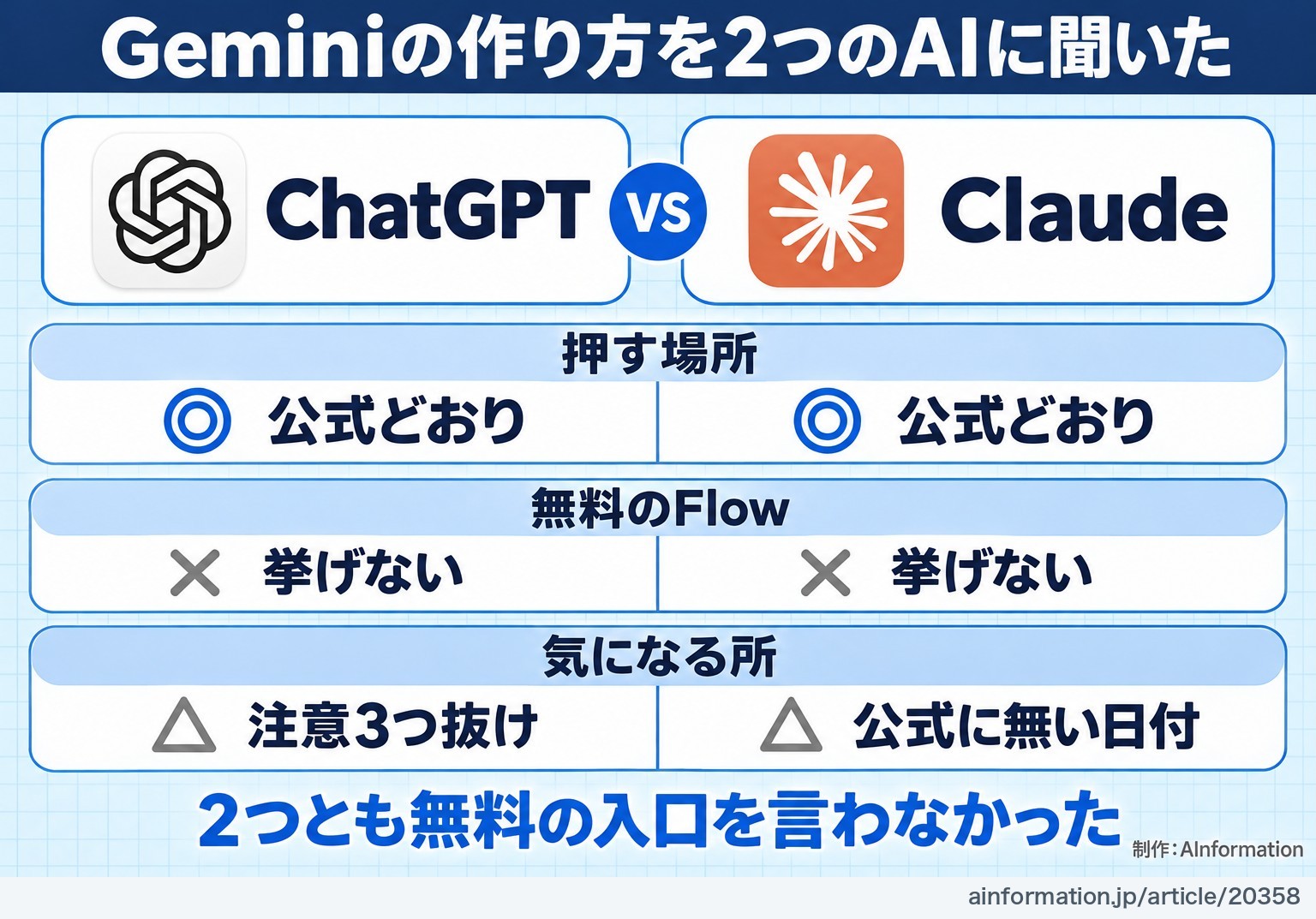
押す場所は2つとも公式どおりでした。抜けの少なさでは、ChatGPTよりClaudeのほうが上です。
ChatGPTは42.5秒で答えましたが、18歳の条件と作っている間の注意、延長の3つが抜けていました。プロンプトを頼んだ回では、モデルを「Veo」と呼んでいます。ヘルプでの名前はGemini Omni 1.2 Flashです。
Claudeは69.2秒かかり、表の8つを全部書きました。ただ「以前あった無料枠は2026年8月12日に終了した」とも書いています。編集部が控えた公式ページにこの日付はなく、添えた出典もGoogleのページではありませんでした。
- 2つとも書かなかった:無料で作れるGoogle Flowです。答えの中にFlowという語が出た回数は0回でした
- 困る人:無料で試したい人が、有料にするしかないと受け取りかねません
Geminiで動画が出てこないときは4つの条件を確かめる
動画が出ないときは、プランより先に次の4つを見てください。どれもヘルプか、11月18日に作成が止まった画面に出ていた条件です。
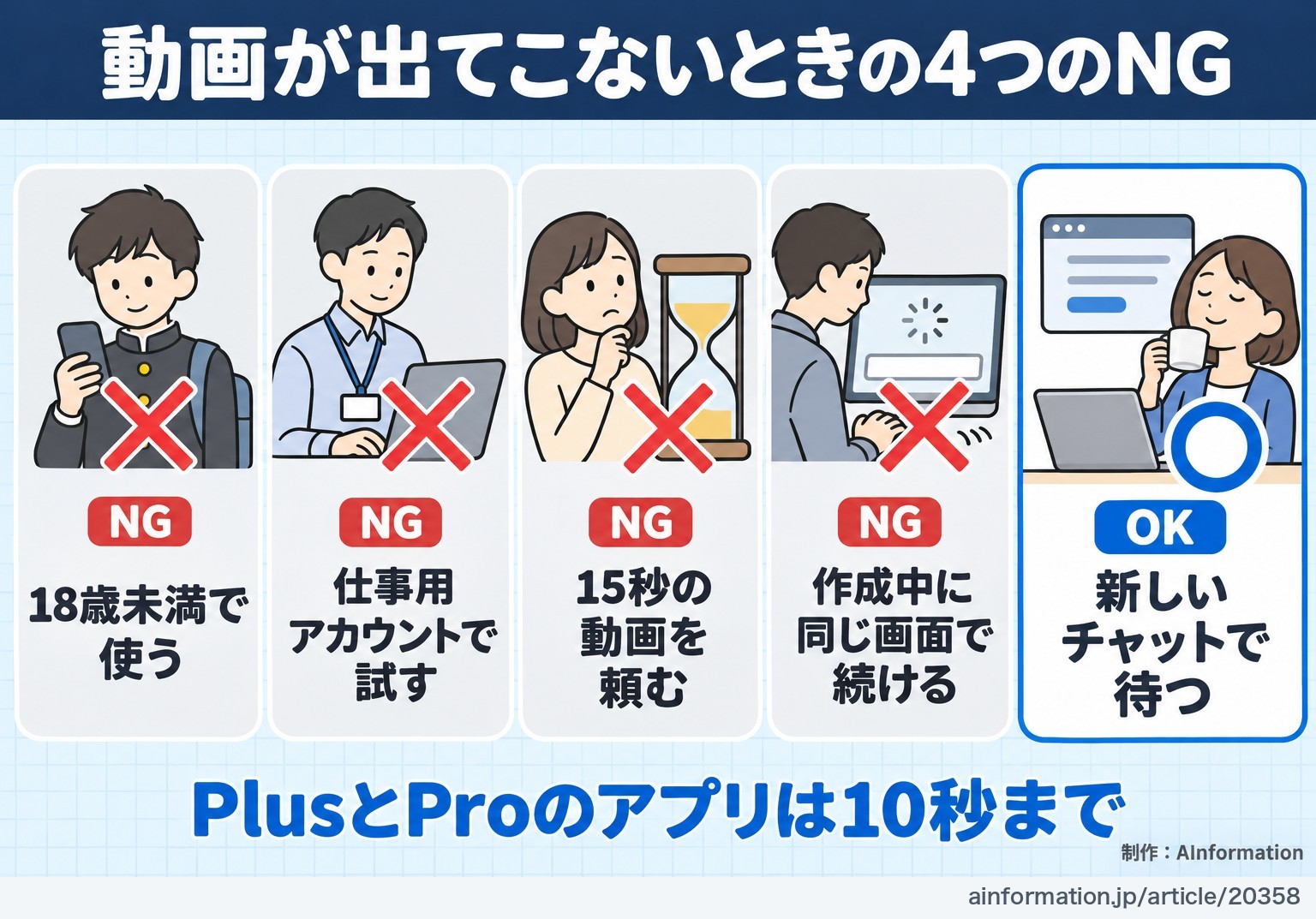
- 年齢:18歳未満は使えません
- アカウント:仕事用や学校用は、条件を満たすWorkspaceのライセンスが必要です
- 長さ:アプリで15秒を作れるのはAI Ultraだけで、PlusとProは10秒までとなっています
- 作っている間:同じチャットは続けられません。新しいチャットを開いて待ってください
規約に反するおそれがあると判断された動画は、あとで消されることもあります。ヘルプの「動画が削除されたり、生成されなかったりすることがある理由」に書かれています。
Google AI Studioはドライブへの保存を求めて止まった
開発者向けのGoogle AI Studioからも頼めますが、11月18日は動画を作る手前で止まりました。「Temporary Chat is not supported」と出て、ドライブへの保存を求められています。
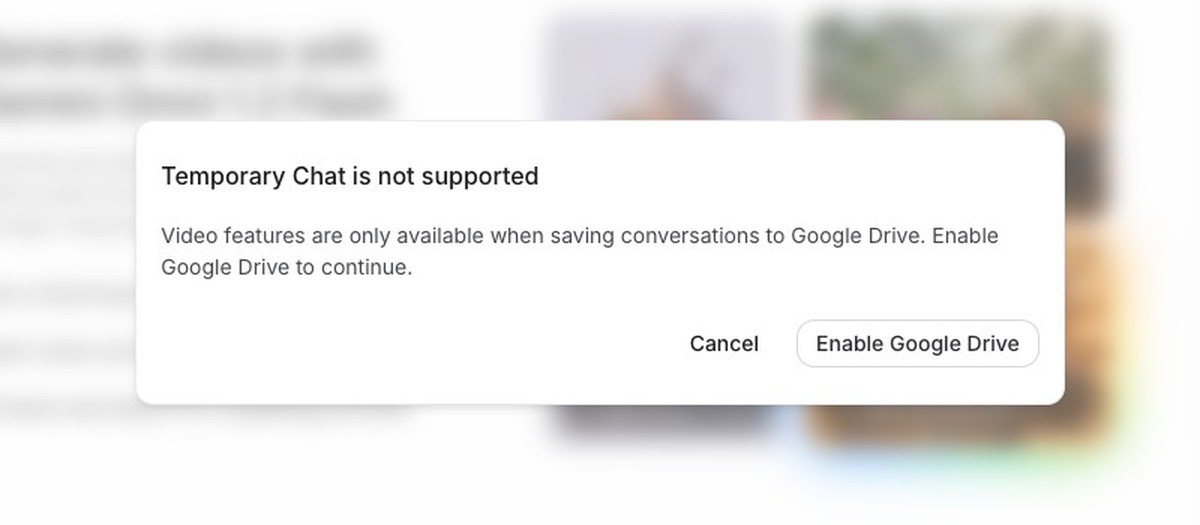
設定を変えることになるため、ドライブへの保存はオンにしていません。AI Studioのほかの機能はAI Studioで12個を試した記事にまとめています。
ほかの動画AI90本と比べてGeminiは何が違うか
11月17日に更新したAIツールナビには、動画を作るAIが90本載っています。無料で試せるのは47本、日本円で払えるのは15本です。
日本語がしっかり使えて、日本円で払えて無料で試せる56本に絞りました。用途に動画が入るのは、GeminiとCapCutの2本だけです。
動画を作れる主なAIの月額
| ツール | 月額 | 無料プラン | 日本円で払える |
|---|---|---|---|
| Gemini(Google AI プラン) | 725円 | あり(動画は有料から) | ○ |
| Veo(Google Flow) | 797円 | あり | × |
| Genmo | 1,597円 | あり | × |
| Runway | 2,395円 | あり | × |
| CapCut | 2,700円 | あり | ○ |
| Higgsfield | 3,034円 | あり | × |
Geminiの違いは、日本円の月725円で動画まで作れるところです。表にある動画専用のAI4本は、どれもドル建てでした。
動画を作るAI90本の月額の中央値は2,315円です。ただGeminiの無料プランには動画が入らないので、表の「無料プラン」は文章や画像についての話です。
※記事の事実とは分けて、筆者の考えを書いています。

分析・考察Geminiの動画づくりで迷うのは、押す場所より入口の選び方です。アプリは有料のプランから、Flowは無料から使えます。15秒の書き方も、同じGoogleの中で分かれていました。
社内で試すなら、まずFlowの無料の枠で頼み方をそろえます。決まった型ができてからPlusに入ると、毎月の枠をムダにしません。
- Geminiの動画生成は無料でできますか?
- Geminiアプリの無料版ではできません。11月18日に控えた日本の料金ページで、無料の欄に動画生成の行がありません。同じGoogleのGoogle Flowなら、プランなしでも毎日50クレジットが付くと料金ページに書かれています。
- Geminiで作れる動画は何秒までですか?
- Geminiアプリでは3〜10秒です。ヘルプでは、AI Ultraに入っていれば15秒まで作れます。Flowの料金ページは、月725円のPlusに11〜15秒と書いています。アプリとFlowで書き方が違うので、長い動画が要るときはFlowの欄も見てください。
- 写真から動画を作るにはどうしますか?
- 「動画」の画面を開き、入力欄の「画像を追加」を押して写真を選びます。画像は5枚まで、動画は1本まで渡せます。写真を渡すと、動画の縦横の比は写真と同じになります。使う権利のある写真だけを渡してください。
- 作った動画はどうやって保存しますか?
- ヘルプでは、動画の下にあるボタンから「動画をダウンロード」か「YouTube で共有」を選びます。作っている間は同じチャットを続けられないので、新しいチャットを開いて待ち、あとで戻って保存します。保存の前に、仕上がりを自分の目で確かめてください。