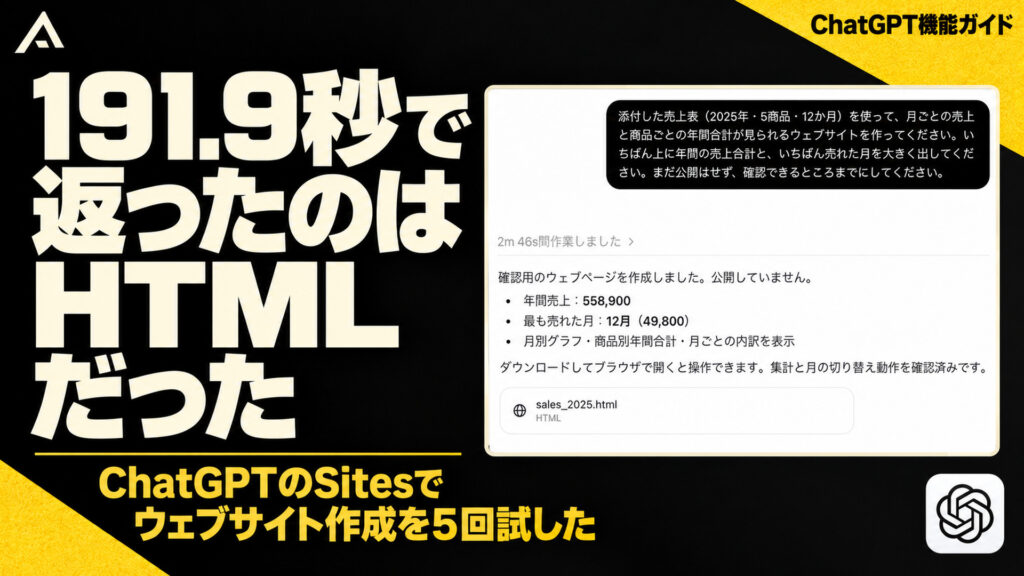

ChatGPTのSitesは公式ヘルプどおりWorkで頼むとサイト作りが始まるはずの機能です。2026年11月2日に売上表を付けて「ウェブサイトを作って」と頼むと、191.9秒で返ったのはHTMLファイルでした。プレビューは出ませんでしたが、数字は3項目とも元の表と合っていました。
- ChatGPTのWorkで売上表を付けて「ウェブサイトを作って」と日本語で頼むと、191.9秒でsales_2025.htmlというHTMLファイルが返った
- 同じ文で「ページを作って」と頼んだ回は231秒かかり、返ってきたのはindex.htmlというHTMLファイルだった
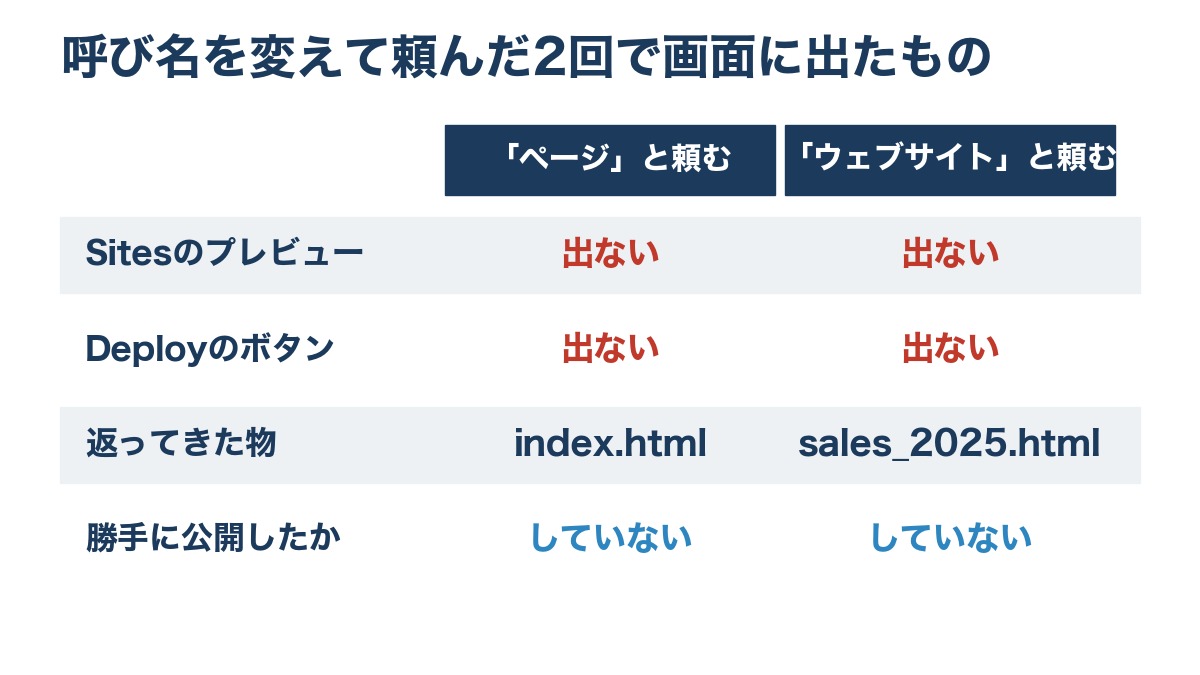
- どちらの回もSitesのプレビューやDeployのボタンは画面に出ず、勝手に公開もしなかった
- 出来たページの年間合計558,900・いちばん売れた12月の49,800・タンブラーの146,400は元の表と3項目とも合っていた
- 商品を選ぶと切り替わる直しは95.1秒で付き、サイトの数字の書き出しは23.6秒で返った
- 公開範囲を聞くと23.5秒で「公開URLはありません」と答え、渡したリンクはダウンロード用だと説明した
GoogleでフォローするGoogle検索でAInformationの記事が出やすくなります
ChatGPTのSitesは「ウェブサイト」と日本語で頼んでも立ち上がらずHTMLファイルで返った
ChatGPTのSitesは、頼んだ文からウェブサイトを作ってプレビューで確かめ、そのまま公開までできる機能です。公式ヘルプは、Web版ではWorkを選んで頼む文に「website」という語を入れるか、@Sitesと書くとサイト作りが始まると説明しています。AInformation編集部は2026年11月2日に、有料プランのアカウントでこの手順どおりに2回頼みました。
結果は意外なものでした。カタカナで「ウェブサイトを作ってください」と頼んだ回は191.9秒で答えが出ましたが、返ってきたのはsales_2025.htmlという名前のHTMLファイルです。Sitesのプレビューの枠も公開のためのDeployのボタンも画面には出ていません。同じ文を「ページを作ってください」に変えた回も同じで、231秒でindex.htmlというHTMLファイルが返りました。
中身の出来は悪くありません。ページの上には年間の売上合計558,900といちばん売れた月の12月・49,800が出ていて、どちらも元の表と合っていました。年間でいちばん売れた商品もタンブラーの146,400で正解です。続けて頼んだ直しも95.1秒で入っています。
ただ、今回の頼み方では「Sitesでサイトを作る」ところまでは届いていません。出来たのはダウンロードして自分のブラウザで開くファイルで、公開のURLも付いていませんでした。この記事では送った5回を順に見ていきます。送った文はそのまま載せているので、同じ文をコピーして試せます。
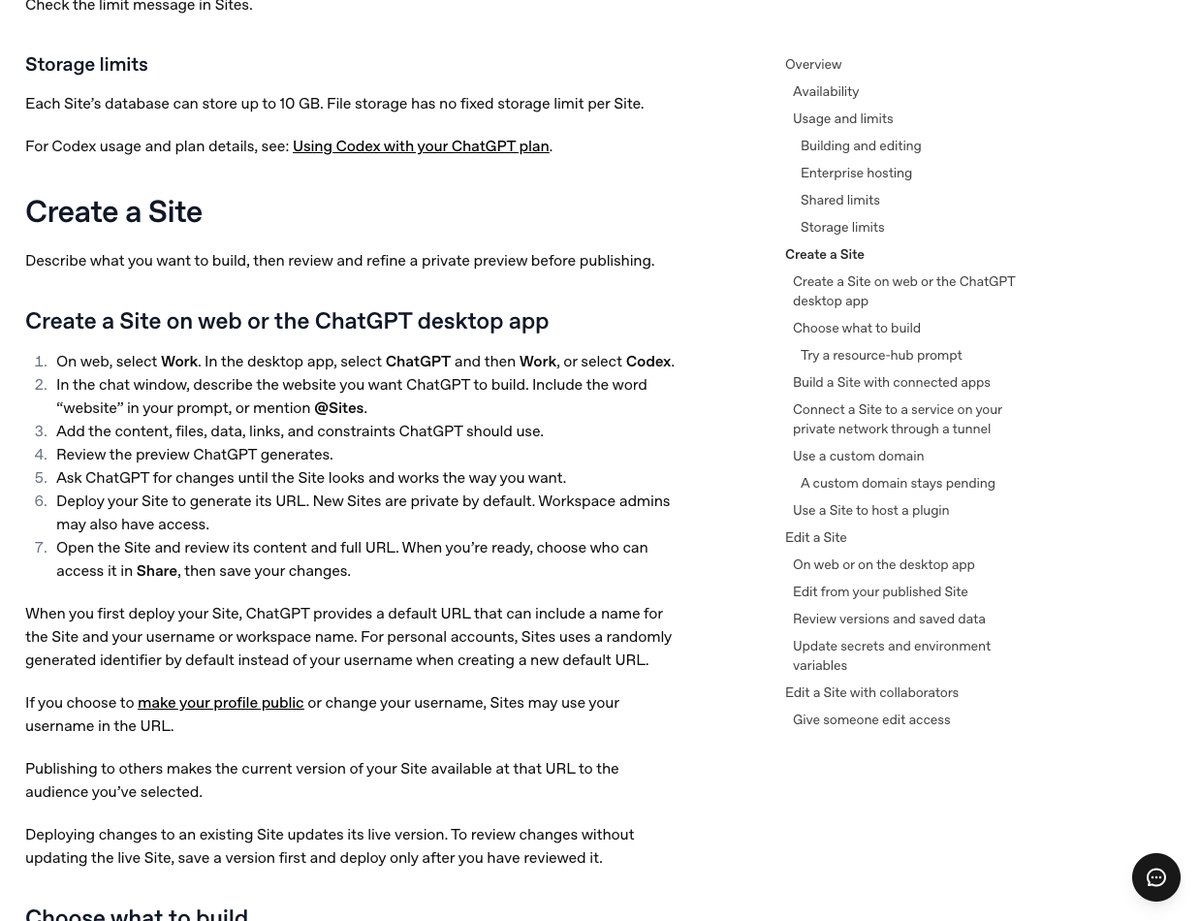
公式ヘルプのSitesの手順はWorkを選んでwebsiteと書くところから始まる
先に公式ヘルプの手順を確かめました。ヘルプの「Create a Site on web or the ChatGPT desktop app」の節には、次の流れが書かれています。
- Web版ではWorkを選ぶ。デスクトップアプリではChatGPTを選んでからWork、またはCodexを選ぶ
- チャットに作りたいウェブサイトを書く。頼む文に「website」という語を入れるか、@Sitesと書く
- 使ってほしい中身・ファイル・データ・リンク・条件を足す
- ChatGPTが作ったプレビューを見る
- 見た目と動きが思いどおりになるまで直しを頼む
- DeployしてURLを作る。新しいサイトは最初は非公開で、ワークスペースの管理者も見られることがある
- サイトを開いて中身とURLを確かめ、Shareで誰が見られるかを選んで保存する
AInformation編集部の手順も、この流れの1から3までに合わせました。まずWorkの新しいチャットを開きます。入力欄の下には「Work モードで作成」と出ていて、考える段は「中程度」のまま(画面の表示はGPT-6.1 Sol 中)にしました。次に入力欄の左のプラスから、架空の売上表のCSVファイルを付けます。5商品の12か月分の売上を並べた表で、ファイル名はuriage_2025.csvです。
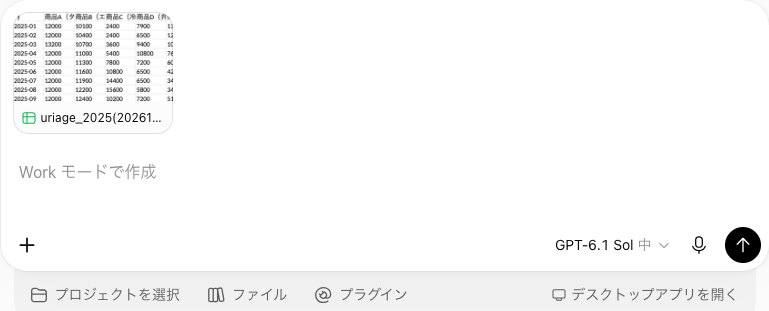
付けると入力欄の上に表の小さな絵が出ます。中身を読み込めたかはこの絵で分かります。あとは頼む文を書いて送るだけです。今回いちばん試してほしい文は次のとおりです。
添付した売上表(2025年・5商品・12か月)を使って、月ごとの売上と商品ごとの年間合計が見られるウェブサイトを作ってください。いちばん上に年間の売上合計と、いちばん売れた月を大きく出してください。まだ公開はせず、確認できるところまでにしてください。
最後の1文で「まだ公開はせず」と止めているのは、勝手に公開されないかを見るためです。公式ヘルプのとおりならここでSitesが動き、プレビューが出るはずでした。下の動画は同じ文を入力して送るまでを撮ったものです。
動画のナレーションはヘルプの説明に沿って「ウェブサイトと書くとサイト作りの機能が動きます」と話しています。ただ実際の画面ではSitesのプレビューは出ず、HTMLファイルが返りました。くわしくは次の2つの章で見ていきます。
「ページを作って」と頼むと231秒でindex.htmlが返った
1回目は比べる基準として、作る物の呼び名を「ページ」にしました。それ以外は上の文と1字も変えていません。送った文はこれです。
添付した売上表(2025年・5商品・12か月)を使って、月ごとの売上と商品ごとの年間合計が見られるページを作ってください。いちばん上に年間の売上合計と、いちばん売れた月を大きく出してください。まだ公開はせず、確認できるところまでにしてください。
答えが出るまでは231秒(約4分)かかりました。5回の送信の中でいちばん長い待ち時間です。返ってきた文は108字と短く、書き出しは「未公開のページを作成しました。」でした。その下に何を載せたかが3行で並び、最後にindex.htmlという札が1つ付いています。
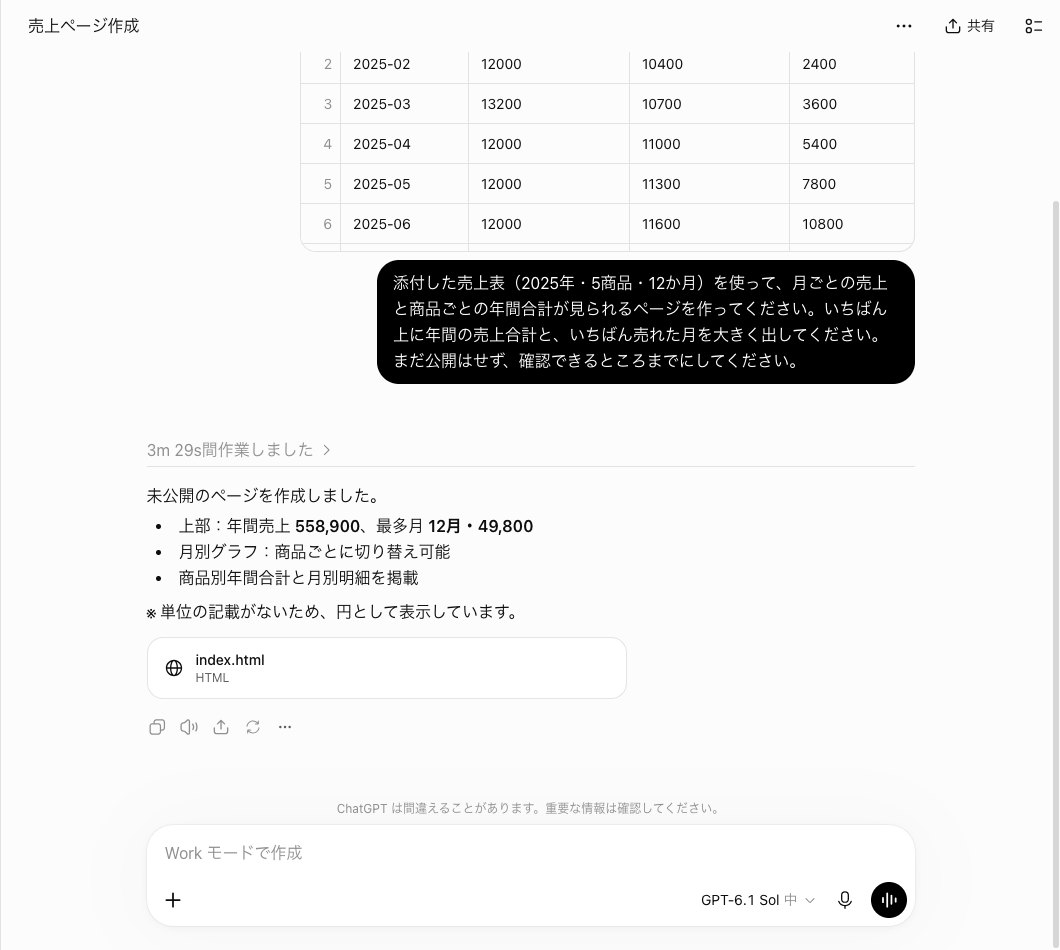
答えの3行には、上部に年間売上558,900と最多月の12月・49,800を出したことが書かれています。おもしろいのは「月別グラフ:商品ごとに切り替え可能」という1行です。商品ごとの切り替えは頼んでいないのに、最初から付けてきました。
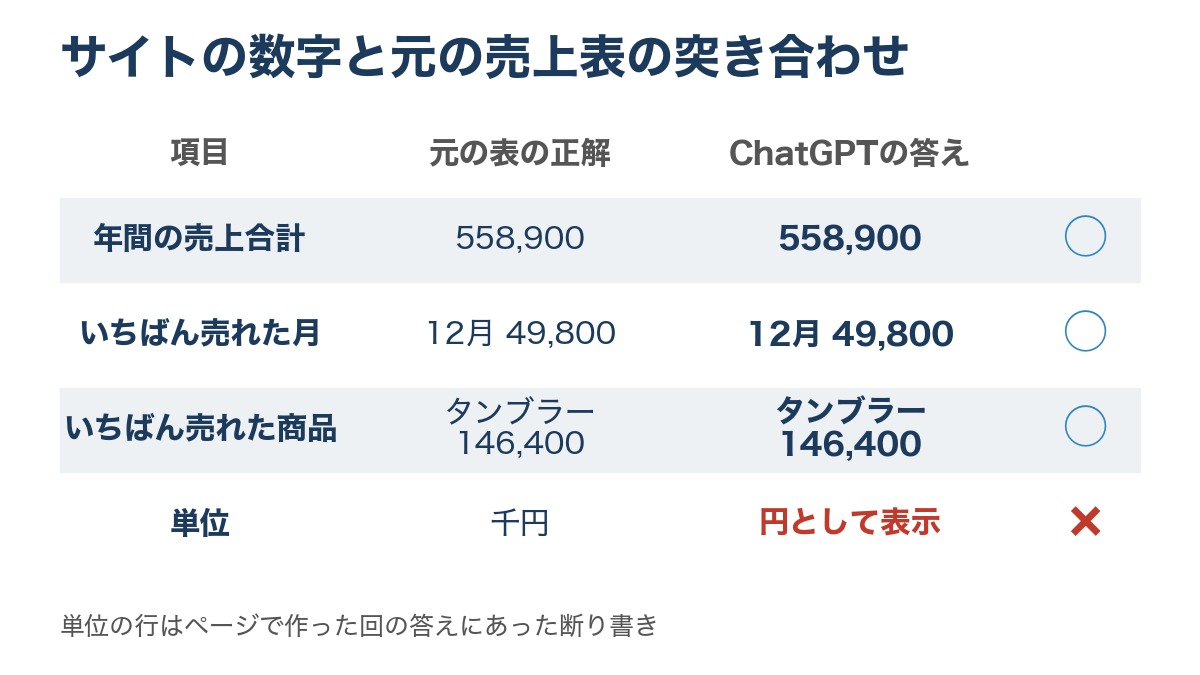
もう1つ目を引いたのは最後の断り書きです。「単位の記載がないため、円として表示しています。」とあります。材料の売上表は見出しに単位を書いていません。答え合わせ用の控えでは単位を千円にしているので、ページの金額は単位だけがずれた形です。ChatGPTが自分から断りを入れたのは助かる点です。
画面にはSitesのプレビューの枠もDeployのボタンも出ていません。札の名前もHTMLファイルのままでした。呼び名が「ページ」だとSitesが動かないのは、公式ヘルプが「website」を入れるよう書いている以上は予想どおりです。問題は次の回でした。
「ウェブサイトを作って」でも191.9秒でsales_2025.htmlが返った
2回目は新しいチャットを開き直し、同じCSVを付けて送りました。違いは「ページ」を「ウェブサイト」に替えた1語だけです。文は手順の章に載せたものと同じです。
答えは191.9秒(約3分)で出ました。ページの回より早く終わっています。答えの文は128字で、「確認用のウェブページを作成しました。公開していません。」から始まりました。年間売上558,900と最も売れた月の12月(49,800)が太字で並び、その下にsales_2025.htmlという札が付いています。
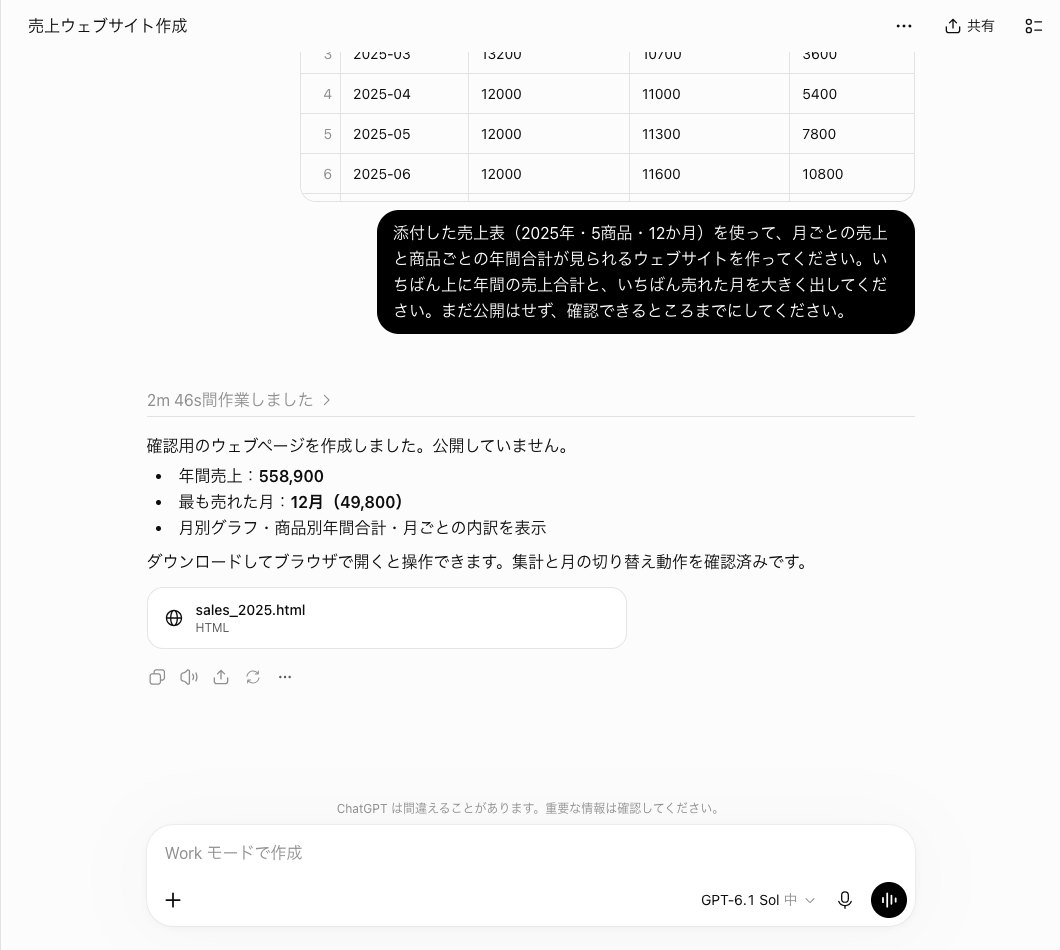
答えの最後には「ダウンロードしてブラウザで開くと操作できます。」と書かれていました。続けて「集計と月の切り替え動作を確認済みです。」ともあります。つまり返ってきたのは、Sitesのサイトではなく自分のパソコンで開くHTMLファイルです。
公式ヘルプが言う「website」を入れた形で頼んでも、画面の動きはページの回と変わりませんでした。プレビューの枠もDeployのボタンも出ていません。チャットの題は「売上ウェブサイト作成」になっていましたが、中身はファイルの札1つです。
なぜSitesが立ち上がらなかったのかは、画面からは分かりません。ヘルプの手順の書き方は英語の「website」です。今回はカタカナの「ウェブサイト」で頼んでいて、英語のwebsiteや@Sitesで頼む回はこの検証では試していません。Sitesを確実に使いたいなら、ヘルプのとおり@Sitesと書いて候補から選ぶのが近道になりそうです。
よかった点もあります。「まだ公開はせず」という頼みは2回とも守られました。どちらの答えにも未公開や公開していないと書かれていて、勝手に外へ出した様子はありません。
商品を選ぶと切り替わる直しは95.1秒で付き未公開のままだった
3回目は2回目と同じ会話の続きで、直しを1つだけ頼みました。公式ヘルプの手順の5にあたる「思いどおりになるまで直しを頼む」の部分です。
商品を選ぶと、その商品だけの月ごとの売上に切り替わるようにしてください。ほかのところは変えないでください。
答えは95.1秒で返りました。作り直しの231秒や191.9秒と比べると短く、最初から作るより直すほうが早く済んでいます。答えの文は79字で「商品選択欄を追加しました。」から始まりました。
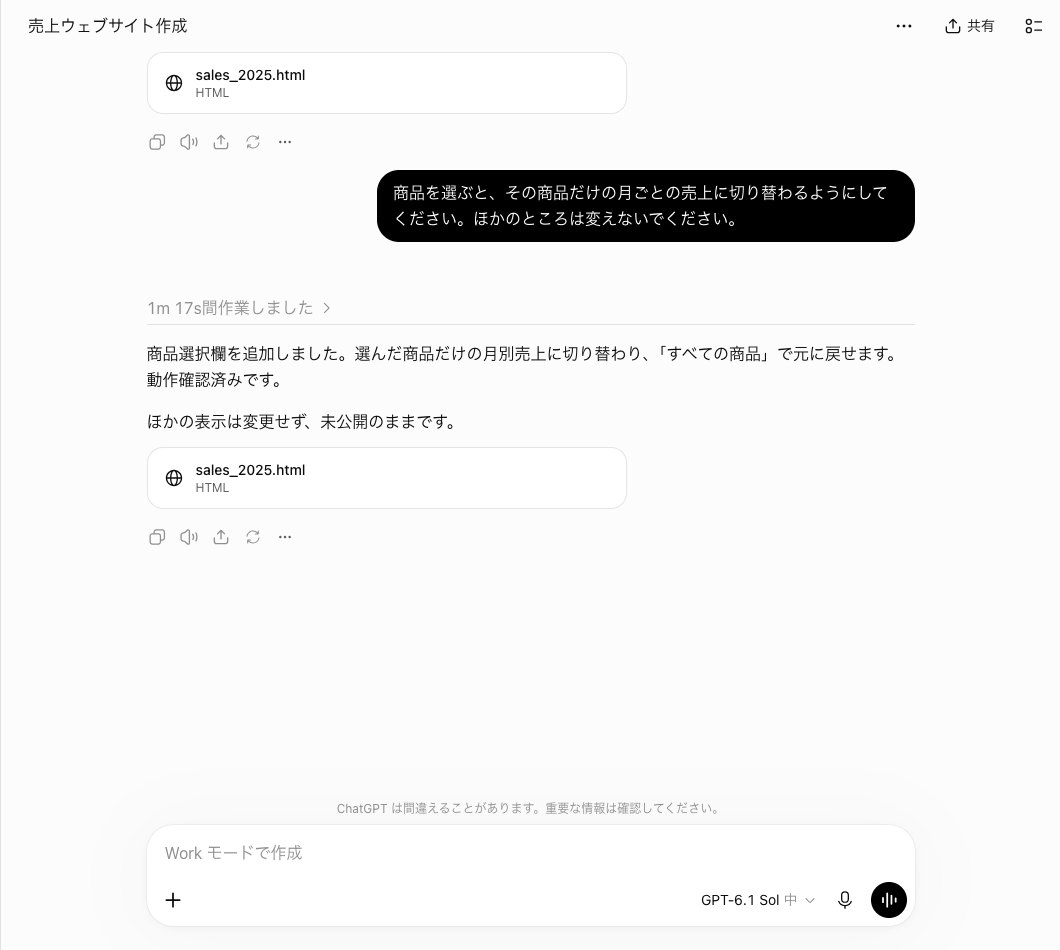
答えによると、選んだ商品だけの月別売上に切り替わり、「すべての商品」を選べば元に戻せます。最後には「ほかの表示は変更せず、未公開のままです。」とありました。頼んだ「ほかのところは変えないで」にもきちんと触れています。
返ってきた札は2回目と同じsales_2025.htmlです。新しいファイル名にせず、同じファイルを直した形になっていました。ここでもSitesのプレビューは出ていません。
ひとつ断っておくと、AInformation編集部はこのHTMLファイルを開いて動かしてはいません。選べる商品が5つそろっているか、年間合計の表示が変わっていないかは画面の上では確かめられていません。答えの文に「動作確認済みです。」とありますが、これはChatGPTの説明です。直しを頼んだあとは、ファイルを開いて自分の目で選べる商品の数を見てください。
サイトの数字を書き出させると23.6秒で3項目とも元の表と合った
4回目と5回目は、出来た物の中身と状態を同じ会話で聞いた回です。直しの続きなので、作り直しは起きていません。
年間合計・最多の月・最多の商品を書き出させた
4回目は、サイトに出ている数字をそのまま文で書き出してもらいました。画面の数字と元の表の答えを突き合わせるためです。
このサイトにいま出ている、年間の売上合計、いちばん売れた月とその月の合計、年間でいちばん売れた商品とその合計を、サイトの数字のまま書き出してください。
答えは23.6秒で返り、文は74字でした。年間の売上合計は558,900です。いちばん売れた月は12月で、その月の合計は49,800でした。年間でいちばん売れた商品はタンブラーで、年間合計は146,400と書かれています。
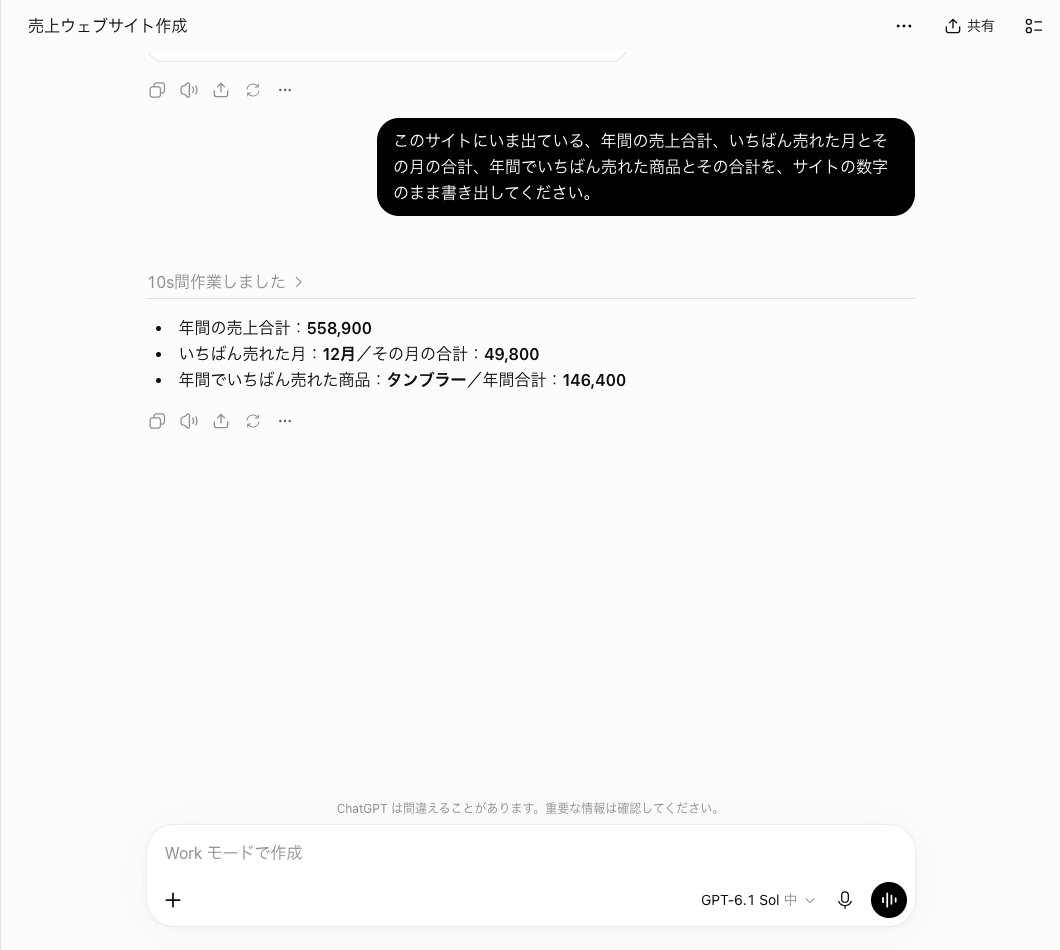
元の表の正しい答えは、年間合計558,900・いちばん売れた月が2025年12月の49,800・いちばん売れた商品が商品A(タンブラー)の146,400です。3項目とも合っていました。今回は12か月分の小さな表だったこともあり、集計の取り違えは見つかりませんでした。
一方で、書き出した数字には単位が付いていません。1回目の答えでは円として出すと断っていたので、サイトの上でも円のまま出ている可能性があります。売上表に単位を書かずに渡すと、千円の表が円として扱われることがある点は覚えておくと安心です。
公開範囲を聞くと公開URLは無いと答えた
5回目は、作ったサイトがいま誰に見えるのかを聞きました。公式ヘルプでは、新しいサイトは最初は非公開で、URLはDeployしたときにでき、Shareで相手を選んで初めてほかの人に見えると説明しています。
このサイトはいま誰が見られる状態ですか。公開のURLはもうありますか。私が何もしなければ、ほかの人に見られることはありますか。
答えは23.5秒で返り、文は200字でした。最初の1文は「現在は、HTMLファイルとして保存してある状態で、ウェブ上には公開していません。」です。見られるのは会話からファイルを開ける本人と、ファイルを渡した相手だけだと答えています。
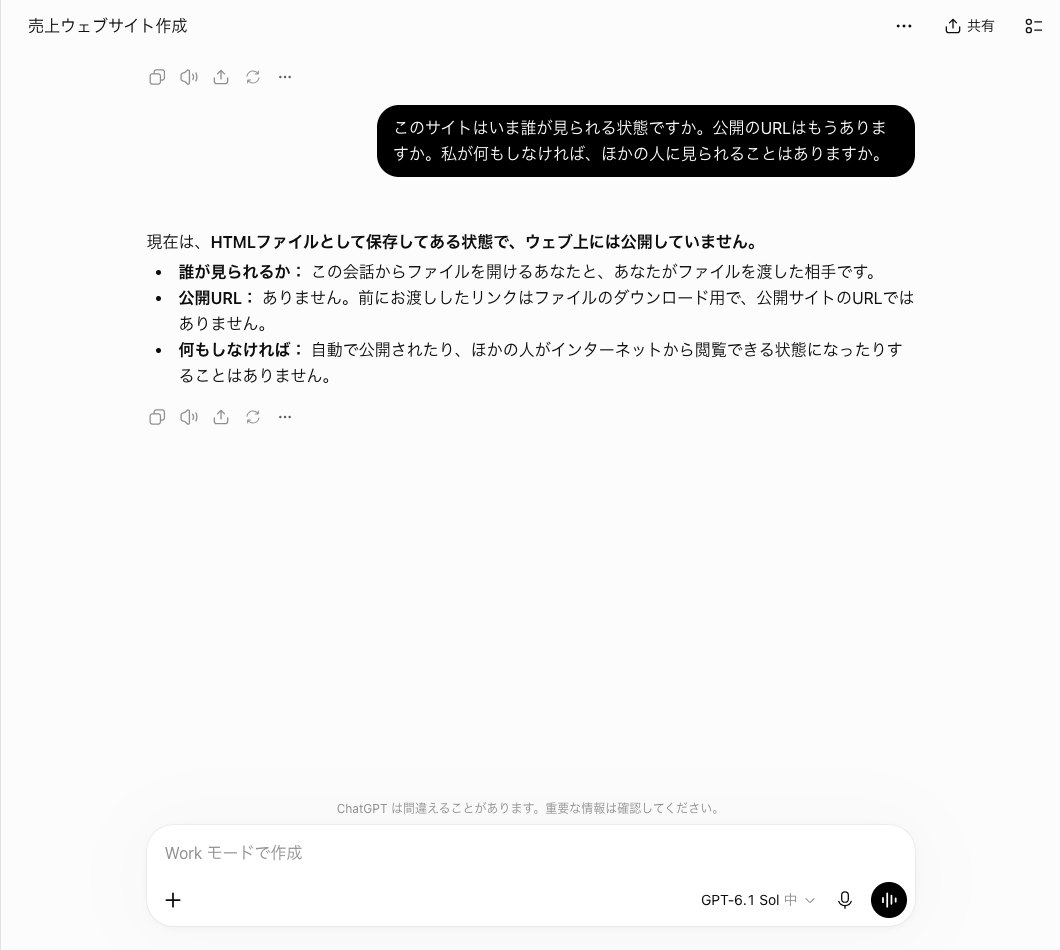
公開URLについては「ありません」と言い切り、前に渡したリンクはファイルのダウンロード用だと説明しました。何もしなければ自動で公開されることはない、とも書いています。
この答えは、出来た物がHTMLファイルだという事実と食い違っていません。ただ、Sitesの手順にあるDeployやShareの話は1つも出てきませんでした。Sitesのサイトが出来ていないので、これは自然な答えです。公開範囲の答えから見ても、今回の5回ではSitesは最後まで動いていませんでした。
5回の送信の秒数と結果を表にするとSitesの画面は1度も出なかった
ここまでの5回を1つの表にまとめました。秒数と文字数はどれも答えが出るまでの実測です。
| 回 | 頼んだこと | かかった秒 | 答えの字数 | 返ってきた物 | 結果 |
|---|---|---|---|---|---|
| 1 | ページを作る | 231秒 | 108字 | index.html | 年間合計と最多の月は正解・単位は円として表示 |
| 2 | ウェブサイトを作る | 191.9秒 | 128字 | sales_2025.html | 年間合計と最多の月は正解・Sitesのプレビューは出ない |
| 3 | 商品を選ぶ欄を足す | 95.1秒 | 79字 | sales_2025.html | 商品選択欄を追加と説明・未公開のまま |
| 4 | サイトの数字を書き出す | 23.6秒 | 74字 | 文だけ | 3項目とも元の表と一致 |
| 5 | 公開範囲を聞く | 23.5秒 | 200字 | 文だけ | 公開URLは無いと回答・DeployとShareの話は無い |
作る回の2つは231秒と191.9秒でした。直しの回は95.1秒です。聞くだけの2回は23.6秒と23.5秒で、ほぼ同じ速さで返っています。
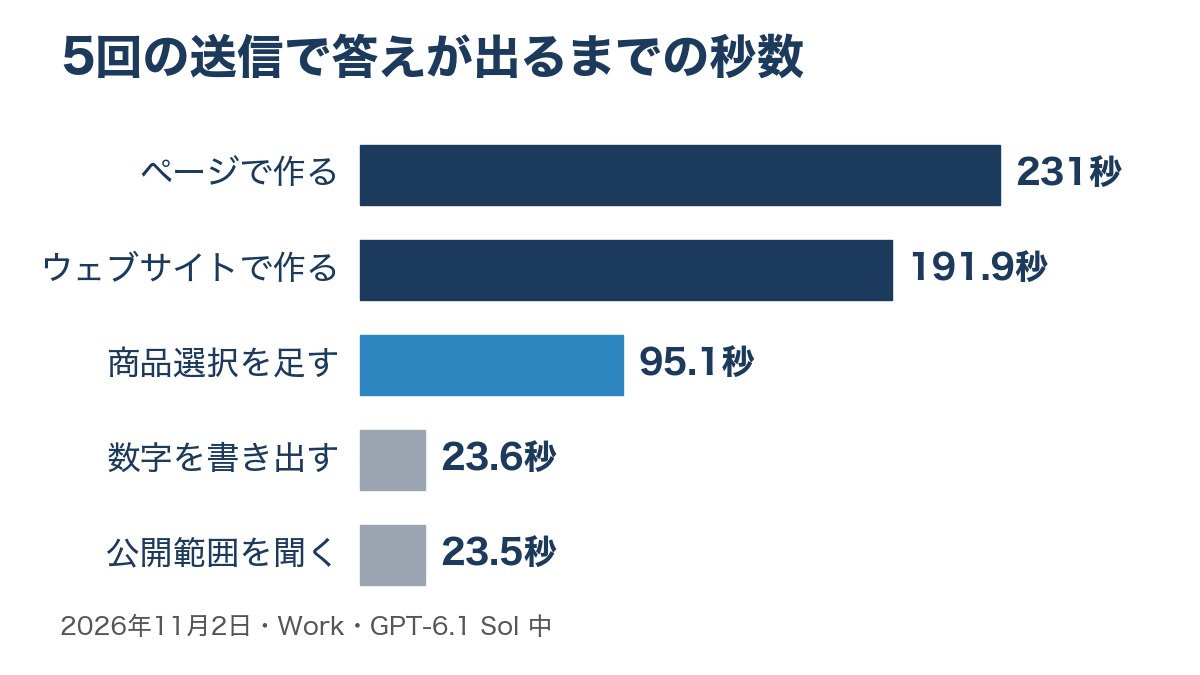
正しさの面では、数字の取り違えは1つもありませんでした。年間合計558,900・12月の49,800・タンブラーの146,400の3項目がそろっています。外れたのは単位だけで、これは材料の表に単位を書かなかったことも関わっています。
いちばん大きな結果は、2回とも画面にSitesが出なかったことです。HTMLファイルとしては使える物が返ってきます。ただ、公式ヘルプが説明しているプレビュー・Deploy・Shareの流れには1度も入りませんでした。
実測から言えるChatGPTでサイトを作るときの使い方は3つある
5回の実測から、明日から使える形にまとめました。
Sitesで作りたいなら@Sitesを付ける
カタカナの「ウェブサイト」で頼んだ191.9秒の回は、HTMLファイルで返りました。公開のURLまで作りたいなら、ヘルプのもう1つの方法である@Sitesを使うほうが確実です。入力欄に@と打つと候補が出るので、そこからSitesを選んで札にしてから頼む文を書きます。この検証では@Sitesの回は試していないので、読者のアカウントで画面にプレビューが出るかを見てください。
社内で見るだけならHTMLファイルでも十分使える
Sitesが動かなくても、出来たHTMLファイルの中身は正確でした。年間合計とトップの月とトップの商品の3項目がすべて合っています。社内の会議で一度見せるだけなら、ファイルをダウンロードしてブラウザで開けば済みます。公開のURLが無いぶん、外へ漏れる心配も少なくなります。
単位と数字は書き出させて確かめる
1回目の答えには、単位が無いので円として出したという断り書きがありました。売上表を渡すときは、見出しに「千円」などの単位を書いておくのが安全です。作ったあとは4回目と同じ文で数字を書き出させると、23.6秒ほどで突き合わせができます。商品の切り替えのような動きは、文で済ませずにファイルを開いて確かめてください。
公式ヘルプはSitesをPlusとProとBusinessとEnterpriseで使えると書いている
公式ヘルプ「Creating and using ChatGPT Sites」のAvailabilityの節には、Sitesを使えるのはChatGPT PlusとProのアカウントと、BusinessとEnterpriseのワークスペースだと書かれています。ワークスペースの設定や役割の権限で、誰が使えるかが決まります。Enterpriseのワークスペースでは一般への公開は最初は切ってあり、管理者がオンにする必要があります。
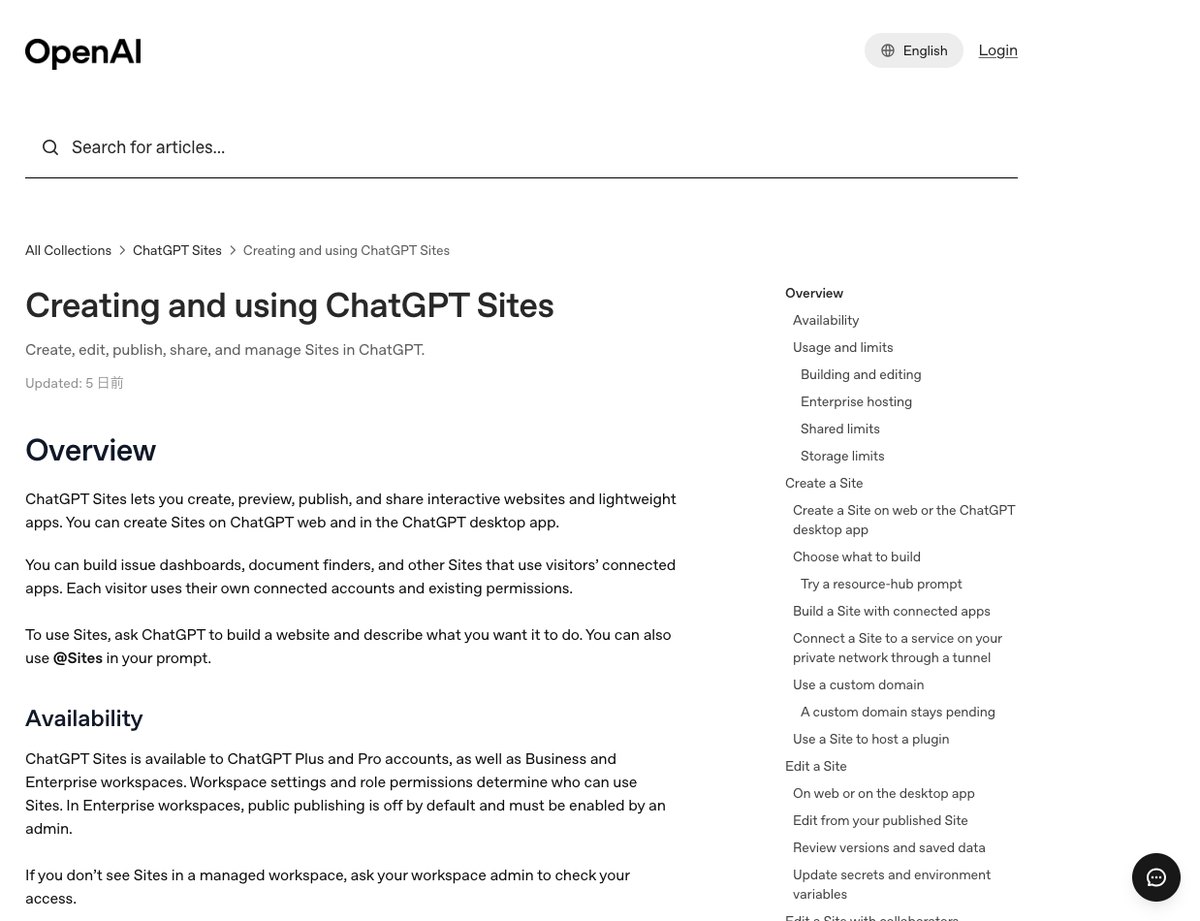
使い方については「ウェブサイトを作ってとChatGPTに頼み、何をしてほしいかを書く」と説明しています。@Sitesを頼む文に入れる方法も並べて書かれていました。今回の検証では、日本語のカタカナで頼む形ではSitesに入りませんでした。ヘルプには日本語の頼み方についての説明は見あたりません。
公開の仕組みもヘルプと今回の答えで比べました。ヘルプでは、新しいサイトは最初は非公開です。Deployで初めてURLができ、Shareで見られる相手を選んで保存します。個人のアカウントでは、最初のURLにユーザー名の代わりにランダムな文字列が使われるとも書かれていました。
5回目の答えは「公開URLはありません」でした。これはSitesで非公開になっていたからではなく、そもそもHTMLファイルしか作っていなかったからです。結論は同じ「ほかの人には見えない」でも、理由はヘルプが説明している仕組みとは別物でした。
ヘルプには、すでに公開しているサイトに直しをDeployすると公開中の版も書き換わるとあります。公開中の版を変えずに確かめたいときは、先に版を保存してから確かめ、そのあとでDeployするよう勧めています。今回は公開まで進んでいないので、この部分は確かめていません。
ChatGPTのSitesで気をつけることは呼び名と単位と公開の3つだ
今回の5回で分かった注意点と、試せなかったことをまとめます。
まず呼び名です。「ページ」でも「ウェブサイト」でも、日本語で頼んだ2回はSitesに入らずHTMLファイルになりました。答えの文は「ウェブページを作成しました」と書くので、Sitesで作ったと思い込みやすくなります。札の名前が.htmlで終わっていたら、それはダウンロード用のファイルです。
次に単位です。単位を書かない表を渡すと、ChatGPTは円として扱うことがありました。千円の表のまま人に見せると、金額の桁が伝わらなくなります。
最後に公開です。今回はDeployとShareのボタンは押していません。外へ出す操作なので、この検証では試していません。独自ドメインをつなぐこと、つないだアプリを使うサイト、考える段を変えての作り直しも試していません。連携アプリを使うサイトは、ヘルプではBusinessとEnterpriseのワークスペースの話として書かれています。
待ち時間にも気をつけてください。作る回は231秒と191.9秒かかりました。答えが出るまでは画面を閉じずに待つ必要があります。ヘルプによると、サイトを作ったり直したりするとCodexの利用枠を使います。利用枠の数字は今回は確かめていないので、自分のプランの上限はヘルプのCodexのページで見てください。
ChatGPTのSitesとあわせて読みたい関連する記事とツール
- ChatGPTで「ウェブサイトを作って」と頼めばSitesが動きますか?
- 今回の検証では動きませんでした。2026年11月2日にWorkの新しいチャットで売上表を付けて「ウェブサイトを作ってください」と頼むと、191.9秒でsales_2025.htmlというHTMLファイルが返りました。Sitesのプレビューの枠もDeployのボタンも画面に出ていません。公式ヘルプは英語のwebsiteを入れるか@Sitesと書くよう説明していて、@Sitesの回はこの検証では試していません。
- 「ページ」と「ウェブサイト」で頼み方を変えると結果は違いますか?
- 画面の動きは同じでした。「ページを作って」の回は231秒でindex.html、「ウェブサイトを作って」の回は191.9秒でsales_2025.htmlが返り、どちらもHTMLファイルです。答えの文の字数は108字と128字でした。どちらの回も年間合計558,900といちばん売れた12月の49,800を正しく出しています。
- ChatGPTが作ったページの数字は正しいですか?
- 今回の売上表では正しく出ました。サイトの数字を書き出させると23.6秒で返り、年間合計558,900・いちばん売れた月の12月49,800・いちばん売れた商品のタンブラー146,400の3項目とも元の表と合っていました。ただし表に単位を書かなかったため、1回目の答えは円として出したと断っています。元の表の単位は千円でした。
- 作ったサイトは勝手に公開されますか?
- 今回は公開されませんでした。頼む文に「まだ公開はせず」と書いた2回とも、答えは未公開や公開していないと書いていました。公開範囲を聞くと23.5秒で、公開URLは無く前に渡したリンクはダウンロード用だと答えています。公式ヘルプでも新しいサイトは最初は非公開で、DeployでURLができShareで見られる相手を選ぶ流れです。
- 作ったあとに直しを頼めますか?
- 同じ会話で頼めます。「商品を選ぶと、その商品だけの月ごとの売上に切り替わるようにしてください。」と送ると95.1秒で答えが返り、商品選択欄を追加したと説明しました。返ってきたのは同じsales_2025.htmlで、ほかの表示は変えず未公開のままだと書いています。選べる商品の数はファイルを開いて確かめていないので、自分の目で見てください。