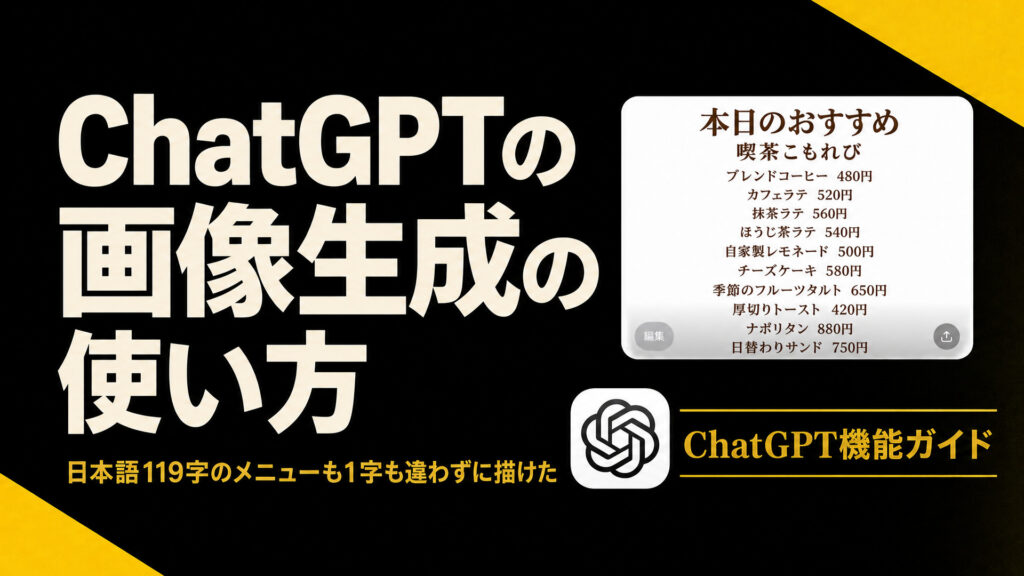
ChatGPTの画像生成は、入力欄に日本語で頼むだけで使えます。喫茶店のメニューを3品42字から10品119字まで増やしても、画面で読める文字に誤字はありませんでした。描いた文字をChatGPTに書き出させると、20.7秒で12行とも画像と同じ答えが返りました。
- ChatGPTの画像生成は入力欄に日本語で頼むだけで使える。2026年9月29日に有料プランのアカウントで試すと、画像を頼んだ5回とも会話の中に画像が出た
- 喫茶店のメニューボードを10品119字で頼むと、パワーが中程度の2回とも品名と価格が1字も違わなかった。見出しと店名も合っていた
- 3品42字と6品74字でも誤字は見つからなかった。6品目の先頭と「円」は画面のボタンに隠れていたが、見えていた字は合っていた
- パワーをInstantに下げた10品も、見出しと店名と見えていた9品は1字も違わなかった。変わったのは枠線や点線などの見た目だった
- 描いた文字をChatGPTに書き出させると20.7秒で167字の答えが返った。12行とも画像の文字と同じで「違う文字はありません」と答えた
- 画像に誤字が無い回だったので、ChatGPTが自分の誤字に気づけるかはこの検証では分からない。人に見せる前は自分の目で確かめる
結論:10品119字のメニューも中程度なら2回とも1字も違わなかった
ChatGPTの画像に日本語の文字を入れたいときは、入れたい文字を文の中に書いて会話で頼みます。AInformation編集部は2026年9月29日に有料プランのアカウントでこの頼み方を試しました。題材は喫茶店の店頭に置くメニューボードです。品数を3品・6品・10品と増やして、品名と価格が1字も違わずに描けた品を数えました。
いちばん多い10品では、正しい文字が空白を除いて119字あります。パワーを中程度にしたまま2回頼んだところ、2回とも見出しと店名と10品の全部が頼んだ文のとおりに描かれました。3品の42字と6品の74字でも、画面に見えている文字に誤りはありません。頼んでいない文字や品が足されることもありませんでした。
パワーをInstantに下げた10品でも、見えていた文字は1字も違いませんでした。変わったのは見た目のほうです。Instantの回だけボードに茶色の枠線が付き、品名と価格の間に点線が入りました。
描いた文字をChatGPT自身に書き出させる回も入れています。答えは20.7秒で返り、12行とも画像の文字と同じでした。ただ画像に誤りが無かったので、ChatGPTが自分の誤字に気づけるかまでは確かめられていません。日本語入りの画像を人に見せる前は、最後に自分の目で1字ずつ見てください。
ChatGPTの画像生成で日本語を入れる手順は4つで済む
公式ヘルプによると、画像は会話の中で頼むか「More」から「Images」を選んで作ります。今回は5回とも会話の中で頼む形をとり、入力欄にそのまま文を送りました。+のメニューから「画像を作成」を選ぶ手順は、編集部の操作の都合で今回は試せていません。それでも5回とも会話の中に画像が出ています。
- 入力欄に作りたい画像を日本語で書く。何の画像か・形・色を短く書きます。今回は「メニューボードの画像を横長で1枚」「白地に濃い茶色の文字」と書きました。
- 入れたい文字は「」で囲むか1行ずつの組で並べる。見出しと店名は「」で囲みました。品名と価格は「ブレンドコーヒー 480円」のように組にして並べています。
- 変えてほしくない所を最後に書き足す。「書いた文字は1字も変えず」「ここに書いていない文字は入れないで」「質問はせずに」の3つを添えました。
- 送ったら描かれた文字を1字ずつ見る。画像は会話の中に出ます。左下には「編集」のボタンが重なり、右下には矢印のボタンが重なります。端の文字がボタンに隠れていないかも見てください。

上の画面が文を打ち込む入力欄です。「ChatGPT に聞く」と書かれた欄の右のボタンに、いまのパワーの段が出ます。このアカウントはふだん中程度で、10品の1回だけInstantに下げました。段の切り替え方は前の回で詳しく試しています。
3品で頼んだときの文はこれです。6品と10品では品目の並びだけを増やし、ほかの言葉は1字も変えていません。
喫茶店の店頭に置くメニューボードの画像を、横長で1枚作ってください。白地に濃い茶色の文字の、読みやすいシンプルなデザインにしてください。いちばん上に見出し「本日のおすすめ」、その下に店名「喫茶こもれび」を入れ、その下に次の3品を品名と価格の組で1行ずつ並べてください。ブレンドコーヒー 480円/カフェラテ 520円/抹茶ラテ 560円。書いた文字は1字も変えず、ここに書いていない文字は入れないでください。質問はせずに、このまま作ってください。
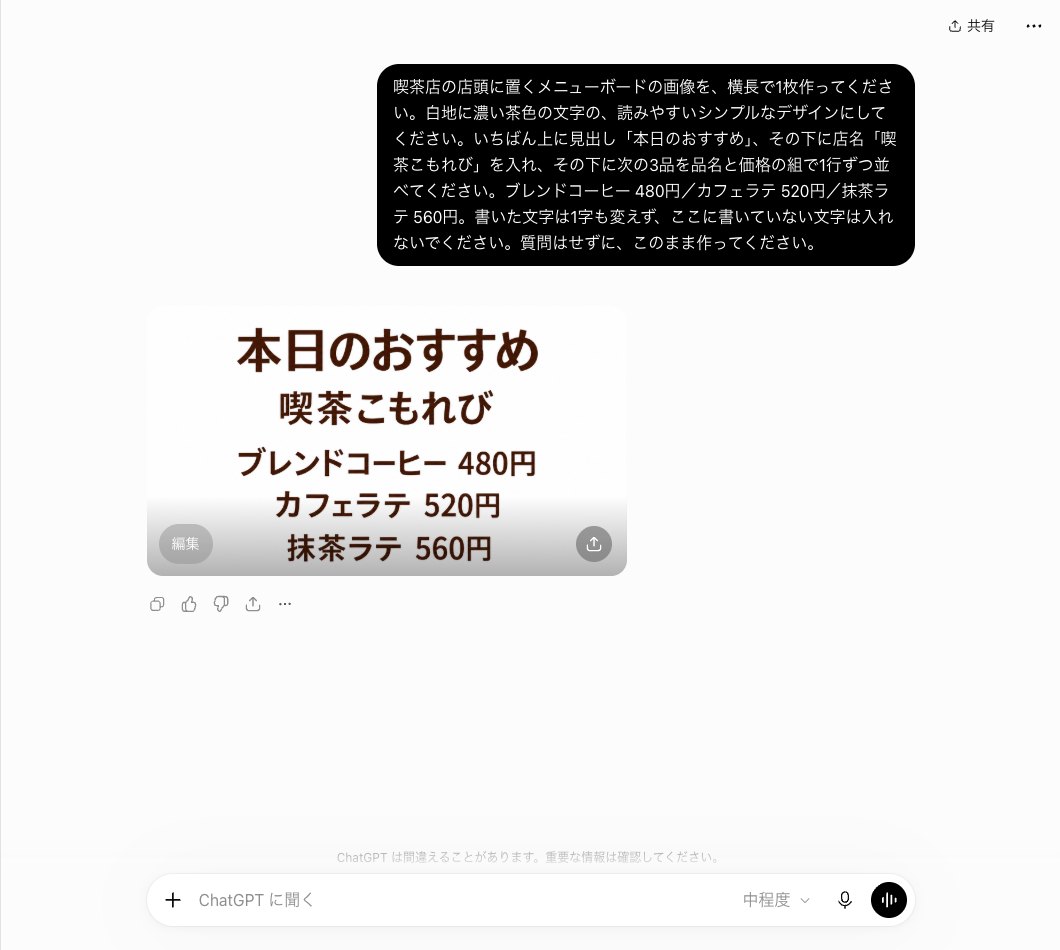
送ると吹き出しの下にメニューボードの画像が1枚出ました。上の画面が3品の回です。返ってきたのは画像だけで、説明の文や聞き返しは付いていません。頼んだとおりの横長で、白地に濃い茶色の文字でした。
3品42字と6品74字は見えている文字に誤りが無かった
3品42字は見出しから価格まで全部合っていた
1つ目の会話では3品のメニューボードを頼みました。正しい文字は空白を除いて42字です。見出しの「本日のおすすめ」が7字で、店名の「喫茶こもれび」が6字あります。品目はブレンドコーヒー 480円が12字で、カフェラテ 520円が9字です。抹茶ラテ 560円は8字になります。
描かれた画像は、太いゴシック体の文字を中央にそろえたデザインでした。いちばん上の見出しが最も大きく、その下に店名と3品が1行ずつ並んでいます。品名と価格の間は空白1つ分だけ空いていました。
頼んだ文と1字ずつ突き合わせると、3品とも品名と価格が合っていました。見出しと店名の2つも頼んだとおりです。頼んでいない文字や品は入っていません。「480円」のような数字と「円」の組み合わせも崩れていませんでした。
6品74字は6品目の一部がボタンに隠れていた
2つ目の会話では品目を6品に増やしました。足したのはほうじ茶ラテ・自家製レモネード・チーズケーキの3品です。正しい文字は空白を除いて74字になります。
喫茶店の店頭に置くメニューボードの画像を、横長で1枚作ってください。白地に濃い茶色の文字の、読みやすいシンプルなデザインにしてください。いちばん上に見出し「本日のおすすめ」、その下に店名「喫茶こもれび」を入れ、その下に次の6品を品名と価格の組で1行ずつ並べてください。ブレンドコーヒー 480円/カフェラテ 520円/抹茶ラテ 560円/ほうじ茶ラテ 540円/自家製レモネード 500円/チーズケーキ 580円。書いた文字は1字も変えず、ここに書いていない文字は入れないでください。質問はせずに、このまま作ってください。
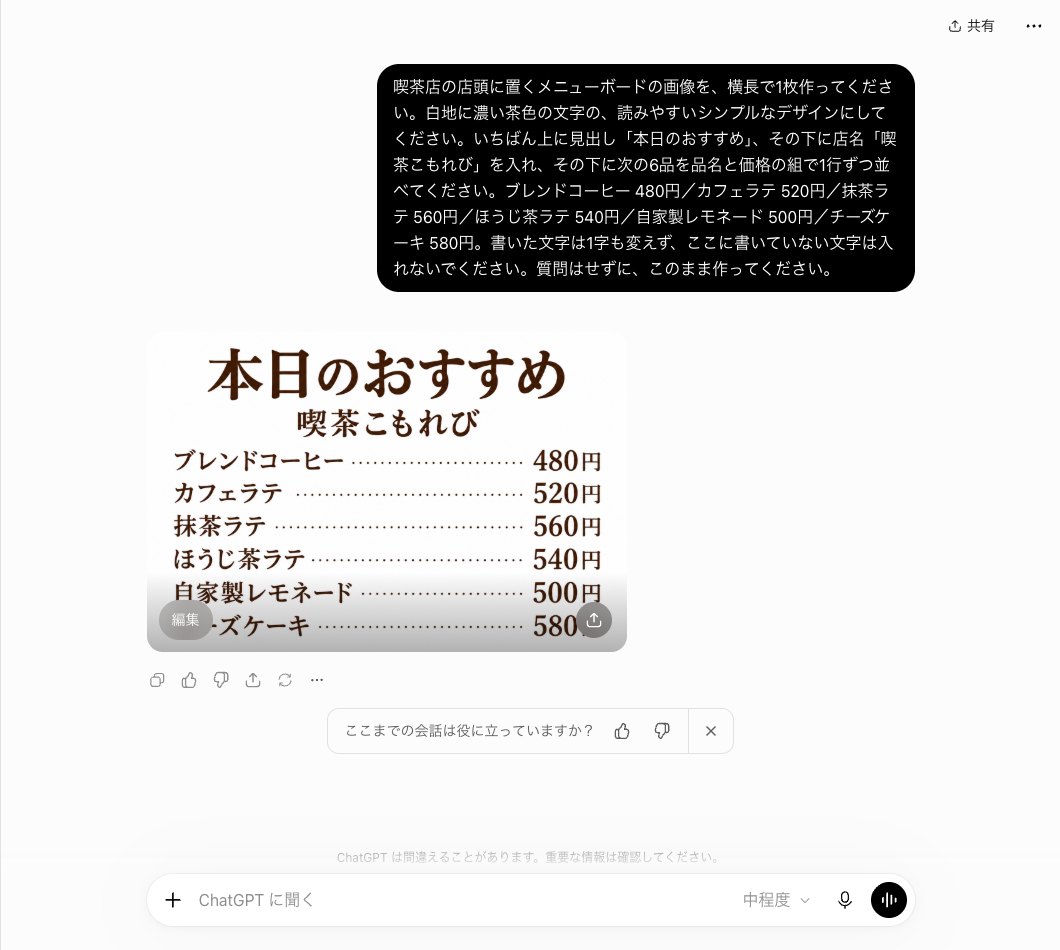
6品の画像は書体が変わり、明朝体のような文字になりました。品名は左の端に、価格は右の端にそろっています。その間は点線でつながれていました。3品と同じ言葉で頼んだのに、並べ方まで変わっています。
文字は5品目の自家製レモネードまで、品名と価格の全部が頼んだとおりでした。見出しと店名も合っています。6品目のチーズケーキは、画像の左下の「編集」ボタンに先頭の「チー」が隠れていました。価格の「円」も右下の矢印のボタンの下です。見えていた「ズケーキ」と「580」は合っていたので、見えている範囲に誤りはありません。
品名と価格をつなぐ点線は飾りとして扱い、頼んでいない文字には数えていません。点線が要らないときは、頼む文にそう書き足すことになります。
10品119字は中程度で2回頼み2回とも10品すべて合っていた
3つ目の会話では品目を10品まで増やしました。足したのは季節のフルーツタルト・厚切りトースト・ナポリタン・日替わりサンドの4品です。正しい文字は空白を除いて119字になります。季節のフルーツタルト 650円は14字あり、10品の中でいちばん長い品目です。
喫茶店の店頭に置くメニューボードの画像を、横長で1枚作ってください。白地に濃い茶色の文字の、読みやすいシンプルなデザインにしてください。いちばん上に見出し「本日のおすすめ」、その下に店名「喫茶こもれび」を入れ、その下に次の10品を品名と価格の組で1行ずつ並べてください。ブレンドコーヒー 480円/カフェラテ 520円/抹茶ラテ 560円/ほうじ茶ラテ 540円/自家製レモネード 500円/チーズケーキ 580円/季節のフルーツタルト 650円/厚切りトースト 420円/ナポリタン 880円/日替わりサンド 750円。書いた文字は1字も変えず、ここに書いていない文字は入れないでください。質問はせずに、このまま作ってください。
この文は、あとのInstantの回と2回目の10品でも1字も変えずに送りました。2回目は1回目と同じ中程度のまま、新しい会話を開いて頼み直しています。同じ条件で2回頼めば、結果がどこまでそろうかも見られます。
1回目は中央にそろえた明朝体で10品とも合っていた
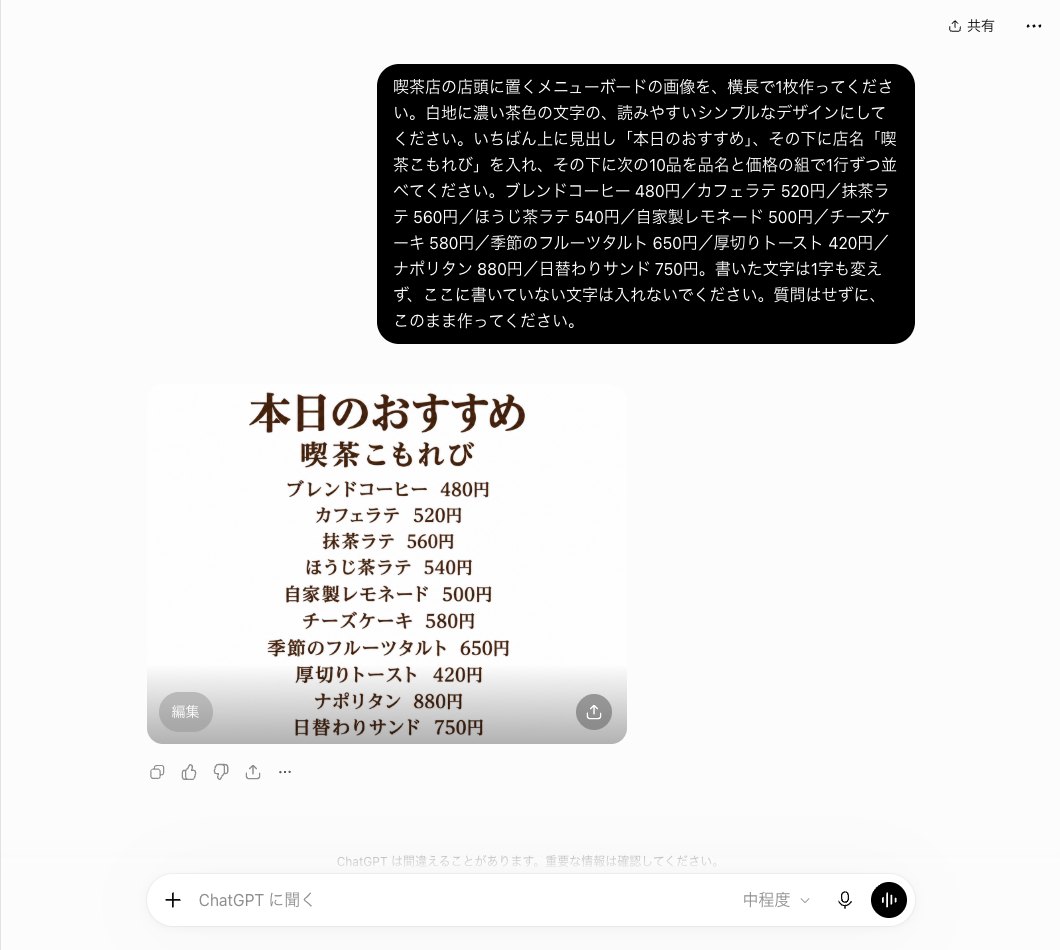
1回目の画像は、10品を中央にそろえて1行ずつ並べたデザインでした。書体は6品の回と同じく明朝体のような文字です。点線や枠線はありません。見出しがいちばん大きく、品名と価格は同じ大きさで並んでいます。
頼んだ文と1行ずつ突き合わせると、10品とも品名と価格が1字も違いませんでした。季節のフルーツタルトのような長い品名も崩れていません。自家製の「製」や日替わりの「替」のように画数の多い字も、形がつぶれずに読めました。見出しと店名の2つも頼んだとおりで、頼んでいない文字や品も入っていません。
2回目も10品すべて合い見た目もほぼ同じだった
同じ中程度のまま新しい会話を開き、同じ文をもう一度送りました。2回目の画像も中央にそろえた明朝体で、点線や枠線はありません。品名と価格の間が1回目より少し詰まっていた程度で、ほぼ同じ見た目です。
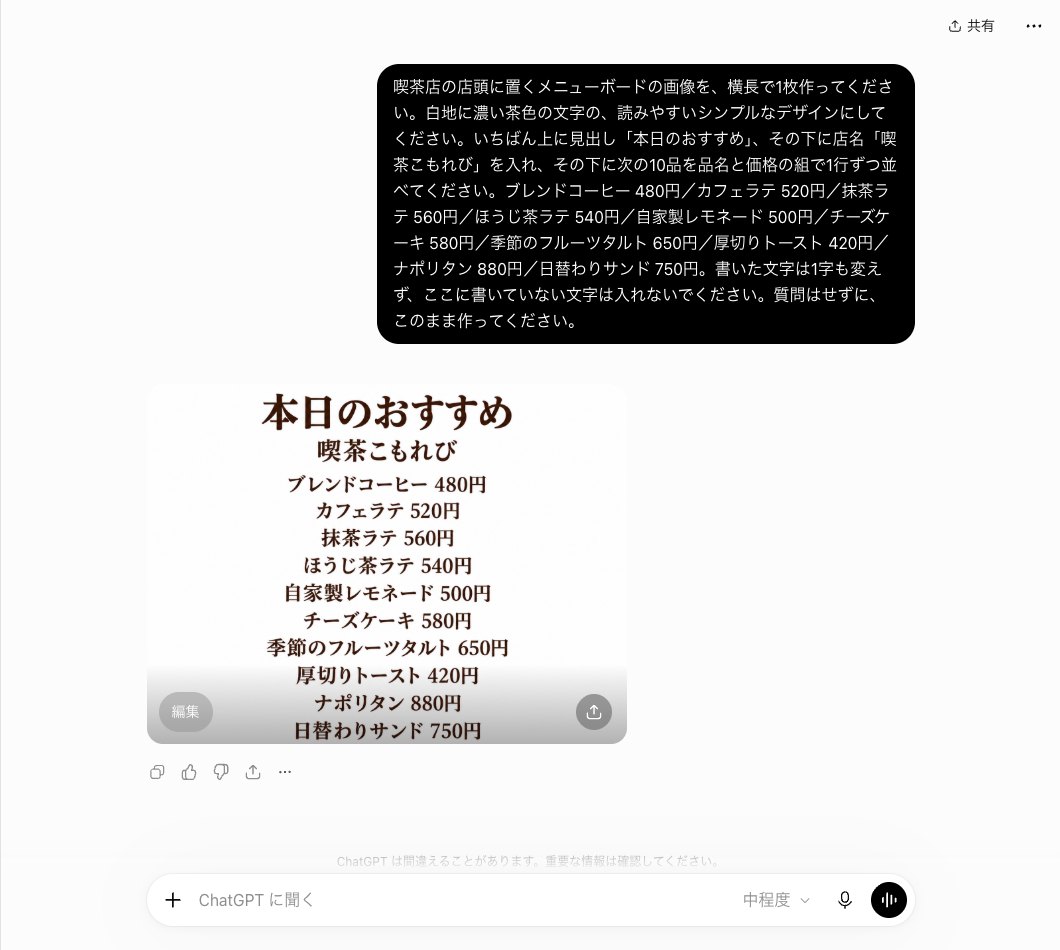
2回目も10品すべての品名と価格が頼んだとおりでした。見出しと店名も合っています。同じ文で2回頼み、2回とも119字が1字も違わずに描かれたことになります。3品・6品・10品と増やしても、誤りが出始める所は見つかりませんでした。
画像の上には、どちらの回も思考時間のような表示は出ていません。吹き出しのすぐ下に画像があり、中程度でどれだけ考えてから描いたのかは画面からは読み取れませんでした。
Instantに下げた10品も見えている文字は合い枠線と点線が付いた
4つ目の会話では、入力欄の右のボタンからパワーをInstantに下げました。Instantは考えずにすぐ答える段です。公式ヘルプには、考えてから描く「Images with thinking」はPlus・Pro・Businessで使えると書かれています。段を下げると文字の正しさが落ちるのかを見る回です。
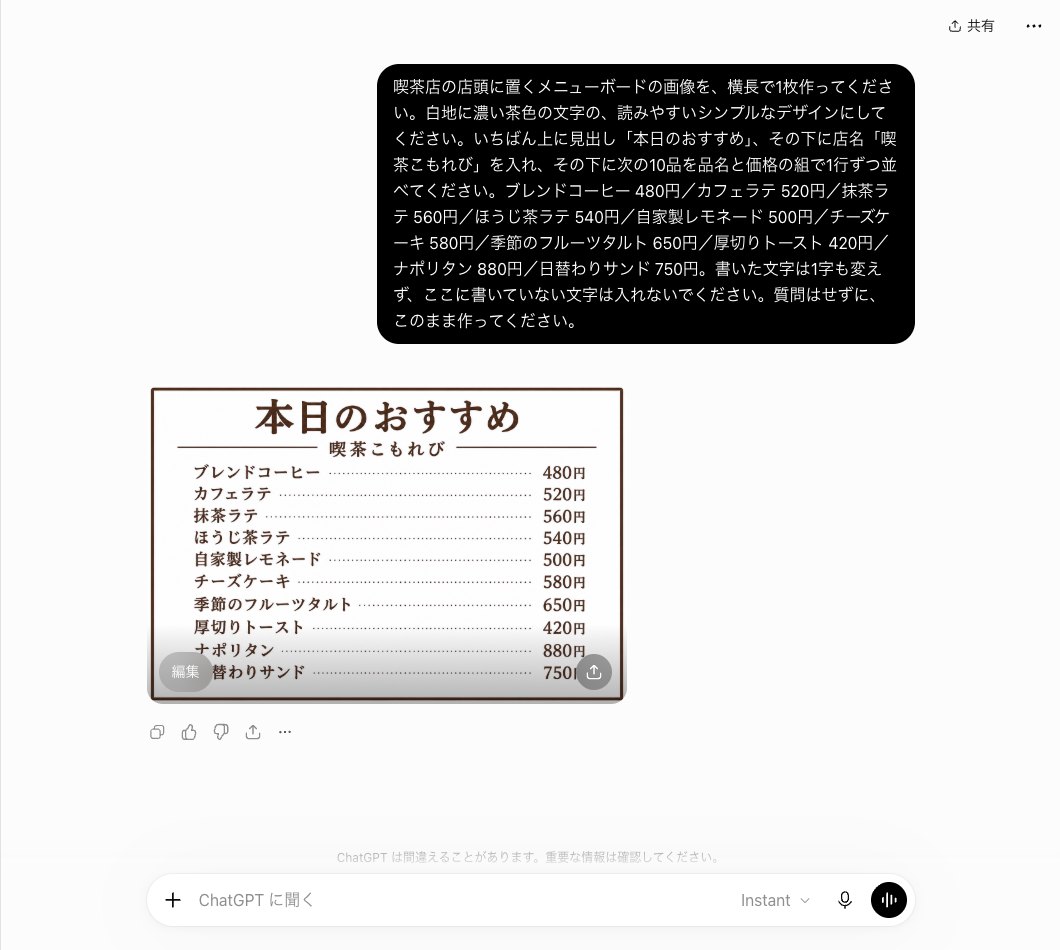
送った文は10品の1回目と同じです。画像は吹き出しの下に出て、入力欄のボタンはInstantのままでした。画像の上に思考時間の表示は出ていません。
文字は見出しと店名、それに9品目のナポリタンまでの品名と価格がすべて頼んだとおりでした。10品目の日替わりサンドは、先頭の「日」が「編集」ボタンに隠れていました。価格の「円」も矢印のボタンの下です。見えていた「替わりサンド」と「750」は合っています。見えている範囲では、中程度の回と同じく誤りはありませんでした。
変わったのは見た目です。Instantの画像だけ、ボードの周りに茶色の枠線が付きました。店名の左右には横線が引かれ、品名と価格の間には6品の回と同じ点線が入っています。中程度の10品は2回とも枠線も点線もありませんでした。段を下げたせいなのか回ごとのばらつきなのかは、1回ずつの結果からは分かりません。
今回の10品に限れば、Instantに下げても見えている文字の正しさは中程度と変わりませんでした。文字が主役の画像でも、段を上げずに見えている字はすべて正しく描けていました。
描いた文字を書き出させると20.7秒で12行とも画像と同じだった
最後に、2回目の10品を描いた会話の続きで次の文を送りました。描いた画像の文字をChatGPT自身に読ませて、頼んだ文と違う所に気づけるかを見るためです。この回もパワーは中程度でした。
いま作った画像に実際に描かれている文字を、上から順に1行ずつ、そのまま書き出してください。頼んだ文と違う字になっている所があれば、それも挙げてください。
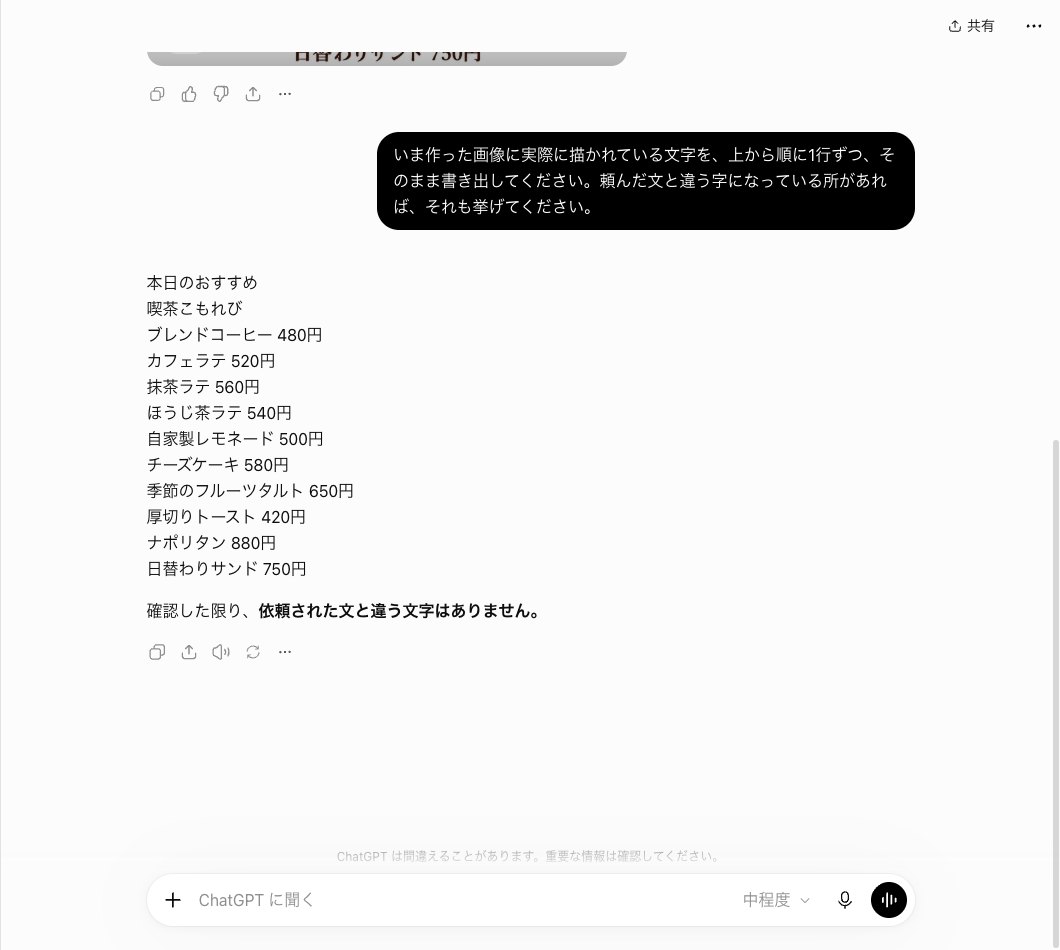
答えは20.7秒で返りました。文字数は167字です。見出しの「本日のおすすめ」から「日替わりサンド 750円」まで、12行が上から順に並びました。最後には「確認した限り、依頼された文と違う文字はありません。」という1文が付いています。
12行を画像と突き合わせると、12行とも画像に描かれた文字と同じでした。画像に誤りは無かったので、「違う文字はありません」という答えも正しいことになります。書き出しの順番も画像の上からの並びと合っていました。
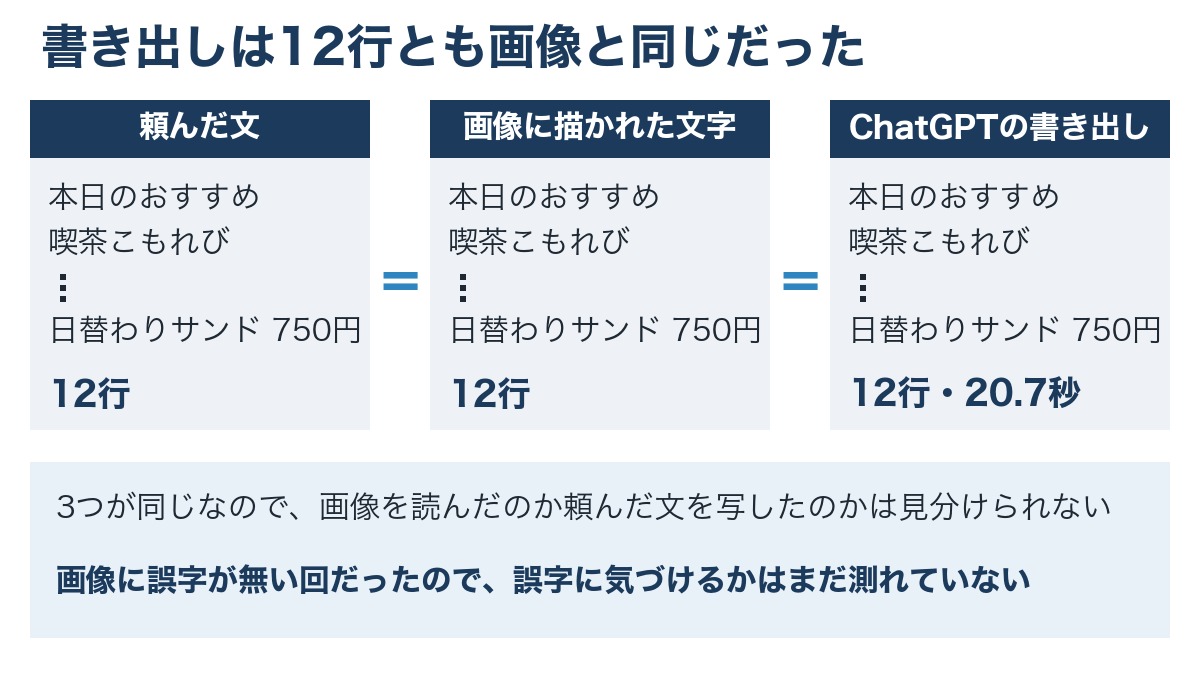
ただしこの結果からは、ChatGPTが画像を読んだのか頼んだ文を写したのかは見分けられません。画像の文字と頼んだ文が1字も違わないので、どちらでも同じ12行になるからです。画像に誤字があるときにChatGPTが気づけるかは、今回の検証では確かめられていません。
それでも書き出しを頼むのは、手早く確かめる方法の1つです。20.7秒で12行が並ぶので、画像と見比べる手間は減ります。最後は画像そのものを自分の目で見て、書き出しと食い違う所がないかを確かめてください。
5回の画像を並べると誤りの字は0で変わったのは見た目だけだった
画像を頼んだ5回と、文字を書き出させた1回を表にまとめます。どれも2026年9月29日に有料プランのアカウントで送りました。画像の回は1回ごとに新しい会話を開き、書き出しの回だけ2回目の10品と同じ会話で続けています。
| 頼んだもの | パワー | 正しい字数 | 見出しと店名 | 品名と価格 | ボタンに隠れた所 |
|---|---|---|---|---|---|
| 3品 | 中程度 | 42字 | 2つとも合う | 3品とも合う | なし |
| 6品 | 中程度 | 74字 | 2つとも合う | 見えた5品が合う | 6品目の「チー」と「円」 |
| 10品(1回目) | 中程度 | 119字 | 2つとも合う | 10品とも合う | なし |
| 10品 | Instant | 119字 | 2つとも合う | 見えた9品が合う | 10品目の「日」と「円」 |
| 10品(2回目) | 中程度 | 119字 | 2つとも合う | 10品とも合う | なし |
| 文字の書き出し | 中程度 | - | 20.7秒・167字の答えで12行とも画像と同じ | ||
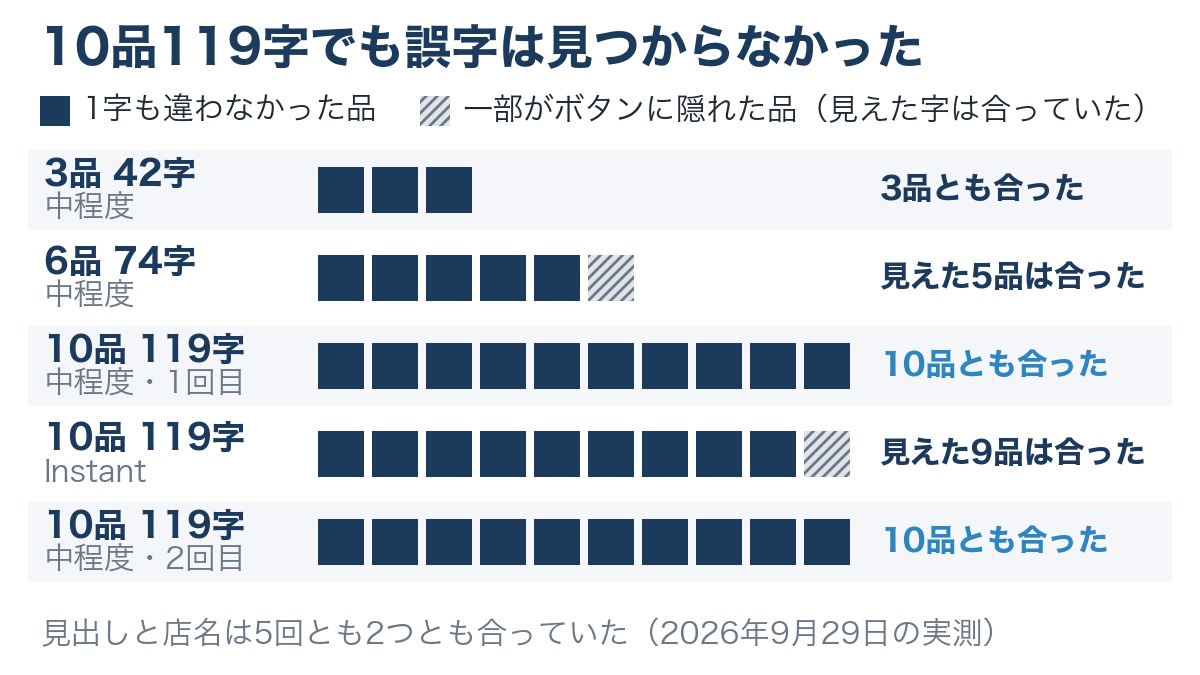
5回とも見出しと店名は2つとも合っていました。品名と価格は、見えていた品がすべて1字も違いません。画面のボタンに隠れていたのは、6品の回とInstantの回の最後の1品の一部だけです。そこも見えていた字は合っていました。
正しい文字の数を棒で並べるとこうなります。青い棒は全部の字が画面に見えていて1字も違わなかった回で、灰色の棒は最後の1品の一部がボタンに隠れていた回です。
| 頼んだもの | 正しい字数 | 長さ |
|---|---|---|
| 3品・中程度 | 42字 | |
| 6品・中程度 | 74字 | |
| 10品・中程度(1回目) | 119字 | |
| 10品・Instant | 119字 | |
| 10品・中程度(2回目) | 119字 |
3品の42字から10品の119字まで、字数を増やしても誤りの字は出ていません。灰色の2本も、見えていた字はすべて合っていました。今回の10品までの範囲では、品数を増やして文字が崩れる様子は見えていません。
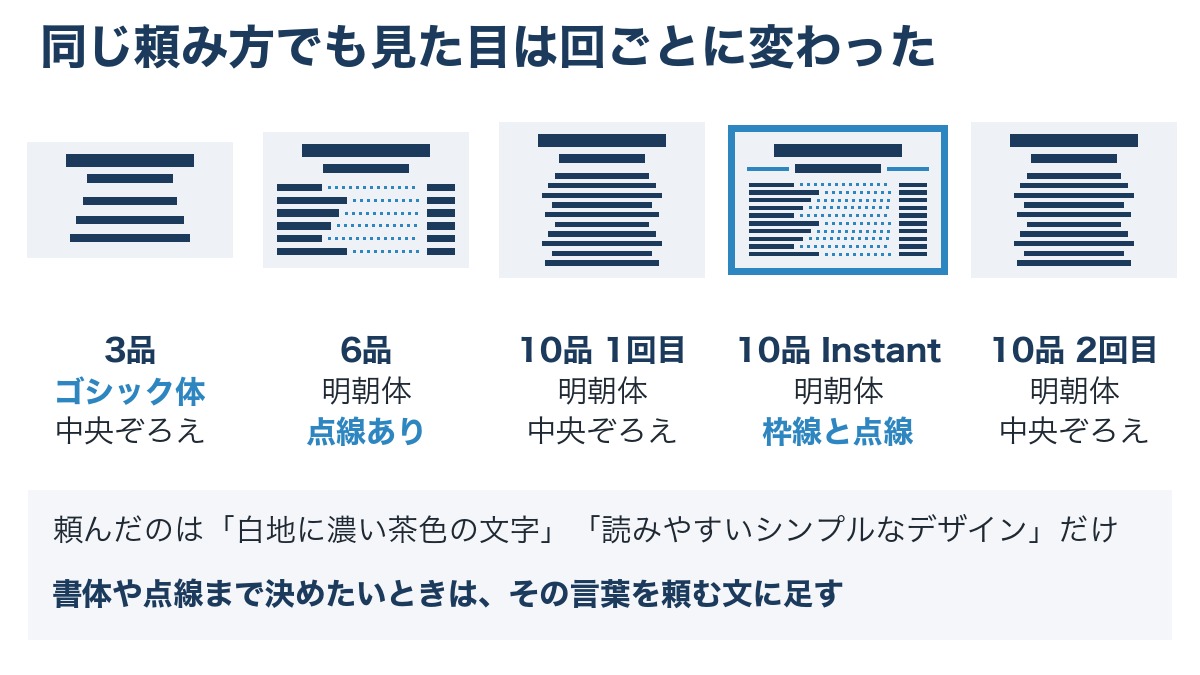
見た目は回ごとに変わりました。3品はゴシック体で、6品からは明朝体のような書体です。点線は6品とInstantの回に入り、枠線はInstantの回だけでした。頼んだのは「白地に濃い茶色の文字」と「読みやすいシンプルなデザイン」だけです。書体や並べ方までそろえたいときは、その言葉を文に書き足す必要があります。
実測から言えるChatGPTで日本語入りの画像を作るコツは3つある
入れる文字は「」で囲み変えないでと書き添える
今回の5回は、入れる文字を「」で囲むか品名と価格の組で1行ずつ書きました。そのうえで「1字も変えず」「ここに書いていない文字は入れないで」と添えています。この頼み方で、10品119字まで頼んでいない文字は1つも入りませんでした。書き添えなかったときとは比べていませんが、同じ形で頼めば今回と同じ条件で試せます。
「質問はせずに、このまま作ってください。」の1文も毎回添えました。5回とも聞き返されることはなく、1回の送信で画像が出ています。
見た目をそろえたいときは書体や並べ方まで書く
「シンプルなデザイン」とだけ書くと、書体も並べ方も回ごとに変わりました。書体や点線の有無まで決めたいなら、その言葉を文に足します。公式ヘルプも、画像の形は形を選ぶボタンか文の中で決められると書いています。今回は文に「横長で」と書き、5回とも横長の画像が出ました。
店頭やSNSで何枚も使うなら、書体や点線の指定を毎回同じ文に入れておきます。ただ今回はそこまで書いていないので、書き足したときにどこまでそろうかは確かめていません。
できた画像の文字は画像を開いて自分の目で確かめる
ChatGPTに書き出させる方法は20.7秒で済み、12行が画像と合っていました。ただ画像に誤りが無い回だったので、誤字を見抜けるかは分かっていません。会話の中の画像は下の端に「編集」と矢印のボタンが重なり、最後の行が隠れることもありました。人に見せる前は画像を開くか保存してから、1字ずつ確かめてください。
公式ヘルプは文字を入れる指示に従えると書くが何字までかは書いていない
OpenAIのヘルプセンターにはImages in ChatGPTというページがあります。ChatGPT Imagesで画像を作る方法と直す方法をまとめたものです。AInformation編集部は2026年9月29日にこのページを読み、今回の結果と突き合わせました。
ページによると、ChatGPT Imagesは新しい画像を作るのにも手元の画像を直すのにも使えます。いまの版はChatGPT Images 2.5と呼ばれています。細部がくっきりして直しも正確になり、作るのも速くなったという説明です。作り方は会話の中で頼むか、「More」から「Images」を選ぶかの2つが書かれています。
文字については、画像に文字を入れる指示に従えると書かれています。背景を透明にする指示にも従えるそうです。ただし何字まで崩れずに描けるかの目安は、このページにはありません。今回は10品119字まで試して、見えている範囲に誤りは出ませんでした。
かかる時間は、頼む内容によっては数分かかることがあると書かれています。待つ間もChatGPTを使い続けられるそうです。考えてから描く「Images with thinking」はPlus・Pro・Businessで使え、EnterpriseとEduにも近く広げるとしています。ChatGPT Images自体はすべてのプランで使える機能で、ウェブとiOSとAndroidが対象です。
画像の形は、形を選ぶボタンか文の中で決められるとあります。できた画像を選ぶと直す画面が開き、直したい所を選ぶ道具や形を変えるボタンが使えます。作った画像はすべてサイドバーの「Images」に自動で保存されるという説明でした。スマホのアプリでは、手描きのスケッチから画像を作ることもできます。
気をつけること:頼んだのは1回ずつで崩れ始める境目は見つかっていない
今回の結果は、AInformation編集部が2026年9月29日に有料プランのアカウントで測ったものです。送ったのは画像を頼む文が5回と、文字を書き出させる文が1回の計6回です。3品と6品とInstantは1回ずつで、10品の中程度だけ2回頼みました。ChatGPTは同じ文でも、毎回同じ画像を返すとは限りません。
10品119字でも誤りが出なかったので、何字から崩れ始めるかは分かっていません。品目をさらに増やしたときや、字を小さく描かせたときの結果は確かめていません。画数の多い漢字をたくさん並べたときも同じです。
画像ができるまでの秒数は、この記事に書いていません。編集部の仕組みが画像だけの答えの終わりを見分けられず、毎回待ちの上限まで待ったためです。公式ヘルプは、頼む内容によっては数分かかることがあると書いています。
文字は会話の中に出た大きさのまま、撮った画面で読んでいます。画像を開いて大きくしてはいないので、細かい線の崩れまで見分けきれていない所があります。6品とInstantの回は、最後の1品の一部がボタンに隠れていました。
確かめきれていない所も残っています。
- +のメニューから「画像を作成」を選んで頼んだときの結果
- パワーを高にしたときの結果
- 画像に誤字があるときに書き出しで気づけるか
- 直す画面で文字の一部だけを直したときの結果
- 無料プランやログインしない状態で頼んだとき
公式ヘルプによると、直す画面で選んだ範囲は正確とは限りません。選んだ外まで直ることもあるそうです。文字の1か所だけを直したときも、直したあとに全部の字を見直してください。
関連する記事とツール
前の回では、ChatGPTの考える段を切り替えるパワーのつまみを試しました。今回のInstantと中程度も同じつまみで選んでいます。この連載の1本目では、画像を読み取る側の正確さをレシートで測りました。読み取る側と描く側を、どちらも実際に使って確かめたことになります。
この連載はChatGPTの機能を1つずつ実際に使い、秒数と答えの正しさを測っています。ほかのAIと料金や日本語対応を比べたいときは、AIツールデータベースの個別ページから探せます。
- ChatGPTのモデル切り替え方法は?高でも同じ答えで20.4秒が23.4秒に延びた
- ChatGPTの画像読み取りはどこまで正確?レシートを4段階に崩して照合した
- ChatGPTにファイルを添付する方法とエクセルだけ読み込めないことがある理由とは
- ChatGPTの個別ページ(AIツールデータベース)
- ChatGPTの画像生成で日本語の文字は崩れませんか?
- 今回の検証では崩れた字は見つかりませんでした。AInformation編集部が2026年9月29日に喫茶店のメニューボードを頼むと、3品42字も10品119字も品名と価格が1字も違わずに描かれました。10品は中程度で2回頼み、2回とも見出しと店名まで合っています。ただ1回ずつの結果なので、ほかの文字や長い文でも同じになるとは限りません。
- 画像を作るには「画像を作成」を選ぶ必要がありますか?
- 会話で頼むだけでも画像は出ました。今回は5回とも入力欄にそのまま文を送り、5回とも会話の中にメニューボードの画像が出ています。公式ヘルプも、会話の中で頼む方法と「More」から「Images」を選ぶ方法の2つを書いています。+のメニューから「画像を作成」を選んで頼んだときに結果が変わるかは、この検証では確かめていません。
- パワーをInstantに下げると文字の正しさは変わりますか?
- 今回の10品では、Instantでも見えている文字に誤りはありませんでした。見出しと店名と9品目までの品名と価格が1字も違わずに描かれています。10品目は画面の「編集」ボタンに先頭の「日」が隠れていましたが、見えていた字は合っていました。変わったのは見た目で、Instantの回だけ茶色の枠線と点線が付いています。
- 描いた文字が合っているかをChatGPTに確かめさせられますか?
- 書き出させることはできますが、それだけで安心はできません。今回は描いた画像の文字を書き出させると、20.7秒で167字の答えが返りました。12行とも画像の文字と同じで「違う文字はありません」と答えています。ただ画像に誤りが無い回だったので、ChatGPTが自分の誤字に気づけるかは確かめられていません。最後は自分の目で確かめてください。
- 無料プランやログインなしでも画像生成は使えますか?
- 公式ヘルプはChatGPT Imagesをすべてのプランで使えると書いています。考えてから描く「Images with thinking」はPlus・Pro・Businessが対象で、EnterpriseとEduにも近く広げるとしています。ログインなしで使えるかは、このページには書かれていません。今回の検証は有料プランのアカウントだけで行ったので、無料プランでの結果は確かめていません。