


| 5枚と頼んでスペースにできたスライドの枚数 | 5枚 |
|---|---|
| チャットで頼んでスペースの作成の答えが出るまで | 23.2秒 |
- スペースは作成のメニューかチャットで作れ、チャットで頼むと23.2秒で作成の答えが出た
- 架空の売上表からページを頼むと115.1秒で返り、確かめた8項目はすべて合っていた
- サブページを頼むと56.9秒で返り、指定したページの1段下に入った
- スライドを5枚と頼むと151.8秒で5枚でき、PowerPoint・PDF・Googleスライドに出せる
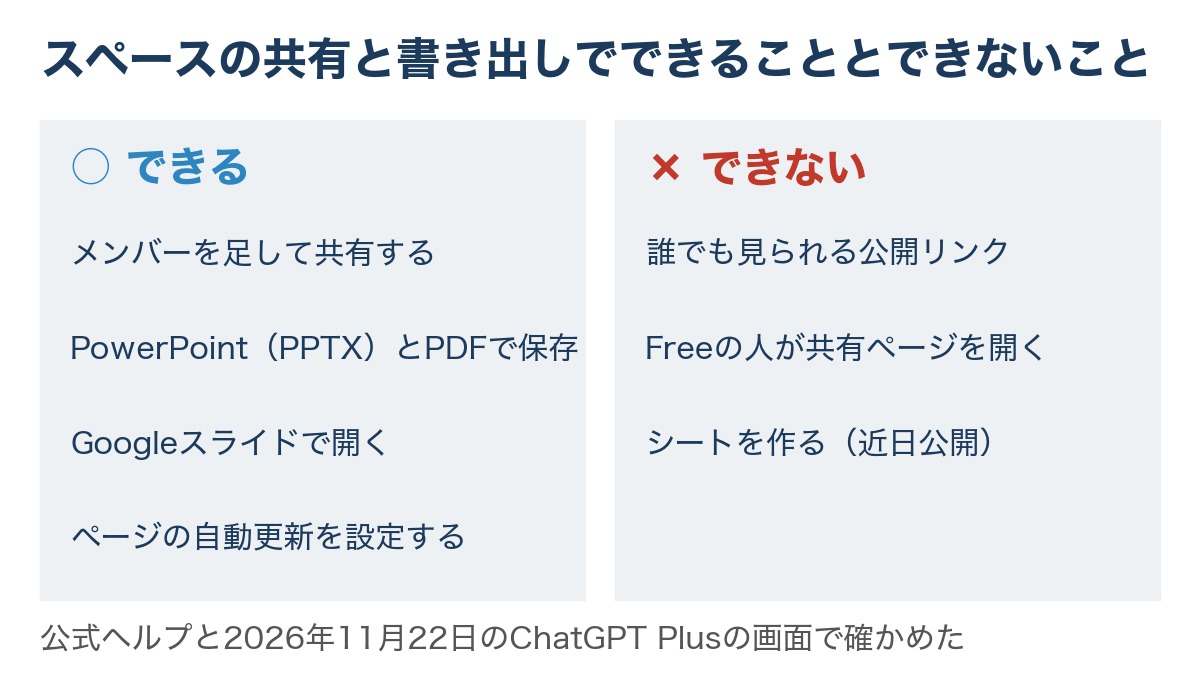
- 共有の画面に誰でも見られる公開リンクは無く、メンバーを追加して共有する
- ページの自動更新は4つの始め方から選べるが、この検証では設定していない
ChatGPTのスペースは頼むだけでページとスライドを作れた
2026年11月22日に、ChatGPT Plusのアカウントでスペースを試しました。頼んだのは、スペース・ページ・サブページ・スライドを作る4つです。どれも1回ずつ送っています。
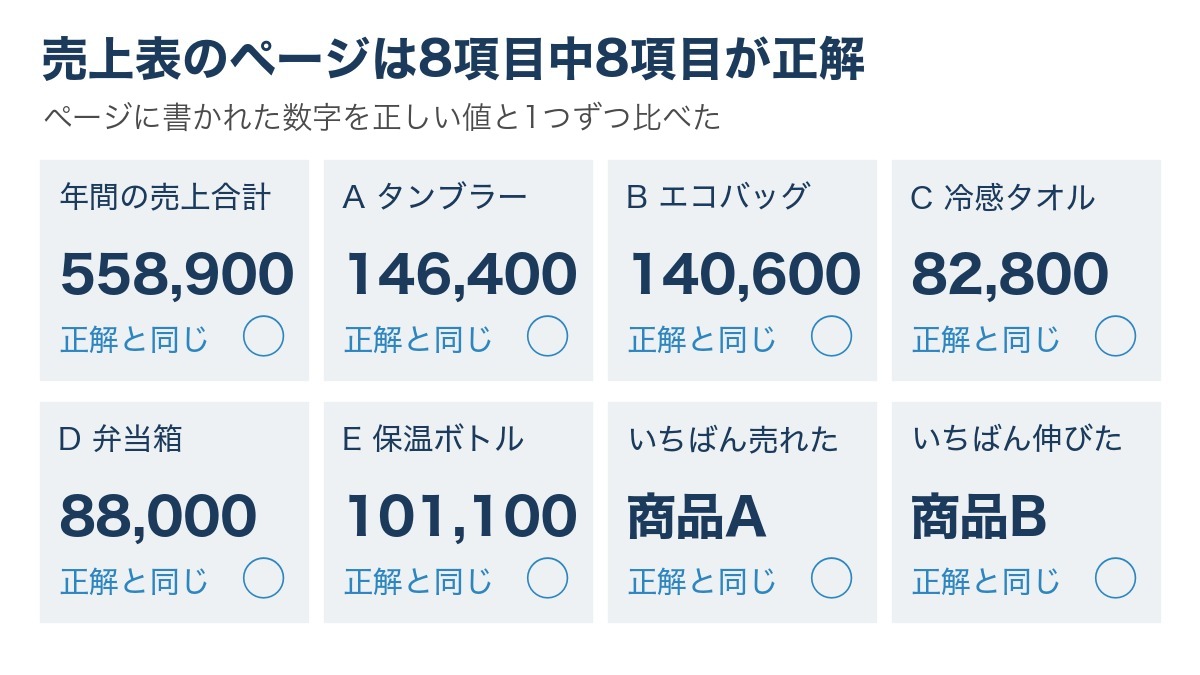
いちばんの結果は、売上表から作ったページです。確かめた8項目中8項目が、正解と同じ数字でした。年間の売上合計は558,900で、正しい値と合っています。
スライドも、5枚と頼んで5枚できました。できたページとスライドはどれもスペースの中に並び、ページの下にはサブページも入っています。
一方で、共有の画面に誰でも見られる公開リンクはありませんでした。2026年11月22日時点の公式ヘルプでは、Freeの人は共有ページを開けないとしています。
ChatGPTのスペースの使い方は4つの手順で覚えられる
スペースは、左端のスペースのアイコンから開きます。前に「ライブラリ」があった場所です。作り方は、作成のメニューから選ぶ方法とチャットで頼む方法があります。
- 左端のスペースのアイコンを押して、スペースの画面を開く
- 右上の「作成」を押して、ページやスライドやスペースを選ぶ
- チャットで作るときは、スペースの名前を「」で囲んで頼む
- ページやスライドは、どのスペースのどのページかを名前で書いて頼む
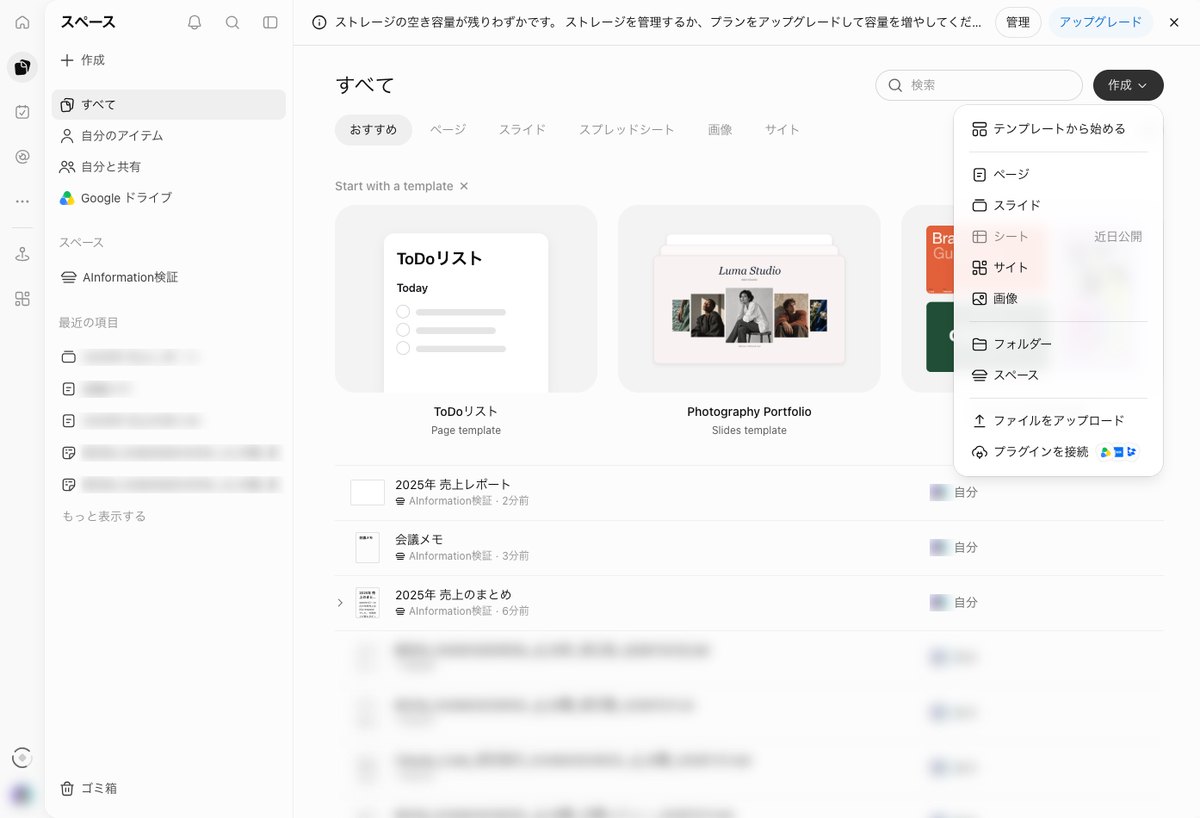
作成のメニューには10個の項目が並びました。線で区切られた順に、次のとおりです。
- テンプレートから始める
- ページ・スライド・シート(近日公開)・サイト・画像
- フォルダー・スペース
- ファイルをアップロード・プラグインを接続
シートは灰色の文字で「近日公開」と出ていました。公式ヘルプでも、シート機能は近日公開予定とされています。
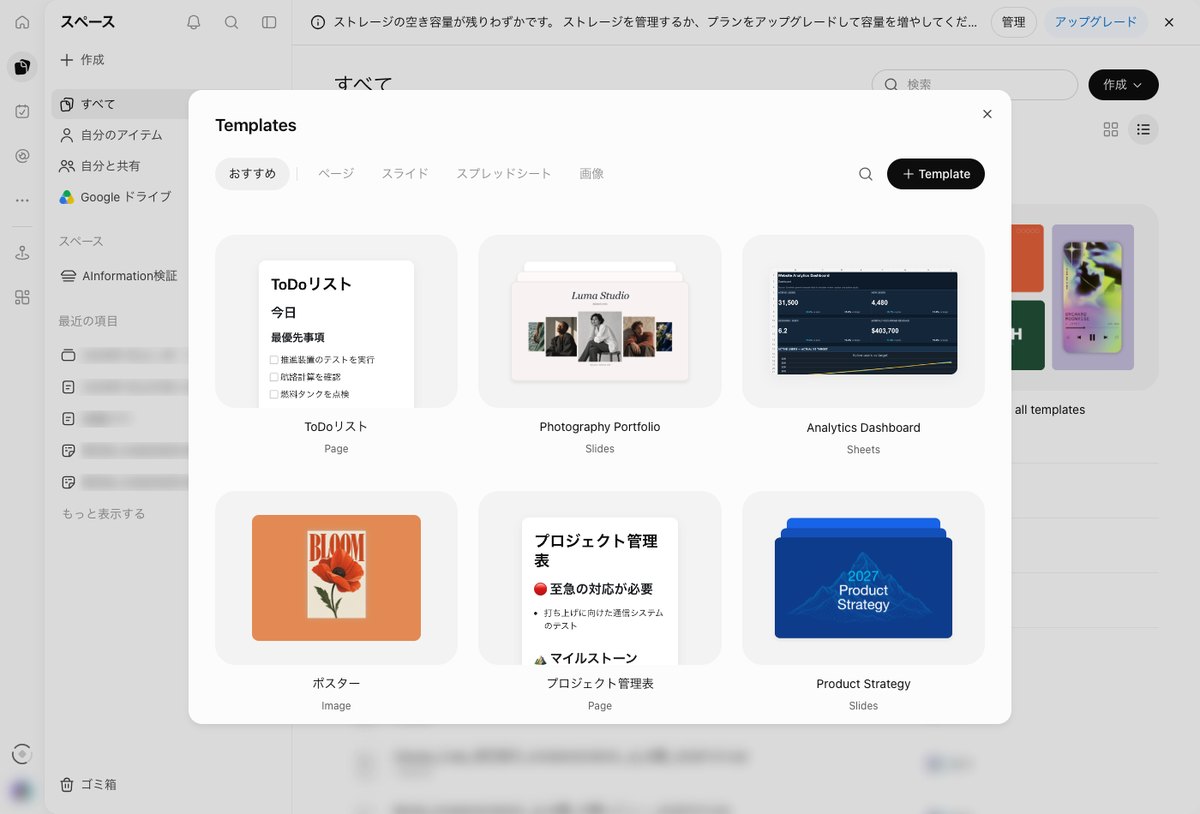
「テンプレートから始める」を押すと、Templatesの一覧が開きます。おすすめの帯には6つのひな形が出ていました。
- ページ:ToDoリスト・プロジェクト管理表
- スライド:Photography Portfolio・Product Strategy
- シート:Analytics Dashboard
- 画像:ポスター
作成のメニューではシートが近日公開でしたが、テンプレートにはAnalytics Dashboardが並んでいました。このひな形を開くとどうなるかは、この検証では確かめていません。
ChatGPTでスペースを作る方法は名前を指定して頼むだけ
まずは公式ヘルプの例文どおりに、スペースを頼みました。使ったのはChatの画面で、思考の段はHighです。
「AInformation検証」という名前のスペースを作成してください。
答えは23.2秒で返り、153字でした。書き出しは「「AInformation検証」スペースを作成しました」です。続けてスペース名・作成日・状態・編集権限を並べていました。
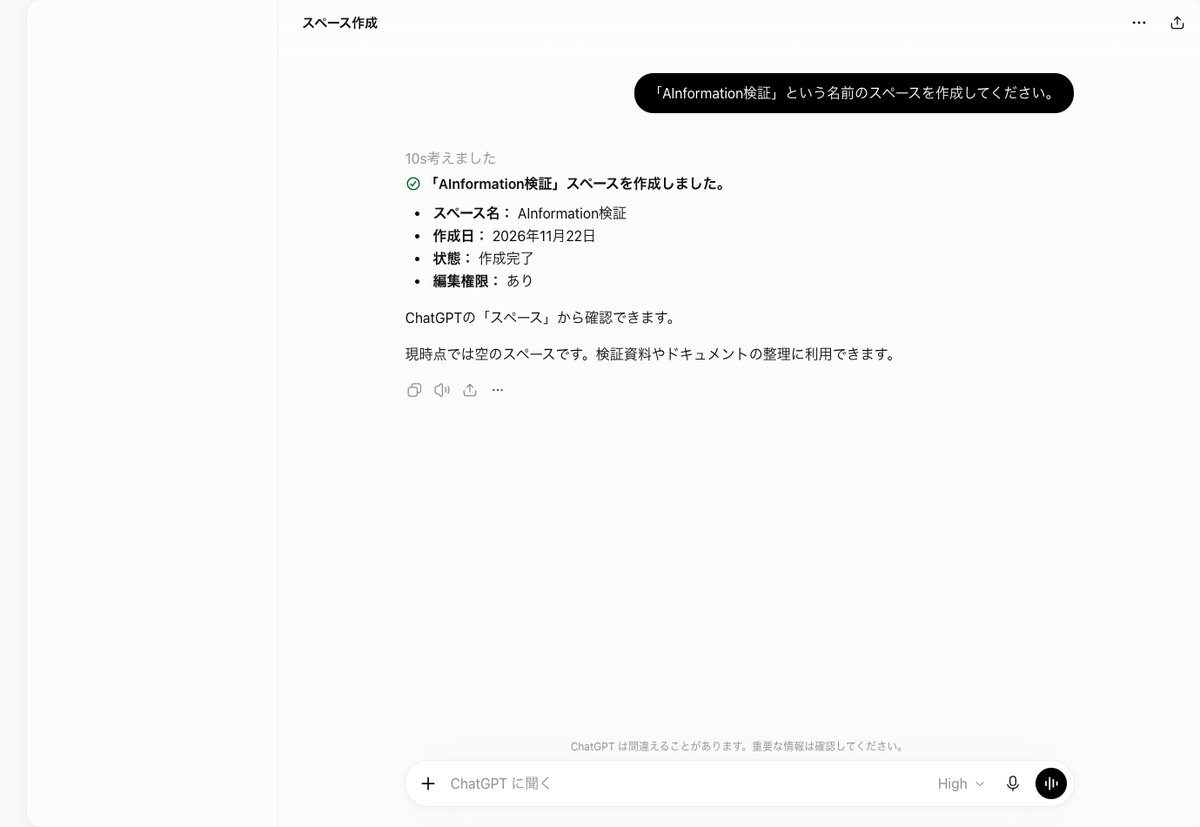
答えだけでなく、本当にできたかも確かめました。スペースのパネルの「スペース」の見出しの下に、AInformation検証が出ています。答えだけでなく、実際にスペースができていました。
答えの終わりには「現時点では空のスペースです」とありました。この時点では、中身はまだ何もありません。
スペースでページを作るやり方は表を添えて中身を頼む
次に、売上表のCSVを添えてページを頼みました。ここからの3回は、Workの画面で送っています。条件は次のとおりです。
- 材料:AInformation編集部が作った架空の会社の売上表(2025年1〜12月・商品5つ)
- 単位:千円だが、CSVには書いていない
- 画面:入力欄に「Work モードで作成」と出るWorkの画面
- モデルの表示:GPT-6.2 Sol 軽
添付した売上表をもとに、「AInformation検証」のスペースに「2025年 売上のまとめ」というページを作成してください。年間の売上の合計、商品ごとの年間の合計、いちばん売れた商品、1月と12月を比べていちばん伸びた商品を書き、月ごとの合計をグラフにしてください。
答えは115.1秒で返り、253字でした。画面には「1m 29s間作業しました」と出ています。秒にすると89秒で、送ってから答えがそろうまでの時間とは別の数字です。
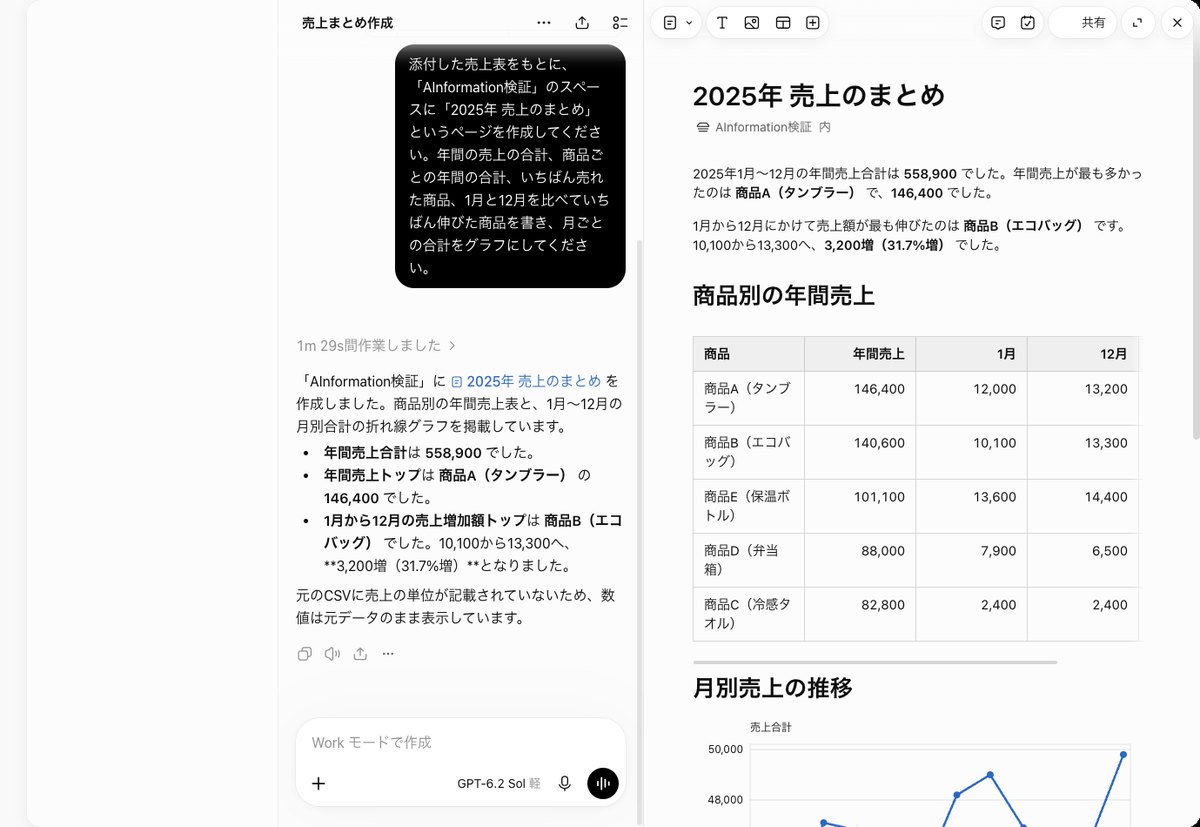
確かめたのは次の8項目です。できたページは、8項目とも正しい値と同じでした。
- 年間の売上合計:558,900
- 商品A(タンブラー):146,400
- 商品B(エコバッグ):140,600
- 商品C(冷感タオル):82,800
- 商品D(弁当箱):88,000
- 商品E(保温ボトル):101,100
- いちばん売れた商品:商品A
- 1月と12月でいちばん伸びた商品:商品B(10,100→13,300)
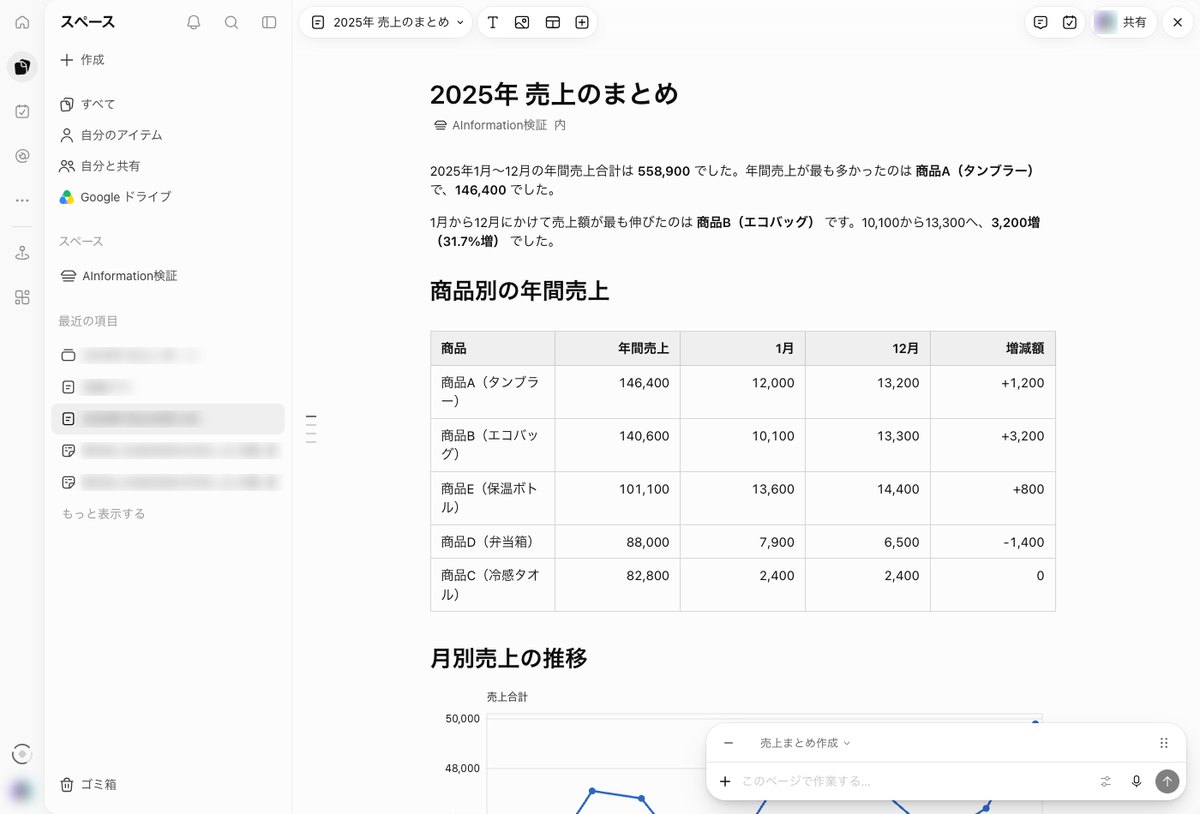
ページの表は、商品・年間売上・1月・12月・増減額の5列です。その下に、月別売上の推移を折れ線グラフで載せていました。グラフの1点ずつの値までは、この検証では確かめていません。
商品Bの伸びは「3,200増(31.7%増)」と書かれていました。表は年間売上の多い順に並び、商品Aが先頭です。
答えの最後には、単位のことも書かれていました。CSVに単位が無いため、数値は元データのまま表示しているという断りです。千円とは書いていない表から、単位を作らずにそのまま並べていました。
サブページを作るときは親のページの名前を書いて頼む
3つ目は、できたページの下にサブページを足す頼み方です。これも公式ヘルプの例文どおりに頼みました。
「AInformation検証」のスペースにある「2025年 売上のまとめ」の下に、「会議メモ」というサブページを作成してください。
答えは56.9秒で返り、57字でした。「空のサブページ 会議メモ を作成しました」という短い答えです。右には中身の無い会議メモが開き、ToDoリストなどのひな形のボタンが並んでいました。
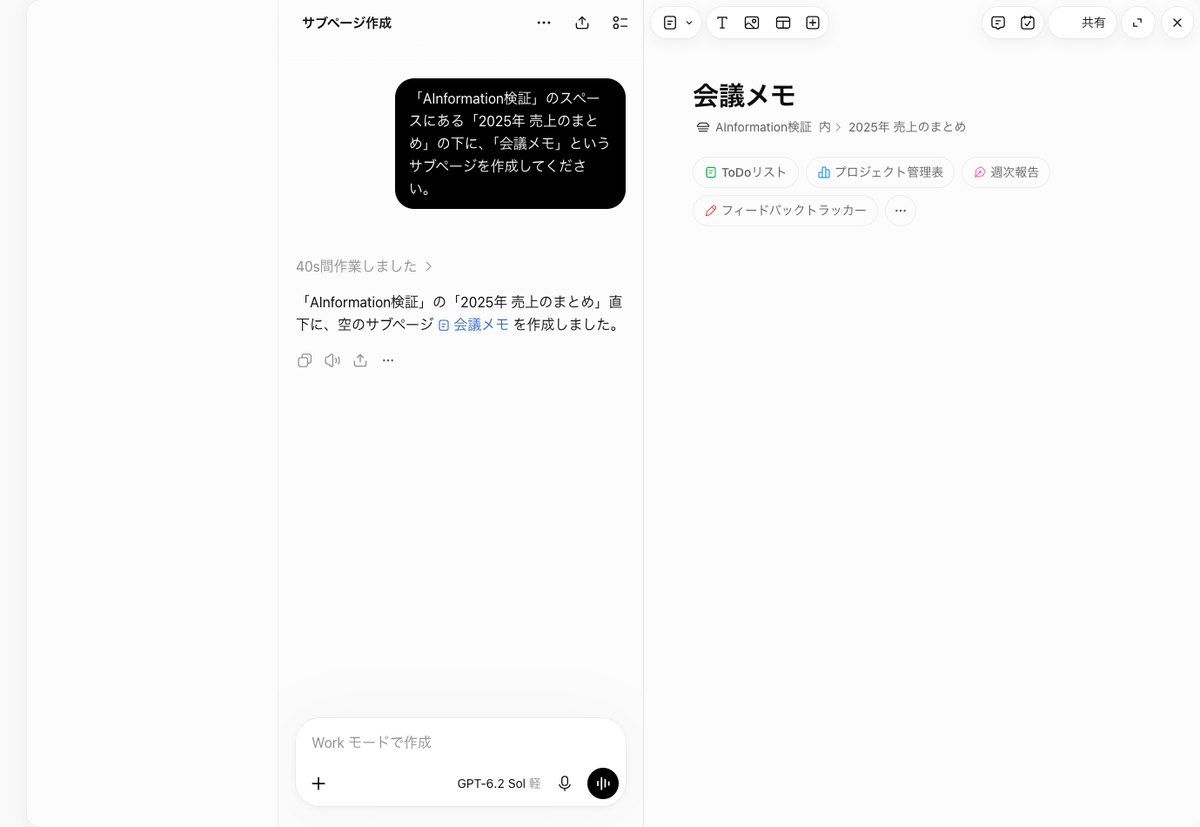
会議メモの名前の下には「AInformation検証 内」と「2025年 売上のまとめ」が続けて出ます。どのページの下にあるかは、この表示で分かるようになっていました。
スペースを開いてコンテンツの帯を押すと、中身の一覧が出ます。会議メモは、2025年 売上のまとめの1段下に入っていました。
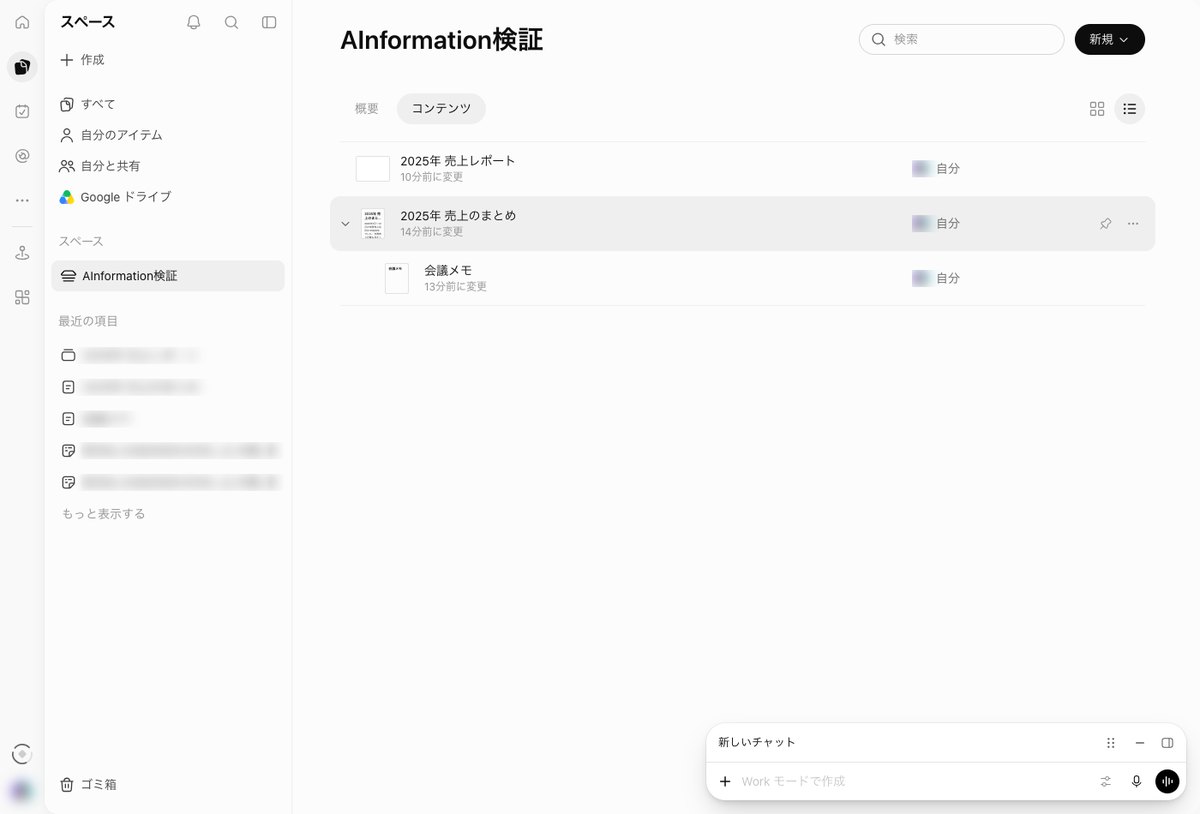
スペースを開いたときの帯は「概要」と「コンテンツ」です。右上には「新規」のボタンがありました。
スペースでスライドを作る方法はページをもとに枚数を指定する
最後に、できたページをもとにスライドを頼みました。枚数は5枚と指定しています。
「AInformation検証」のスペースにある「2025年 売上のまとめ」をもとに、ChatGPT のスライドを5枚で作成してください。
答えは151.8秒で返り、145字でした。画面の表示は「2m 12s間作業しました」で、秒にすると132秒です。4回の中では、いちばん時間がかかりました。
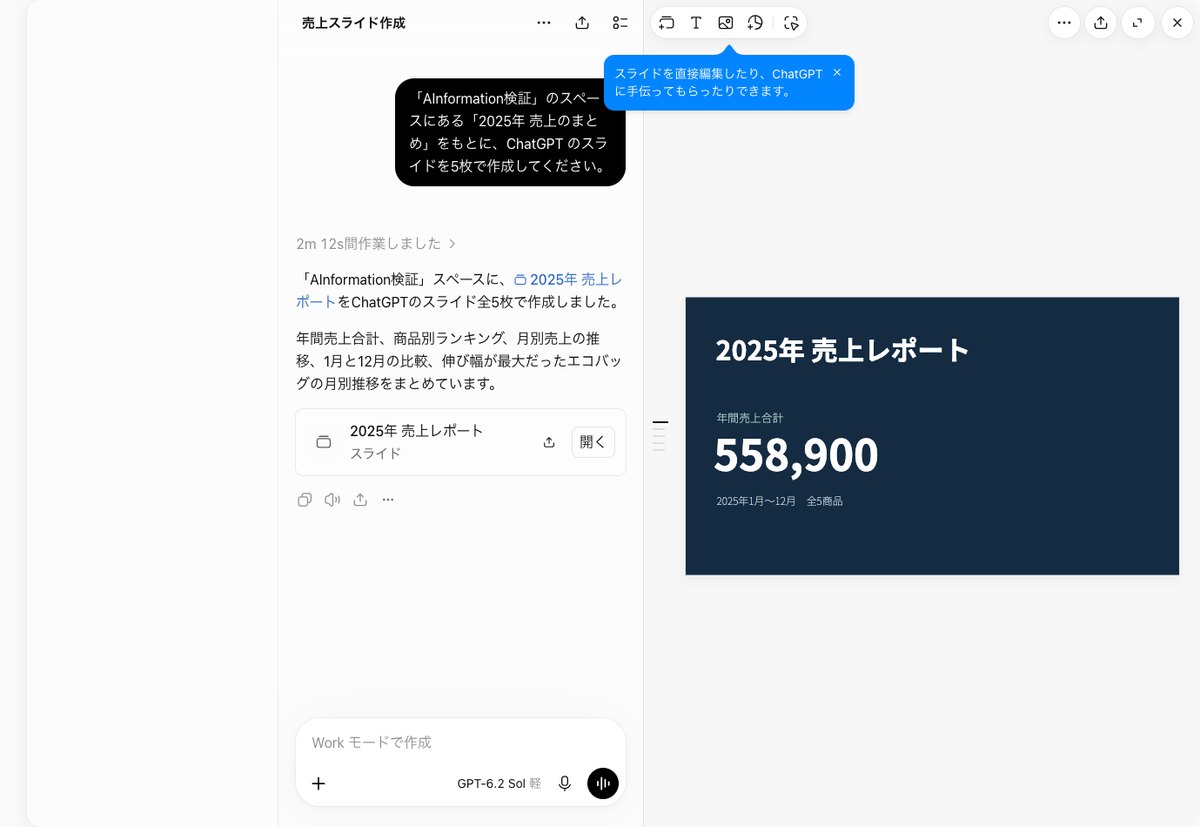
できたのは「2025年 売上レポート」の5枚で、5枚中5枚です。中身は次の順に並んでいました。
- 年間売上合計(558,900)
- 商品別ランキング(棒グラフ)
- 月別売上の推移(折れ線グラフ)
- 1月と12月の比較(表)
- 伸び幅が最大だったエコバッグの月別推移
1枚目の年間売上合計は、ページと同じ558,900です。2枚目から後のグラフと表の数字は、この検証では1つずつは確かめていません。
スライドもページと同じく、AInformation検証のスペースの中にできました。答えの下には「開く」のボタンが付いています。
スライドをPowerPointやPDFで保存するにはダウンロードを押す
スライドを開くと、左に5枚の一覧が出ます。上にはPresent・共有・ダウンロードなどのボタンが並んでいました。
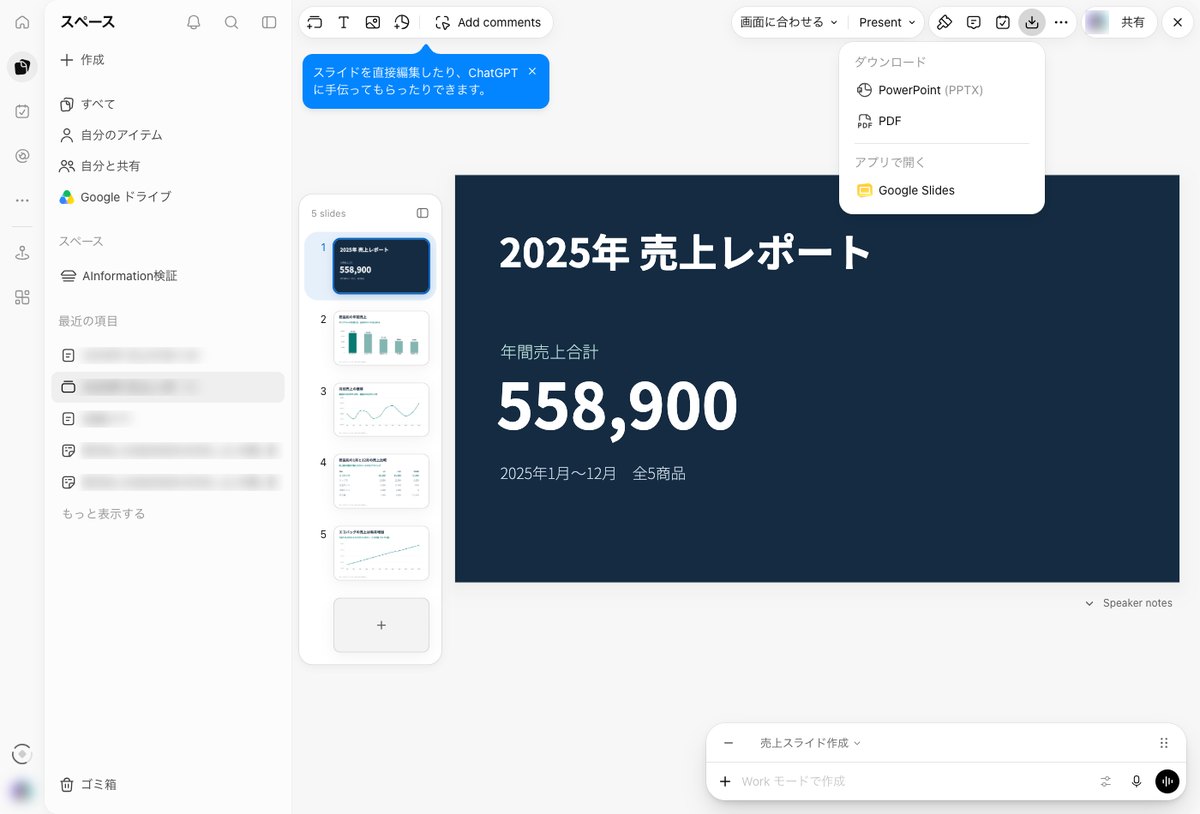
ダウンロードのボタンを押すと、3つの形式が出ました。
- ダウンロード:PowerPoint(PPTX)・PDF
- アプリで開く:Google Slides
公式ヘルプでも、ウェブ版ではこの3つに書き出せるとしています。実際にファイルへ書き出すところまでは、この検証では試していません。
ページとスライドを作るのにかかった時間と結果
2026年11月22日にChatGPT Plusで送った4回を、1つの表に並べます。どれも1回ずつの送信です。
| 頼んだこと | 画面 | 答えが出るまで | 答えの字数 | 結果 |
|---|---|---|---|---|
| スペースを作る | Chat | 23.2秒 | 153字 | 作成された |
| 売上表からページを作る | Work | 115.1秒 | 253字 | 8項目中8項目が正解 |
| サブページを作る | Work | 56.9秒 | 57字 | 指定したページの下に入った |
| スライドを5枚作る | Work | 151.8秒 | 145字 | 5枚中5枚できた |
画面に出た作業時間も並べておきます。ページは「1m 29s」(89秒)で、スライドは「2m 12s」(132秒)です。どちらも上の表の秒数とは別に出る表示です。
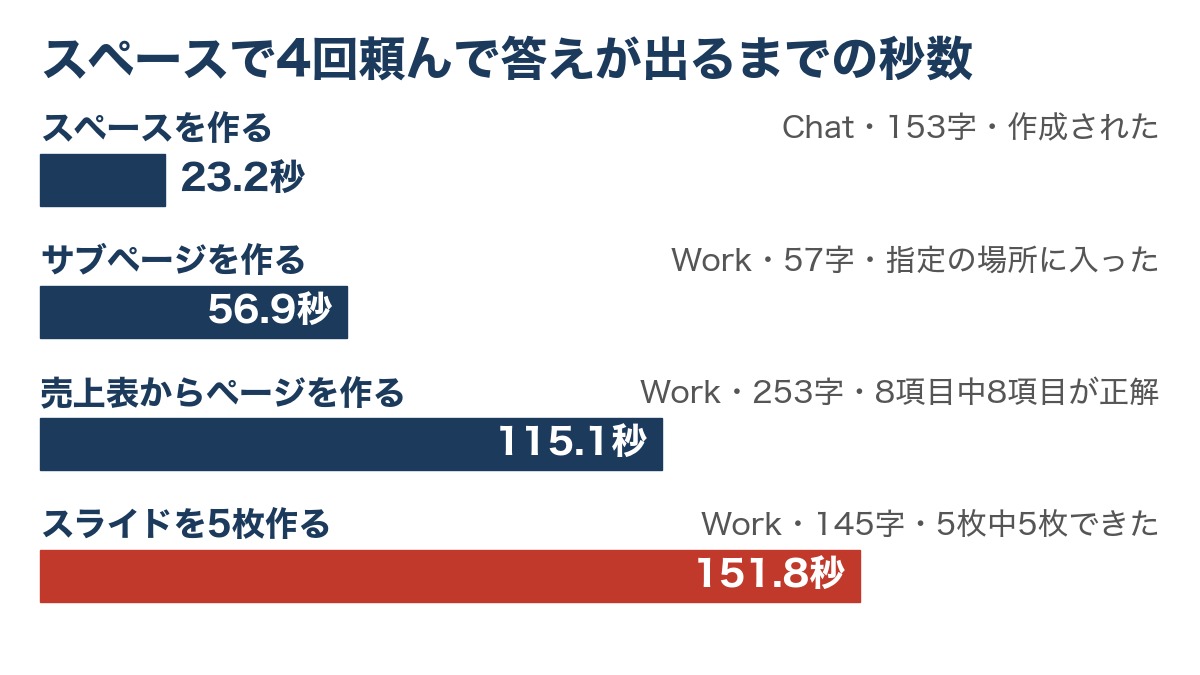
いちばん速かったのは、Chatの画面でスペースを作る頼みごとでした。売上表を読むページと、ページから作るスライドは時間がかかります。
どれも待てば最後まで仕上がりました。途中で止まったものや、エラーの表示はありませんでした。
スペースのページを共有する方法はメンバーの追加とリンクのコピー
ページの右上の「共有」を押すと、共有の画面が開きます。タイトルは「2025年 売上のまとめを共有」です。その下に「1件のサブページへのアクセスも含まれます」と出ていました。
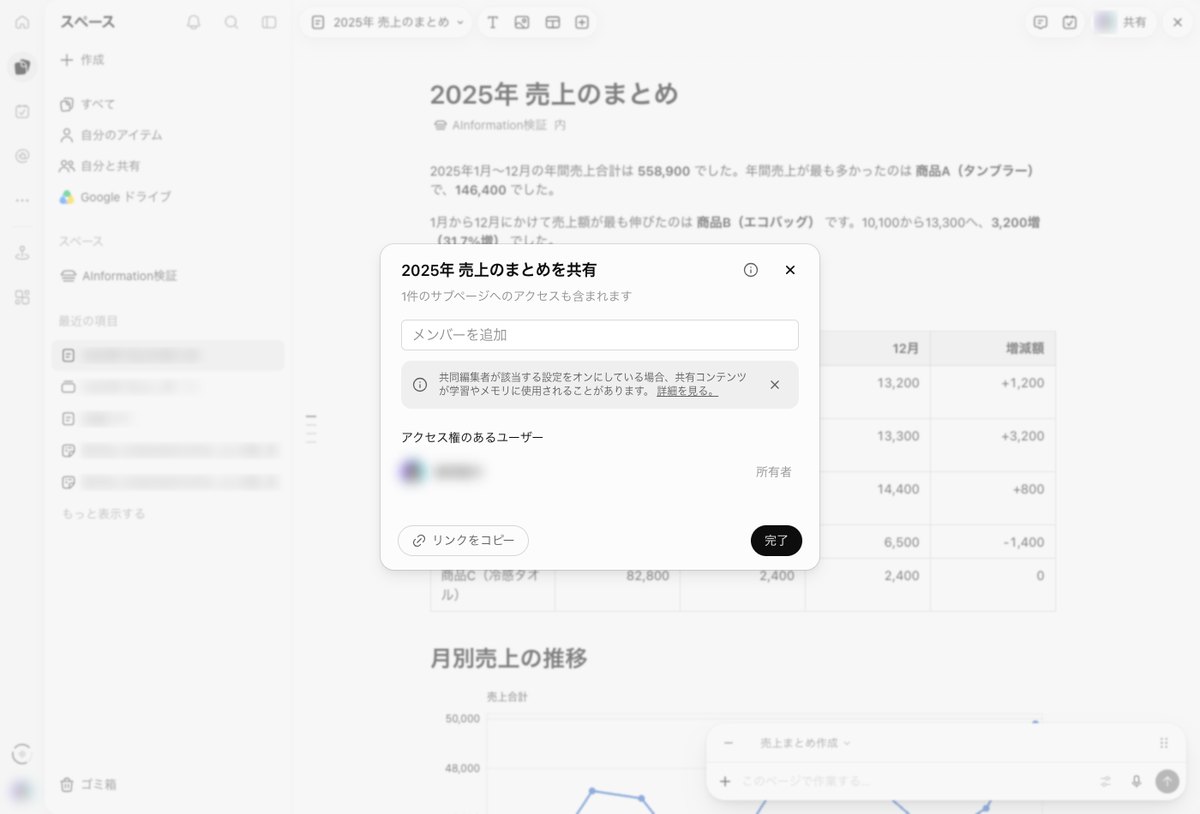
画面に並んでいたのは次の項目です。誰でも見られる公開リンクに切り替える項目は、ありませんでした。
- メンバーを追加の入力欄
- アクセス権のあるユーザー(自分は所有者)
- リンクをコピー
- 完了
公式ヘルプでも、公開リンクは使えないとしています。共有ページを開くには、Plus・Pro・Business・Enterpriseのどれかでサインインが要ります。Freeの人は共有ページを開けません。
サブページは、親ページのアクセス権を引き継ぎます。画面の「1件のサブページ」は、下に入れた会議メモのことです。
共有の画面には、学習とメモリの注意も出ます。共同編集者が該当する設定をオンにしていると、共有した中身が学習やメモリに使われることがあるという一文です。
ページを自動で更新する方法は4つの始め方から選ぶ
ページの右上のボタンから、Scheduled tasksのパネルを開けます。開いた直後は「No scheduled tasks」で、自動更新はまだ何も入っていません。
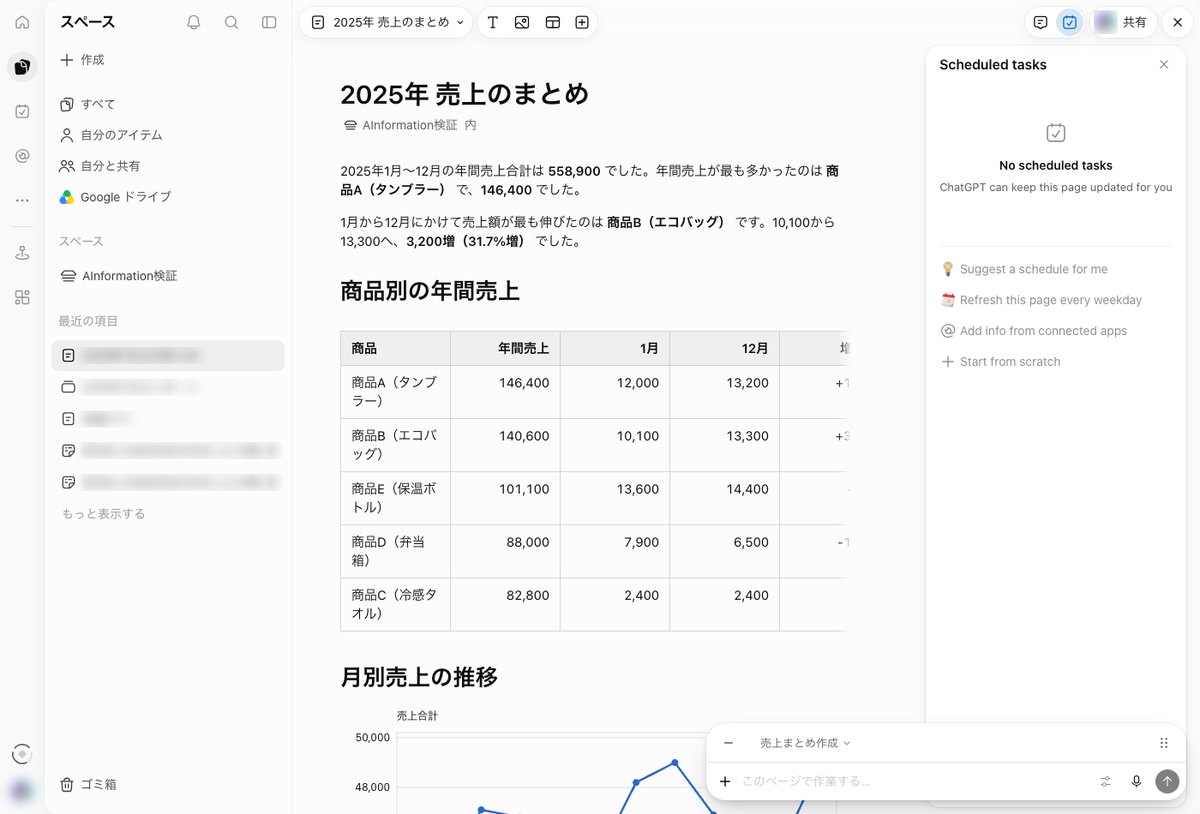
パネルには「ChatGPT can keep this page updated for you」と出ます。始め方は次の4つから選べます。
- Suggest a schedule for me(予定の組み方を提案してもらう)
- Refresh this page every weekday(平日ごとにページを更新する)
- Add info from connected apps(つないだアプリの情報を足す)
- Start from scratch(一から組む)
この検証では、自動更新は設定していません。定期の実行がアカウントに残り続けるためです。
11月20日のリリースノートでは、つないだアプリやツールをもとにページとスライドを自動で更新できると発表されています。挙げられていた例は次のとおりです。
- 自分で更新されるToDoリスト
- 3Dモデルを動かして見られる学習ガイド
- Slackの決定事項に合わせて新しくなる計画表
どこまで自動で書き換わるかは、設定して動かさないと分かりません。この記事では、パネルに出た4つの始め方までを伝えます。
スペースをうまく使うコツは3つある
表の単位は見出しに書いてから渡す
今回の売上表は、単位を書かずに渡しました。ChatGPTは単位を足さず、数字を元のまま並べています。人に見せるページにするなら、千円や円を表の見出しに書いてから渡すと安心です。
スペースとページの名前は「」で囲んで頼む
4回とも、スペースやページの名前を「」で囲んで頼みました。置き場所の取り違えは、一度もありませんでした。
- サブページ:指定した「2025年 売上のまとめ」の下に入った
- スライド:1枚目にページと同じ558,900を使った
スライドはページを作ってから頼む
スライドは、先に作ったページをもとに頼みました。1枚目の年間売上合計は、ページと同じ558,900です。ページで数字を確かめてからスライドにすると、確かめる場所がページだけで済みます。
公式ヘルプに書かれているスペースの仕様と実際の画面
公式ヘルプとリリースノートに書かれていることを、2026年11月22日の画面と並べます。
| 公式に書かれていること | 2026年11月22日の画面 |
|---|---|
| 名前を指定してスペースの作成を頼める | 例文どおりに頼むと作成された |
| ページの下にサブページを作れる | 指定したページの下に会議メモが入った |
| Plus・Pro・Business・Enterpriseでスライドを使える | ChatGPT Plusで5枚できた |
| シート機能は近日公開予定 | 作成のメニューに「近日公開」と出ていた |
| 公開リンクは使えない | 共有の画面に公開リンクの項目が無かった |
| サブページは親ページのアクセス権を引き継ぐ | 共有の画面に「1件のサブページへのアクセスも含まれます」 |
| PowerPoint・PDF・Googleスライドに書き出せる | ダウンロードのメニューに同じ3つが出た |
| ページとスライドを自動で更新できる | パネルは開けた。設定はしていない |
画面と食い違う記述は、今回の範囲では見つかりませんでした。一方で、ヘルプにある次の点はこの検証では試していません。
- Plusのメッセージ上限に達しても、ページとスライドは手で編集できる
- iOSとAndroidでもページを編集できる
- 編集権限のある人は、スライドを同時に編集できる
- ページを削除すると、サブページも一緒にゴミ箱へ移る
スペースとプロジェクトの関係も、ヘルプに書かれています。ライブラリはスペースに置き換わりますが、プロジェクトは別の機能として残ります。スペースを使い始められるのは18歳以上です。
スペースを使うときの注意点はFreeの人が共有ページを開けないこと
2026年11月22日時点の公式ヘルプでは、Freeの人は共有ページを開けません。社外の人に見せるときは、相手のプランを先に確かめてください。
- 公開リンクは無い。見せる相手はPlus以上でのサインインが要る
- メモリが有効だと、自分の情報がページに書き込まれることがある
- 公式ヘルプは、使う前に名前・日付・計算結果・出典を確かめるよう求めている
- 今回の売上表のように単位が無い表は、単位の無いまま並ぶ
- ページを削除すると、他の人が持つサブページもゴミ箱へ移る
スペースだけの料金は、今回読んだ公式ページには書かれていませんでした。この検証は、ChatGPT Plusの1つのアカウントで各1回ずつ送った結果です。
メンバーの招待と、Pro・Business・Enterpriseの画面は試していません。招待のメールが相手に届くため、共有の画面を開くところまでにしました。
ChatGPTのスペースに関連する記事とツール
- ChatGPTの個別ページ
- ChatGPTの新しいサイドバーの使い方は?ライブラリの場所と7つのアイコンの意味
- ChatGPTライブラリの使い方は添付せず21秒で答え一時チャットは45.2秒で出ない
- ChatGPTのスケジュールタスクの使い方は1文で済み時差14時間も33.3秒で読んだ
- ChatGPTのスペースとは何ですか?ライブラリやプロジェクトとは違いますか?
- スペースは、ChatGPTで作ったページやスライドとアップロードしたファイルをまとめて置く場所です。公式ヘルプでは、スペースを使えるアカウントではライブラリがスペースに置き換わるとしています。プロジェクトは別の機能として引き続き使えます。2026年11月22日にChatGPT Plusで開くと、ページ・スライド・スプレッドシート・画像・サイトの絞り込みが並んでいました。
- ChatGPTのスペースはどのプランで使えますか?
- Plus・Pro・Business・Enterpriseで使えます。公式のリリースノートでは、2026年11月20日からPlusの18歳以上にも順次広がると発表されました。ChatGPT Plusのアカウントでも、11月22日にページとスライドを作れています。Freeの人は共有されたページを開けません。Freeでスペースそのものを使えるかは、今回読んだ公式ページには書かれていません。
- ChatGPTでスペースを作るにはどうすればいいですか?
- チャットで名前を指定して頼むか、スペースの画面の「作成」から「スペース」を選びます。「「AInformation検証」という名前のスペースを作成してください」とChatの画面で送ると、23.2秒で作成の答えが出ました。スペースのパネルにも実際に出ています。作成のメニューには、ページ・スライド・サイト・画像なども並んでいます。
- スペースで作ったスライドはPowerPointで保存できますか?
- できます。ダウンロードのメニューにPowerPoint(PPTX)とPDFが並び、アプリで開くにはGoogle Slidesがありました。公式ヘルプでも、ウェブ版ではこの3つの形式に書き出せるとしています。この検証では、ファイルへの書き出しそのものは試していません。公式ヘルプには、Windows 10はこのコンポーネントに対応していないという注記もあります。
- スペースで共有したページは誰でも見られますか?
- 見られません。共有の画面にはメンバーを追加する欄とリンクをコピーのボタンがあり、誰でも見られる公開リンクの切り替えはありませんでした。公式ヘルプでも公開リンクは使えないとし、開くにはPlus・Pro・Business・Enterpriseのどれかでサインインが要ります。サブページは親ページのアクセス権を引き継ぎます。