
Claude Codeのログイン方法は4つです。claude.aiのアカウントとConsoleのほか、クラウド経由と長期トークンがあります。初回のログイン手順に加え、ブラウザが開かないときやSSHでのログイン方法を紹介します。APIキーとサブスクの優先順位や、期限切れのときの動きもAInformation編集部が実際に試しました。
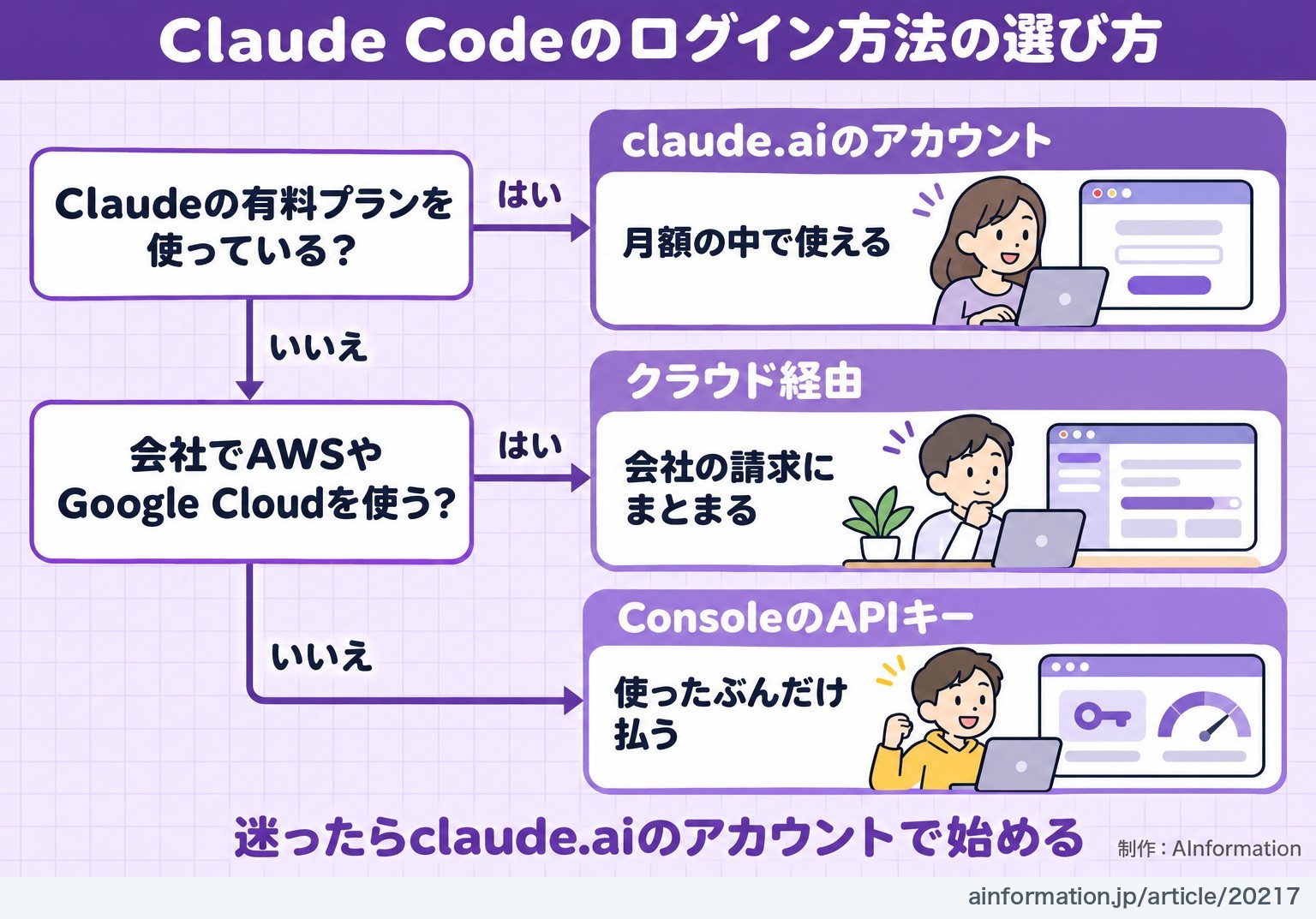
Claude Codeは、初めて起動したときにブラウザでログインします。Claudeの有料プランを使っているなら、claude.aiのアカウントでログインするのが基本です。
注意したいのは、APIキーの環境変数です。AInformation編集部が試すと、claude.aiでログインしたままでも環境変数のAPIキーが先に使われました。
AInformation編集部は2026年11月19日に、Claude Code 2.1.328で試しました。ログイン画面は、最初の操作だけを撮影しました。検証には無効なキーだけを使い、料金がかからないようにしました。
- Claude Codeのログイン方法4つと、どれを選べばよいか
- 初めてログインする手順と、ブラウザが開かないときの方法
- APIキーとサブスクのどちらが使われるか(実測)
- SSHやWSL、サーバーでログインする方法
- アカウントの切り替えとログアウト、期限切れのときの動き
- ログインできないときのエラーの表示と直し方
Claude Codeのログイン方法は?4つの方式
Claude Codeのログイン方法は、大きく分けて4つです。使うアカウントや料金の払い方が異なります。
Claude Codeのログイン方法
| 方式 | 料金の払い方 | 向いている人 |
|---|---|---|
| claude.aiのアカウント | Claudeの月額プラン | 個人・チーム |
| Console(APIキー) | 使ったぶんだけ | APIで使いたい人 |
| クラウド経由 | AWSなどの請求 | 会社で使う人 |
| 長期トークン | Claudeの月額プラン | CIやサーバー |
選び方の目安は次のとおりです。
- claude.aiのアカウント:Claudeの有料プランを使っている人。追加の料金はかからない
- Console:開発者向けの管理画面のアカウント。使った量に応じて請求される
- クラウド経由:会社でAmazon BedrockやGoogle Cloudを使っている人。ブラウザでのログインはいらない
- 長期トークン:ブラウザが使えないサーバーやCI
無料プランでもログインできる?
無料プランのアカウントでは、Claude Codeは使えません。AInformation編集部が無料プランのアカウントで試すと、ブラウザに許可のボタンは出ませんでした。
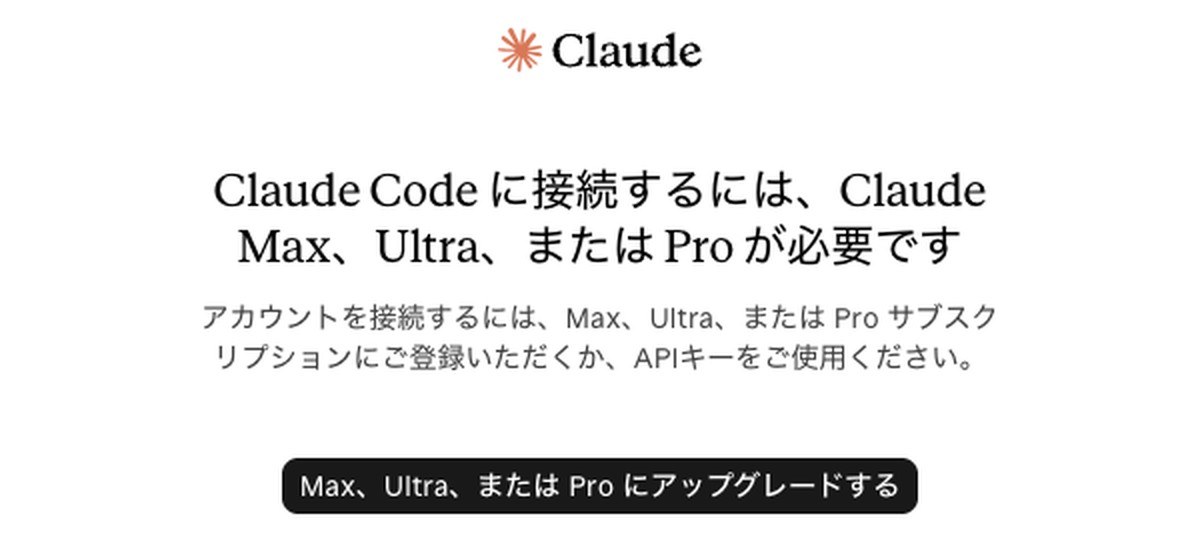
出たのは「Claude Code に接続するには、Claude Max、Ultra、または Pro が必要です」という表示です。Proにアップグレードするか、APIキーを使います。
初めてログインする手順
初めて使うときは、ターミナルでclaudeと入力します。ログインの手順はClaude Codeが案内してくれます。
- ターミナルで
claudeと入力する - 画面の色を選ぶ(あとで/themeで変えられる)
- ログイン方法で「1. Claude account with subscription」を選ぶ
- 開いたブラウザでclaude.aiにログインし、接続を許可する
- ターミナルに「Login successful」と出たらEnterを押す
- 注意書きを読み、作業するフォルダを信頼する
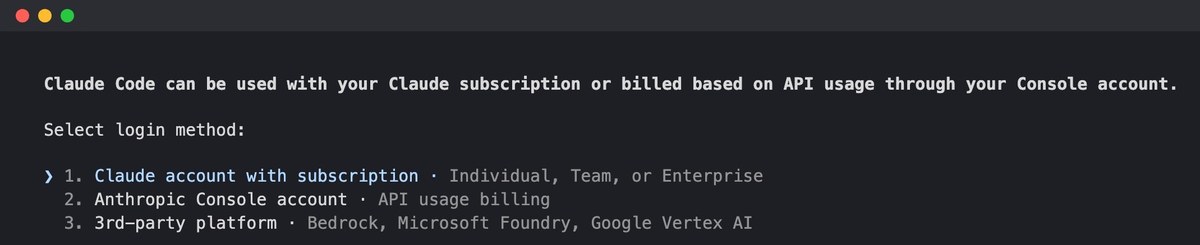
ログイン方法の画面には、3つの選択肢が並びます。上からclaude.aiのアカウントとConsole、クラウド経由の順です。
ブラウザに移るまでに、ターミナルで選ぶのは色とログイン方法の2回だけです。
ログインだけ先に済ませる方法
会話を始めずにログインだけしたいときは、次のコマンドを使います。ブラウザでのログインが終わると、ターミナルに戻ります。
claude auth loginConsoleでログインするなら--consoleを、会社のSSOなら--ssoを付けます。--emailを付けると、ログインの画面にメールアドレスが入った状態で開きます。
ログインできたか確かめる方法
ログインの状態は、次のコマンドで確かめられます。通信をしないので、すぐに結果が出ます。
claude auth status --textログインしていれば、「Login method」の行にプランの名前が出ます。会話の中なら/statusでも同じことが分かります。
ConsoleとAPIキーでログインする方法
使った分だけ支払う場合は、Consoleのアカウントでログインします。ログイン方法の画面で2つ目を選ぶと、サインインのしかたを聞かれました。
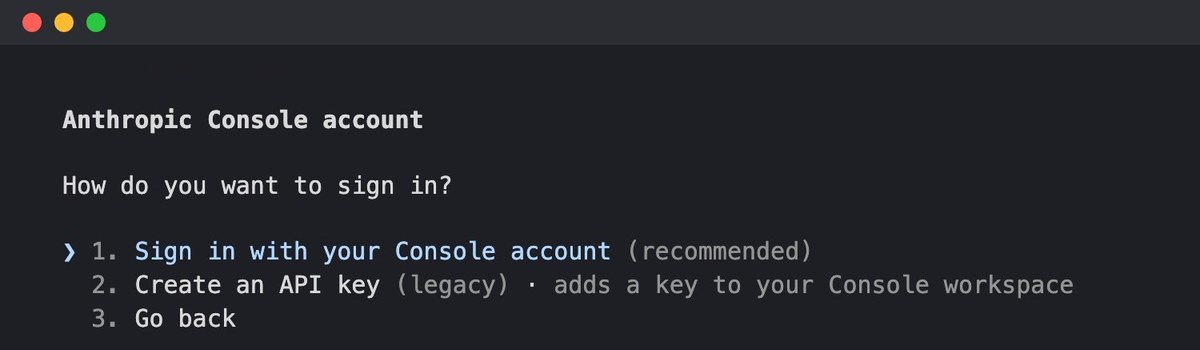
- Consoleでサインイン(おすすめ):APIキーを作らずにログインする
- APIキーを作る(旧来):Consoleのワークスペースにキーが1本増える
どちらも使った量に応じて請求されます。会社の管理者がAPIキーを作成できない設定にしていても、Consoleでサインインする方法ならログインできます。
APIキーを環境変数で渡す方法
Consoleで作ったAPIキーを、環境変数で渡すこともできます。キーはConsoleの「API keys」の画面で作ります。
export ANTHROPIC_API_KEY=sk-ant-(作ったキー)
claude
APIキーを設定して初めて起動すると、そのキーを使うか確認する画面が出ました。画面には「Detected a custom API key in your environment」と出ます。
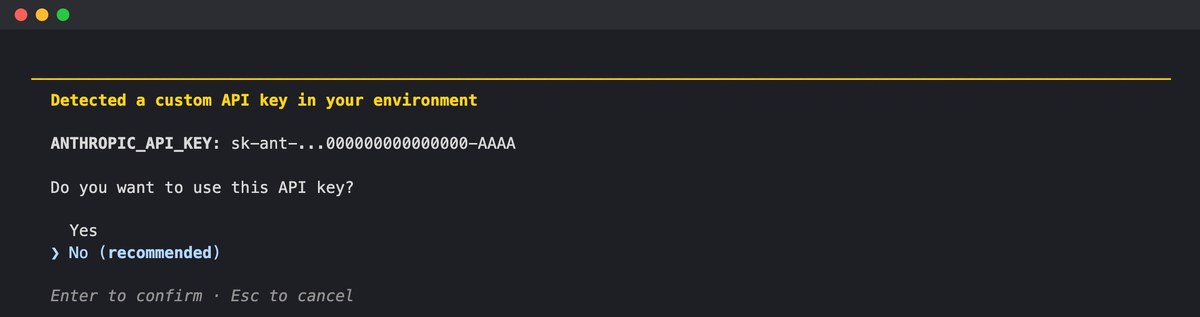
初めから選ばれているのは「No (recommended)」です。どちらを選ぶかで、そのあとの動きが変わりました。
- No:ログイン方法の画面に進む
- Yes:ログインの画面は出ずに、このキーで動く
- 選んだ内容:設定に保存され、次回から確認されない
Amazon BedrockやGoogle Cloudで使う方法
クラウド経由で使うときは、ログイン方法の画面で3つ目を選びます。並んだのはBedrockとMicrosoft Foundry、Google Vertex AIの3つです。
Bedrockを選ぶと、AWSの認証のしかたを聞かれます。選べるのはAWSのプロファイルやBedrockのAPIキー、アクセスキーなどです。
環境変数を先に設定しておく方法もあります。Bedrockなら次のように入れてから起動します。
export CLAUDE_CODE_USE_BEDROCK=1
export AWS_REGION=us-east-1
claude
APIキーとサブスクはどちらが優先?知らずに課金される条件
環境変数のAPIキーは、claude.aiのログインより先に使われます。AInformation編集部はログインした状態で、無効なAPIキーを環境変数に設定しました。するとclaude.aiのログインは「not in use」になりました。
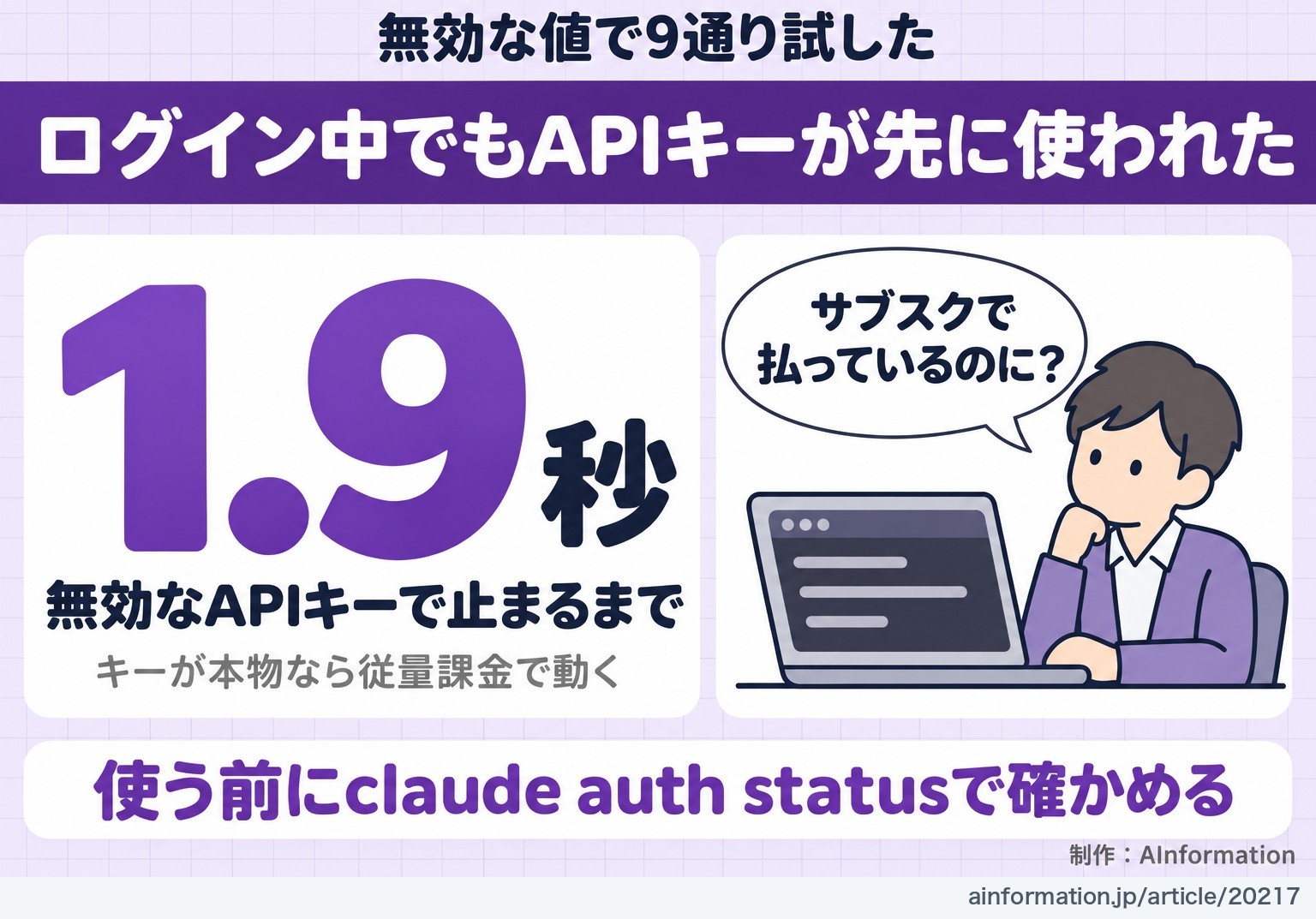
同じ状態でclaude -pから1回送ると、1.9秒で「Invalid API key」と出て止まりました。有効なキーなら、そのままAPIの料金で動いていたことになります。
ログインしたまま無効な値を足したときに使われた認証
| 足したもの | 使われた認証 | 送った結果 |
|---|---|---|
| なし | claude.aiのログイン | 答えが返った |
| APIキー | APIキー | Invalid API key |
| 長期トークン | 長期トークン | 401で失敗 |
| APIキーと長期トークン | APIキー | Invalid API key |
| ベアラートークン | ベアラートークン | 401で失敗 |
APIキーと長期トークンを両方設定した場合も、APIキーが使われました。設定した環境変数を外すと、claude.aiのログインで答えが返りました。
公式の優先順位
公式ドキュメントによると、ログイン情報が複数ある場合は次の優先順位で認証方法を1つ選びます。上にあるものほど優先されます。
- クラウド経由の設定(
CLAUDE_CODE_USE_BEDROCKなど) ANTHROPIC_AUTH_TOKEN(ベアラートークン)ANTHROPIC_API_KEY(APIキー)apiKeyHelper(キーを返すスクリプト)CLAUDE_CODE_OAUTH_TOKEN(長期トークン)- Anthropicのプロファイル
- /loginでログインしたclaude.aiのアカウント
claude.aiのログインは7番目で、いちばん下です。今回の結果も、この順のとおりでした。
知らずにAPIの料金になる条件
- -pで動かす:APIキーがあれば、確認なしで必ず使われる
- 一度Yesを選んだ:次からは聞かれずにキーで動く
- 昔のキーが残っている:.zshrcなどにexportの行が残っている
- VS Codeの拡張やGitHub Actions:CLIと同じ環境変数を読む
なおクラウドで動くセッションやデスクトップアプリは、この環境変数を読みません。いつもサブスクのログインで動きます。
どちらで動いているか確かめる方法
確かめるときは、次の2つのコマンドを使います。1行目で環境変数の有無を確認し、2行目で使用中の認証方法を確認します。
env | grep -E "ANTHROPIC|CLAUDE_CODE_OAUTH"
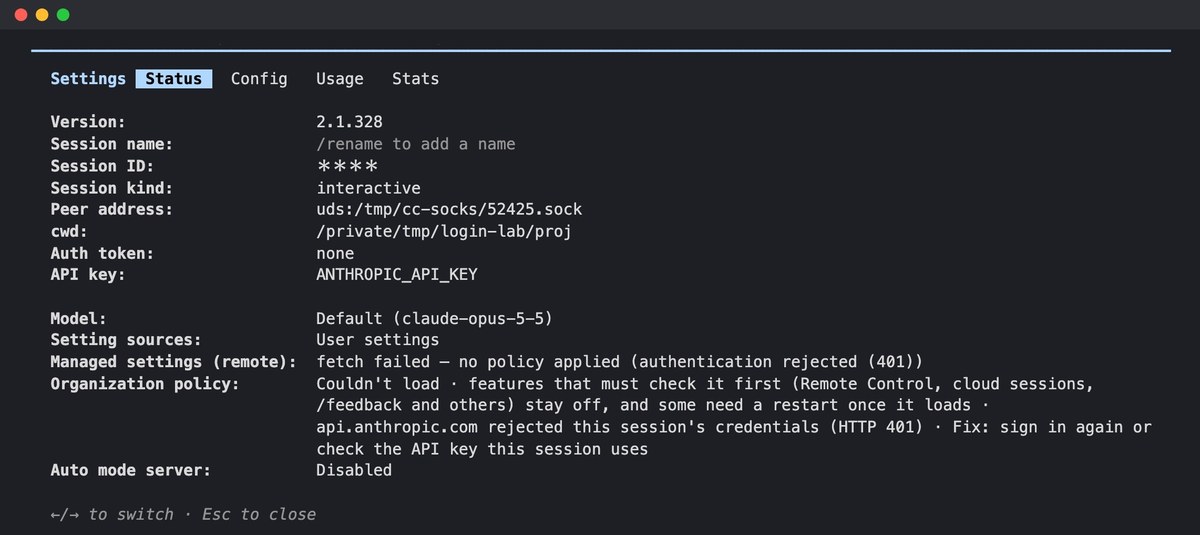
claude auth status --text会話の中なら/statusを打ちます。試した画面では「Auth token」がnoneでした。「API key」の行にはANTHROPIC_API_KEYと出ています。
サブスクで使いたいなら、環境変数を外します。.zshrcや.bashrcにexportの行があれば、そこも消します。
unset ANTHROPIC_API_KEY
claudeブラウザが開かないときのログイン方法
ブラウザが開かなくても、ログインはできます。ターミナルに出たURLを自分でブラウザに貼り付けます。
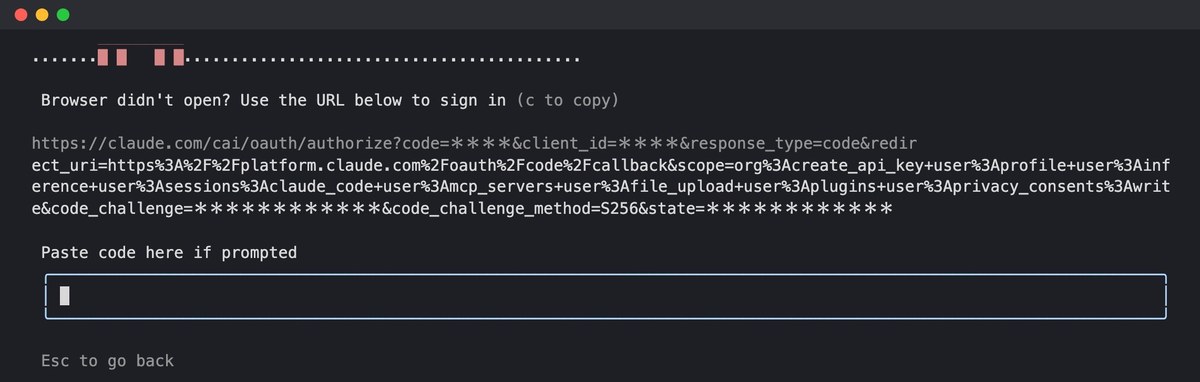
- ログインの画面で
cを押してURLをコピーする - 手元のブラウザに貼り付けて開き、ログインする
- ブラウザに出たコードをコピーする
- ターミナルの「Paste code here if prompted」に貼り付ける
ターミナルに表示されるURLと、自動で開くURLは異なりました。ログイン後の戻り先もそれぞれ違います。
- 自動で開くURL:動いているマシンのlocalhostへ戻る
- ターミナルに出るURL:コードをブラウザの画面に出す
URLが長く、折り返されてクリックできないことがあります。そのときもcでコピーすると、途中で切れずに済みます。
SSHの中でログインする方法
SSHでつないだサーバーでは、ブラウザが開かないかサーバー側で開きます。AInformation編集部は、SSH接続時と同じ環境変数を設定して動作を確かめました。
- ブラウザ:Claude Codeが動いているマシンで開こうとした
- ログイン後の戻り先:そのマシンのlocalhost
- そのため:手元のブラウザでログインしても、サーバーまで戻ってこない
SSHでは、ターミナルに出たURLを手元のブラウザで開きます。出たコードをサーバーのターミナルに貼り付けます。何台も使うなら、あとで紹介する長期トークンのほうが楽です。
WSLでログインする方法
WSL2でも、ブラウザが開かないときは同じくURLとコードの貼り付けでログインできます。Windows側のブラウザを開かせたいときは、環境変数BROWSERにブラウザの場所を入れます。
export BROWSER="/mnt/c/Program Files/Google/Chrome/Application/chrome.exe"
claude貼り付けても入力欄に入らないときは、右クリックかShift+Insertで貼り付けます。それでもだめならclaude auth loginを使います。
サーバーやCIで使う方法(長期トークン)
ブラウザが使えない環境では、1年使える長期トークンを作ります。手元のPCで次のコマンドを打ち、ブラウザで許可します。
claude setup-token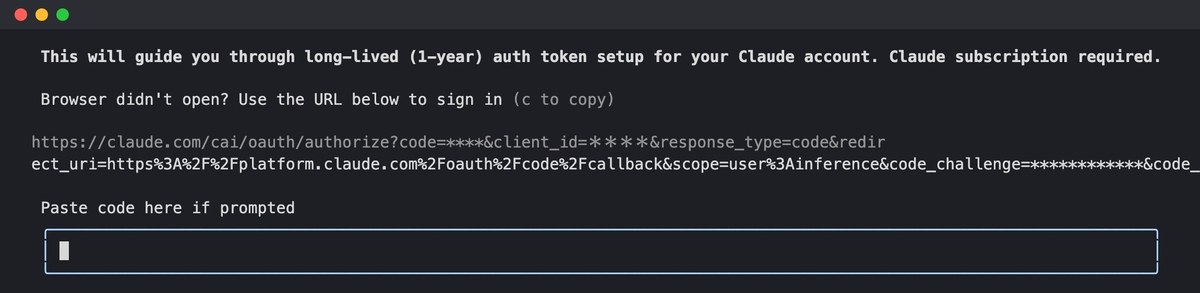
許可するとトークンが表示されるので、使いたいマシンで環境変数に入れます。トークンはどこにも保存されないので、その場で控えます。
export CLAUDE_CODE_OAUTH_TOKEN=(表示されたトークン)長期トークンで使える機能は、通常のログインより限られます。権限の数を比べると、通常のログインは8つでした。長期トークンは1つで、モデルを呼び出す権限だけです。
- 使えないもの:Remote Control、claude.aiのコネクタ
- 読まれないとき:
--bareで起動したとき - 対話の画面:初めて起動するとログイン方法の画面が出た
試すと、claude -pではトークンがそのまま使われました。対話の画面で使うより、スクリプトやCIで使うのに向いています。
アカウントを切り替える方法
アカウントを切り替えるときは、会話の中で/loginと打ちます。ログイン方法の画面が出るので、別のアカウントでログインし直します。
仕事用と個人用を同時に使いたい場合は、設定の保存先を分けます。CLAUDE_CONFIG_DIRで保存先を変えると、それぞれ別のアカウントでログインしたままにできます。
alias claude-work='CLAUDE_CONFIG_DIR=~/.claude-work claude'この1行を.zshrcに書くと、claude-workで仕事用のアカウントを使えます。Macでは、保存先ごとに別のキーチェーンの項目にログイン情報が保存されました。
新しい保存先で初めて起動したときは、ログインと最初の設定がもう一度始まります。会話の記録や設定も、保存先ごとに分かれます。
ログアウトする方法
ログアウトは、会話の中で/logoutと打ちます。ターミナルから打つときは次のコマンドです。
claude auth logout打つと、会話はその場で終わりました。画面には「Successfully logged out from your Anthropic account.」と出ます。
ログアウトで消えるものは次のとおりです。
- 保存していたログイン:次に起動するとログインから始まる
- 最初の設定:画面の色などを再び選ぶ状態に戻った
- MCPサーバーのログイン:もう一度つなぎ直す
切り替えだけなら、ログアウトせずに/loginを使うほうが手間がかかりません。
ログインの期限が切れたら?
ログインの期限が切れたら、/loginでログインし直します。ふだんは自動で更新されるので、何もしなくても使い続けられます。
AInformation編集部は保存したログインの期限を過去の時刻にして、更新できない状態を作りました。会話で送ると「Login expired · Please run /login」と出て、答えは返りませんでした。
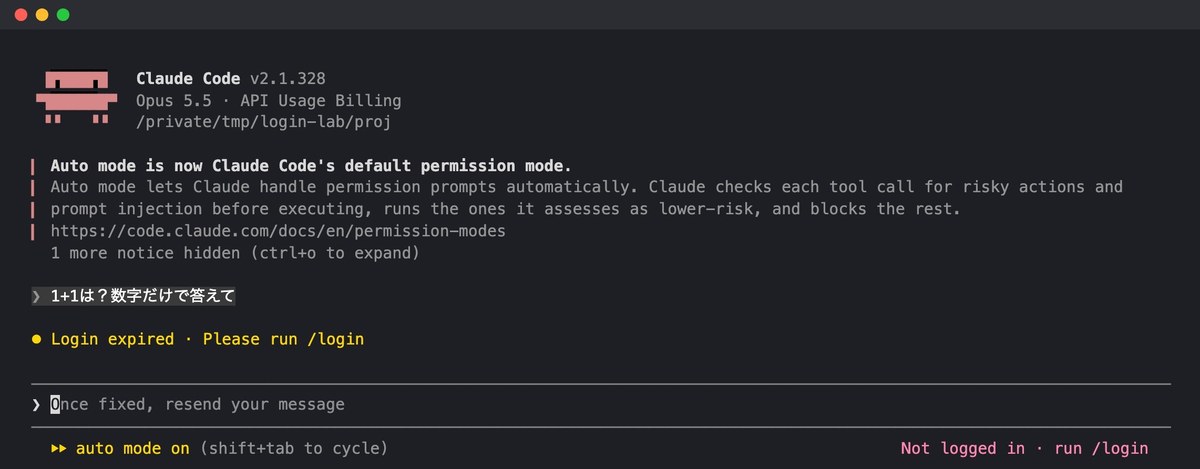
期限切れは、確かめる場所によって出方が違いました。期限を確かめるなら/statusを使います。
- claude -p:3.5秒で「OAuth session expired and could not be refreshed」
- /status:「Login」の行が「Expired — log in again」
- claude auth status:期限切れは出ず、プランの名前のまま
更新に失敗したあとは、保存していたログインの中身が空になりました。次に起動するとログイン方法の画面から始まります。期限まで3日を切ると、起動したときに「Your login expires in 3 days」と知らせてくれます。
ログインできないときのエラーと直し方
ログインできないときは、画面に出た英語の表示で原因を絞れます。実際に再現したエラーと、公式ドキュメントに載っているエラーをまとめました。
ログインできないときの表示と直し方
| 出た表示 | まず試すこと |
|---|---|
| Not logged in · Please run /login | claudeか/loginでログインする |
| Invalid API key | ANTHROPIC_API_KEYを外す |
| Login expired | /loginでログインし直す |
| OAuth access token is invalid | 長期トークンを作り直す |
| OAuth error: Invalid code | URLを最初からやり直す |
| 403 Request not allowed | プランとロールを確かめる |
| organization has been disabled | 古いAPIキーを外す |
| Connection refused | プロキシの設定を確かめる |
多くのエラーは数秒で出ました。ログインしていないときは0.6秒、無効なAPIキーなら1.9秒です。
エラーが出るまでに時間がかかったのは2つです。プロキシにつながらない設定では、エラーが出るまで174.8秒(約3分)かかりました。
apiKeyHelperが無効なキーを返したときは、264.5秒(約4分半)でした。何度も再試行してから止まるため、途中では固まったように見えます。
「Not logged in」「Login expired」と出る
ログインしていないか、期限が切れています。会話の中なら/loginを打ち、ターミナルなら次のコマンドでログインし直します。
claude auth login何度も切れるときは、PCの時計がずれていないかを見ます。ログインの確かめに時刻を使うためです。
「Invalid API key」「organization has been disabled」と出る
環境変数のAPIキーが使われています。サブスクで払っているのに出るなら、キーを外してから確かめます。
unset ANTHROPIC_API_KEY
claude auth status --text
前の職場やほかの案件のキーが、.zshrcに残っていることがあります。その行も消しておきます。
「OAuth error: Invalid code」と出る
貼り付けたコードが切れているか、時間が経って使えなくなっています。ログインを最初からやり直し、cでURLをコピーして開きます。
「403 Request not allowed」と出る
プランかロールが足りていません。アカウントの種類ごとに見るところが違います。
- claude.aiのアカウント:claude.ai/settingsで有料プランが有効かを見る
- Consoleのアカウント:管理者に「Claude Code」か「Developer」のロールを付けてもらう
- 会社のネットワーク:プロキシが通信を止めていないかを見る
ブラウザでログインしたのに進まない
ブラウザがlocalhostに戻れていない可能性があります。SSHやWSL、コンテナの中でよく起きます。ターミナルに出たURLから開き直し、コードを貼り付けます。
原因が分からないときは、claude doctorで調べられます。ログイン以外のエラーはClaude Codeのエラーと上限の記事にまとめています。Claude全体のトラブルはClaudeが使えないときの記事で紹介しています。
Claude Codeのログインに料金はかかる?
ログインそのものに料金はかかりません。利用時の料金は、Claudeの月額プランかAPIの使用量に応じた請求かで異なります。
Claude Codeが使えるClaudeのプランと月額(定価)
| プラン | 月額 |
|---|---|
| Free | Claude Codeは使えない |
| Pro(月払い) | 22ドル(約3,500円) |
| Max | 110ドルから(約17,520円から) |
| Ultra | 220ドル(約35,050円) |
claude.aiのアカウントなら、月額の中で使えます。使用量はClaudeのチャットと同じ枠から減ります。
ConsoleやAPIキーは、使った量に応じた請求です。プランの選び方はClaude Codeの料金の記事で詳しく紹介しています。
まとめ:Claude Codeのログインはどれを選ぶ?
Claudeの有料プランを使っているなら、claude.aiのアカウントでログインします。会社でクラウドを使っているならクラウド経由、使った量で払うならConsoleです。
claude.aiでログインしていても、環境変数にANTHROPIC_API_KEYが残っているとAPIキーが先に使われます。使い始める前にclaude auth status --textで、使用中の認証方法を確かめておきましょう。
基本操作はClaude Codeの使い方の記事で紹介しています。ほかのAIコーディングツールの比較はAIコーディングナビをご覧ください。
よくある質問
- Claude Codeにログインするにはどうすればいいですか?
- ターミナルで
claudeと入力し、ログイン方法で「Claude account with subscription」を選びます。開いたブラウザでclaude.aiにログインすると、ターミナルに「Login successful」と出ます。 - Claude Codeは無料プランでログインできますか?
- できません。AInformation編集部が無料プランのアカウントで試すと、「Claude Max、Ultra、または Pro が必要です」と出ました。Pro以上のプランか、ConsoleのAPIキーが必要です。
- APIキーとサブスクの両方があると、どちらが使われますか?
- APIキーが先に使われます。AInformation編集部が試すと、claude.aiでログインしたままでも環境変数のAPIキーが使われました。
-pではキーがあれば必ず使われます。 - ブラウザが開かないときはどうすればいいですか?
- ログインの画面で
cを押してURLをコピーし、手元のブラウザで開きます。ブラウザに出たコードを、ターミナルの「Paste code here」に貼り付けます。 - SSHでつないだサーバーでもログインできますか?
- できます。ターミナルに出たURLを手元のブラウザで開き、出たコードをサーバーのターミナルに貼り付けます。何度も使うなら
claude setup-tokenの長期トークンが便利です。 - ログインの状態はどこで確かめられますか?
- ターミナルなら
claude auth status --text、会話の中なら/statusです。期限切れを見るなら/statusを使います。試したところ、claude auth statusには期限切れが出ませんでした。 - アカウントを切り替えるにはどうすればいいですか?
- 会話の中で
/loginと打ち、別のアカウントでログインし直します。2つのアカウントを同時に使うなら、CLAUDE_CONFIG_DIRで設定の保存先を分けます。 - ログアウトするにはどうすればいいですか?
- 会話の中で
/logout、ターミナルならclaude auth logoutです。ログアウトすると、画面の色などの最初の設定もやり直しになります。 - 長期トークンの有効期限はどれくらいですか?
- 1年です。
claude setup-tokenで作り、環境変数CLAUDE_CODE_OAUTH_TOKENに入れて使います。Remote Controlなど一部の機能では使えません。 - 「Invalid API key」と出たらどうすればいいですか?
- 環境変数のAPIキーが使われています。サブスクで使いたいなら
unset ANTHROPIC_API_KEYで外し、.zshrcなどに残っていないかも確かめます。