
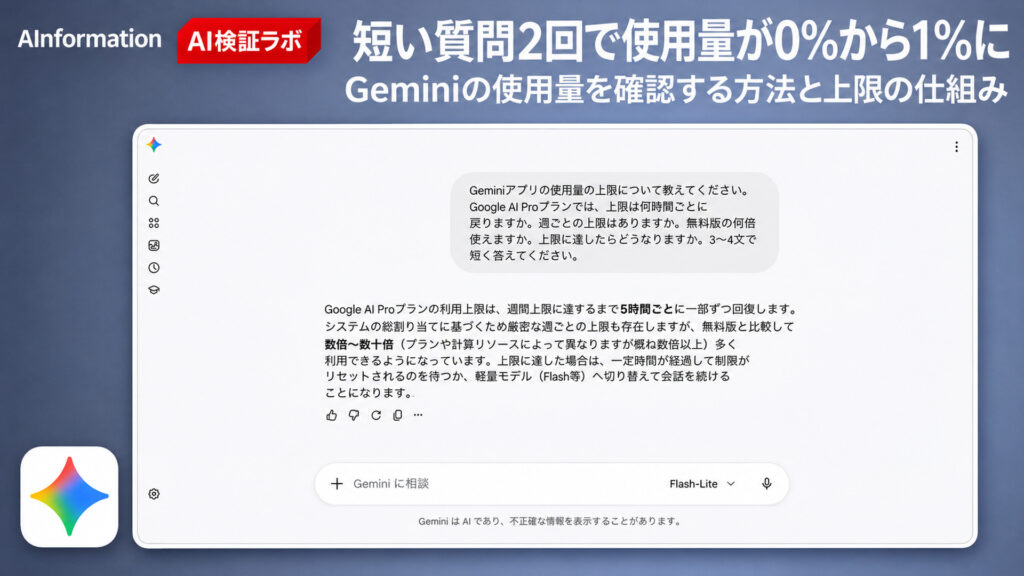

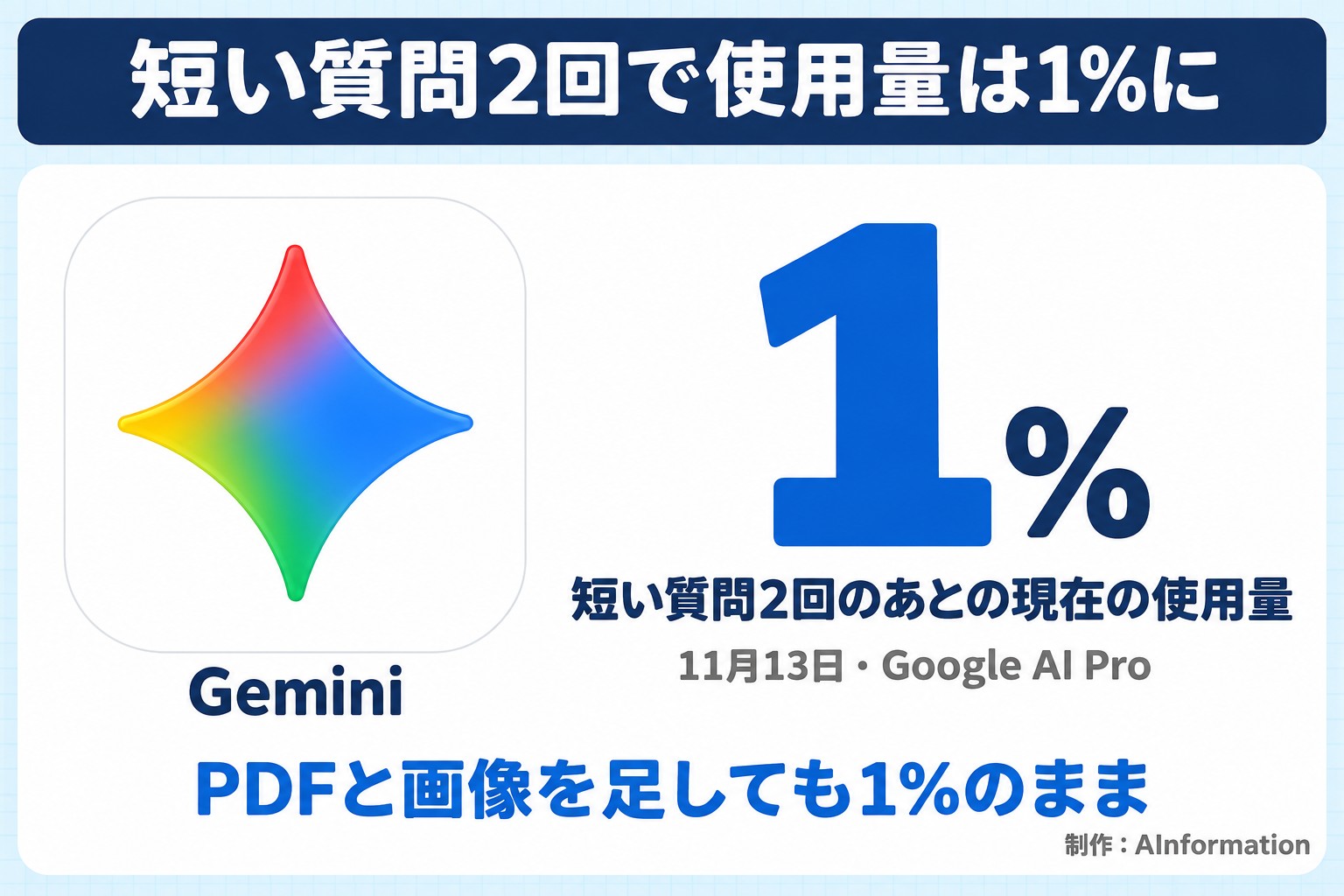
| 短い質問2回のあとの現在の使用量 | 1% |
|---|
- Geminiの使用量は、設定の「使用量上限」かgemini.google.com/usageで確認できる
- 使用量ページには5時間の枠と1週間の上限が、それぞれ%とリセットの時刻で出る
- Google AI Proで短い質問を2回送ると、現在の使用量は0%から1%になった
- 決算PDFの読み取りと画像1枚を足しても、表示は1%のままで週の枠も6%のままだった
- Gemini自身に上限の仕組みを聞くと、公式ヘルプと合っていたのは4点中2点だった
- いま何%使っているかを聞くと「分からない」と答え、使用量ページは案内しなかった
Geminiの使用量を確認する方法は設定の「使用量上限」を開くだけ
Geminiの使用量は、左下の設定アイコンから「使用量上限」を選ぶと確認できます。ブラウザなら、gemini.google.com/usage を直接開いても同じページが出ます。
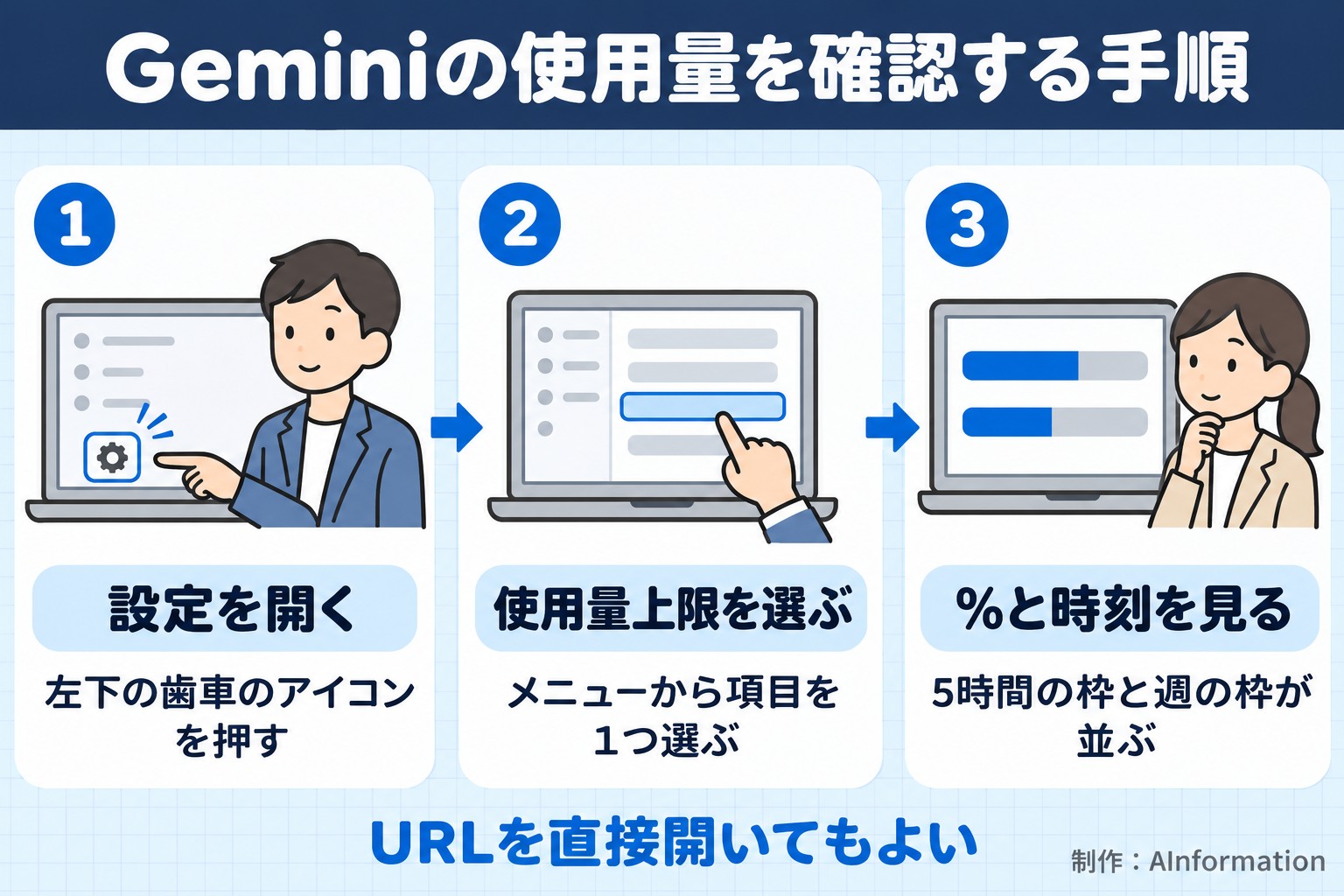
- パソコンのブラウザで gemini.google.com を開く
- 画面の左下にある歯車の設定アイコンを押す
- メニューの「使用量上限」を選ぶ
- 「現在の使用量」と「1週間の上限」の%とリセットの時刻を見る
この手順は、Geminiの公式ヘルプの使用量上限のページに書かれているとおりです。ヘルプのページに更新日は出ていません。
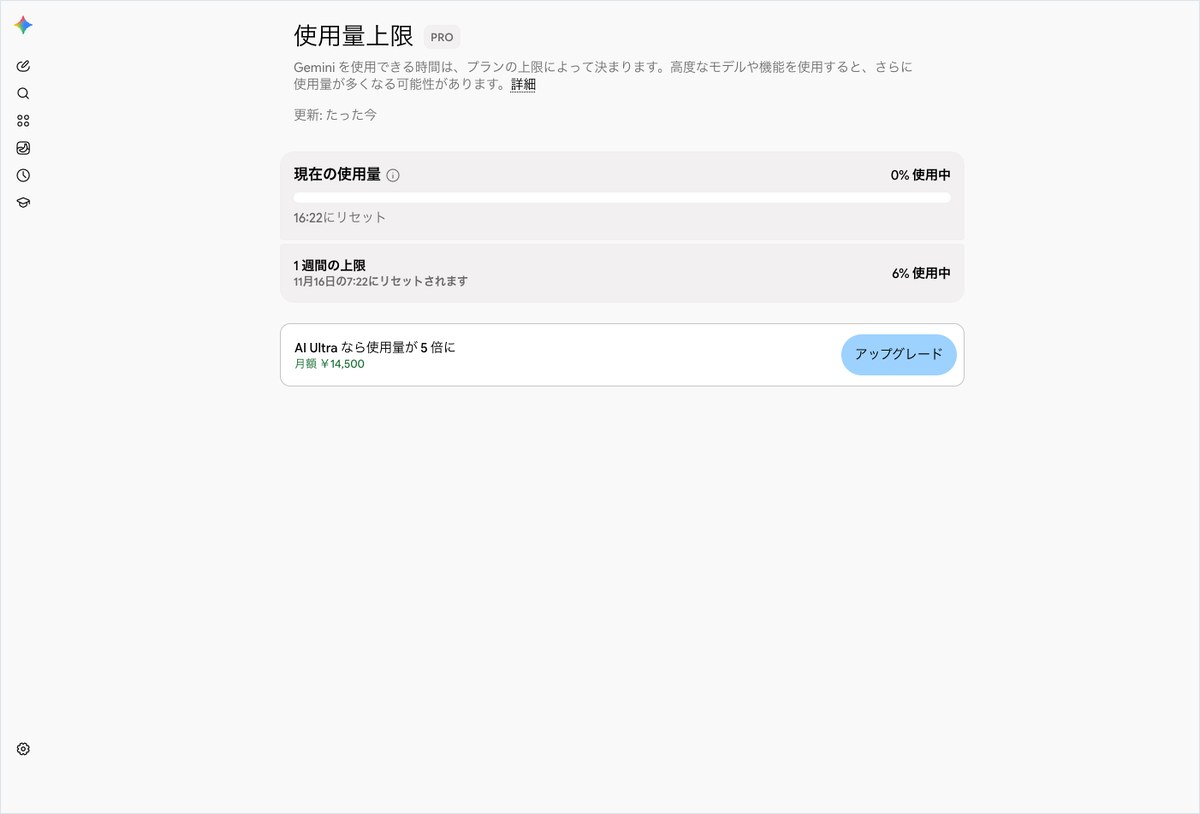
2026年11月13日にGoogle AI Proのアカウントで開くと、ページの見出しは「使用量上限」でした。横には「PRO」の札が付いています。
ページに出ていた中身は次の4つです。どれも画面に出ていた文をそのまま写しています。
- 現在の使用量:0% 使用中・16:22にリセット
- 1週間の上限:6% 使用中・11月16日の7:22にリセット
- 案内の枠:AI Ultra なら使用量が5倍に・月額¥14,500
- 見出しの下の説明:高度なモデルや機能を使うと、さらに使用量が多くなる可能性がある
「現在の使用量」が5時間ごとに戻る枠で、「1週間の上限」が週の枠です。どちらも回数ではなく%で出ます。何回送れるかの数字は、このページにもヘルプにも載っていません。
使用量ページは、会話の画面とは別のページです。会話の途中でも別のタブで開いておけば、送るたびの変化を見られます。
ページの上には「更新: たった今」と出ていました。開き直すと、その時点の%に変わります。
スマホのアプリの画面は今回は見ていない
今回確かめたのは、パソコンのブラウザの画面だけです。スマホのGeminiアプリで同じ項目がどこにあるかは、この検証では見ていません。
ヘルプが案内しているのも、gemini.google.com を開いて設定から選ぶ手順です。迷ったら、スマホのブラウザで同じURLを開くのが近道です。
Google AI Proで短い質問を2回送ると使用量は0%から1%になった
結論から書きます。短い質問を2回送ったあと、現在の使用量は0%から1%に増えました。PDFを読ませても画像を1枚作らせても、そのあとの表示は1%のままでした。
試したのは2026年11月13日の13時台です。AInformation編集部がGoogle AI Proのアカウントで、パソコンのブラウザからGeminiを操作しました。
作業のたびに使用量ページを開き、前後の%を写しました。表示が1%以上動いたら「減った」と判断し、動かなければ0%と記録すると先に決めています。
- 送る前:現在の使用量0%・週の上限6%
- 短い質問2回のあと:現在の使用量1%・週の上限6%
- 決算PDFを読ませたあと:現在の使用量1%・週の上限6%
- 画像を1枚作らせたあと:現在の使用量1%・週の上限6%
答えたモデルは、入力欄の右に出ていた表示で見ました。4回とも「Flash-Lite」です。Googleは11月12日にGemini 4 Hydrogenを発表しましたが、今回の答えには出てきていません。
Flash-Liteになっていた理由は、この検証では確かめていません。使用量ページは0%から始まっていたので、上限に達して切り替わった状態ではありませんでした。
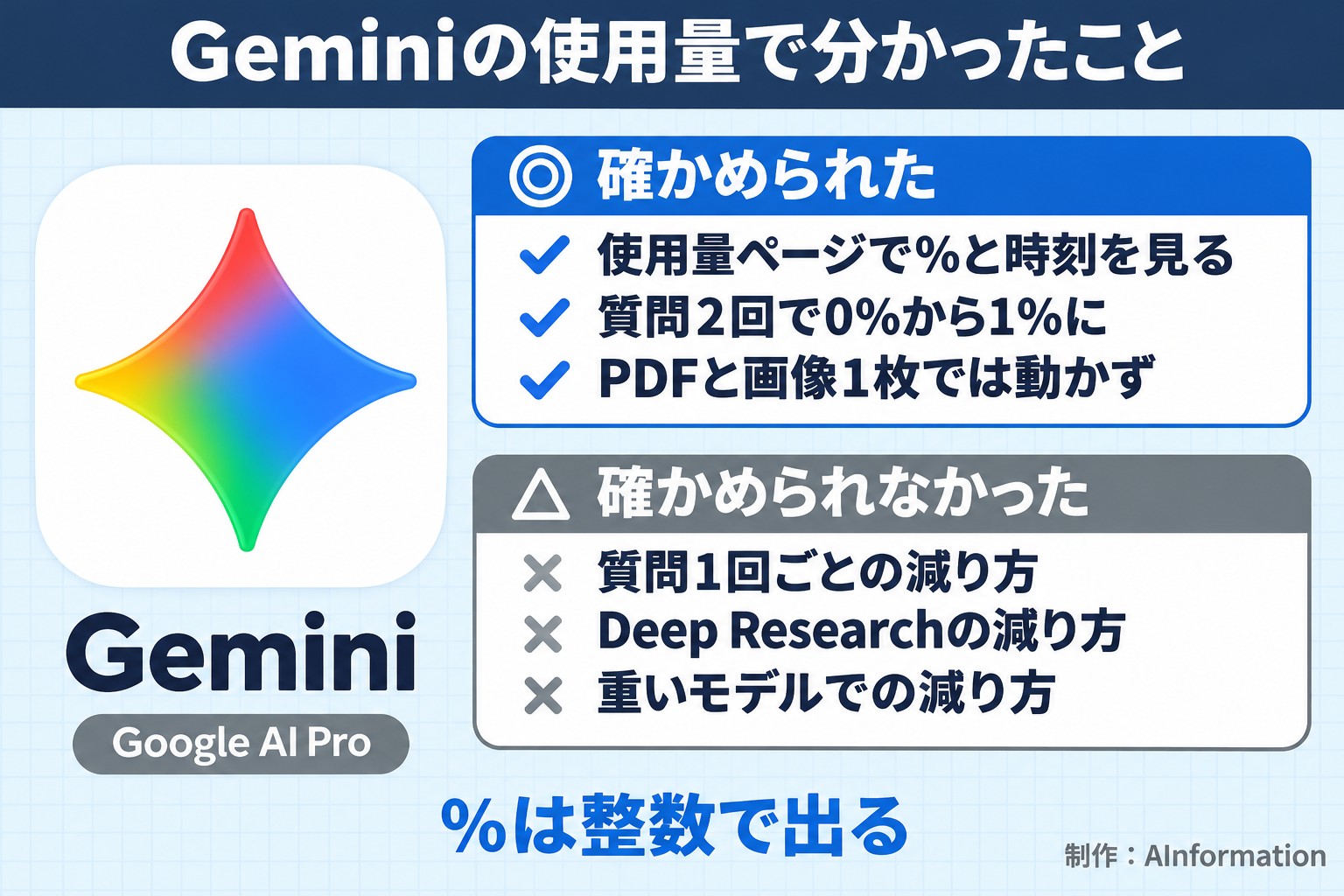
つまり今回の%は、Flash-Liteで答えたときの減り方です。重いモデルを選んだときの減り方は、今回は測っていません。
上限は回数でなく計算の量で決まる
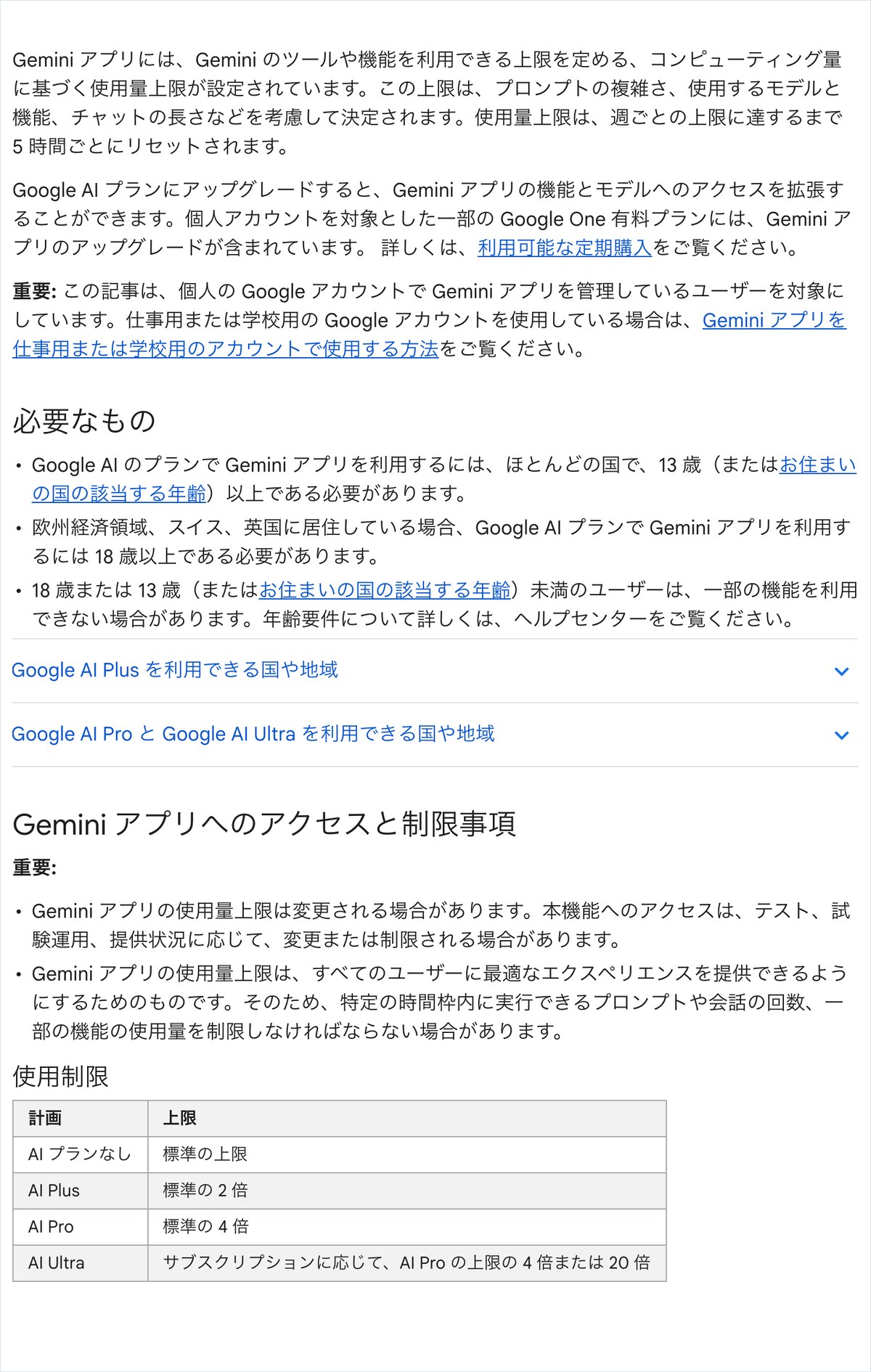
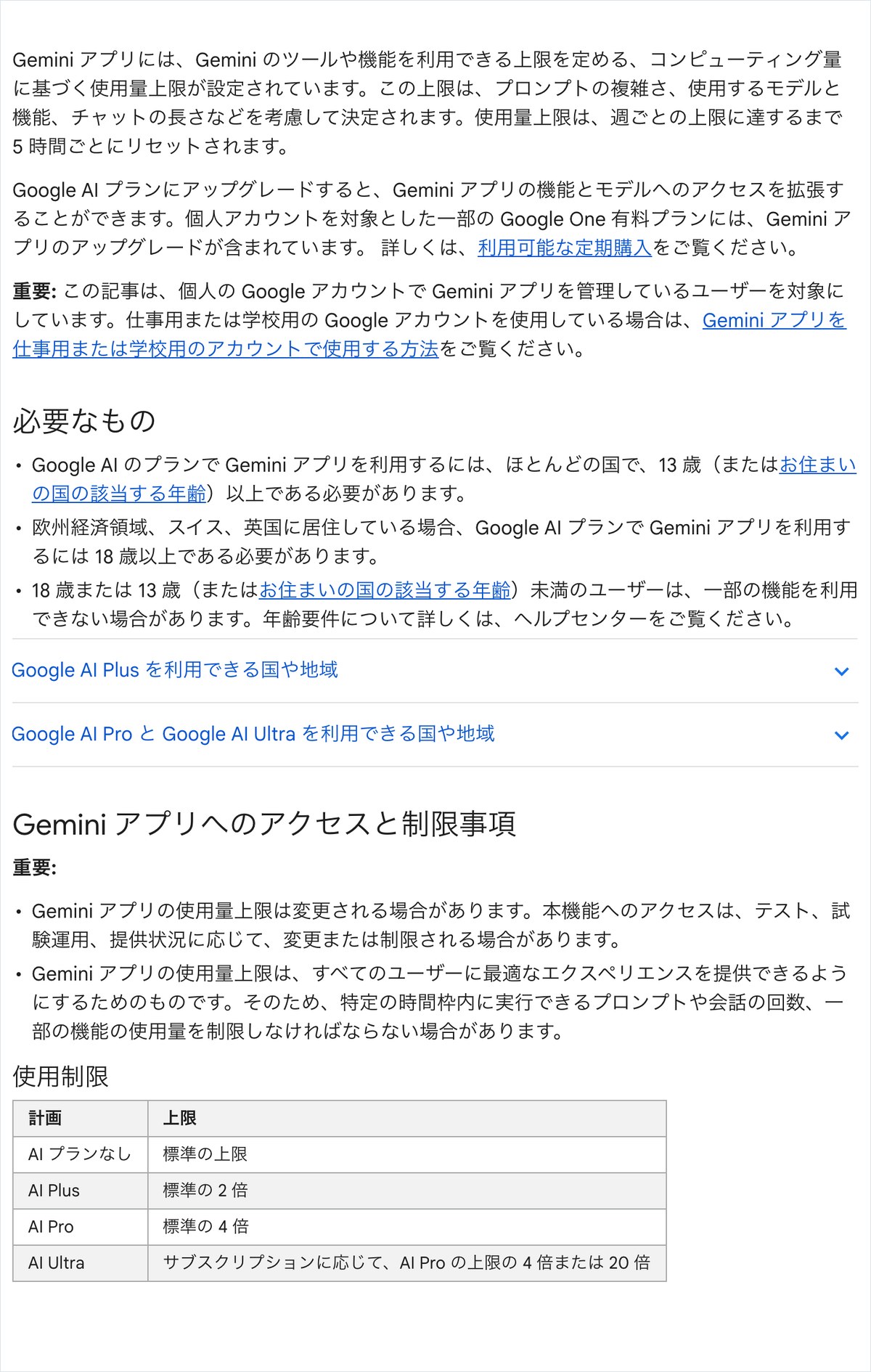
公式ヘルプは、Geminiの上限を「コンピューティング量に基づく使用量上限」と書いています。1回の質問を1と数える仕組みではありません。
- プロンプトの複雑さ
- 使うモデルと機能
- チャットの長さ
ヘルプが挙げている、上限を決めるときに見るものは上の3つです。同じ1回でも、長い会話の続きや重い機能では減り方が変わりうるということです。
ヘルプには、上限は処理の都合などで予告なく変わることがあるとも書かれています。今回の%は、2026年11月13日時点の1つの記録として読んでください。
使用量を測った4つの作業とそのまま使えるプロンプト4つ
作業は軽いものから重いものへ並べました。1つ終えるたびに使用量ページを開いています。
- 使用量ページを開いて、送る前の%を写す
- 新しい会話で、上限の仕組みを聞く質問と残りを聞く質問を続けて送る
- 使用量ページで%を写し、新しい会話で決算PDFを添付して表にさせる
- 使用量ページで%を写し、新しい会話で「画像」を選んで告知画像を頼む
- 使用量ページで%を写し、新しい会話でDeep Researchを選んで調べものを頼む
作業ごとに新しい会話を開いたのは、前の会話の長さが次の作業に混ざらないようにするためです。ヘルプは、チャットの長さも上限の計算に入ると書いています。
自分で試すときは、次の順にすると前後の%を取りこぼしません。
- 使用量ページを別のタブで開いておく
- 送る前に、タブを開き直して%を写す
- 答えが出きってから、もう一度開き直して%を写す
送った文をそのまま載せます。自分のアカウントで同じ順に送れば、使用量の変化を見比べられます。
Geminiアプリの使用量の上限について教えてください。Google AI Proプランでは、上限は何時間ごとに戻りますか。週ごとの上限はありますか。無料版の何倍使えますか。上限に達したらどうなりますか。3〜4文で短く答えてください。
このアカウントで、いまの使用量の上限を何%使っているか分かりますか。分からなければ「分からない」と書いたうえで、どこを開けば確かめられるかを教えてください。
添付の決算資料(PDF)を読んで、売上高・営業利益・当期純利益と、前の年から増えた費目の上位3つを表にしてください。単位も書いてください。
架空の会社「サンプル商事」の年末セールの告知画像を1枚作ってください。横長で、画像の中に「年末セール 12月20日から」と日本語で入れてください。
画像とDeep Researchは、入力欄の「+」のメニューから選びました。どちらもメニューの中に項目が出ていて、選ぶところまでは通っています。
決算PDFは、編集部が作った架空の会社「サンプル商事」の資料です。正しい数字は、材料を作ったときに控えてあります。
5つ目のDeep Researchは、編集部の操作の都合で答えが出る前にブラウザが閉じてしまいました。Deep Researchの減り方は、今回は測れていません。
短い質問2回のあと現在の使用量は1%で週の上限は6%のままだった
1つ目と2つ目の質問は、同じ会話で続けて送りました。答えが出るまでは34.2秒と22.0秒です。答えの長さは209字と174字でした。
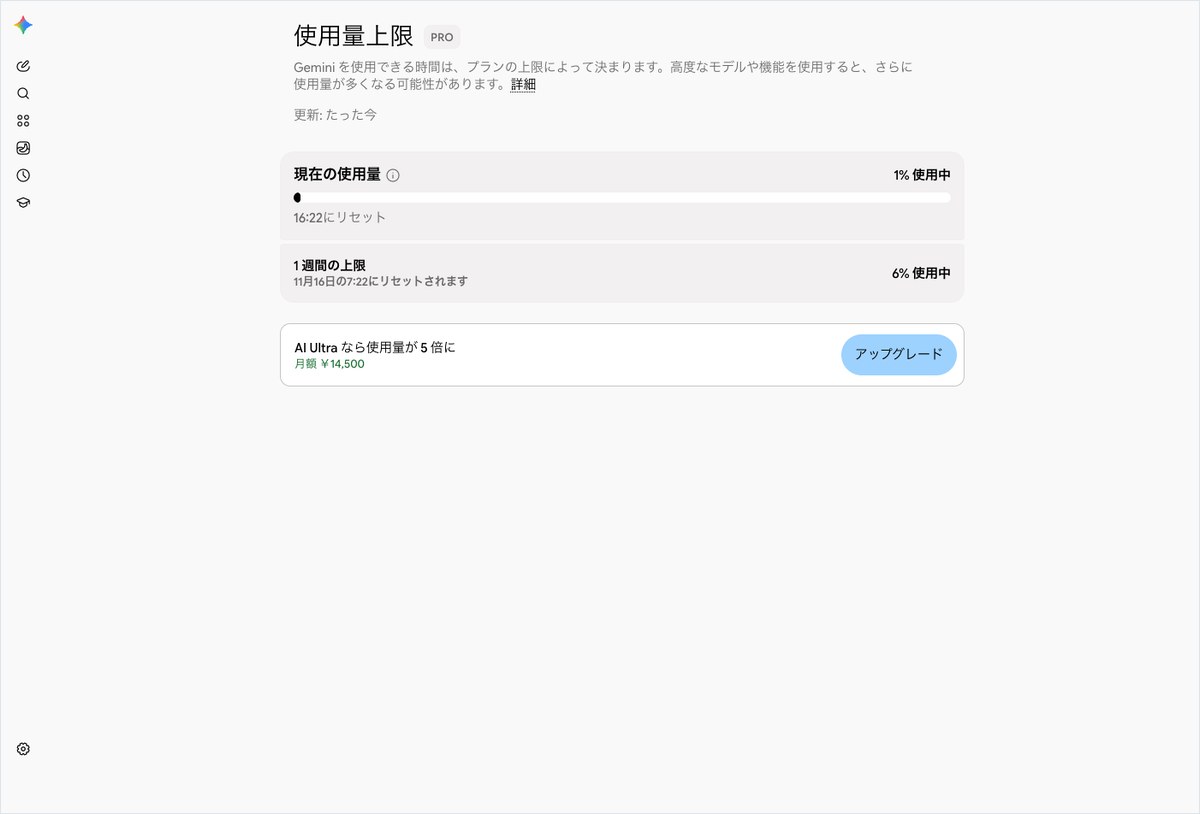
2回送ったあとに使用量ページを開くと、現在の使用量は「1% 使用中」に変わっていました。バーの左端にも小さな点が出ています。
送る前と比べて変わらなかったものは次の3つです。
- 1週間の上限:6%のまま
- 5時間の枠のリセット:16:22のまま
- 1週間の上限のリセット:11月16日の7:22のまま
送るたびにリセットの時刻が後ろへずれることはありませんでした。
この6%は、検証を始める前から出ていた数字です。同じアカウントでこの週に使った分が入っています。
%は整数で出るので小さい消費は見えない
- 使用量ページの%は、小数の付かない整数で出ていた
- そのため1%に届かない消費は、表示に出てこない
- 質問1回で何%減ったかは、この表示からは分からない
分かるのは、短い質問2回を足すと1%の表示になった所までです。1回目で1%になったのか、2回目で届いたのかは区別できません。
同じアカウントでほかの会話が動いていれば、その分も同じ%に混ざります。今回の数字は、送る前と後で比べた差として読んでください。
決算PDFを読ませても画像を1枚作っても1%から動かなかった
合格の線は、作業の前後で表示が1%以上動くかどうかです。PDFも画像も、表示は動きませんでした。
Geminiの使用量ページの表示の移り変わり
| 開いたとき | 現在の使用量 | 1週間の上限 | リセットの時刻 |
|---|---|---|---|
| 送る前 | 0% | 6% | 16:22/11月16日の7:22 |
| 短い質問2回のあと | 1% | 6% | 変わらず |
| 決算PDFを読ませたあと | 1% | 6% | 変わらず |
| 画像を1枚作らせたあと | 1% | 6% | 変わらず |
| Deep Researchのあと | ×(測れず) | ×(測れず) | — |
表にまとめると、動いたのは最初の短い質問2回のあとだけです。PDFの読み取りと画像1枚のあとは、どちらも1%で止まっていました。
表示が動かなかったからといって、PDFや画像が軽い作業だとは言えません。整数の表示に出るほどの差が無かった、というだけです。
ここで言えるのは「1%に届くほどは減らなかった」という所までです。わずかに減ったのか、まったく減らなかったのかは整数の表示では区別がつきません。
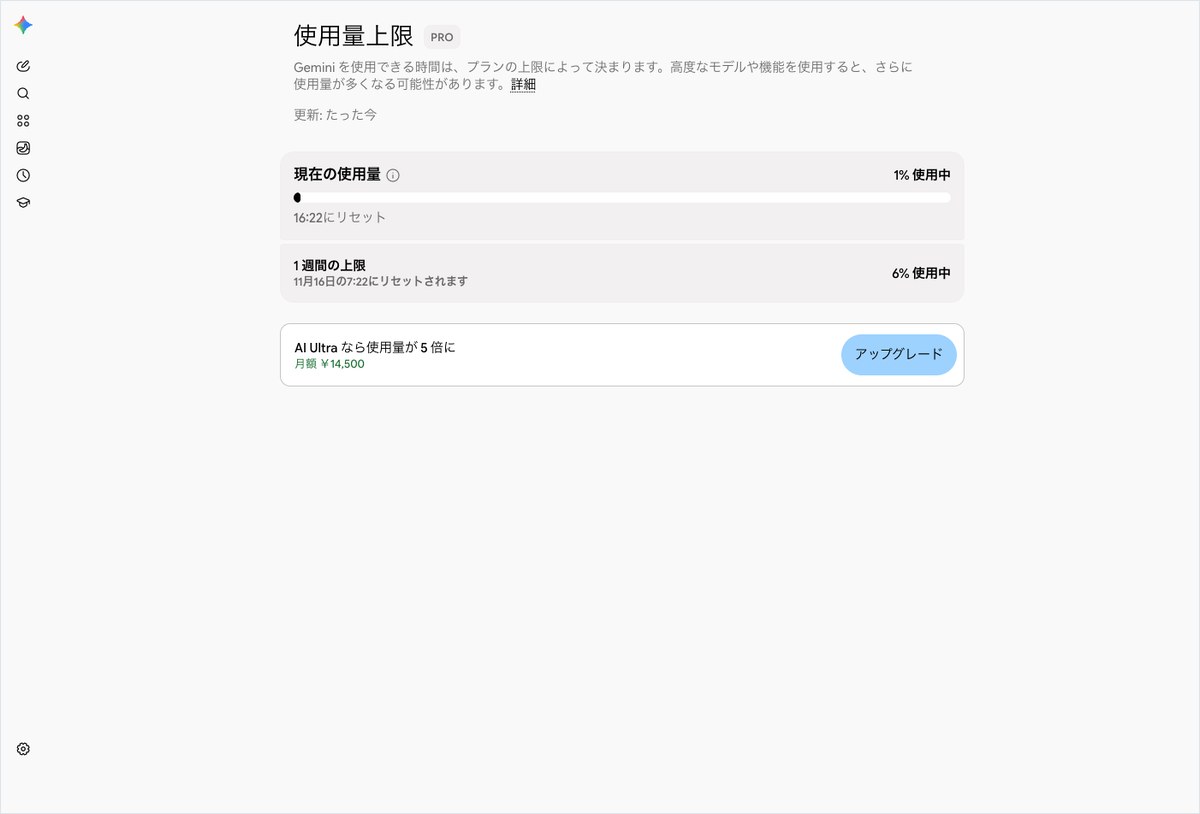
画像を作ったあとの画面は、PDFを読ませたあとと見た目がまったく同じでした。週の枠も6%のままです。
ヘルプには、画像のようなメディア生成やDeep Researchは使用量が多く減ると書かれています。今回の画像1枚では、その差は整数の表示に出てきませんでした。
- 今回の画像は、入力欄の「+」から「画像を作成」を選んで頼んだ
- 入力欄の右のモデル表示は、画像のときもFlash-Liteだった
- 何枚作ると1%動くかは、今回は確かめていない
PDFについても同じです。今回の決算PDFは架空の会社の短い資料なので、何十ページもある資料で同じになるかは分かりません。
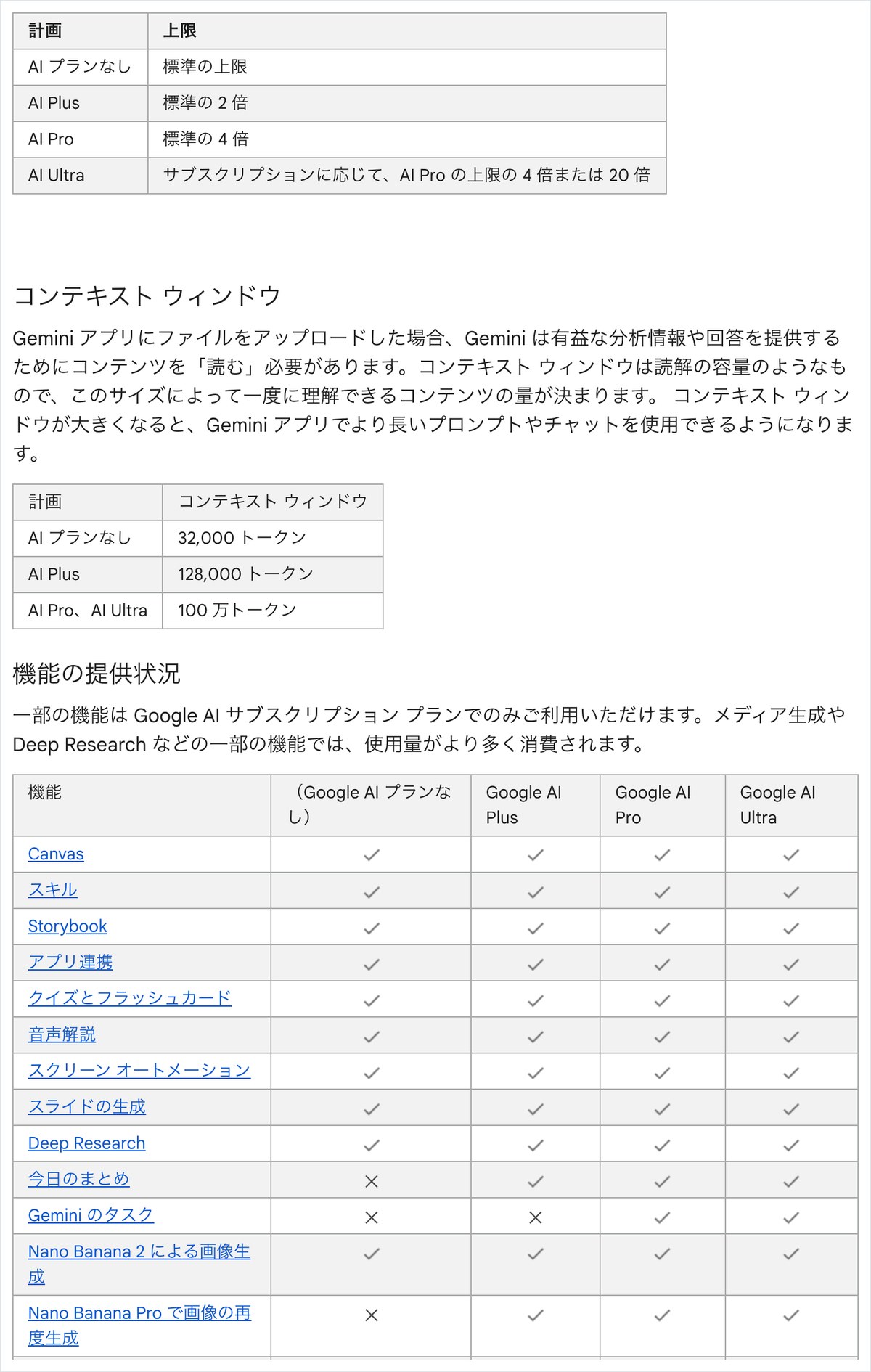
ヘルプによると、AI Proで一度に読める量(コンテキスト ウィンドウ)は100万トークンです。大きい資料を何本も読ませる日は、作業の合間に使用量ページを開いておくと安心です。
Geminiに上限の仕組みを聞くと公式ヘルプと合ったのは4点中2点
1つ目の質問の答えは、公式ヘルプの4点と照らしました。4点とも合っていれば満点とし、合った数を数えています。
- 5時間ごとに戻るか:○(5時間ごとに一部ずつ回復すると答えた)
- 週の上限があるか:○(厳密な週ごとの上限も存在すると答えた)
- 無料版の何倍か:×(ヘルプは4倍、答えは数倍〜数十倍)
- 上限に達したらどうなるか:△(ヘルプはFlash-Lite、答えは軽量モデル)
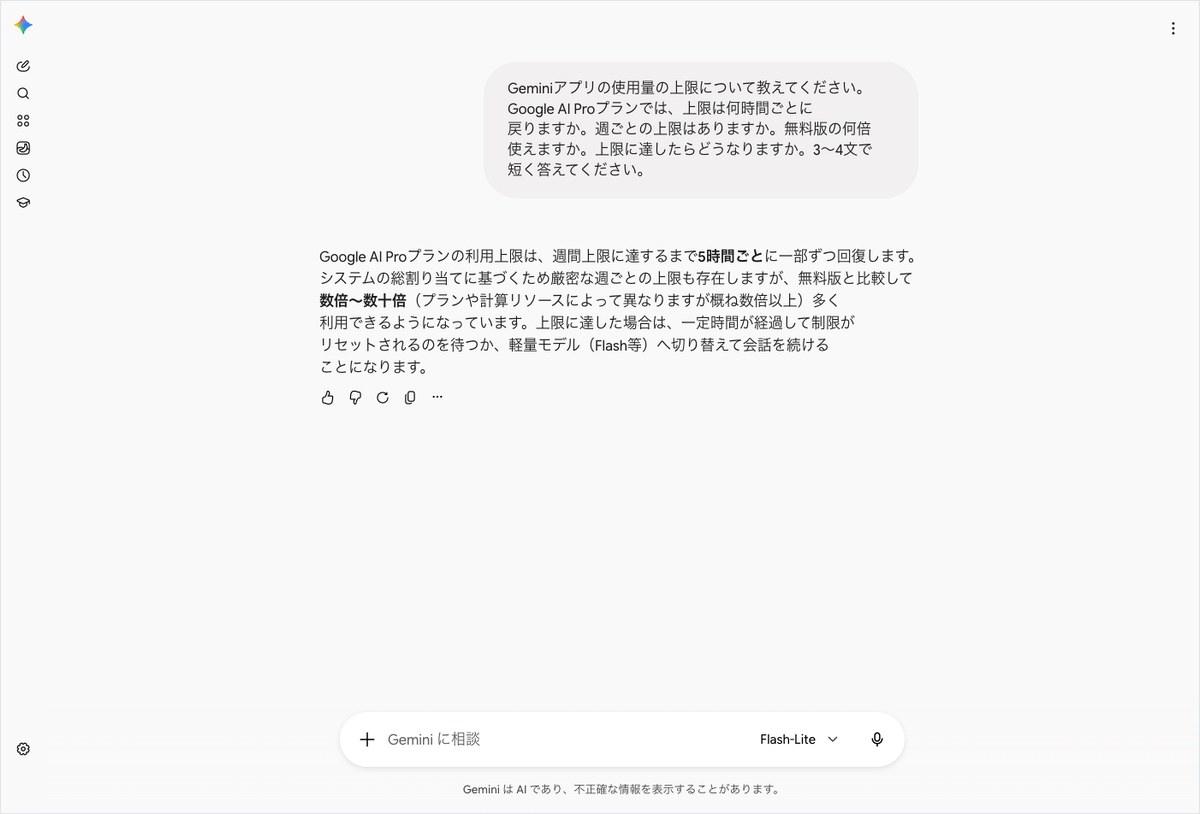
Geminiは34.2秒で、209字の答えを3文で返しました。頼んだ「3〜4文」には収まっています。
答えの1文目は「週間上限に達するまで5時間ごとに一部ずつ回復します」でした。仕組みの骨組みは、ヘルプと同じ向きです。
はっきり外れたのは倍率です。答えは「無料版と比較して数倍〜数十倍」でした。ヘルプの表では、AI Proは標準の4倍と書かれています。
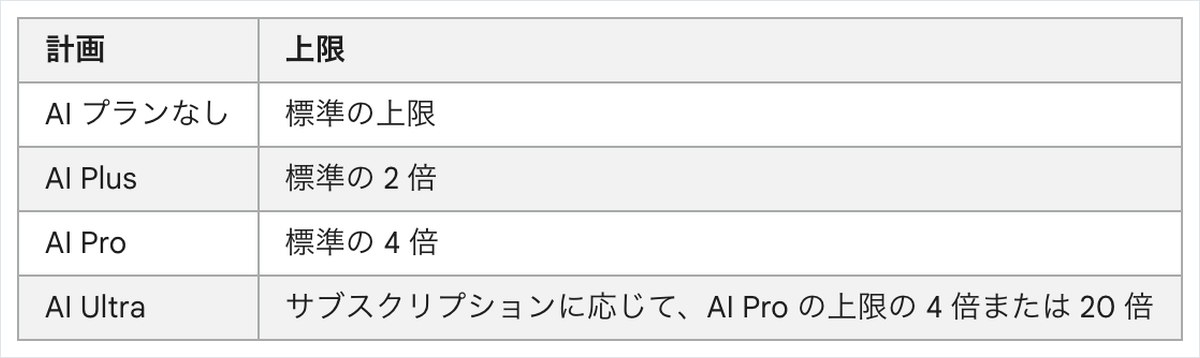
ヘルプの表には、AI Plusは標準の2倍とも書かれています。Geminiの答えには、この数字は1つも出てきませんでした。
一方で「1日○回」のような回数の数字は言いませんでした。回数で言い切る古い説明を持ち出さなかった点は、合っています。
上限に達したときの説明は半分だけ合っていました。待つか軽いモデルに切り替えると答えましたが、ヘルプが名前を挙げているのはFlash-Liteです。
答えの数字はヘルプで確かめる
今回の答えは、言い切り方だけを見るともっともらしく読めます。「数倍〜数十倍」も、数字が入っているので正しそうに見えます。
上限や倍率のような決まりごとは、Geminiの答えをそのまま使わないのが確実です。ヘルプの表と使用量ページの2つを開けば、今の数字が分かります。
「いま何%使っているか」にGeminiは分からないと答えた
2つ目の質問は、会話の中から自分の使用量を読めるかを見ました。「分からない」と書いて使用量上限のページを案内すれば合格、と先に決めています。
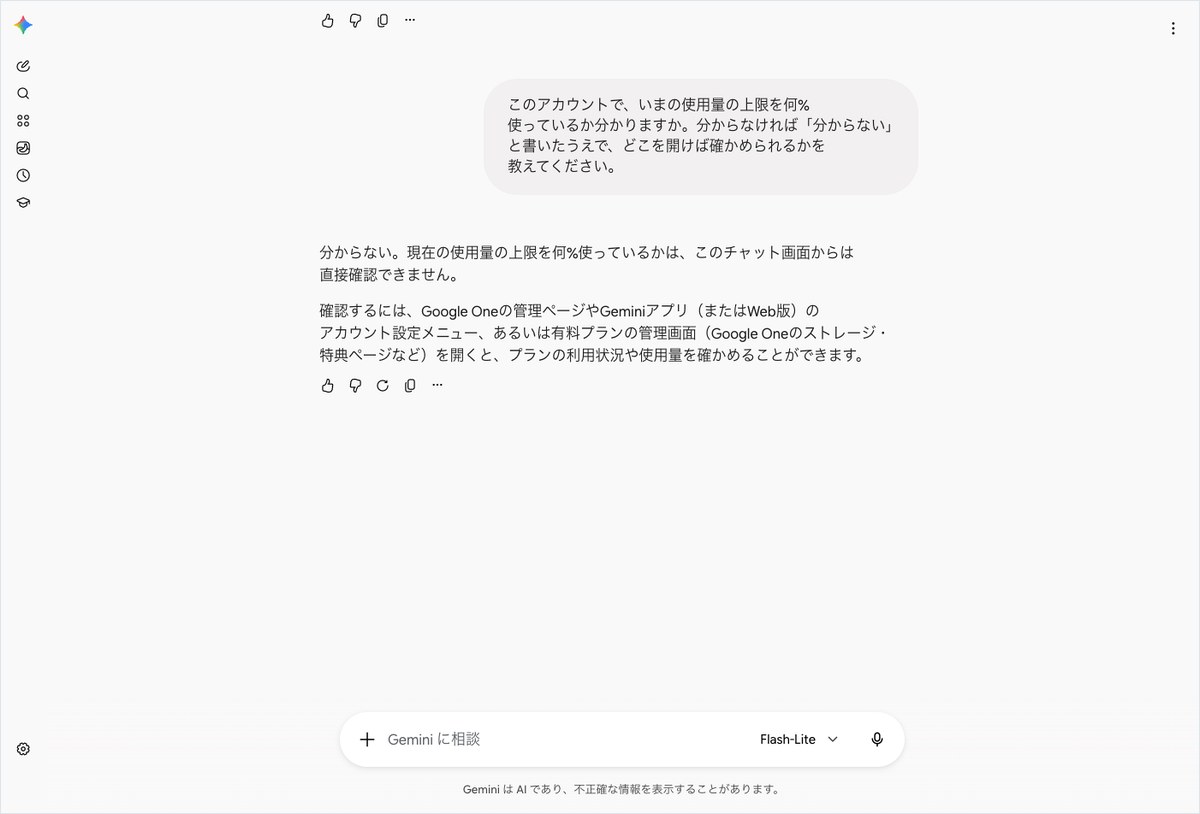
Geminiは22.0秒で、174字の答えを返しました。最初は「分からない」の一言です。数字を作らずに断った所は合格です。
ただし案内した場所が違いました。答えは「Google Oneの管理ページ」や「アカウント設定メニュー」を挙げています。設定の中の「使用量上限」とは書いていません。
2つ目の質問は1つ目と同じ会話で送りました。Geminiは直前に自分で上限の話をしていましたが、それでも案内先に使用量ページは出てきませんでした。
実際の%は、この直後に開いた使用量ページで1%でした。Geminiに聞いても、この数字にはたどり着けません。
- 「分からない」と答えた:○
- 数字を作らなかった:○
- 案内先が使用量上限のページだった:×
判定はまとめて△にしました。残りを知りたいときは、Geminiに聞かずに自分で使用量ページを開くのが確実です。開き方は1つ目の章の4つの手順のとおりです。
決算PDFは19.0秒で売上高など3つの数字が全部合った
3つ目の作業は、使用量を見るためにPDFを1つ読ませる課題です。答えの中身も、編集部の控えと照らしました。
合格の線は、売上高・営業利益・当期純利益の3つが百万円の単位で全部合うことです。Geminiは19.0秒で、721字の答えを返しました。
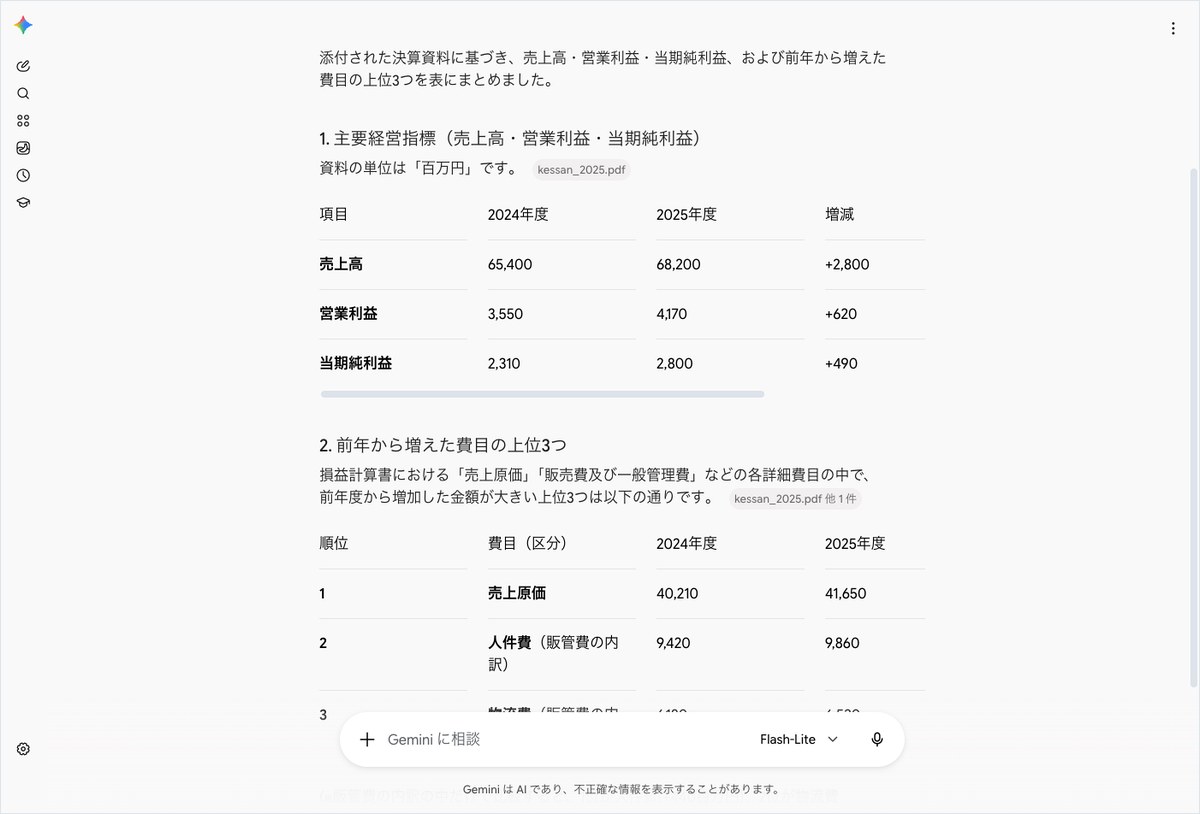
- 単位:百万円で合っていた
- 売上高:68,200で合っていた
- 営業利益:4,170で合っていた
- 当期純利益:2,800で合っていた
増えた費目の上位3つは、控えと1位が違いました。控えは販売費の内訳で数え、人件費+440・物流費+340・その他+210の順です。
Geminiは売上原価を1位に入れ、人件費と物流費を2位と3位に置きました。そのうえで注記に、販管費の内訳だけなら人件費・物流費・その他の順だと書いています。
注記まで読めば、控えと同じ3つが出ていました。表の上だけを見ると1位が違うので、費目の範囲は頼む文に書くのが確実です。
Geminiに送った課題の結果
| 課題 | かかった秒 | 答えの字数 | 判定 |
|---|---|---|---|
| 易:上限の仕組みを聞く | 34.2秒 | 209字 | △ ○2点・△1点・×1点 |
| 中:いま何%使っているか | 22.0秒 | 174字 | △ 分からないは○・案内先が違う |
| 中:決算PDFを表にする | 19.0秒 | 721字 | ○ 3つの数字と単位が合う |
| 中:告知画像を1枚作る | 測れず | — | ○ 頼んだ文字が崩れずに入った |
| 難:Deep Researchで調べる | ×(試せず) | — | × 編集部の操作の都合で答えが取れず |
答えには前の年の数字と増減も添えてありました。前の年の数字は控えに無いので、今回は照らしていません。
答えの表の横には、出どころとして「kessan_2025.pdf」の札が付いていました。どの数字がPDFのどこから来たかを、札から見返せる作りです。
画像1枚は「年末セール 12月20日から」が崩れずに入った
4つ目の作業は、文字入りの告知画像を1枚作らせる課題です。画像が出て、頼んだ文字が1字も崩れずに入っていれば合格としました。

画像は横長で1枚出ました。「年末セール」と「12月20日から」は2つの行に分かれて大きく入り、字の崩れや抜けはありませんでした。
頼んでいない文も入っていました。「株式会社サンプル商事」「お得なチャンスをお見逃しなく!」「全品割引実施中」の3つです。
「全品割引」は、こちらが伝えていない約束です。実際の告知に使うなら、入れてほしい文と入れてほしくない文を両方書いておくと安心です。
- 画像が出たか:○(横長で1枚)
- 頼んだ文字:○(年末セール・12月20日から)
- 頼んでいない文:3つ入った
- かかった秒数:編集部の操作の都合で測れていない
背景は売り場のような絵で、紙袋やプレゼントの箱を持った2人の人物も描かれていました。告知に人物を入れたくないときは、そのことも文に書くのが確実です。
画像を作った画面の入力欄には「アスペクト比」のボタンも出ていました。今回は文で「横長」と頼んだだけで、このボタンは使っていません。
上限に達したときの対処はFlash-Liteで続けるかリセットを待つ
上限に達したときの動きは、公式ヘルプに書かれています。今回は上限に達していないので、ここは公式の説明だけです。
- 上限に近づくと、Geminiアプリに通知が出る
- 上限に達すると通知の中身が変わり、いつリセットされるかが分かる
- Google AIのプランを使っていれば、Flash-Liteで会話を続けられる
- 5時間か1週間の上限に達したら、上のプランにするかリセットを待つ
リセットの時刻は、使用量ページにも出ています。今回は現在の使用量が16:22で、1週間の上限が11月16日の7:22でした。
上のプランの倍率は、画面とヘルプで書き方が違いました。使用量ページの案内は「AI Ultra なら使用量が5倍に」です。ヘルプの表は「AI Pro の上限の 4 倍または 20 倍」と書いています。
なぜ書き方が違うのかは、この検証では分かりません。アップグレードを考えるなら、申し込みの画面で倍率を確かめてから決めるのが確実です。
プランに入っていない人向けの注意も、ヘルプに書かれています。混み合う時間は、Deep Researchのような重い機能が使えないことがあります。
上限が変わるときも、プランなしの人のほうが先に制限がかかることがあるそうです。
今回できなかったこと
- Deep Researchの減り方:編集部の操作の都合で測れていない
- 重いモデルを選んだときの減り方:今回は比べていない
- 上限に達したときの通知の画面:上限に達していないので見ていない
次に同じ手順を回すときは、Deep Researchの前後とモデルを替えたときの%を足して確かめます。
関連する記事とツール
- Geminiの料金・特徴・使えるプランの一覧
- Geminiの有料プランと無料版の違い(月725円からのプラン)
- Gemini 4 Hydrogenの公開のニュース
- 無料Geminiの格下げのニュース
※記事の事実とは分けて、筆者の考えを書いています。

分析・考察使用量ページの%は整数なので、軽い作業の差は表示に出ません。それでも短い質問2回で1%に届いたことは、ふだん使いの重さを知る手がかりになります。
上限や倍率は、Gemini自身に聞くと外れることがありました。残りが気になるときは、自分で使用量ページを開くのがいちばん早いです。重い機能を使う日は、前後で開き直しておくと安心です。
- Geminiの使用量はどこで確認できますか?
- Geminiの画面の左下にある設定アイコンから「使用量上限」を選ぶと確認できます。ブラウザなら gemini.google.com/usage を直接開いても同じページが出ます。2026年11月13日にGoogle AI Proで開くと、現在の使用量と1週間の上限がそれぞれ%とリセットの時刻で並んでいました。
- Google AI Proの使用量上限は何時間でリセットされますか?
- 5時間ごとにリセットされます。公式ヘルプは、週ごとの上限に達するまで5時間ごとにリセットされると書いています。週の上限にも別のリセットの時刻があり、使用量ページに日付と時刻で出ます。今回の画面では、1週間の上限は11月16日の7:22にリセットと出ていました。
- Geminiは質問1回で使用量が何%減りますか?
- 質問1回の減り方は、この検証では分かりませんでした。使用量ページの%は整数で出るため、1%に届かない消費は表示に出ません。Google AI Proで短い質問を2回送ると、現在の使用量は0%から1%になりました。このときの画面のモデル表示はFlash-Liteで、重いモデルでの減り方は測っていません。
- Geminiの使用量上限に達したらどうなりますか?
- Google AIのプランを使っていれば、Flash-Liteで会話を続けられます。公式ヘルプによると、上限に近づくと通知が出ます。上限に達すると通知の中身が変わり、リセットの時刻が分かります。5時間か1週間の上限に達したときは、上のプランにするかリセットを待つよう案内されています。
- 画像の生成やDeep Researchは使用量が多く減りますか?
- 公式ヘルプは、メディア生成やDeep Researchは使用量がより多く消費されると書いています。ただし今回の検証では、画像を1枚作ったあとも現在の使用量は1%のままでした。Deep Researchは編集部の操作の都合で答えが取れず、減り方は測れていません。