
Geminiに会話を学習させない設定は、スマホならプロフィール写真から入って4回押せば切れます。ただしオフにしても会話は最長72時間残り、前の会話を踏まえた答えも止まります。月725円の有料プランでも初期はオンのままでした。残るものと使えなくなる機能を○×12項目にまとめました。
- Geminiに学習させない設定をスマホとパソコンで押す順
- オフにしても消えないもの6つと使えなくなる機能6つの○×表(全部で12項目)
- ClaudeとChatGPTに同じ聞き方で手順を尋ねた結果(2026年11月2日に実測)
- Google AI Plusの月725円を払うと初期設定が変わるのか
- 会社向けのGoogle Workspaceは月800円から学習に使われないこと
- ChatGPT・Claude・Copilotと比べた学習の初期設定の違い
Geminiに入れた会話を、GoogleのAIの改善に使わせたくない。そう思って設定を探す人が増えています。ところが設定の画面は「学習」という言葉では出てきません。押すのは「アクティビティ」という名前の項目です。
この記事では、スマホとパソコンで押す場所を押す順に並べました。そのうえで、オフにした後に残るものと使えなくなる機能を○×表で12項目にまとめています。2026年11月2日の朝には、ClaudeとChatGPTへ同じ聞き方で手順を尋ねました。返ってきた答えも、そのまま突き合わせています。
GoogleでフォローするGoogle検索でAInformationの記事が出やすくなります
Geminiに学習させない設定のやり方はスマホで4回押せば終わる
結論から書きます。スマホのGeminiアプリなら、プロフィール写真から入って4回押せば学習のスイッチを切れます。名前は「Gemini アプリ アクティビティ」です。英語の画面では「Keep Activity」と出ることがあります。
押す順は4つ
- Geminiアプリを開く
- 右上のプロフィール写真(写真が無ければ名前の頭文字)をタップする
- 出てきたメニューから「Gemini アプリ アクティビティ」をタップする
- 画面の上にある「オン」をタップし、「オフにする」か「オフにしてアクティビティを削除」を選ぶ
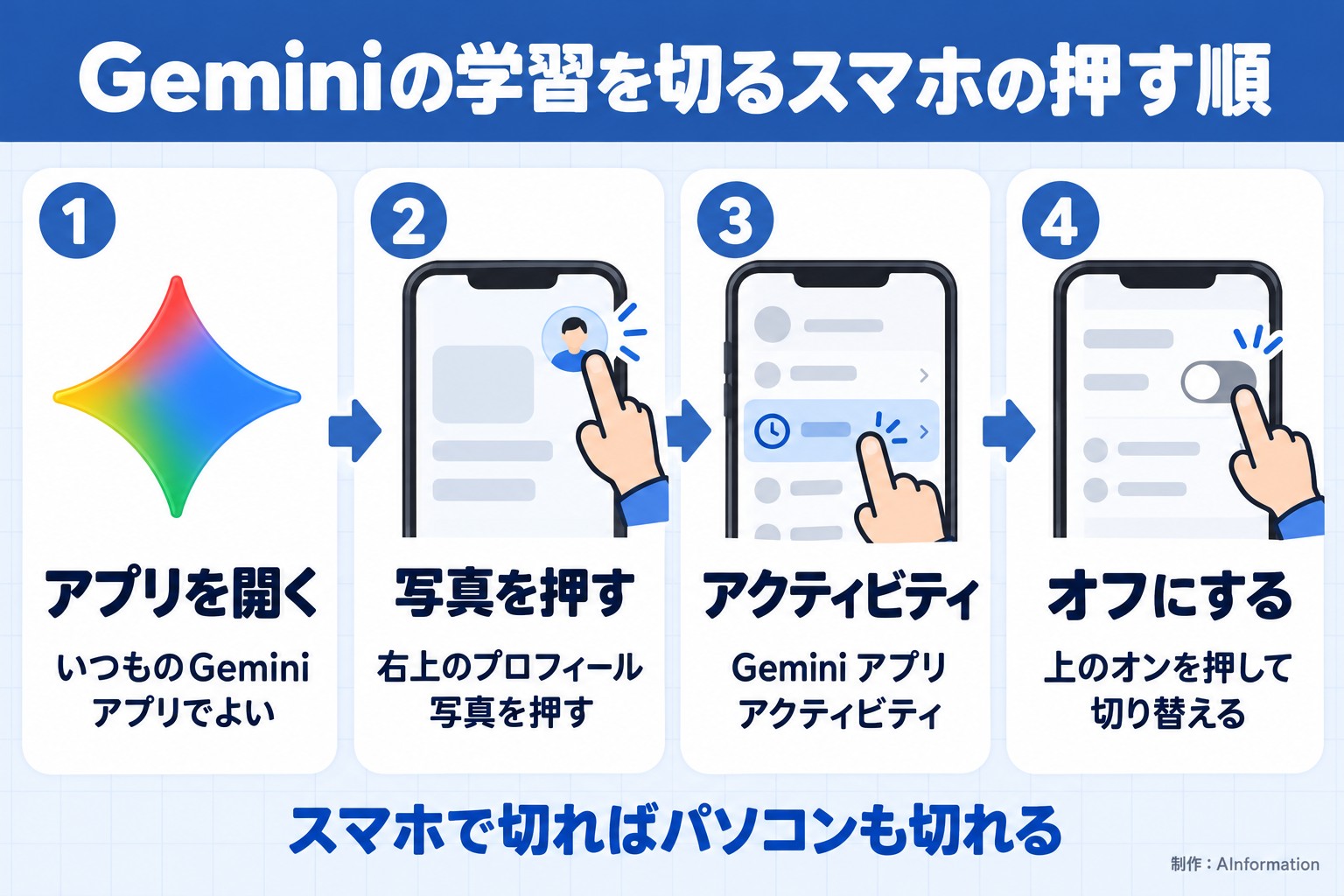
この押す順は、2026年11月2日にClaudeへ聞いた1回目の答えと同じ並びです。Claudeは答えの最後にGoogleの公式ヘルプ「Gemini アプリのアクティビティを管理、削除する」を出典として挙げていました。この記事の画面は、Googleの公式ヘルプとApp Storeに出ている公式の画面を撮ったものです。
「オフにする」と「オフにしてアクティビティを削除」の選び方
4つ目で出る2つの選択肢は、過去の会話をどうするかで分かれます。「オフにする」を選ぶと、これからの会話が保存されなくなるだけです。これまでの会話はアカウントに残ります。「オフにしてアクティビティを削除」を選ぶと、過去の会話もまとめて消せます。
仕事の資料や家族の話を前に入れてしまった人は、削除つきのほうを選んでください。逆に、前の会話を後で読み返したい人は「オフにする」だけにします。ここで消したものは戻せません。迷ったら先に「オフにする」だけを押し、残したい会話を書き写してから削除する順にすると安全です。
iPhoneとAndroidで違うところ
Claudeは「iPhoneアプリもほぼ同じ名前・順番です」と答えました。違いが出やすいのはプロフィール写真の位置です。Androidでは右上、アプリの版によっては左上のメニューの中に入っています。写真が見つからないときは、画面の端にある丸いアイコンを探してください。
学習のスイッチを切る押す順(スマホとパソコン)
| 順番 | スマホのGeminiアプリ | パソコンのブラウザ |
|---|---|---|
| 1 | アプリを開く | gemini.google.comを開く |
| 2 | 右上のプロフィール写真を押す | 左下の「設定とヘルプ」を押す |
| 3 | 「Gemini アプリ アクティビティ」を押す | 「アクティビティ」を押す |
| 4 | 上の「オン」を押して「オフにする」を選ぶ | 上の「オフにする」を押す |
| 過去分 | 「オフにしてアクティビティを削除」を選ぶ | 同じく削除つきを選ぶ |
パソコンのブラウザで学習を止める押す順は3か所
パソコンでは、ブラウザでGeminiを開いて3か所を押します。スマホとパソコンは同じGoogleアカウントの同じスイッチを見ているので、どちらか片方で切れば両方に効きます。
パソコンで押す場所
- ブラウザでGemini(gemini.google.com)を開き、左下の「設定とヘルプ」を押す
- メニューの「アクティビティ」を押す。Googleアカウントのマイアクティビティの中のGeminiのページが開く
- 上の「オフにする」を押し、削除するかどうかを選ぶ
2つ目で開くページは、Googleアカウントの「マイアクティビティ」の中にあります。ブックマークしておけば、次からはGeminiを開かずにここへ直接来られます。ページの下には、これまでの会話が日付ごとに並んでいます。1件ずつ消したいときはここから消します。
アカウントを2つ持っている人はそれぞれで切る
このスイッチはアカウントごとです。私用のGmailと仕事用のアカウントを1台のスマホで切り替えて使っている人は、両方で同じ操作が要ります。片方だけ切って安心していると、もう片方の会話はそのまま保存されています。プロフィール写真を押した画面の一番上に、いま使っているメールアドレスが出ます。押す前にそこを見てください。
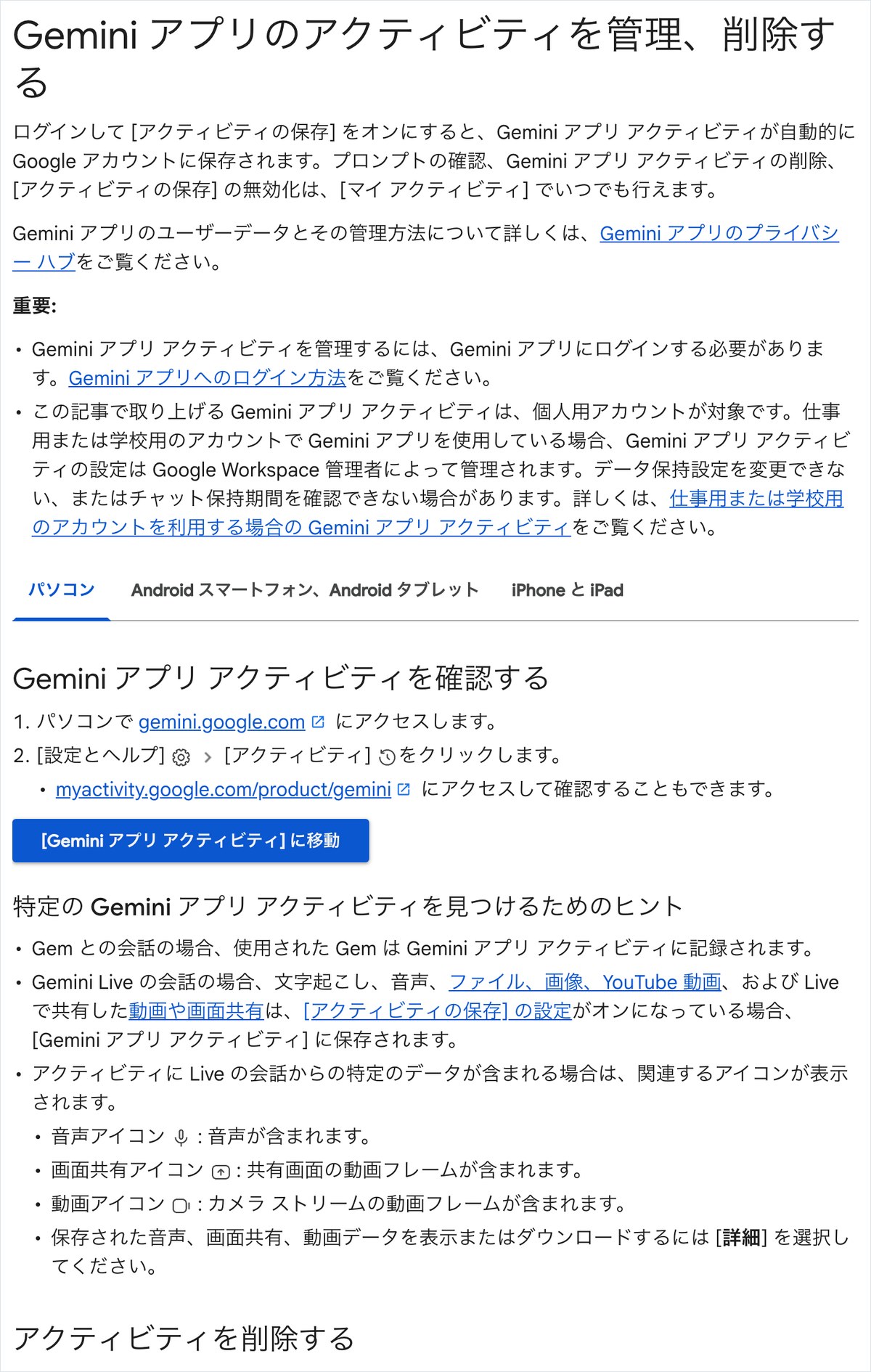
Claudeに押す順を聞いたらメニューの名前が2通りに割れた
AInformation編集部は2026年11月2日の朝7時台に、ClaudeとChatGPTへ同じ質問を2つずつ送りました。1つ目は押す順とメニューの名前、2つ目はオフにした後に何が残るかと有料プランの初期設定です。どちらもブラウザから送り、答えが出るまでの秒数と字数を記録しました。
ClaudeとChatGPTに同じ質問を2つずつ送った結果
| AIと質問 | かかった時間 | 字数 | メニューの名前 | 72時間に触れたか |
|---|---|---|---|---|
| Claude・押す順 | 48.2秒 | 722字 | Gemini アプリ アクティビティ | ○ |
| Claude・残るものと有料 | 57.4秒 | 1,459字 | Keep Activityに名称変更 | ○ |
| ChatGPT・押す順 | 120.5秒で打ち切り | 0字 | 答えが返らず | — |
| ChatGPT・残るものと有料 | 120.4秒で打ち切り | 0字 | 答えが返らず | — |
Claudeは1回目と2回目で名前を変えた
Claudeは1つ目の質問に48.2秒で722字を返しました。メニューの名前は「Gemini アプリ アクティビティ」です。ところが7分ほど後に2つ目を聞くと、57.4秒で1,459字が返ってきました。その冒頭には「現在は『Keep Activity』に名称変更」と書いてあります。同じClaudeが、同じ朝に2つの名前を出したことになります。
読む側からすると、どちらを探せばいいのか分からなくなります。日本語の画面でいまどちらが出るかは、この調べでは確かめられていません。ただ入口は同じで、プロフィール写真から入った先の「アクティビティ」と付く項目です。どちらの名前が出ても、そこを押せば同じスイッチに着きます。
ChatGPTは2回とも答えが返ってこなかった
ChatGPTは2つの質問とも、120秒待っても答えが返ってこなかった。1つ目は120.5秒、2つ目は120.4秒で打ち切っています。こちらのログインが切れていた可能性があるため、ChatGPTの中身の良し悪しは今回は判定していません。比べられたのはClaudeの答えだけです。
Claudeが触れなかったこと
Claudeの2回の答えには、良いところもありました。2回目の答えには3つの注意点がきちんと入っていました。オフでも会話が最長72時間残ること。一時チャットという別の手があること。会社のアカウントでは管理者の設定が優先されることです。1回目の答えより2回目の答えのほうが、注意点をくわしく書いていました。
一方で、人の確認に回った会話がどうなるかには1行も触れていません。Gemについても「Gem自体は残る」と答えるだけでした。AInformationがGemの移行の手順の記事で伝えたとおり、個人のアカウントのGemは2026年11月17日に読み取り専用になります。そして12月17日に消えます。この大きな変化はClaudeの答えに出てこなかった。AIに設定の手順を聞くと、こうした抜けがそのまま残ります。
学習をオフにしても消えないもの6つ
ここからが、クリックして読んでほしいところです。学習のスイッチを切っても、すぐに全部が消えるわけではありません。Claudeの2回の答えとGoogleの案内をもとに、オフにした後も残るものを6つ並べました。
学習をオフにしても消えないもの6つ
| 項目 | オフにした後 | どこで確かめたか |
|---|---|---|
| オフにする前の会話 | ○ 残る(削除を選ばない限り) | Claudeの答え(2回とも) |
| オフにした後の会話 | ○ 最長72時間はアカウントに残る | Claudeの答え(2回とも) |
| その72時間分の表示 | × アクティビティの一覧には出ない | Claudeの1回目 |
| 人の確認に回った会話 | ○ 削除しても別に残る | Googleのプライバシーの案内(Claudeは触れず) |
| 作ったGemそのもの | ○ 残る(個人は12月17日に消える予定) | Claudeの2回目とAInformationの記事 |
| 音声とLiveの録音の改善利用 | 別のスイッチ(初期はオフ) | Claudeの1回目 |
オフにした後の会話も最長72時間は残る
いちばん大事なのは2つ目です。スイッチを切った後の会話も、アカウントに最長72時間は保存されます。Claudeは1回目に「サービス提供・フィードバック処理のため」と書き、2回目に「安全性・不正利用対策の目的」と書いていました。理由の書き方は2回でずれています。ただ72時間という数字は2回とも同じでした。
この72時間分は、アクティビティの一覧には出てきません。画面で見て何も残っていなくても、裏ではしばらく持たれています。オフにしたからといって、入れてはいけない情報を入れてよいことにはなりません。
人の確認に回った会話は消しても別に残る
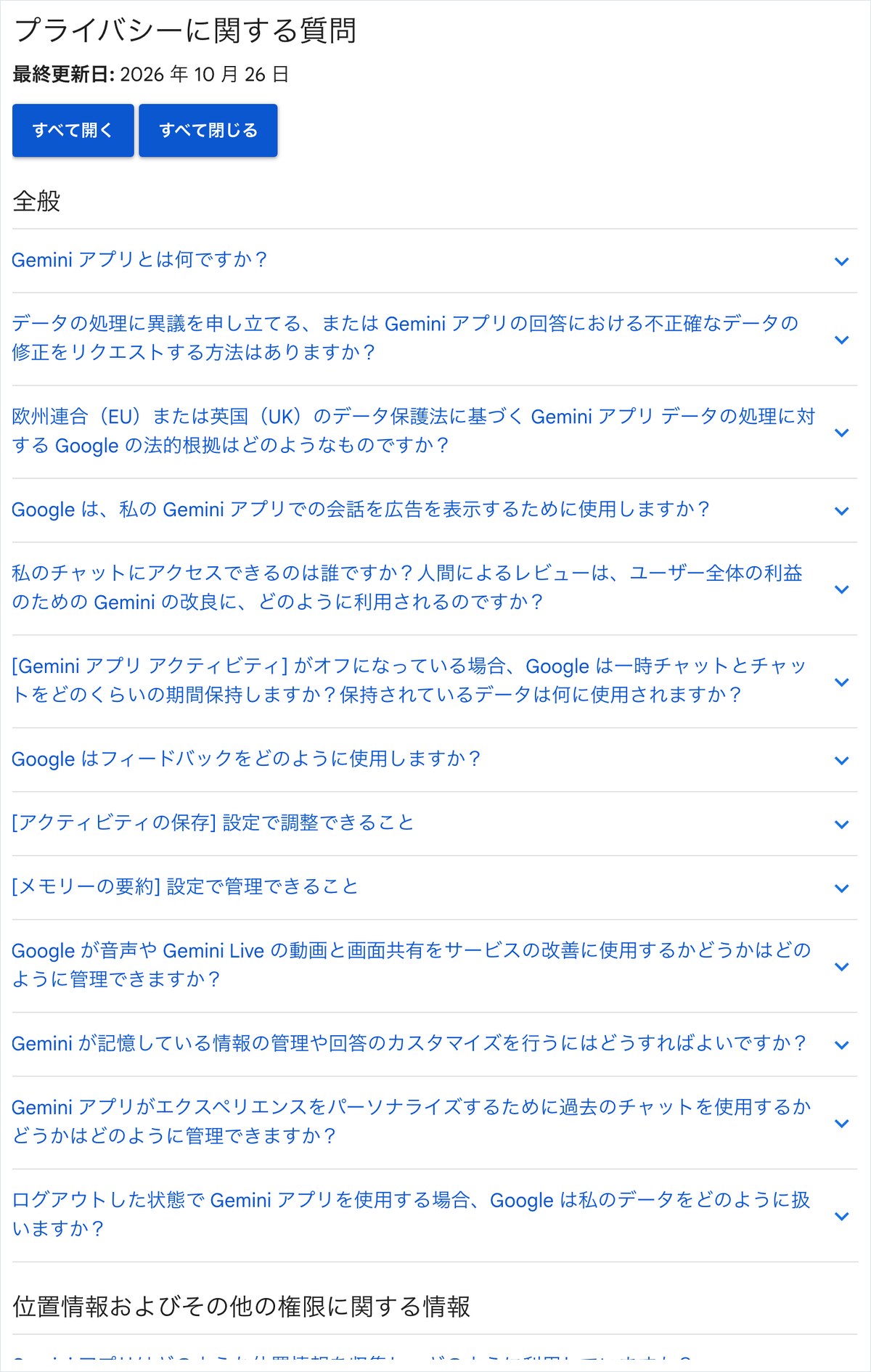
Googleはプライバシーの案内で、品質を上げるために一部の会話を人が読むことがあると説明しています。そして人の確認に回った会話は、アクティビティとは切り離して保存すると案内してきました。つまりオフにする前に人の確認へ回っていた会話は、アクティビティを削除しても消えません。
この点は、Claudeの答えにも上位の記事の多くにも出てこない部分です。保存の期間は版によって変わることがあるので、気になる人はGoogleの公式ヘルプの今の版を開いて確かめてください。
作ったGemと音声の設定は別の話
学習を切っても、自分で作ったGemそのものは消えません。ただし先に書いたとおり、個人のアカウントのGemは12月17日に消える予定です。中身を残したい人は、学習の設定とは別に書き出しを済ませてください。
音声とGemini Liveの録音を改善に使うかどうかは、別のスイッチです。Claudeは「デフォルトではオフ」と答えました。学習のスイッチを切ったついでに、同じ画面でこのチェックが外れているかも見ておくと安心です。
オフにすると使えなくなる機能6つ
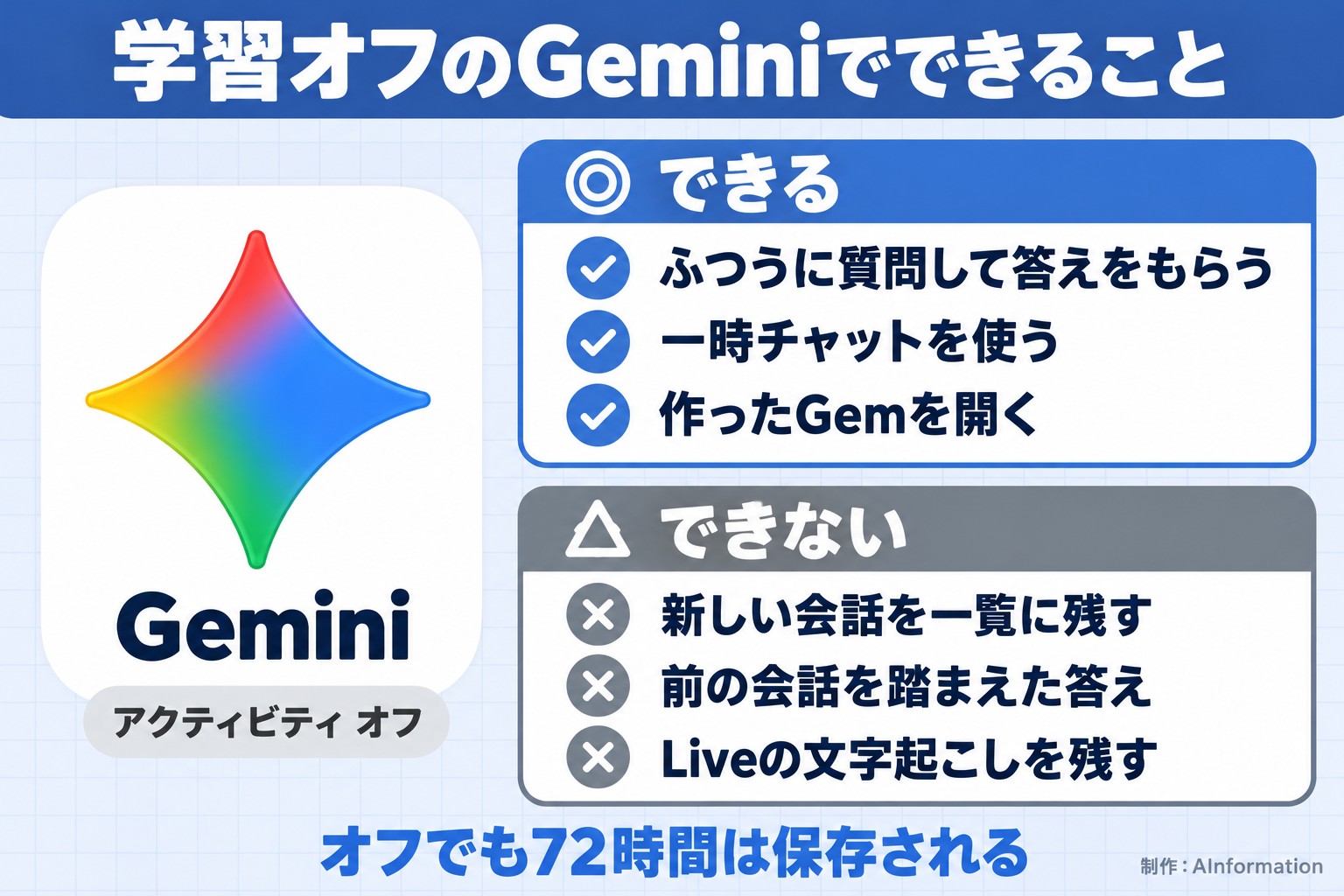
反対に、スイッチを切ると不便になることもあります。Claudeは2回目の答えで、オフで効かなくなる機能を表にして返してきました。そこにGoogleの今の動きを足して6つにしました。
学習をオフにすると使えなくなる機能6つ
| 機能 | オフにした後 | 気をつけること |
|---|---|---|
| 左の最近のチャット | × 新しい会話が残らない | 消えたのではなく保存しない設定 |
| 前の会話を踏まえた答え | × 効かなくなる | 毎回前置きを書く必要がある |
| Gemini Liveの文字起こし | × 保存されない | 声の相談は後から読めない |
| Gemとの会話の履歴 | × 保存されない | Gem自体は残る |
| 保存した情報(メモリ) | △ 今は切り離されたとClaudeは答えた | オフ後に画面で残っているか見る |
| 一時チャット | ○ オンのままでも使える | 1回だけ残さない相談に向く |
チャットの一覧から会話が消えたように見える
オフにすると、新しい会話は左の「最近のチャット」に残りません。Claudeは「消えたと感じるユーザーの報告が多数あります」と書き、オンに戻すと戻ることがあるとも答えました。会話が消えたと慌てる人の多くは、このスイッチを切った後です。消えたのではなく、保存しない設定になっています。
前の会話を踏まえた答えが出なくなる
前の会話を踏まえて答える機能も止まります。Claudeは「毎回初対面として扱われ」ると書きました。毎回同じ前置き(自分の仕事や好み)を書いて使っている人には、ここがいちばん大きな変化です。一方で保存した情報(メモリ)については、以前は学習オンが必須だったものが今は切り離されたとClaudeは答えています。この点は版で変わりやすいので、オフにした後に保存した情報の画面を開いて残っているか見てください。
Gemini LiveとGemの会話も残らない
声で話すGemini Liveの文字起こしも保存されません。Gemとの会話も履歴に残らなくなります。Gemを毎日の仕事に使っている人は、オフにすると前日のやり取りを開けなくなります。Gem自体が12月17日に消えることも合わせると、Gemに頼った使い方はこの冬に見直しが要ります。
一時チャットとオフの違いは?1回だけ残さないなら一時チャットで足りる
学習のスイッチを切るのは、全部の会話に効く大きな操作です。1回だけ人に見せたくない相談をしたいなら、一時チャットのほうが向いています。Claudeは一時チャットを「履歴にも残らず、学習にも使われない」と説明しました。さらにオフと組み合わせるのが最も安全だとGoogle自身も案内している、とも書いています。
使い分けの目安
ふだんはオンのまま使い、病気やお金の相談と社外に出せない話だけを一時チャットにする。これがいちばん不便の少ない形です。仕事で毎日Geminiを使う人は、顧客の名前や数字が入りやすくなります。そういう人はスイッチごと切ってしまうほうが入れ間違いを防げます。
一時チャットの保存期間がオフのときの72時間と同じかどうかは、この調べでは確かめられていません。一時チャットだから何を入れてもいい、とは考えないでください。
オフにする前に決めておくこと
スイッチを切る前に、前の会話を踏まえた答えが要るかどうかを1度考えてください。要るならオンのまま一時チャットで分ける。要らないならオフにする。この2択で決めると、後から会話が消えたと慌てずに済みます。
Google AI Plusの月725円を払っても学習の初期設定はオンのまま
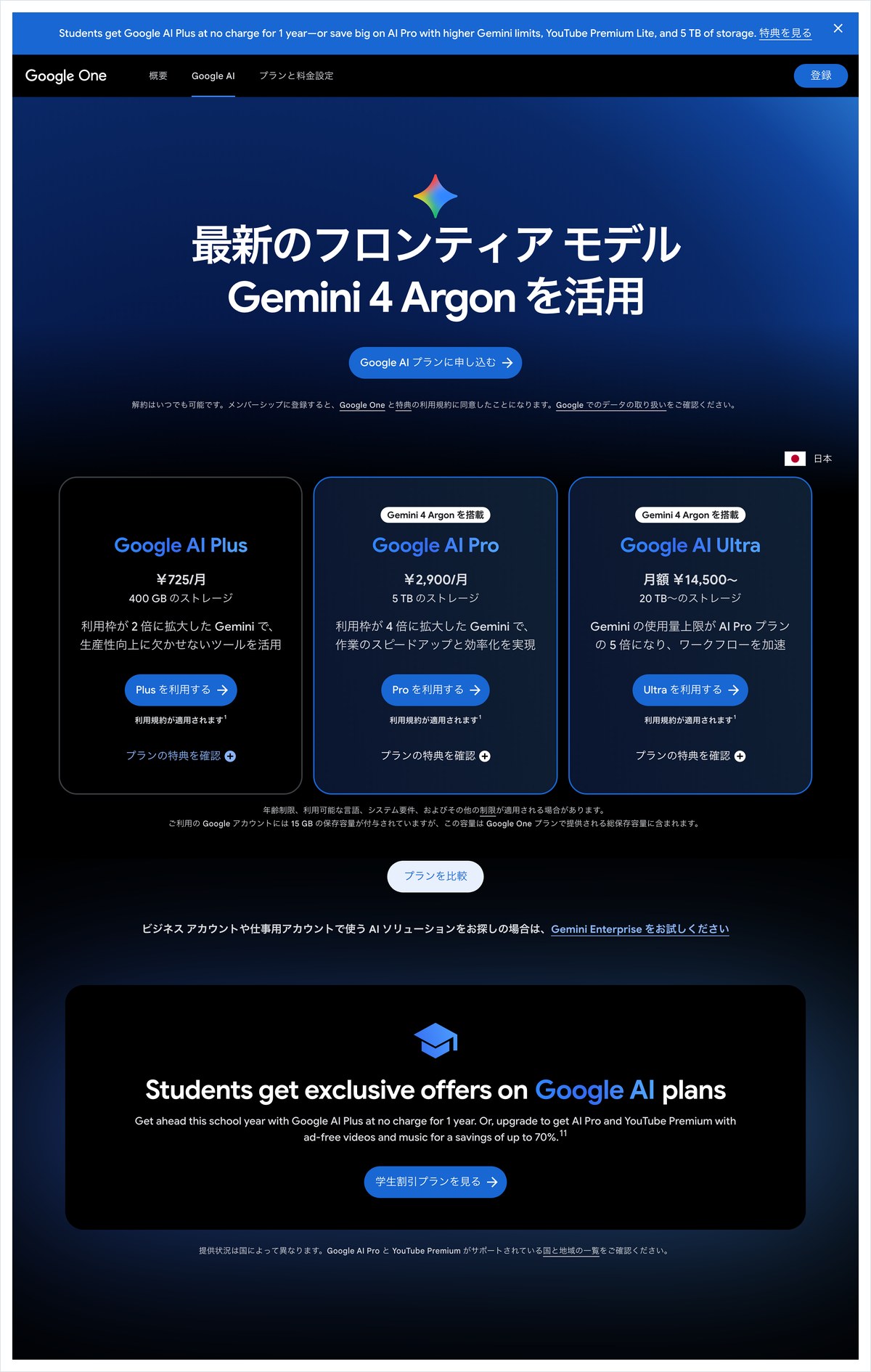
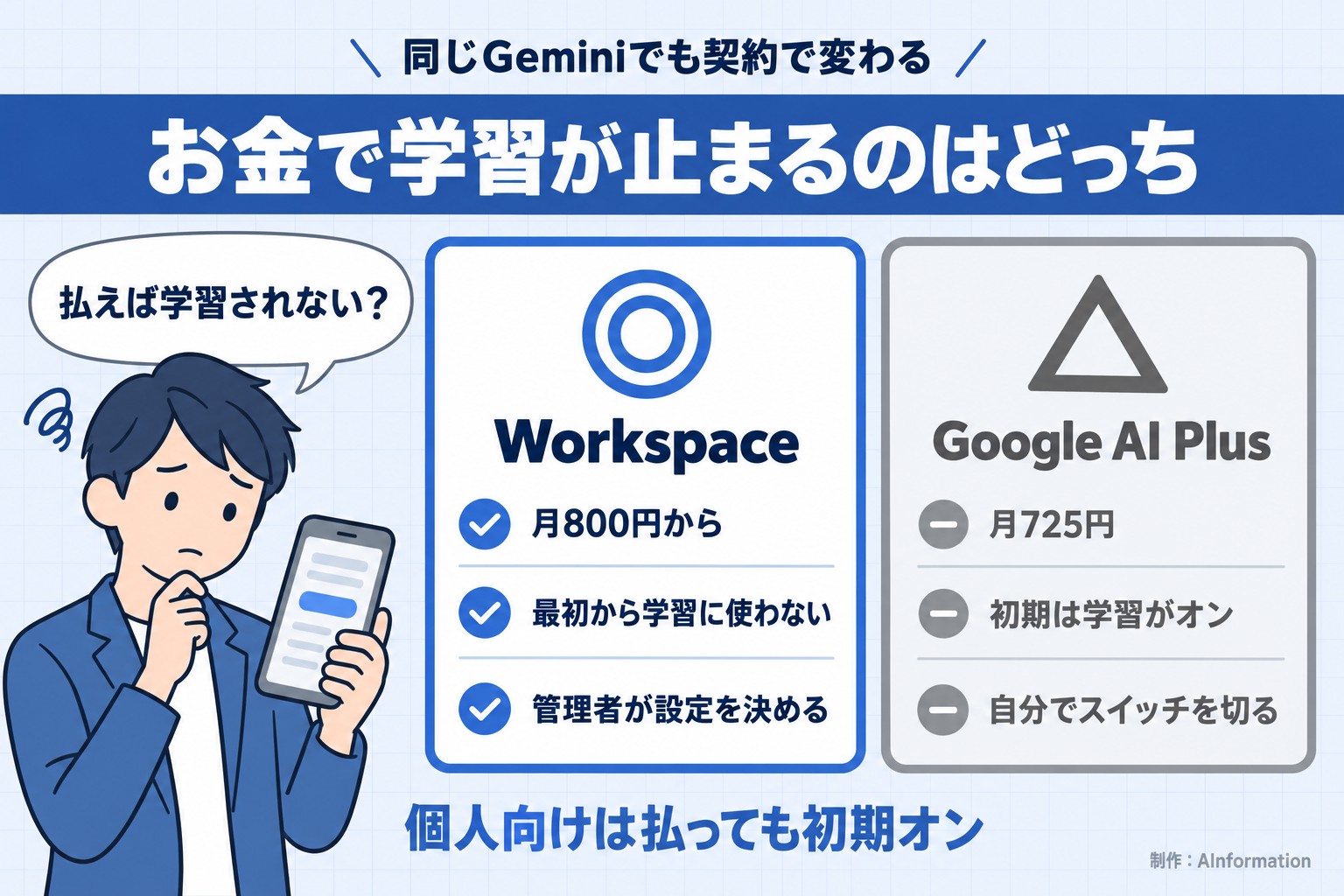
お金を払えば学習されなくなる、と考える人は多いはずです。答えは「個人向けのプランでは変わらない」です。AInformationのAIツールナビで2026年11月2日に507本の料金ページを見たところ、Geminiの個人向けで一番安い有料プランはGoogle AI Plusの月725円でした。1年続けると8,700円になります。
ところがGoogleのAIプランの料金ページには、学習の扱いが1行も書かれていません。ストレージの量やGemini Notebookの枠は並んでいるのに、会話をどう使うかは載っていない。Claudeに聞くと「無料・有料の区別なく、18歳以上のアカウントではGemini Apps Activityはデフォルトでオン」と返ってきました。有料だからオフになる、ということはないという答えです。
同じ725円のGemini Notebookも同じ考え方
AIツールナビでは、Gemini Notebook(旧NotebookLM)も月725円から使える形で載っています。Google AI Plusに含まれる形なので、払う額は同じです。払ったから学習が止まるわけではない、という点も同じです。学習を止めたいなら、払う前でも払った後でも上で書いたスイッチを自分で切るしかありません。
会社のGoogle Workspaceは月800円から学習に使われない
お金で学習を止められるのは、会社向けのGoogle Workspaceです。料金ページの一番安いStarterの欄に「Gemini で AI とチャット。企業のデータがモデルのトレーニングに使用されることはありません」と書かれています。AIツールナビの控えでは、年間プランで1ユーザー月800円(税別)です。1年で9,600円になります。
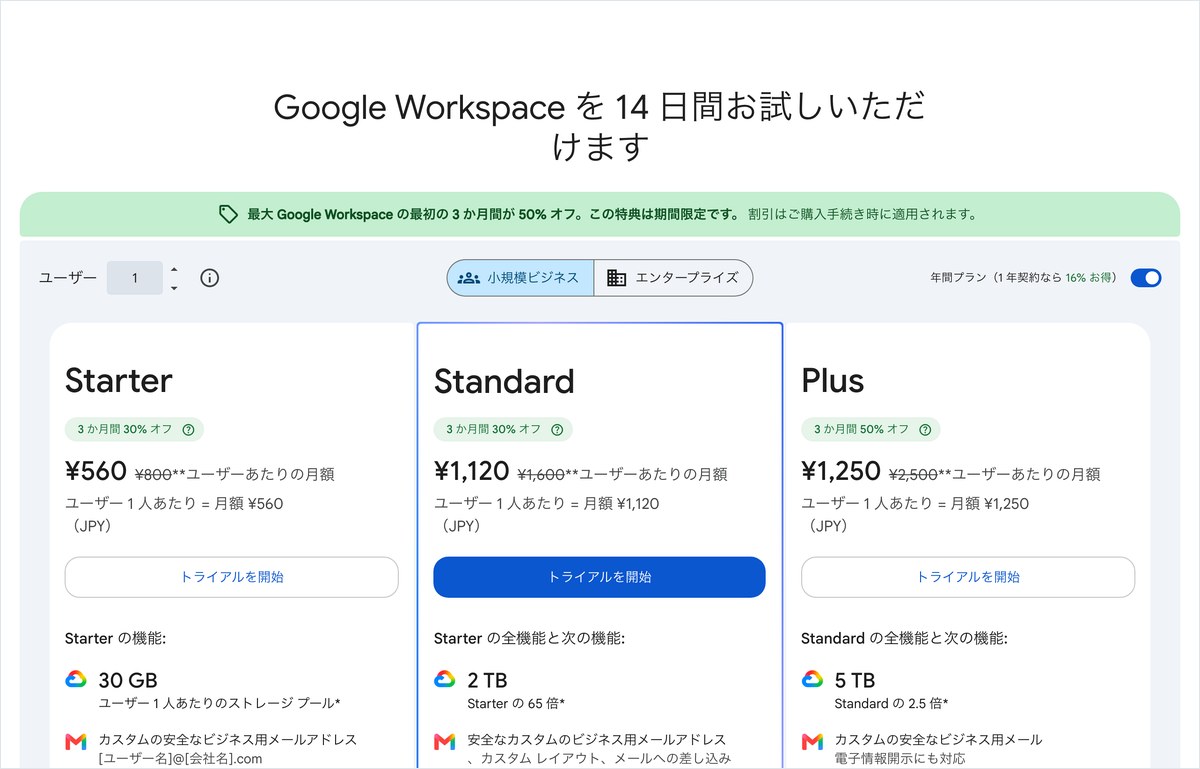
個人向けのGoogle AI Plusの725円と、ほぼ同じ価格帯です。それでも学習の扱いがはっきり違います。個人向けは自分でスイッチを切る形、Workspaceは最初から学習に使わない形です。
Workspaceにするときの条件
ただし誰でも同じように使えるわけではありません。料金ページには「[ユーザー名]@[会社名].com」の形の独自のメールアドレスが並んでいます。会社名のドメインを持ち、管理者を置いて使う前提の契約です。個人がプライバシーのためだけに入れるには手間がかかります。
もう1つの注意は、設定を自分で触れないことです。Claudeは「会社アカウント(Google Workspace)で使っている場合は、設定は管理者側で管理され、変更できないことがあります」と答えました。会社のアカウントで学習のスイッチが見つからないのは、壊れているのではなく管理者が決めているからです。
ChatGPT・Claude・Copilotと比べると学習の初期設定は4つでこう違う
GeminiだけがAIに会話を使うわけではありません。AIツールナビが2026年11月2日に控えた各社の料金ページで、個人向けのプランの学習の扱いを並べました。
個人向けプランの学習の初期設定を4つのAIで比べる
| AIと個人向けの月額 | 学習の初期 | どこで確かめたか |
|---|---|---|
| Gemini(Google AI Plus・725円) | オン(自分で切る) | Claudeの答え。料金ページに記載なし |
| ChatGPT(Go・1,400円) | 学習に使う・拒否できる | 料金ページの4プランとも同じ表示 |
| Claude(Free・Pro・Max・Ultra) | オプトアウト(自分で断る) | 料金ページの4プランとも同じ表示 |
| Microsoft Copilot(365 Personal・2,130円) | 判断できなかった | 料金ページに記載なし |
| 参考:Google Workspace(800円・年間・税別) | トレーニングに使わない | 料金ページのStarterの欄 |
ChatGPTとClaudeは料金ページに「断れる」と書いてある
ChatGPTの料金ページは、無料・Go・Plus・Proの4つとも「コンテンツをモデルの学習に使用」の行に「学習への利用を拒否可能」と書いています。月1,400円のGoでも最初は学習に使われ、自分で断る形です。ChatGPTでは設定の「データコントロール」にある「すべての人のためにモデルを改善する」を切ります。
Claudeの料金ページも、Free・Pro・Max・Ultraの4つとも「モデルのトレーニング」の行が「オプトアウト」です。こちらも自分で断る形です。
Copilotは料金ページで判断できなかった
月2,130円のMicrosoft 365 Personalで使えるMicrosoft Copilotは、料金ページに学習の扱いが書かれていませんでした。あるのは、AIのプライバシーへの取り組みを説明するページへの案内だけです。4つのうち料金ページで学習の扱いを判断できなかったのは、GeminiとCopilotの2つでした。
払う前に学習の扱いが分かるという点では、ChatGPTとClaudeのほうが親切です。Geminiは押す場所こそ分かりやすいものの、払う前の画面では何も教えてくれません。
学習オフだけでは防げない3つの場面
学習のスイッチは、AIの改善に使われるのを止める操作です。情報がGoogleに送られること自体は止まりません。オフにしても防げない場面を3つ挙げます。
1. 入れた瞬間に送られている
オフでも会話は最長72時間アカウントに残ります。入れた時点で、文はGoogleのサーバーに届いています。顧客の名前や電話番号とまだ出していない数字は、オンでもオフでも入れないのが一番です。どうしても使いたいときは、名前を「A社」に金額を「約◯万円」のように置き換えてから入れてください。
2. オフにする前の会話は人の確認に回っていることがある
上で書いたとおり、人の確認に回った会話はアクティビティを消しても別に残ります。今日オフにしても、昨日までの会話にはさかのぼって効きません。前に入れてしまった情報が気になる人は、削除つきでオフにしてください。そのうえで、それでも残る分があると考えておく必要があります。
3. 会社のアカウントは管理者の決まりが先に効く
Workspaceのアカウントは学習に使われない代わりに、会話の扱いを管理者が決めます。Claudeは2回目の答えで、管理者やVaultの設定が優先されると書いていました。会社のアカウントで入れた会話は、会社が保管や検索の対象にできるということです。私用の相談を会社のアカウントでしないようにしてください。
学習させない設定が出てこないときは3つを見る
プロフィール写真を押しても学習のスイッチが見当たらない。そう困ったときは、次の3つを順に見てください。
会社や学校のアカウントで入っていないか
いちばん多いのはこれです。会社や学校のアカウントでは管理者が設定を握っていて、本人の画面にスイッチが出ないことがあります。プロフィール写真を押した画面の上で、メールアドレスが会社や学校のものになっていないかを見てください。
名前が英語や別の言い方で出ていないか
Claudeの答えが割れたように、項目の名前は版で変わります。「Gemini アプリ アクティビティ」が無ければ「Keep Activity」や「アクティビティ」と付く項目を探します。アプリを最新の版に上げると、ヘルプの説明と画面の名前がそろいやすくなります。
パソコンから入ってみる
スマホでどうしても見つからないときは、パソコンのブラウザから入るのが早道です。Geminiの左下の「設定とヘルプ」から「アクティビティ」を押せば、同じスイッチのページが開きます。そこで切れば、スマホにも同じ設定が効きます。
研修でいちばん多い質問が「Geminiに入れた情報は学習されますか」です。スイッチを切れば安心、と答えるのは半分だけ正しいと思っています。オフでも72時間は残りますし、前に人の確認へ回った会話は消えません。会社で使うなら、個人のスイッチに頼るより最初から学習に使わないWorkspaceで契約するほうが話が早い。私用なら、ふだんはオンのまま一時チャットで分けるのが一番不便が少ないです。(藤井俊太・AI導入コンサルタント)
- Geminiに学習させない設定はどこにありますか?
- スマホのGeminiアプリなら、右上のプロフィール写真を押して「Gemini アプリ アクティビティ」を開きます。上の「オン」を押して「オフにする」を選べば切れます。パソコンでは左下の「設定とヘルプ」から「アクティビティ」を押します。英語の画面では「Keep Activity」と出ることがあります。
- 学習をオフにしたら会話はすぐ消えますか?
- すぐには消えません。オフにした後の会話も最長72時間はアカウントに残り、アクティビティの一覧には出ません。過去の会話は「オフにしてアクティビティを削除」を選んだときだけ消えます。人の確認に回った会話は、削除しても別に残るとGoogleは案内しています。
- Google AI Proなどの有料プランなら最初から学習されませんか?
- 個人向けの有料プランでも初期はオンです。月725円のGoogle AI Plusの料金ページにも学習の扱いは書かれていません。お金で学習を止めたいなら、料金ページに「企業のデータがモデルのトレーニングに使用されることはありません」と書かれた会社向けのGoogle Workspace(年間で1ユーザー月800円から・税別)を選びます。
- オフにすると使えなくなる機能はありますか?
- あります。新しい会話が左の最近のチャットに残らなくなり、前の会話を踏まえた答えも出なくなります。Gemini Liveの文字起こしとGemとの会話も保存されません。一時チャットはオンのままでも使えるので、1回だけ残したくない相談なら一時チャットで足ります。