


Codex CLIは、OpenAIのコーディング用AIを端末で動かすツールです。ChatGPT Plus(月3,000円)以上か、APIキーで使えます。AInformation編集部が2026年11月16日に最新の0.169.0をMacに入れると、7.5秒で入りました。同じ3つの作業は合わせて107秒で全問正解し、許可を聞かれたのは1回です。
- Codex CLIの入れ方3通りと、Macで入れてログインするまで(7.5秒)
- WindowsとVS Codeで使うときの決まり
- 表・CSV・WordPressの3つの作業を頼んだ時間と許可の回数
- 最初に覚えるコマンド4つと、AGENTS.md・config.toml・MCPの使い方
- サンドボックスで止まること・通ること(7通りの実測)
- codex execの既定ではファイルが書けない理由
- 料金と、Plusの5時間と週の上限の減り方
AInformation編集部はふだん、Claude Codeで作った定時の仕組みを61本毎日動かしています。この記事は、Codex CLIの0.169.0を2026年11月16日にMacで測った記録です。
Codex CLIとは?端末で動くOpenAIのコーディング用AI
Codex CLIは、OpenAIのCodexを端末(ターミナル)で動かすツールです。頼むとフォルダのファイルを読んで書き換え、コマンドも動かします。考える部分だけOpenAIのモデルを使い、プログラムは手元のMacで動きます。
gitやテストと同じ画面で頼めるので、ふだんの開発の流れにそのまま入ります。更新も多く、0.166.0が出た10月30日からの2週間でnpmには新しい版が5回出ました。
- 0.167.0(11月6日)
- 0.167.1(11月11日)
- 0.167.2(11月12日)
- 0.168.0(11月13日)
- 0.169.0(11月13日)
この記事の画面と設定の名前は0.169.0のものです。
CodexのアプリとCLIはどっちを使う?
Codexは5つの場所から使えます。頼める作業は同じで、操作する場所が違います。
- CLI:端末で動かす。この記事で扱う入口
- デスクトップアプリ:Macの画面で差分を見ながら頼む
- クラウド:ChatGPTの中から頼み、裏で動かす
- VS Codeの拡張:エディタの横で頼む
- スマホ:ChatGPTのアプリから頼む
端末に慣れていて、決まった作業を自動で回したい人はCLIが向いています。画面のボタンで差分を見ながら進めたい人はアプリが合います。0.169.0の起動画面にも、アプリを開くcodex appの案内が出ていました。
アプリとクラウドの使い方はCodexの使い方の記事に、スマホからの使い方はCodexをスマホで使う記事にまとめています。この記事は端末で使うCLIだけを扱います。
Codex CLIのインストール方法は?npmなら7.5秒で入った
公式が案内している入れ方は3通りです。どれで入れても同じcodexのコマンドが使えます。
Codex CLIの入れ方(公式の案内)
| 入れ方 | 打つコマンド | 向いている人 |
|---|---|---|
| インストーラー | curl -fsSL https://chatgpt.com/codex/install.sh | sh | MacとLinuxで手早く入れたい |
| npm | npm install -g @openai/codex | Node.jsをもう使っている |
| Homebrew | brew install –cask codex | Macのアプリをbrewでそろえている |
公式の文書は、MacとLinuxではインストーラーを先に案内しています(2026年11月16日に確認)。ふだんNode.jsを使う人はnpmが手早いです。AInformation編集部はnpmで一時フォルダに入れました。
インストールにかかった時間は1回目が7.5秒でした。消して入れ直した2回目は2.2秒です。
大きさは約373MBで、Node.jsはv18.20.8のまま動きました。
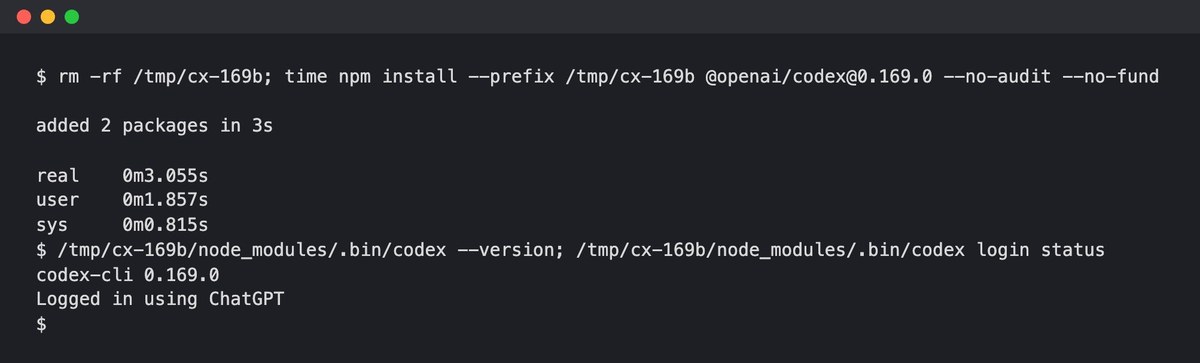
インストールしたら次の2つのコマンドで確かめます。バージョンが出れば入っています。2つ目でログインの状態が分かります。
codex --version
codex login status
0.169.0ではcodex-cli 0.169.0とLogged in using ChatGPTが出ました。後者はChatGPTのアカウントでつながっている、という意味です。
WindowsとVS Codeで使うには?
Windowsでは、WSL2の中で動かす形が公式の案内です(2026年11月16日に確認)。
- WSL2:Linuxと同じサンドボックスで動きます
- WSL1:0.115でサンドボックスの作りが変わり、今は使えません
- VS Code:端末版でなくCodexの拡張機能を入れます。Windowsの拡張機能はWSL2に直接対応しています
AInformation編集部が試したのはMacだけです。
Codex CLIのログイン方法は?ChatGPTかAPIキーを選ぶ
初めてcodexを起動するとログインの画面が出ます。公式の文書によると、Sign in with ChatGPTかほかのログイン方法を選びます。
Sign in with ChatGPTを選ぶとブラウザが開きます。ChatGPTにログインすれば端末へ戻ります。料金はChatGPTのプランの中で、別の支払いはありません。
- ブラウザが開けないサーバー:
codex login --device-authで表示されたURLを別の端末で開いて、コードを入力します - APIキーで使う:
printenv OPENAI_API_KEY | codex login --with-api-keyと打ちます。料金は使った分だけで、プランの上限は減りません - 入らないとき:
codex doctorで入れ方・ログイン・ディスクの空き・gitを1画面で調べます
Codex CLIの使い方は?フォルダでcodexと打って日本語で頼む
使い方は、作業したいフォルダへ移ってcodexと打つだけです。入れてから頼むまでの流れは次の4つです。

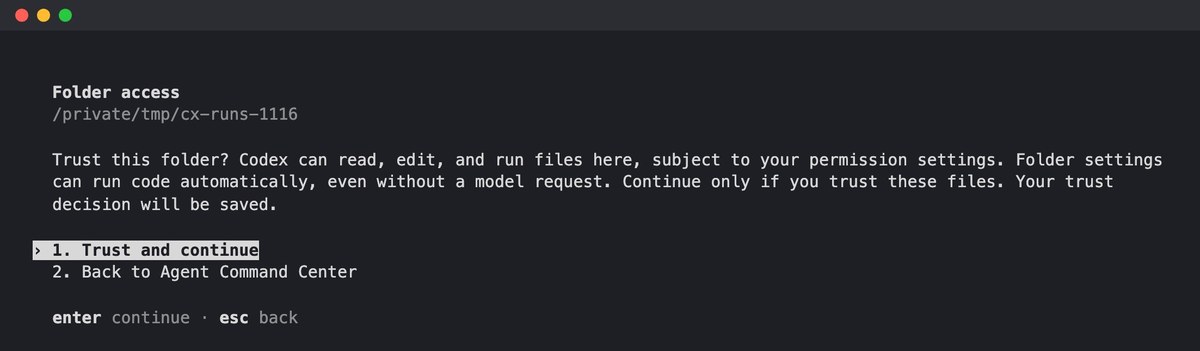
初めてのフォルダでは、まず信頼してよいかを聞かれます。0.169.0では、選択肢に「Agent Command Center」へ戻る項目が増えていました。自分のフォルダなら1を選びます。
信頼すると入力欄が出ます。11月3日の0.166.0は最初の画面にコマンドを5つ並べていました。0.169.0ではそれが消え、デスクトップアプリの案内に変わっています。
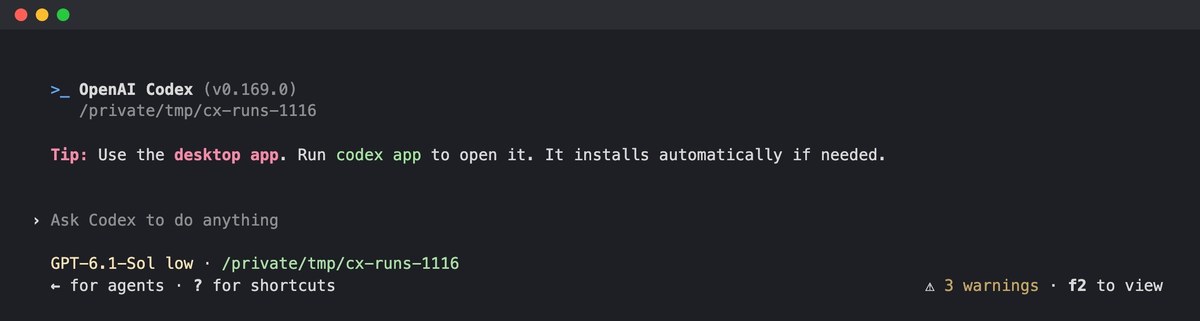
入力欄に日本語で頼めば、日本語で返ってきます。画面は英語ですが、指示と返事には日本語を使えました。AInformation編集部が3つの作業で送ったのは次の1文です。
taskN フォルダの TASK.md を読んで、書いてあるとおりにしてください。終わったら何をしたかを3行で教えてください。
taskNのところは作業ごとのフォルダ名に変えました。ほかのAIにも同じ文で頼んでいます。
同じ3つの作業を頼んだ結果は?107秒で全問正解
AInformation編集部は、AIコーディングのツールを同じ3つの作業で比べています。表の整形・CSVの集計・WordPressへの下書きの投稿です。採点するのは5項目・6項目・9項目です。
WordPressはMacの中に用意した練習用のもので、本物のサイトにはつないでいません。モデルは一覧の先頭のGPT-6.1-Solで、考える強さはlowにしました。
Codex CLIに同じ3つの作業を頼んだ結果
| 作業 | 0.169.0(11月16日) | 0.166.0(11月2日) | 採点 |
|---|---|---|---|
| 表の整形(15行→11行) | 25秒(許可0回) | 51秒(許可0回) | 5/5 |
| CSVの集計(3,000行) | 35秒(許可0回) | 23秒(許可0回) | 6/6 |
| WordPressへ下書きを投稿 | 47秒(許可1回) | 28秒(許可1回) | 9/9 |
| 合計 | 107秒(許可1回) | 102秒(許可1回) | 20/20 |
0.169.0も3つとも全項目で正解しました。頼んでいないファイルも作っていません。合計は107秒で、2週前の0.166.0の102秒とほぼ同じです。
作業の進め方には違いがありました。表の整形は51秒から25秒に縮んでいます。CSVの集計では、OpenAIが同梱した表計算のskillを自分で読んでから集計しました。
許可を聞かれたのは、WordPressへの投稿の1回だけです。Codexは手元のWordPressにつなごうとしてサンドボックスに止められ、次の画面を出しました。
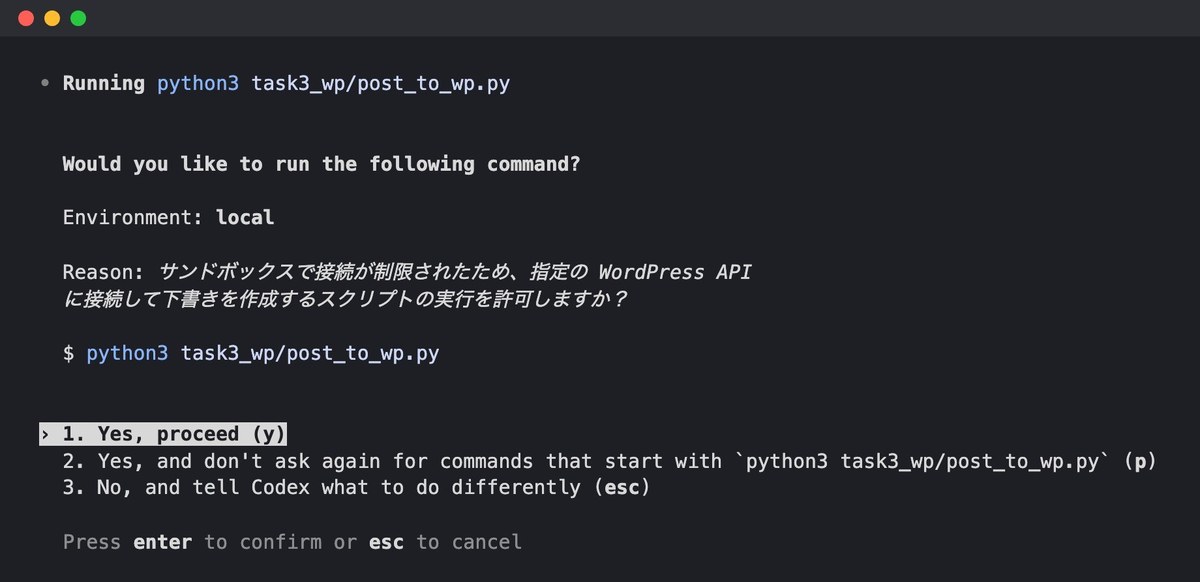
理由の欄は日本語でした。接続が止められたので実行してよいか、という中身です。動かすコマンドも1行で見えるので、何を許すのかが分かります。
選べるのは「今回だけ」「同じ始まりのコマンドはもう聞かない」「断って別のやり方を伝える」の3つです。AInformation編集部は中身を読んでから「今回だけ」を押しました。
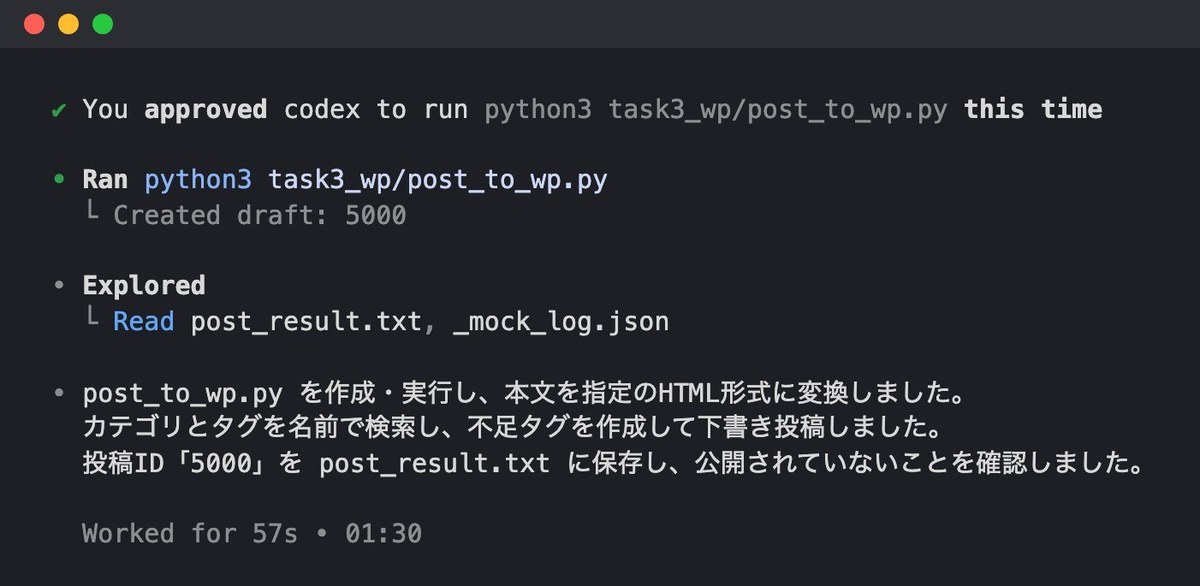
終わると何をしたかを3行で返し、下書きのIDを残していました。画面の「Worked for 57s」には許可を待った約10秒も入っています。表では待ち時間を除いた47秒にしました。
モデルはどれを選ぶ?
/modelを打つとモデルの一覧が出ます。AInformation編集部のPlusでは8本が並び、11月3日と同じ顔ぶれでした。
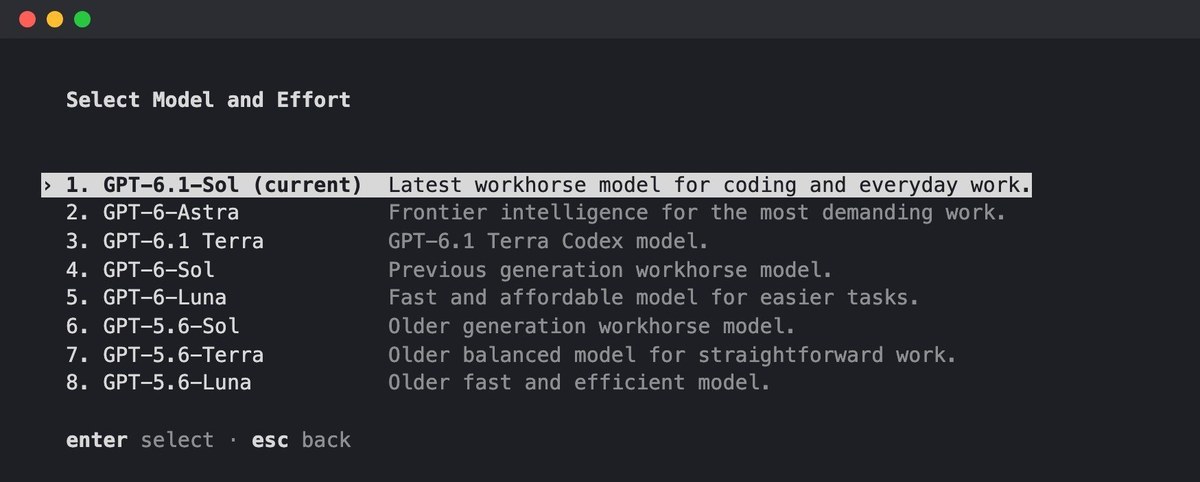
迷ったら一覧の先頭のGPT-6.1-Solで足ります。表の整形のような軽い作業はGPT-6-Lunaに回すと、上限が長持ちします。
Codex CLIのコマンドは?最初に覚えるのは4つ
/で始まるコマンドはたくさんありますが、最初は次の4つで足ります。
- /status:モデル・許可の設定・残りの上限を1画面で見る
- /model:モデルと考える強さを変える
- /permissions:許可のレベルを変える
- /init:そのフォルダの決まりを書くAGENTS.mdを作る
/statusを打った画面が次です。使っているモデルと許可のレベルが出ます。5時間と週の上限の残りも分かります。
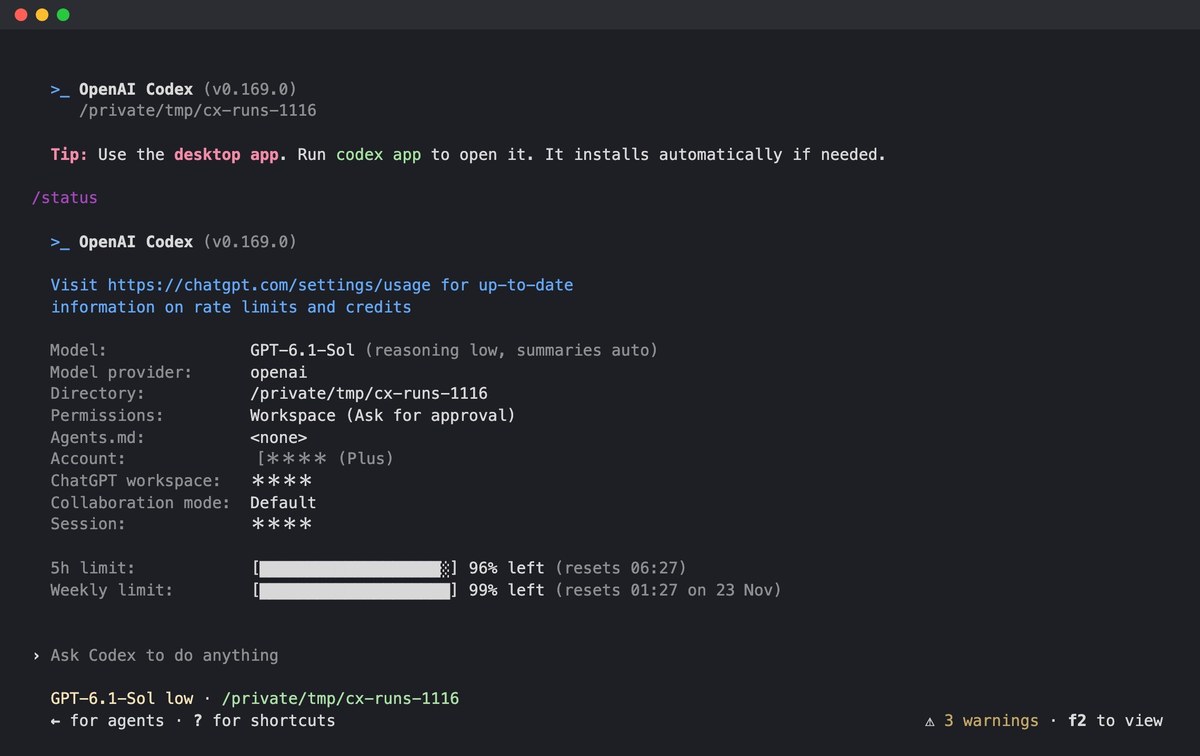
公式の文書にも、作業中の残りは/statusで見られると書かれています。端末から打つコマンドでよく使うのは次の4つです。
codex exec:画面を出さずに1回だけ頼むcodex resume:前の会話の続きから始めるcodex doctor:入れ方やログインの不具合を調べるcodex mcp:MCPのつなぎ先を足す・外す
AGENTS.mdで決まりを覚えさせるには?
AGENTS.mdは、そのフォルダの決まりを書いておくファイルです。Claude CodeのCLAUDE.mdにあたります。/initを打つと、ひな形を今のフォルダに作ってくれます。
AInformation編集部は、CodexがAGENTS.mdを読むかを確かめました。次の3行を書いたAGENTS.mdを置き、表の中で一番高い月額を聞いています。
# このフォルダの決まり

- 返事の1行目は必ず「AGENTS.md を読みました(v1)」にする。
- 金額は必ず3けたごとにカンマを付けて書く。
- 返事は全部で3行までにする。
AGENTS.mdがあると、1行目に「AGENTS.md を読みました(v1)」と書きました。金額はカンマ付きで、返事も3行に収まっています。決まりは3つとも守られました。
AGENTS.mdが無いフォルダでは、太字を使った4行の返事でした。時間は10.5秒と8.7秒で、ほとんど変わりません。手順まで覚えさせたいときはClaude Skillsの作り方の記事のskillが使えます。
config.tomlで設定を変えるには?
Codex CLIの設定は~/.codex/config.tomlに書きます。公式の文書によると、起動するときに-cで渡した値はそのときだけ優先されます。
AInformation編集部はconfig.tomlをそのままにして、実測のときは次のように-cで変えて起動しました。
codex -m gpt-6.1-sol -c 'model_reasoning_effort="low"' -a on-request -s workspace-write-cを付けると起動時に「3 warnings」と出ます。設定を変えたので共有のサーバーを使わずに動く、という知らせでした。今回の作業には影響しませんでした。
MCPをつなぐには?
MCPは、外のツールやデータをCodexにつなぐ仕組みです。codex mcp add <名前> -- <起動するコマンド>で足すと、config.tomlに書かれます。URLで足す形もあります。
AInformation編集部は、1ドルが何円かを返すだけの練習用のサーバー(17行)を作りました。config.tomlは書き換えず、-cでそのときだけつないでいます。
codex exec -c 'mcp_servers.kawase.command="python3"' \
  -c 'mcp_servers.kawase.args=["kawase_server.py"]' \
  "kawase の道具で1ドルが何円かを調べて…"
1回目は、MCPの呼び出しが「requires approval」と出て弾かれました。execは実行中に許可を確認できないので、許可が要る呼び出しは止まります。
公式の文書によると、読むだけの印が付いたツールは許可を求めません。印(readOnlyHint)を付けると、2回目は9.1秒で答えが返りました。つなぎ方の全体はMCPの使い方の記事にまとめています。
Codex CLIの承認とサンドボックスは?外へ出るときだけ聞く
今回の3つの作業で許可を聞かれたのは1回でした。Codex CLIには、作業の範囲を区切るサンドボックスがあります。既定ではフォルダの中なら聞かずに書きますが、フォルダの外へ書くこととネットへのつなぎは止めます。

公式の文書によると、gitで管理しているフォルダの既定は「中は書けて、必要なときに聞く」形です。gitの無いフォルダは読むだけになります。
書けるのはそのフォルダと/tmpなどの一時フォルダです。フォルダの中でも、.gitは書けないように守られています。
AInformation編集部は、本当にそう動くかをcodex sandboxで確かめました。AIを通さずに、サンドボックスの中で決まったコマンドだけを動かす機能です。上限は減りません。
サンドボックスの中で試した7通り(2026年11月16日・codex sandbox)
| 試したこと | 設定 | 結果 |
|---|---|---|
| 127.0.0.1のWordPressにつなぐ | サンドボックスなし | ◎ つながった |
| 同じくつなぐ | workspace-write(既定) | × Operation not permitted |
| 同じくつなぐ | workspace-writeでネットを開ける | ◎ つながった |
| 作業フォルダの中へ書く | workspace-write(既定) | ◎ 書けた |
| /tmpの別のフォルダへ書く | workspace-write(既定) | ◎ 書けた |
| 作業フォルダの外へ書く | workspace-write(既定) | × Operation not permitted |
| 作業フォルダの中へ書く | read-only | × Operation not permitted |
既定のworkspace-writeでは、手元の127.0.0.1へつなぐこともできませんでした。課題3で許可が出たのはこのためです。11月3日の0.166.0と同じ結果でした。
ネットを使う作業のときは、次のように起動します。作業フォルダの外への書き込みの制限は残ります。
codex -c 'sandbox_workspace_write.network_access=true'
何を選ぶか迷ったら、次の早見表を使います。
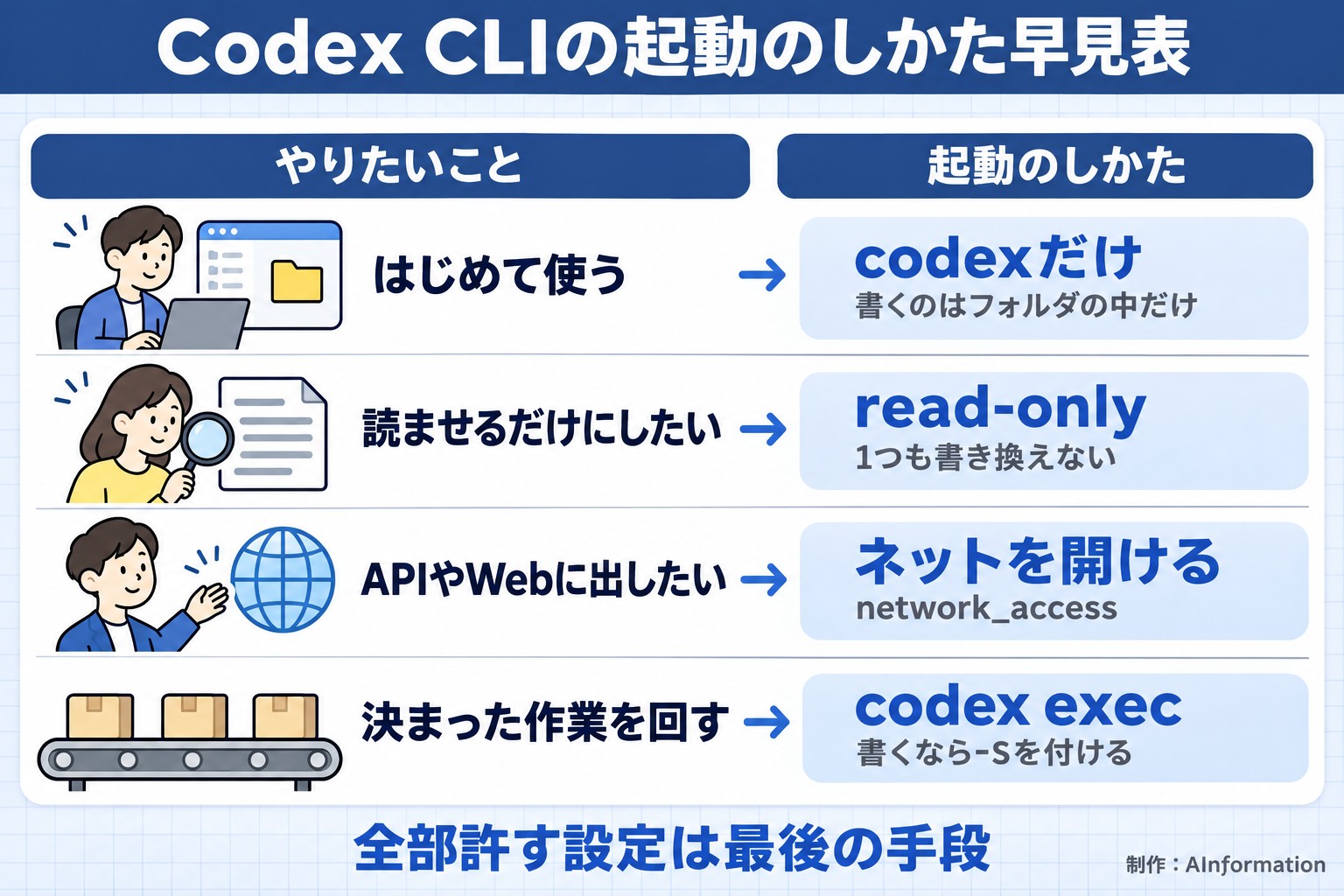
全部の確認を外す--sandbox danger-full-accessもあります。公式の文書も、使う前によく気をつけるよう書いています。外へ書くこともネットも聞かずに通るので、捨ててよい環境のとき以外は使いません。
codex execの使い方は?既定の読むだけでは書けなかった
codex execは、対話の画面を開かずに作業を1回だけ実行するコマンドです。定時の処理やCIの中で使います。
codex exec -s workspace-write "テストを流して落ちたところを直してください"
気をつけたいのは既定の設定です。何も付けずに試すと、画面の頭にapproval: neverとsandbox: read-onlyが出ました。聞かずに進みますが、ファイルは1つも書けません。
表の整形を頼むと、既定のままでは21.6秒で終わりました。返事は「現在はファイルの書き込みが禁止されているため、prices_clean.csv の作成は未完了です。」です。
codex execで表の整形を頼んだ結果
| 起動のしかた | かかった時間 | 結果 |
|---|---|---|
| 何も付けない(既定) | 21.6秒 | × ファイルを書けずに終わった |
| -s workspace-writeを付ける | 37.8秒 | ◎ 書けて5/5 |
| 週の上限を使い切った日(11月3日) | 2.7秒 | × すぐ止まり終了コード1 |
終了コードは0で、失敗とは出ません。定時の処理に組むときは、できたファイルがあるかで確かめます。
-s workspace-writeを付けると、37.8秒で書けて5項目とも正解しました。上限を使い切った11月3日は、2.7秒で終了コード1になりました。
Codex CLIの料金は?Plus月3,000円から・無料版では使えない
Codex CLIに別の料金はありません。ChatGPTのプランに入っていて、使えるのはPlus(月3,000円・米国は$20 /month)からです。Plusなら、Web・CLI・IDEの拡張・iOSのどれでも使えます。
Codex CLIを使えるプラン(日本円はAInformation編集部調べ・2026-11-12)
| プラン | 月額 | Codex CLI | メモ |
|---|---|---|---|
| 無料版 | 0円 | × | デスクトップアプリでGPT-6 Lunaだけ |
| Go | 1,400円 | × | デスクトップアプリでGPT-6 Lunaだけ |
| Plus | 3,000円 | ◎ | Web・CLI・IDE拡張・iOS |
| Pro | 16,800円から | ◎ | 5時間の上限が無い |
| Business | 1人3,850円(年払い3,050円) | ◎ | 2人から |
| APIキー | 使った分だけ | ◎ | クラウドの機能は無し |
無料版とGoはCLIでは使えません。料金ページでは、使えるのはデスクトップアプリのGPT-6 Lunaだけです(2026年11月16日に確認)。端末で使うならPlusに入るか、APIキーで使った分だけ払います。
プランごとの細かい違いや、月3,000円で何件頼めるかの計算はCodexの料金の記事にあります。ここではCLIで使うときに知っておきたい上限の話をします。
Plusの5時間と週の上限はどれだけ減る?
Plusには5時間ごとの上限と週の上限があります。どちらも使った割合で出て、/statusで見られます。AInformation編集部はCLIの内部から残りの上限を読むツールを作り、作業の前後で記録しました。
Plusの上限の減り方(Codex CLIの内部から読んだ%)
| 頼んだもの | 件数 | 5時間の上限 | 週の上限 |
|---|---|---|---|
| 3つの作業(0.169.0・11月16日) | 3件 | 0%→2% | 0%→0% |
| 3つの作業(0.166.0・11月2日) | 3件 | 0%→2% | 84%→85% |
| 小さな修正(GPT-6-Luna・10月15日) | 20件 | 0%→0% | 19%→19% |
| 小さな修正(GPT-6.1-Sol・10月15日) | 20件 | 0%→5% | 19%→20% |
| 重めの機能追加(GPT-6.1-Sol・10月15日) | 10件 | 5%→9% | 20%→20% |
0.169.0の3つの作業では、5時間の上限が0%から2%へ動きました。週の上限は0%のままです。この記事のための試しを全部終えても、週の上限は1%でした。
10月15日に頼んだ50件のうち、Lunaに頼んだ軽い作業20件では5時間の上限が動きませんでした。同じ小さな修正でも、GPT-6.1-Solは20件で5%減っています。
公式の料金ページは、Plusが5時間で送れる数の目安をこう出しています。
- GPT-6.1 Sol:15〜160回
- GPT-6 Luna:350〜3,000回
幅が広いのは、頼みの重さで大きく変わるからです。
週の上限を使い切るとどうなる?
AInformation編集部のPlusは、11月3日の朝に週の上限を使い切っていました。ほかの作業と同じアカウントなので、ふだん使っているうちに尽きた形です。
/statusでは週の上限が0% leftになり、戻るのは11月4日の15時36分と出ていました。5時間の上限が100%残っていても使えません。この状態で頼むと、作業は始まらずに止まってしまいました。
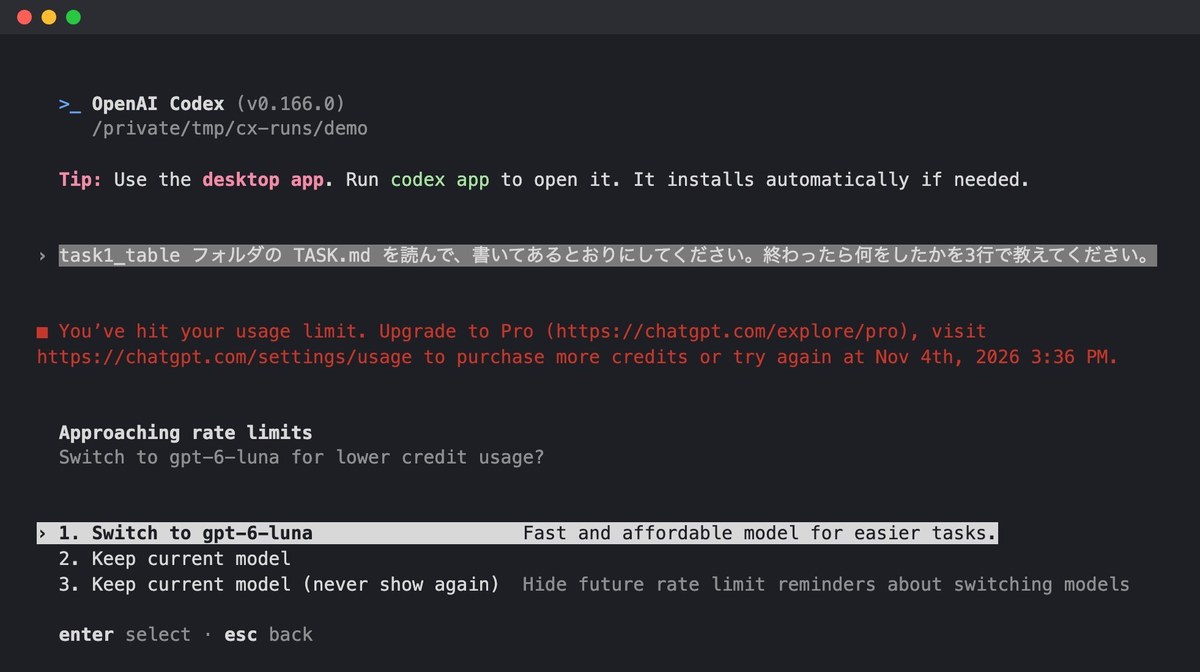
英語で「上限に達しました。Proに上げるかクレジットを買うか、11月4日15時36分に試してください」という中身です。続けてGPT-6-Lunaへ切り替えるかを聞かれました。
上限は全部のモデルで同じなので、切り替えても戻るまでは使えません。再開する方法は次の4つです。
- 戻る時刻まで待つ
- クレジットを買い足す
- Proに上げる
- APIキーで使う
公式の文書によると、PlusとProはクレジットを買えばプランを変えずに続けられます。
Codex CLIがうまく動かないときは?よくある5つの直し方
AInformation編集部がつまずいた所と直し方です。
- 手元のサーバーやAPIにつながらない:サンドボックスがネットを止めています。許可の画面で「今回だけ」を押すか、network_accessをtrueにして起動します
- codex execでファイルが書かれない:既定がread-onlyだからです。-s workspace-writeを付けます
- execでMCPのツールが断られる:execは実行中に許可を確認できません。読むだけのツールには読むだけの印を付けます
- 起動したときに3 warningsと出る:-cで設定を変えたときの知らせです。f2で中身を読めます
- 急に使えなくなった:/statusで上限を見ます。週が0%なら上の4つの方法から選びます
- どれにも当たらない:
codex doctorを打つと、入れ方とログインの状態がまとめて分かります
Codex CLIとClaude Codeの違いは?比べた結果は別の記事に
同じ3つの作業は、Claude CodeとAntigravityにも頼んでいます。どれも全問正解で、差が出たのは時間と許可の回数でした。
料金・上限の減り方・設定ファイル・併用のしかたまで含めた比較は、CodexとClaude Codeの違いの記事にまとめています。4本を並べた結果はAIコーディングナビで見られます。
まとめ
Codex CLIはChatGPT Plus(月3,000円)から使える、端末のコーディング用AIです。要点は次の4つです。
- 0.169.0はnpmで7.5秒でインストールでき、ログインにはChatGPTのアカウントを使う
- 同じ3つの作業は合わせて107秒で全問正解し、許可は1回だけ
- codex execの既定は読むだけなので、書かせるときは-s workspace-writeを付ける
- 上限は/statusで見られ、軽い作業をLunaに回すと長持ちする
よくある質問
- Codex CLIとは何ですか?
- OpenAIのコーディング用AIを端末で動かすツールです。頼むとフォルダのファイルを読んで書き換えます。コマンドも動かして結果を返します。
- Codex CLIの料金はいくらですか?
- 別の料金はなく、ChatGPTのプランに入っています。使えるのはPlus(月3,000円)からです。APIキーなら使った分だけ払います。
- Codex CLIは無料で使えますか?
- ChatGPTの無料版とGoでは使えません。無料版で使えるのはデスクトップアプリのGPT-6 Lunaだけです。
- Codex CLIのインストール方法は?
- インストーラー・npm・Homebrewの3通りです。AInformation編集部がnpmで0.169.0を入れると7.5秒でした。
- Codex CLIはWindowsで使えますか?
- WSL2の中で動かす形が公式の案内です。WSL1は使えません。VS Codeの拡張機能もWSL2に対応しています。
- CodexのアプリとCLIはどっちを使うべきですか?
- 頼める中身は同じです。決まった作業をcodex execで自動にするならCLIが向いています。変更の箇所を画面で見ながら進めたいならアプリが便利です。
- 日本語で頼めますか?
- 頼めます。画面の文字は英語ですが、日本語で頼むと日本語で答えます。許可の画面の理由も日本語で出ました。
- 許可を毎回聞かれないようにできますか?
- 既定でフォルダの中の作業は聞かれません。AInformation編集部の3つの作業では許可は1回でした。全部の確認を外す設定は、外へ書くこともネットも通るので勧めません。
- 週の上限を使い切るとどうなりますか?
- 頼むとすぐ「You’ve hit your usage limit」と出て止まります。戻る時刻を待つかクレジットを買い足します。ProかAPIキーに切り替える手もあります。
- Codex CLIとClaude Codeはどちらがいいですか?
- 同じ3つの作業ではどちらも全問正解でした。ChatGPT PlusならCodex、Claudeのプランを持っているならClaude Codeが始めやすいです。