
ComfyUIは、部品をつないで画像や動画を作る無料のAIの道具です。AInformation編集部は2026年10月20日にComfy Cloudの無料アカウントを作りました。AIのComfy Agentに日本語で4本頼み、無料の範囲でどこまで作れるかを数えています。
- ComfyUIの始め方は4通り(Comfy Cloud・Comfy Desktop・Portable・手動)で、パソコンが無くてもブラウザのComfy Cloudで試せる
- Comfy Cloudの無料アカウントは実行5回まで。有料はStandardの月20ドル(約3,169円)から
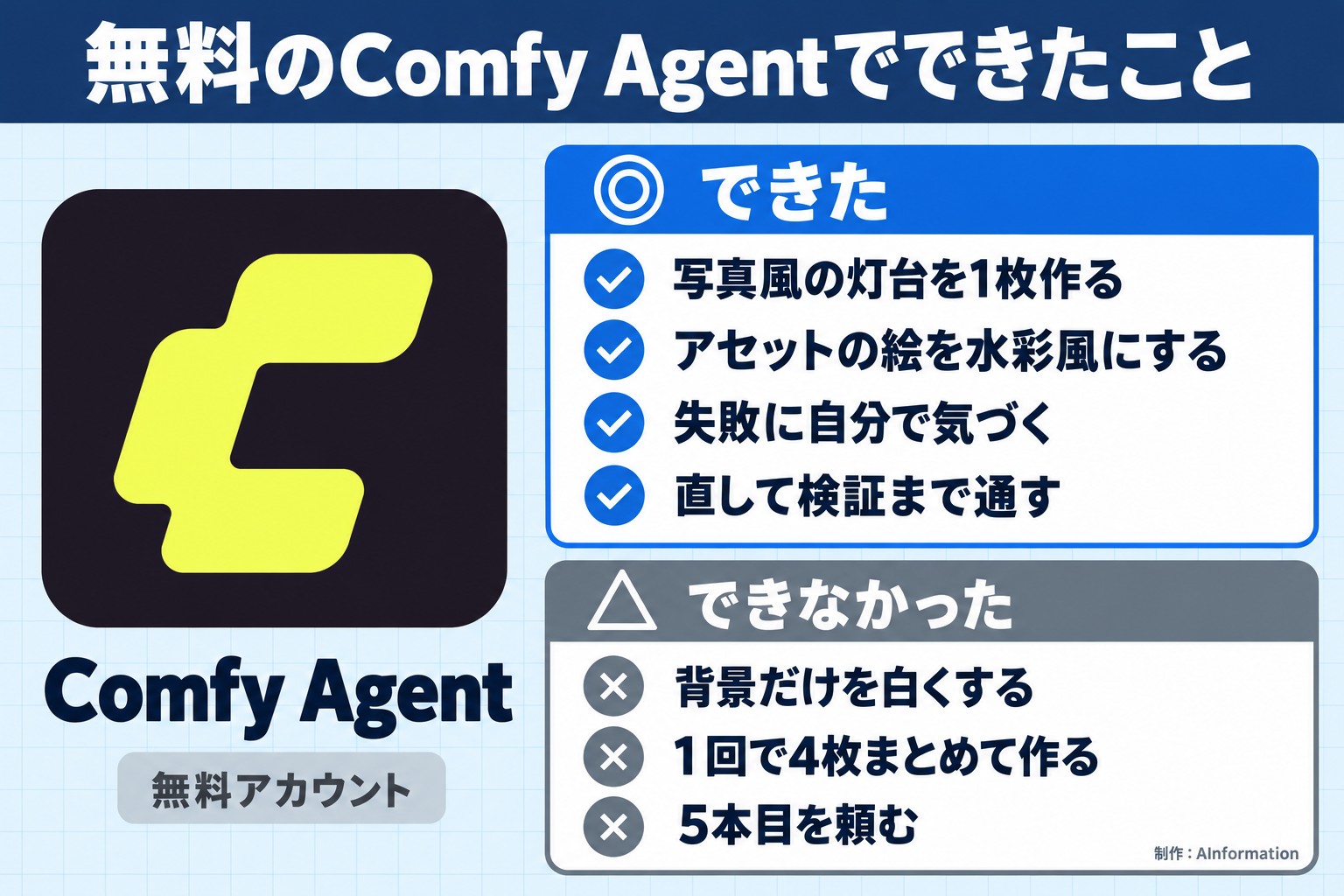
- 新しい無料アカウントでComfy Agentに日本語で頼めたのは4本で、5本目の前に無料の分が尽きた
- 4本とも検証は通って画像まで出たが、頼んだとおりの絵になったのは2本だった
- そのまま貼れる依頼文4本と、止まったときの画面の文と直し方をまとめた
AInformation編集部が2026年10月20日にComfy Cloudの新しい無料アカウントでComfy Agent(10月1日に公開されたベータ)に日本語で頼むと、無料の分で頼めたのは4本でした。4本とも実行前の検証を通りました。無料の実行5回のうち4回で、ノードを手で直さずに画像まで出ています。
ただし、頼んだとおりの絵になったのは4本中2本です。灯台だけを残して背景を白くする依頼は、白くなったのが灯台のほうでした。4枚作る依頼は1枚しか出ていません。5本目は「クレジット不足」の表示で頼めませんでした。
ComfyUIの始め方4通り(2026年10月20日に公式の文書で確認)
| 始め方 | 動く環境 | 費用 | Comfy Agent | AInformation編集部 |
|---|---|---|---|---|
| Comfy Cloud | ブラウザだけ | 5回まで無料 | 使える(ベータ) | 試した |
| Comfy Desktop | Windows 10以降・macOS 13以降(M1以降) | 無料 | 近日公開と案内 | 試していない |
| ComfyUI Portable | Windowsだけ | 無料 | なし | 試していない |
| 手動インストール | Windows・Mac・Linux | 無料 | なし | 試していない |
この記事では、ComfyUIが何をする道具かと始め方の選び方を先にまとめます。そのあとComfy Cloudで最初の1枚を出す手順と、Agentに頼んだ4本の結果を出します。試したのはブラウザで使うComfy Cloudだけです。パソコンに入れる3通りは、公式の手順と要件を確認した日つきで載せました。
ComfyUIとは?何がすごいのかをノードの図1枚で
ComfyUIは画像を作る手順を「ノード」という箱に分けて線でつなぎ、順に動かす道具です。本体は無料で、GitHubで公開されています(GPL-3.0)。画像だけでなく動画や音声も作れます。
ノードには1つずつ役目があります。たとえば絵の元になるAIのモデルを読む箱があり、言葉(プロンプト)を入れる箱があります。ほかに画像の大きさを決める箱と絵を描く箱(Kサンプラー)、画像にして保存する箱が並びます。左から右へ線でつなぐと、その順に動いて画像が出ます。
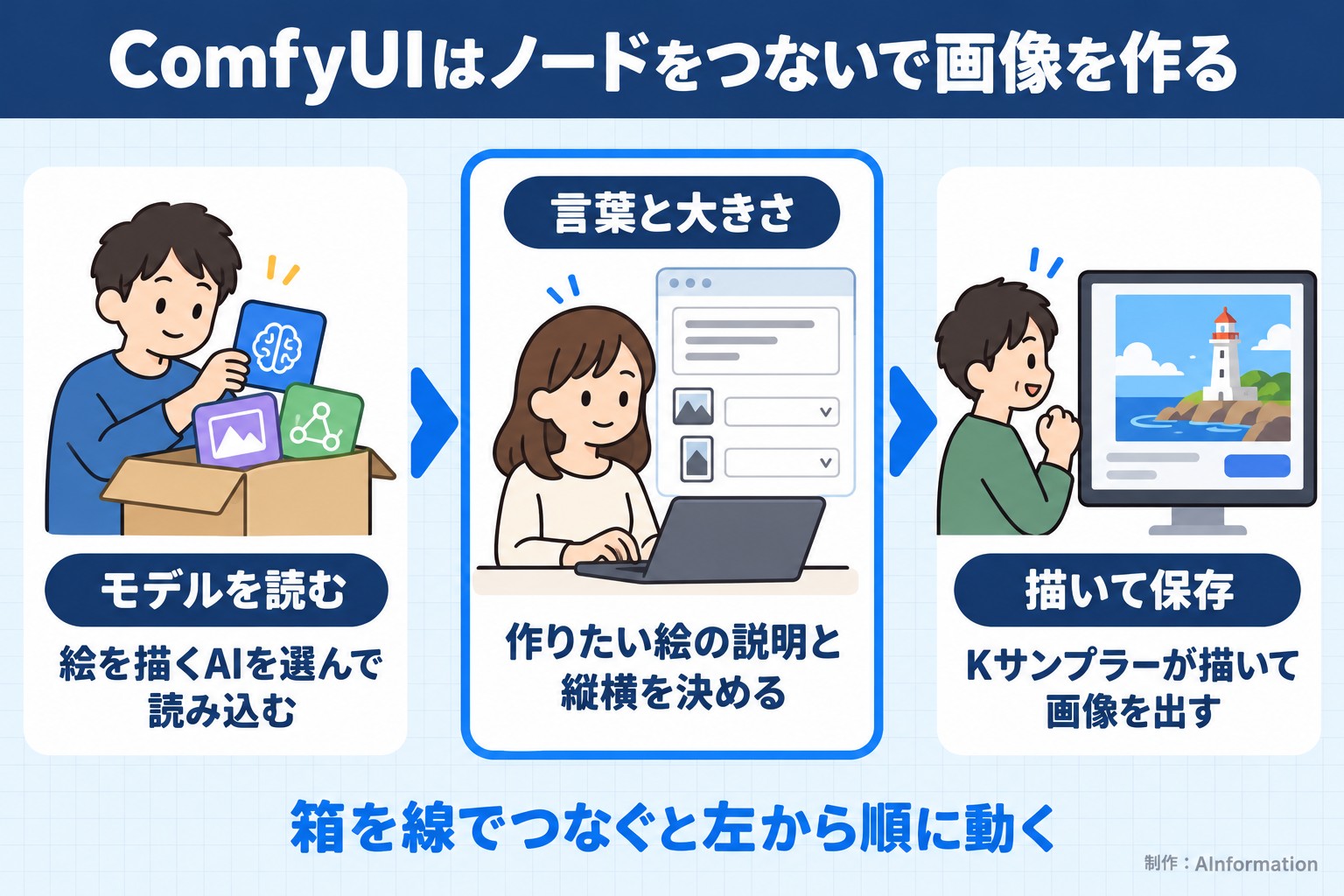
何がすごいかは3つあります。1つ目は、公開されている画像のAIを自分で選んで組み合わせられることです。Comfy Cloudのテンプレートは679件あり、写真風・イラスト・画像の編集・動画まで並んでいます。2つ目は、同じつなぎ方を保存すれば同じ絵を何度でも作り直せることです。3つ目は、自分のパソコンで動かせば料金がかからないことです。
Stable Diffusion Web UIのように入力欄が並ぶ道具と比べると、最初の画面は難しく見えます。いちばんの壁はノードのつなぎ方です。そこで10月1日から、日本語で頼むとノードを組んでくれるComfy Agentが使えるようになりました。Web UIの使い方はStable Diffusion Web UIの使い方の記事にまとめています。
ComfyUIは無料で使える?始め方4通りと料金の早見表
パソコンに入れて使うComfyUIは無料です。Comfy Desktop・Portable・手動インストールの3通りは、どれもお金がかかりません。ただし絵を描くのは自分のパソコンのGPUなので、性能が足りないと遅いか動きません。
ブラウザで使うComfy Cloudは、無料のアカウントで実行が5回できます。料金ページには「5 free runs on real GPUs and free Comfy Agent credits for new users」と書かれていて、新しく作ったアカウントには5回の実行とAgentの無料の分が付きます。AInformation編集部のアカウントでも右上に「残り 5 / 5 回」と出ました。
パソコンに入れるときの公式の要件(2026年10月20日)
| 始め方 | GPU | メモリ | 空き容量 |
|---|---|---|---|
| Comfy Desktop | NVIDIAかAMDを推奨(無くても動く)・MacはM1以降 | 8GB以上(16GBを推奨) | 4.85GB以上(モデルは別) |
| ComfyUI Portable | NVIDIA用・AMD用・Intel用を配布 | 記載なし | 約1.9GB(NVIDIA用の圧縮ファイル) |
| 手動インストール | NVIDIA・AMD・Intel・Apple・CPUだけも可 | 記載なし | 記載なし |
| Comfy Cloud | 要らない | 要らない | 要らない |
有料のプランは、1人で使うStandard・Creator・Proの3つと、チームで使うTeamがあります。いちばん安いStandardは月20ドルで、10月20日の1ドル158.44円で計算すると約3,169円です。年払いにすると1か月あたり16ドルになります。プランごとに毎月のクレジットが付き、GPUが動いていた時間とパートナーノード(外部のAIを呼ぶノード)の分がそこから減ります。Comfy Agentを同時に動かせる数は、無料が1人2件、StandardからProはワークスペース全体で4件・6件・8件です。
Comfy Cloudの1人で使う有料のプラン(2026年10月20日の公式の料金ページ)
| 有料のプラン | Standard | Creator | Pro |
|---|---|---|---|
| 月払い | 20ドル | 35ドル | 100ドル |
| 年払い(月あたり) | 16ドル | 28ドル | 80ドル |
| 毎月のクレジット | 4,200 | 7,400 | 21,100 |
| 1回の実行の上限 | 30分 | 30分 | 1時間 |
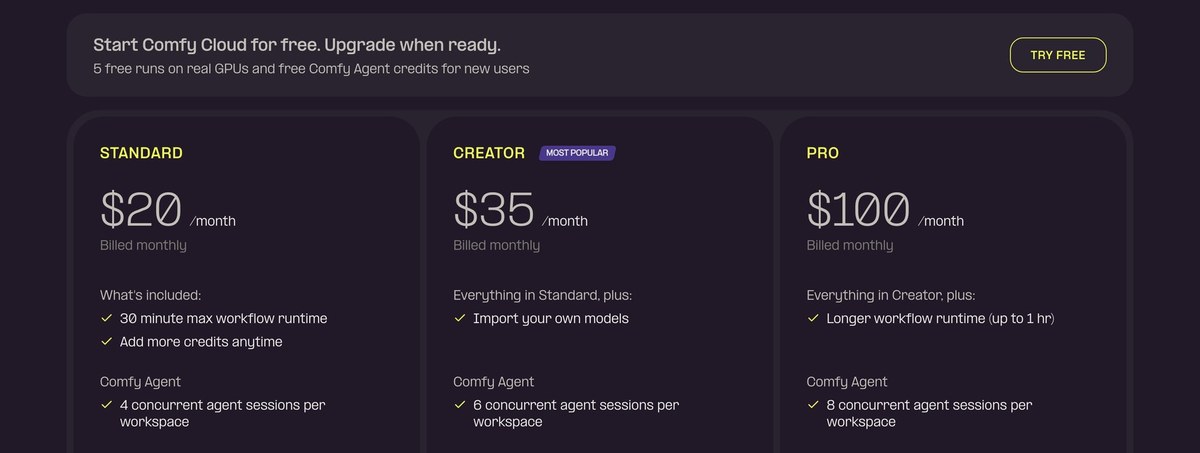
無料プランで気をつけるのはパートナーノードです。公式のFAQは「パートナーノードは、クローズドソースモデルへのAPI呼び出しにクレジットを必要とするため、無料での使用はサポートされていません」と書いています。テンプレートの一覧では「パートナーAPI」の札が付いているものがそれにあたります。無料の5回で試すなら、札の無いテンプレートを選んでください。
無料プランのページには、もう1つ食い違いがあります。料金ページは無料の5回を案内していますが、購読の手順のページには「ワークフローを実行するには有料プランが必要です」と残っています。AInformation編集部の新しいアカウントでは、10月20日に5回とも実行できました。ほかのAIの円の料金はAIの料金の円の早見表、無料で使えるAIは無料で使えるAIの一覧で比べられます。
Comfy Cloud Standard(月払い)は、10月26日の確認で公式のWebが20ドル(1ドル156.8円で約3,136円)でした。ChatGPT・Gemini・Copilotなど10のAIの33プランを同じ形で並べています。
初心者はどれで始める?PCとOSで選ぶ流れ
まず試すならComfy Cloud、毎日使うならパソコンに入れるのが目安です。Comfy Cloudはブラウザだけで動くので、GPUが無いパソコンやMacの古い機種でも試せます。無料の5回で手ざわりを見て、続けるかを決められます。
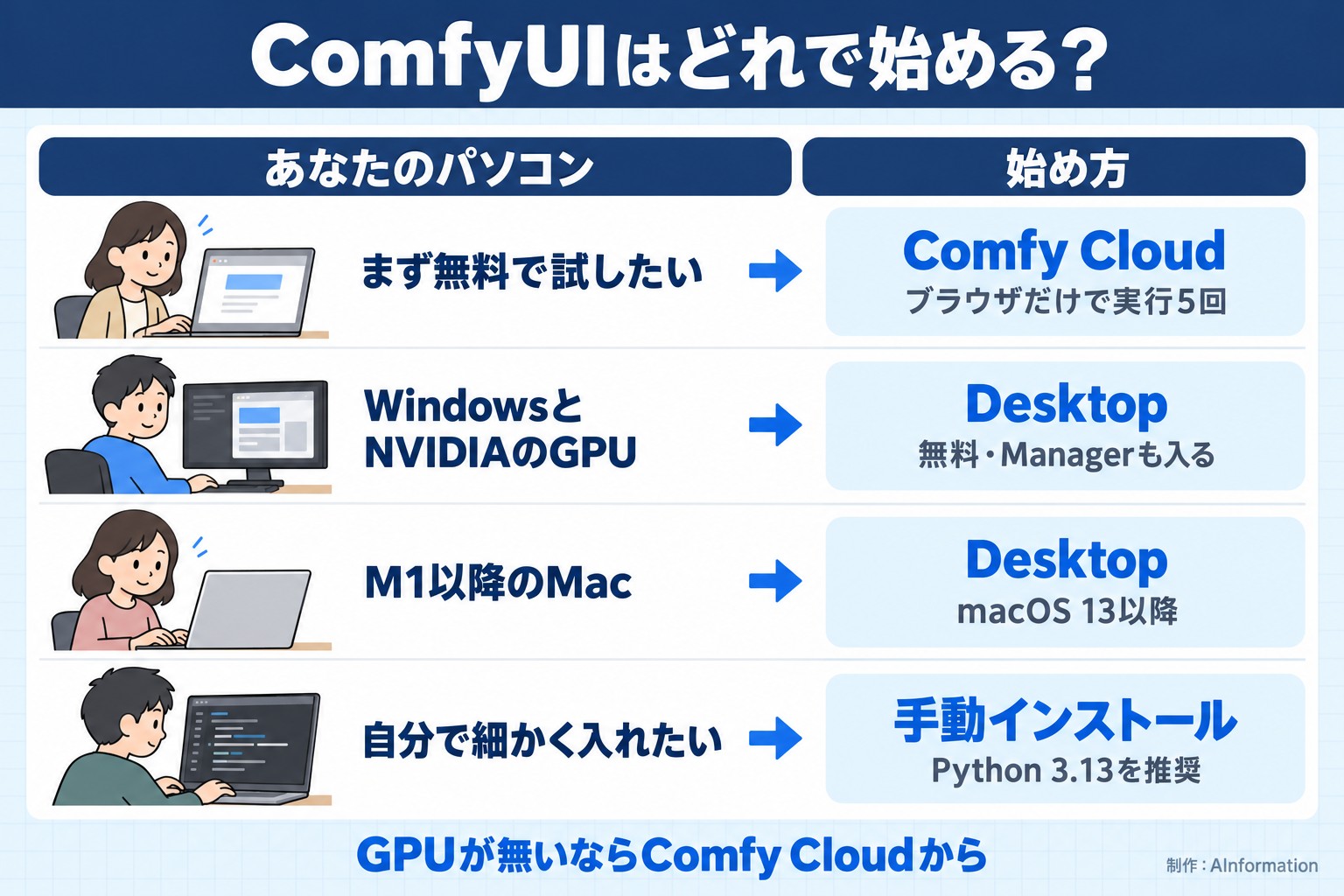
パソコンに入れるなら、WindowsとMac(M1以降)の両方で使えるのはComfy Desktopです。あとで出てくるComfyUI Managerも最初から入っています。Portableは解凍するだけで動くWindows用の版で、手動インストールは自分でPythonを用意する人向けです。
始め方を決める前に、次の5つを確かめておくと迷いません。
- OS:Windows 10以降か、macOS 13以降か(MacはM1以降のチップか)
- GPU:WindowsならNVIDIAかAMDのグラフィックボードがあるか
- メモリ:8GB以上あるか(公式は16GBを推奨)
- 空き容量:本体の4.85GBに加えて、モデルの分があるか(Z-Image-Turboのテンプレートは案内のモデル3つで約19.3GB)
- 予算:無料の5回で足りるか、月20ドルのStandardを払えるか
Stable Diffusionを手元で動かしたことがある人は、入れ方の流れが近いStable Diffusionをローカルに入れる記事も参考になります。モデルのファイルを決まったフォルダに置く考え方は同じです。
Comfy Cloudで最初の1枚を出す手順
ログインしてから最初の1枚までは、押してから8.2秒で画像が出ました。AInformation編集部は2026年10月20日の朝に、Comfy Cloudの新しい無料アカウントで次の順に進めています。
- cloud.comfy.orgを開き、「LOG IN WITH GOOGLE」でログインする(GitHubとメールでも作れる)
- 「ComfyUI をどのように使う予定ですか?」など4つの質問に答える(6回押した)
- 左の帯の「テンプレート」を押し、「Z-Image-Turbo: テキストから画像へ」を選ぶ
- 言葉の欄の英文を、作りたい絵の説明に書き換える(もとの例は人物だったので灯台に替えた)
- 上の「実行する」を押す
画面は最初から日本語でした。押したのは質問の6回とテンプレートを開く2回と「実行する」の1回で、言葉の書き換えが1回です。「実行する」を押すと、1秒ほどで右上の表示が「残り 4 / 5 回」に減りました。8.2秒後に1024×1024の灯台の写真風の画像が出て、「ジョブが完了しました」と表示されています。ジョブキューに出た実行の時間は2.84秒でした。
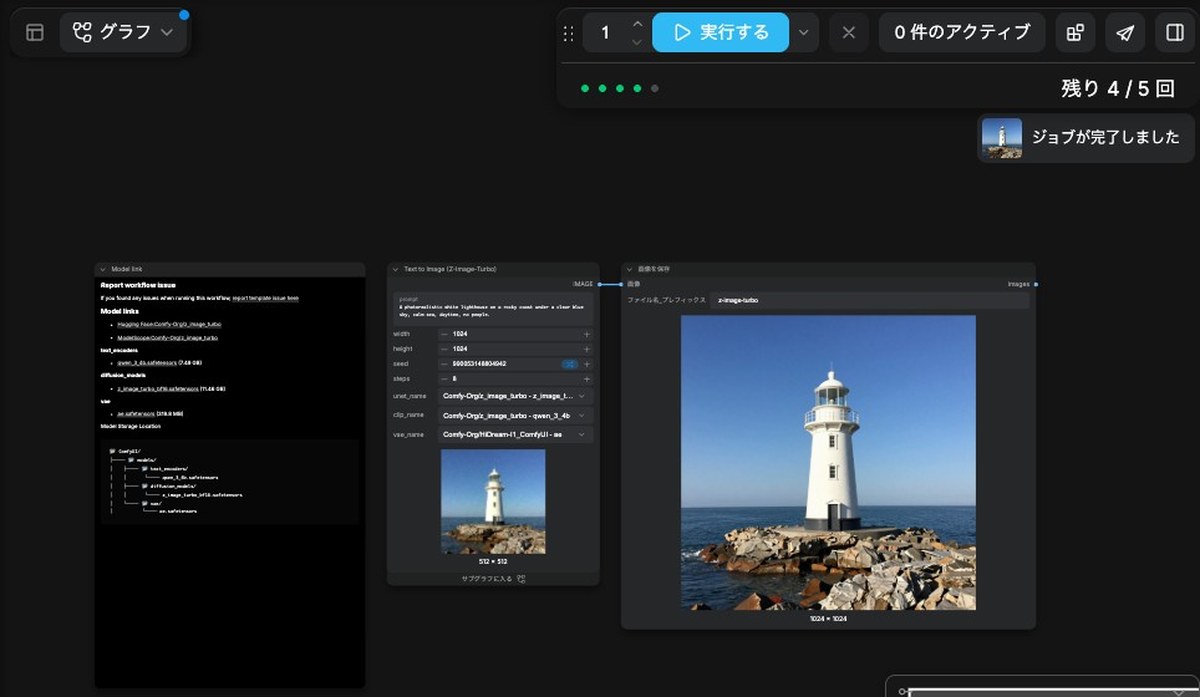
A photorealistic white lighthouse on a rocky coast under a clear blue sky, calm sea, daytime, no people.
テンプレートの言葉の欄をこの文に替えて「実行する」を押すと、8.2秒で1024×1024の灯台の写真風の1枚が出た
テンプレートの言葉の欄は英語の例が入っています。日本語で書いても動くかはモデルによるので、最初は英語の短い文が無難です。思いどおりにならないときは、言葉を少しずつ変えて2回目を試すのが近道です。ネガティブプロンプトやseed値の考え方は、Stable Diffusionのネガティブプロンプトの記事とseed値の記事がそのまま役に立ちます。
Comfy Agentに日本語で頼むとワークフローは組める?頼んだ4本の結果
組むところまでは4本とも日本語で通りました。頼んだとおりの絵になったのは4本中2本です。Comfy Agentは画面の右にあるチャットの欄です。作りたいものを書くとノードを置いて線をつなぎ、実行前の検証までしてくれます。

頼み方は公式の始め方の文書と同じ順にしました。依頼ごとにタブの「+」で空のワークフローを開き、Agentの「新しいチャット」を押してから送ります。最初の文では「まだ実行しないで、組んだら検証まで」と頼み、検証の結果を読んでから「1回だけ実行して」と頼みました。外部のAIを呼ぶパートナーノードは無料では動かないので、どの依頼にも「使わないで」と書いています。
実行の許可は最初から「ワークフローの実行前に確認」が選ばれていました。選べるのはこれと「承認なしで自動実行」の2つです。確認のままにしておくと、Agentが実行しようとするたびに「このツールはこのワークフローを実行しようとしています。承認しますか?」と出て、「キャンセル」か「実行」を選べます。無料の5回を守るなら、確認のままにしておくのが安全です。
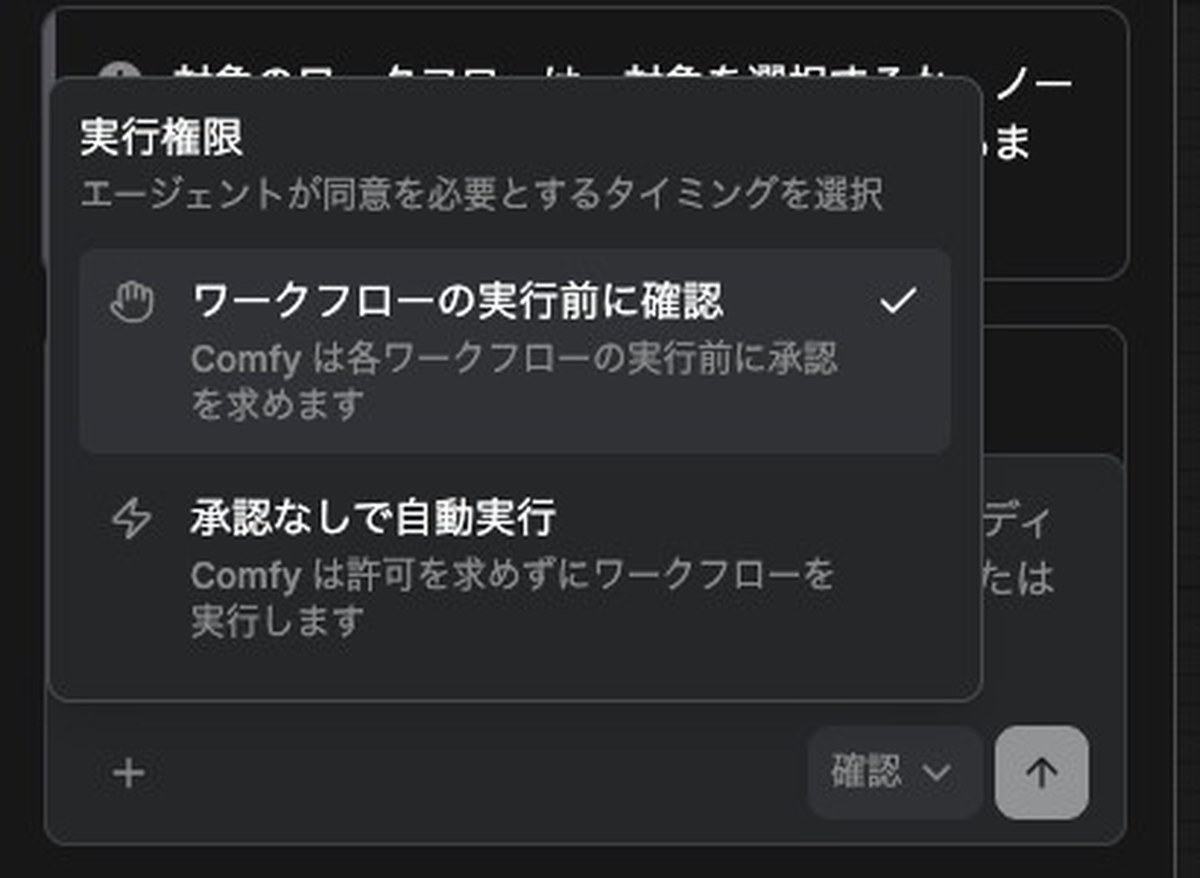
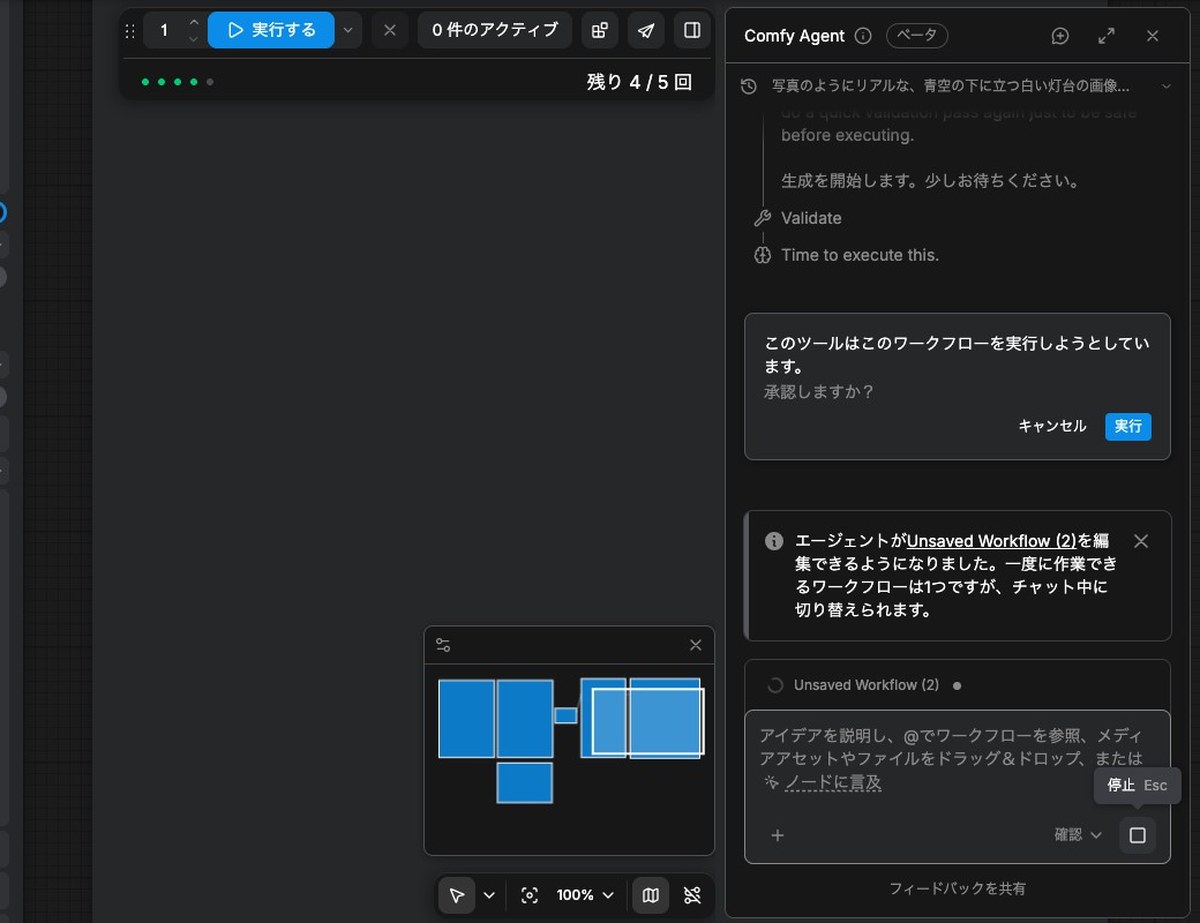
Comfy Agentに日本語で頼んだ結果(2026年10月20日・無料アカウント)
| 依頼 | Agentが選んだモデル | 実行前の検証 | 出た画像 | 頼んだとおりか |
|---|---|---|---|---|
| ① 写真風の灯台 | Krea-2 Turbo | エラー0 | 1枚 | ○ |
| ② ①の絵を水彩風に | Qwen-Image-Edit | エラー0 | 1枚 | ○ |
| ③ 灯台だけ残し背景を白に | BiRefNet(背景を外す) | エラー0 | 1枚 | ×(灯台が白くなった) |
| ④ 4枚作って2倍に拡大 | Z-Image-Turbo+拡大 | エラー0 | 1枚 | ×(4枚のはずが1枚) |
| ⑤ 文字入りのポスター | - | - | - | 無料の分が尽きて頼めず |
①の写真風の灯台では、Agentがオープンソースのモデル「Krea-2 Turbo」を選びました。置いたノードは6個(うち説明のメモが3個)です。検証はエラー0・警告0です。②の水彩風では、アセットにある①の画像をAgentが自分で探して読み込みました。画像を編集するモデルで水彩画の風合いに変えています。どちらも頼んだとおりの絵でした。
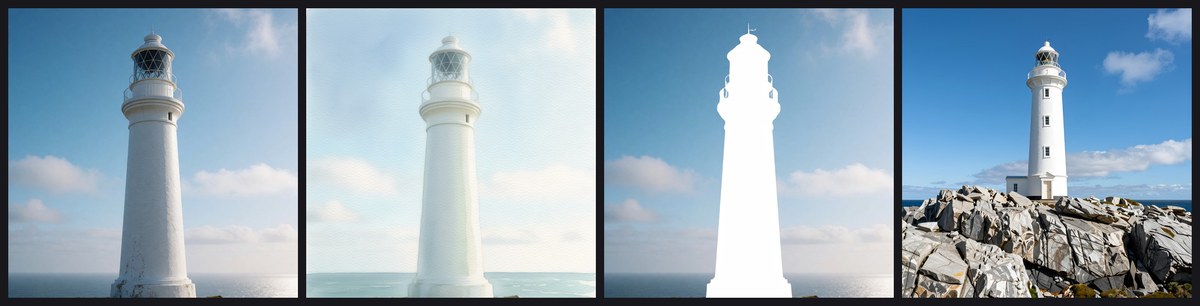
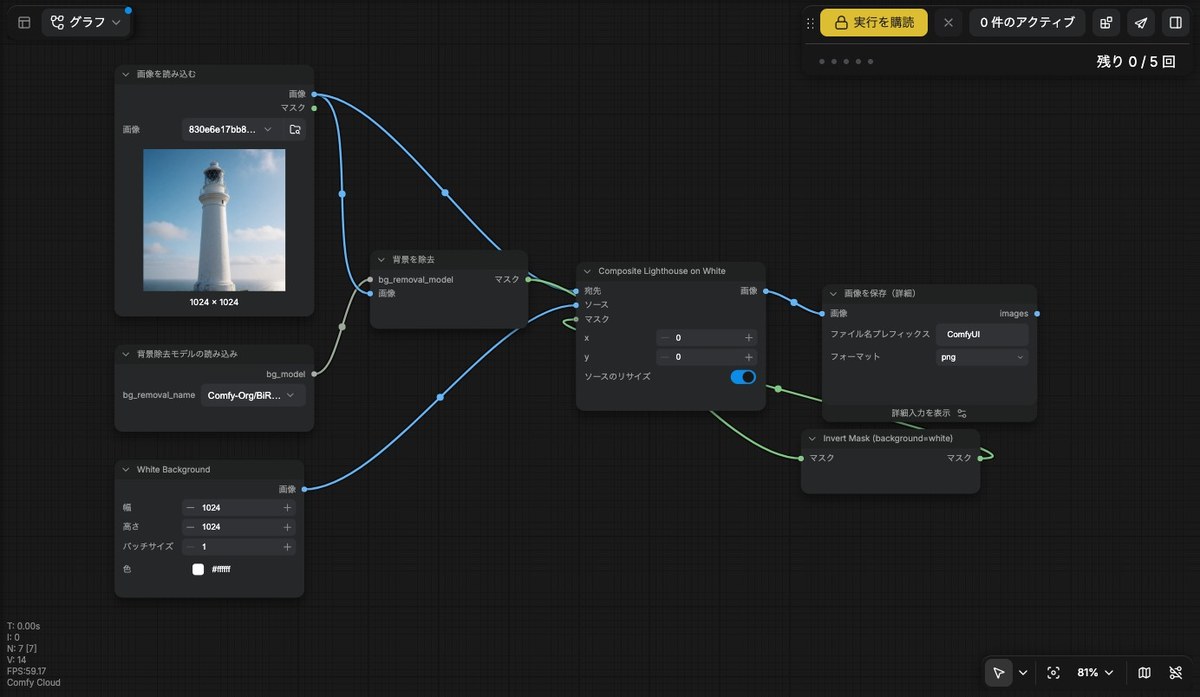
③は背景を外すモデル(BiRefNet)で灯台の形を切り抜き、白い下地と重ねる組み方でした。検証はエラーなしで通っています。ところが出てきた絵は灯台のほうが真っ白に塗られ、空と海が残っていました。切り抜いた形の内と外が逆に使われていたためです。Agentは出来上がりを見て「結果が意図と逆になっています」と自分で書き、指示どおり1回で止まりました。
直すよう頼むと、Agentは形の内と外を入れ替えるノード(Invert Mask)を1個足して検証まで通しました。無料の実行が残り1回だったので、直した版は実行していません。下の画面は、Agentが組んで直したあとの③のキャンバスです。
④は「1回の実行で4枚作り、4枚とも2倍に拡大する」依頼です。Agentは「4枚まとめて生成(バッチ4枚)」と答え、検証もエラー0・警告0でした。中を開くと、画像の枚数を決めるノードの「バッチサイズ」は1のままです。Agentの分がここで尽きたので、AInformation編集部が「実行する」を自分で押しました。出た画像は1枚でした。2倍の拡大は効いていて、2048×2048です。
⑤の日本語の「新発売」の文字が入ったポスターは、頼む前にAgentの分が尽きました。言葉(プロンプト)を使う①②④では、Agentがモデルへ渡した言葉は英語に直されていました。こちらが日本語で頼めば、Agentが英語のプロンプトにして入れてくれます。
そのまま貼れる依頼文4本
AInformation編集部が実際に送った文です。どれも新しいタブと新しいチャットで送りました。③と④は検証が通っても頼んだとおりにならなかったので、実行の前にノードの中身(③は切り抜きの向き、④はバッチサイズ)を確かめてください。
写真のようにリアルな、青空の下に立つ白い灯台の画像を1枚作るワークフローを組んでください。人物は入れないでください。パートナーノード(外部APIのノード)は使わないでください。まだ実行しないで、組んだら検証まで行い、結果を教えてください。
送って約1分で検証まで済み、実行すると10.84秒で1024×1024の写真風の灯台が出た
アセットにある白い灯台の画像(さっきKrea2_turboで作った1枚)を読み込んで、水彩画風の絵に変えるワークフローを組んでください。人物は入れないでください。パートナーノード(外部APIのノード)は使わないでください。まだ実行しないで、組んだら検証まで行い、結果を教えてください。
①の画像を自分で探して読み込んだ。実行すると50.64秒で水彩画風の1枚が出た
アセットにある白い灯台の画像(Krea2_turboで作った1枚)を読み込んで、灯台だけを残し、背景を真っ白にするワークフローを組んでください。人物は入れないでください。パートナーノード(外部APIのノード)は使わないでください。まだ実行しないで、組んだら検証まで行い、結果を教えてください。
検証は通ったが、白くなったのは灯台のほうだった。直しを頼むとInvert Maskを足して検証まで通した(直した版は実行していない)
青空の下に立つ白い灯台の画像を4枚作り、4枚とも2倍の大きさに拡大して保存するワークフローを組んでください。1回の実行で、4枚の作成から拡大まで全部済むようにしてください。人物は入れないでください。パートナーノード(外部APIのノード)は使わないでください。まだ実行しないで、組んだら検証まで行い、結果を教えてください。
「バッチ4枚」と答えたが、ノードのバッチサイズは1のままだった。出たのは2048×2048の1枚
検証の結果を確認しました。このワークフローを1回だけ実行して、画像を1枚作ってください。
これを送ると承認の窓が出る。「実行」を1回押すと1回だけ動いた
直してください。ただし実行はしないで、直したら検証まで行い、結果を教えてください。
③で使った文。実行の回数を減らさずに直してもらえる
無料の5回の実行はどう減ったか
無料の実行は5回とも画像が出るまで使え、Agentの分は4本目を組んだところで尽きました。使った順に、承認した実行・Agentの分・実行の時間・残りの回数を並べます。
無料の実行5回とAgentの分の減り方(2026年10月20日)
| 使った順 | 承認した実行 | Agentの分 | 実行の時間 | 残りの実行 |
|---|---|---|---|---|
| 既定の1枚 | なし(自分で実行) | 0行 | 2.84秒 | 4回 |
| ① 写真風の灯台 | 1回 | 19行 | 10.84秒 | 3回 |
| ② 水彩風 | 1回 | 12行 | 50.64秒 | 2回 |
| ③ 背景を白 | 1回 | 17行(直し含む) | 1.75秒 | 1回 |
| ④ 4枚と2倍 | なし(自分で実行) | 10行 | 8.15秒 | 0回 |
Agentが動かした実行も、無料の5回から1回ずつ引かれます。気をつけたいのは右上の表示です。Agentが実行した直後は「残り 4 / 5 回」のまま変わらず、ページを読み込み直すと「残り 3 / 5 回」になりました。表示だけを見て「まだ回数がある」と思わないようにしてください。今回はエラーで止まった実行が出なかったので、失敗した実行が5回に数えられるかは確かめられていません。
Agentの分は、設定の「プランとクレジット」の「アクティビティ」に「agent_usage」という行で出ます。1行はAgentが裏でAIに問い合わせた1回分で、行の「追加情報」にはトークンの数が書かれています。4本で58行、AIが書いた量(出力のトークン)は合わせて26,443でした。一方で同じ画面の「総クレジット」は最初から0のままです。Agentの無料の分があとどれだけ残っているかは、どこにも出ません。
いちばん多く減ったのは①の19行です。内訳は組むまでの14行と、実行のやり取りの5行でした。③は直しのやり取りの5行を含めて17行です。④は組んで検証の答えを書いた直後に「クレジット不足」が出て、続けて送った実行の依頼は動きませんでした。料金ページには「When your credits run out, the agent pauses」とあり、そのとおりの止まり方です。
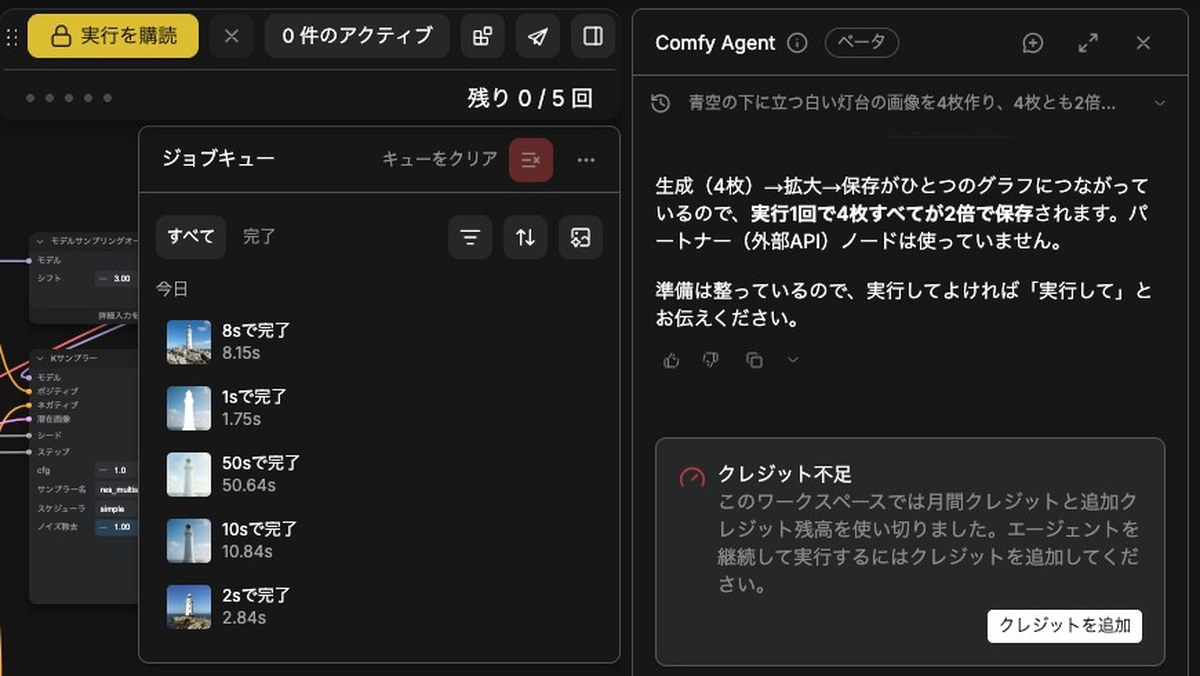
実行の時間は画像を編集する②が50.64秒でいちばん長く、背景を外す③は1.75秒でした。無料の5回を使い切ると、「実行する」のボタンは「実行を購読」に変わります。ワークフローを作ったり直したりするのは、5回を使い切ったあとも無料で続けられます。
画面を日本語にする方法と5つのノードの見方
ComfyUIの画面は、設定の「Comfy」→「ロケール」→「言語」で日本語にできます。初めはブラウザの言語に合わせて決まるので、日本語のブラウザなら最初から日本語です。設定は左下の歯車か「Ctrl+,」で開けます。Comfy Desktopの起動画面だけは英語と中文しか選べないので、そこは英語のまま進めてください。
画像を作るワークフローの中身は、多くが同じ5つのノードでできています。下の画面は④でAgentが使ったZ-Image-Turboのテンプレートの中を開いたところです。
- モデルを読む:「拡散モデルを読み込む」「CLIPを読み込む」「VAEを読み込む」で、絵を描くAIと言葉を読むAIを用意する
- 言葉を入れる:「CLIPテキストエンコード(プロンプト)」に、作りたい絵の説明を書く
- 大きさを決める:「空のSD3潜在画像」で幅・高さ・バッチサイズ(1回で作る枚数)を決める
- 描く:「Kサンプラー」が、シードやステップ数に従って絵を描く
- 画像にして保存する:「VAEデコード」で画像に戻し、「画像を保存」で出す
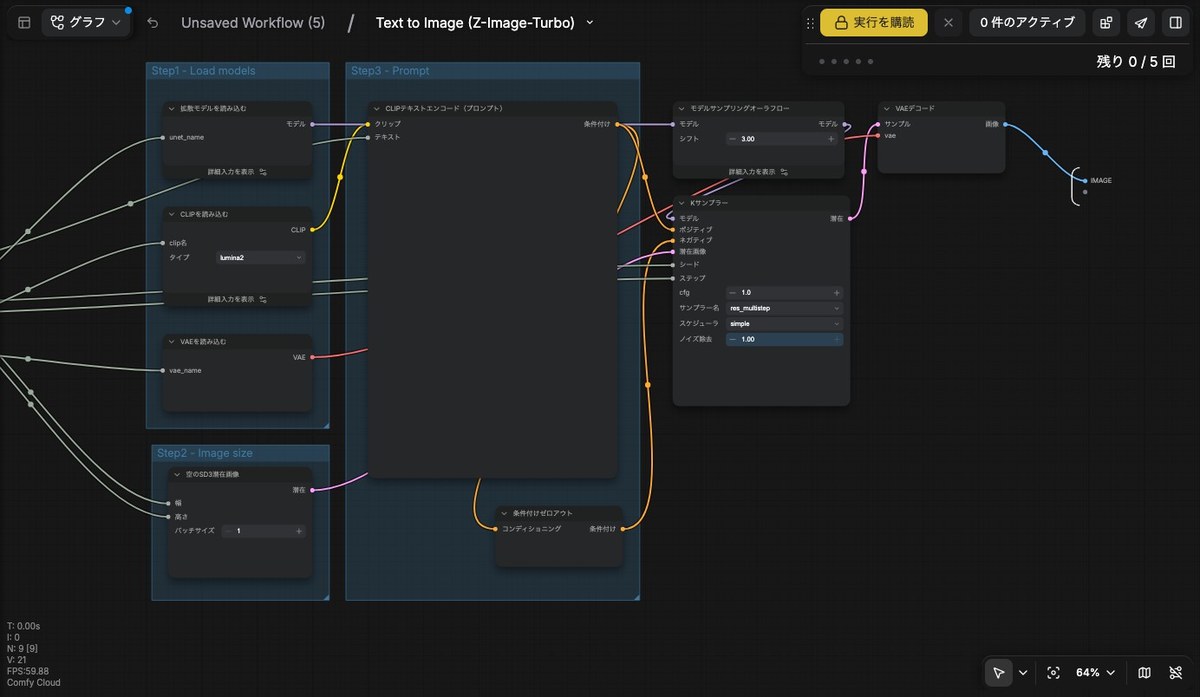
④で4枚にならなかったのは、3つ目の「空のSD3潜在画像」のバッチサイズが1だったからです。Agentに頼んだあとでも、この5つを順に見れば何がおかしいかの見当がつきます。拡張でできることを増やす考え方はStable Diffusionの拡張機能の記事、絵柄を足すLoRAはLoRAの記事が参考になります。
インストールとComfyUI Manager(公式の手順と要件)
AInformation編集部は、パソコンに入れる3通りを試していません。WindowsのパソコンとNVIDIAのGPUが無く、Macにも試せる空きが無いためです。ここでは2026年10月20日に公式の文書で確かめた手順と要件だけを書きます。
Comfy Desktopは公式サイトから、Windowsなら「.exe」をMacなら「.dmg」を落として入れます。OSの要件はWindows 10以降かmacOS 13 Ventura以降です。メモリは8GB以上(16GBを推奨)で、空き容量は1回の導入につき4.85GB以上が要ります。初めて開くと「How do you want to run Comfy?」と聞かれ、手元で動かすかを選ぶ流れです。
ComfyUI PortableはWindows用で、解凍すれば動きます。GPUに合わせてNVIDIA用・AMD用・Intel用が分かれていて、NVIDIA用の圧縮ファイルは約1.9GBです。手動インストールでは、Pythonの環境を作ってGitHubから取り込みます。必要な部品を入れたら起動します。公式はPython 3.13を勧めています。
ComfyUI Managerは、追加のノード(カスタムノード)を探して入れる道具です。Comfy Desktopには最初から入っていて、何もしなくても使えます。PortableとComfyUIを手で入れた場合は、本体に入っているManagerを有効にします。起動のときに「–enable-manager」を付けます。ManagerのGitHubの説明書はcustom_nodesに取り込む古い入れ方を書いているので、公式の文書の手順に合わせてください。Comfy Cloudには、よく使われるカスタムノードが最初から入っています(公式の料金ページ)。
入れられないときに最初に見るのは、OSとGPUとメモリが上の要件に入っているかです。PortableのNVIDIA用は、ドライバが古いと起動しないと公式に書かれています。どうしても動かないときは、Comfy Cloudの無料の5回で先に試す手があります。
「クレジット不足」と出たときの直し方
今回いちばん戸惑ったのは、Agentに初めて送ったときの「クレジット不足」でした。新しい無料アカウントで、まだ1回もAgentを使っていないのに出ます。原因は、Agentを初めて使うときに出る「Comfy Agent のご紹介」の窓でまだ同意していなかったことでした。
窓には「[開始]をクリックすると、その使用に同意したことになります」とあり、ボタンは「今はスキップ」と「Comfy Agent を使い始める」です。「使い始める」を押して新しいチャットで送り直すと、Agentは動き始めました。同意の前に送った1通は、Agentの分(agent_usageの行)を1行も使っていません。
止まったときの画面の文と直し方(2026年10月20日のComfy Cloud)
| 画面の文 | 出たとき | どうするか |
|---|---|---|
| クレジット不足(月間クレジットと追加クレジット残高を使い切りました) | 初めてAgentに送ったとき。紹介の窓で同意する前だった | 「Comfy Agent を使い始める」を押してから新しいチャットで送り直す |
| クレジット不足(You're out of credits. Add credits to keep running the agent.) | 無料のAgentの分を使い切ったとき(今回は④を組んだ直後) | クレジットを買うか有料プランにする。組めたワークフローは「実行する」を押せば動く |
| 実行を購読 | 無料の実行5回を使い切ったとき | 有料プランに入る。作るのと直すのは無料のまま続けられる |
| 結果が意図と逆になっています(Agentの答え) | ③で検証は通ったのに、白くなったのが灯台だった | 「直して。実行はしないで検証まで」と頼み、残りの回数を見てから実行する |
| 残り◯ / 5 回が減らない | Agentに実行させた直後 | ページを読み込み直すと正しい数になる |
2回目の「クレジット不足」は、本当に無料の分を使い切ったときです。表示は英語に変わり、「You’re out of credits. Add credits to keep running the agent.」と出ました。この先は、クレジットを買うか有料プランに入るまでAgentは動きません。それでもAgentが組んだワークフローは残っています。自分で「実行する」を押せば、残りの無料の回数で動かせます。
よくある質問
- ComfyUIは無料で使えますか?
- パソコンに入れて使うComfyUIは無料です。ブラウザで使うComfy Cloudは、新しい無料アカウントで実行が5回できます。有料のStandardは月20ドル(10月20日の為替で約3,169円)です。
- 初心者はどうやって始めればいいですか?
- まずComfy Cloudの無料アカウントで、テンプレートから1枚出してみるのが早いです。AInformation編集部はログインしてから質問の6回を含めて9回押し、8.2秒で1枚目が出ました。続けるならComfy Desktopを入れます。
- ComfyUIは何がすごいのですか?
- 公開されている画像のAIを自分で選んで組み合わせられることと、同じつなぎ方を保存すれば同じ絵を作り直せることです。Comfy Cloudのテンプレートは679件あり、画像の編集や動画も作れます。
- 料金はいくらですか?
- Comfy Cloudの月払いはStandard 20ドル・Creator 35ドル・Pro 100ドルです(2026年10月20日の公式の料金ページ)。年払いにすると1か月あたり16ドル・28ドル・80ドルになります。
- ComfyUIは日本語で使えますか?
- 使えます。設定の「Comfy」→「ロケール」→「言語」で日本語を選べます。日本語のブラウザなら最初から日本語です。Comfy Desktopの起動画面だけは英語と中文です。
- Comfy Agentとは何ですか?無料で何本頼めますか?
- Comfy Cloudの画面の右にあるAIで、日本語で頼むとノードを組んで実行前の検証までしてくれます。公式は無料で頼める本数を書いていません。AInformation編集部の新しい無料アカウントでは、4本目を組んだところで無料の分が尽きました。
- Macでも使えますか?
- Comfy DesktopはmacOS 13 Ventura以降のM1以降のMacに対応しています(公式の要件)。AInformation編集部はMacへの導入を試していません。Comfy Cloudならブラウザだけで使えます。
- ポータブル版とデスクトップ版は何が違いますか?
- ポータブル版はWindowsだけで、解凍すれば動く版です。デスクトップ版はWindowsとMacに対応し、ComfyUI Managerが最初から入っています。
- インストールできないときはどうすればいいですか?
- まずOS・GPU・メモリ(8GB以上)・空き容量(4.85GB以上)が公式の要件に入っているかを見ます。PortableのNVIDIA用はドライバが古いと起動しません。AInformation編集部は導入を試していないので、動かないときはComfy Cloudで先に試す手もあります。
- ComfyUI Managerはどこにありますか?
- Comfy Desktopには最初から入っています。PortableとComfyUIを手で入れた場合は、「–enable-manager」を付けて起動すると有効になります。
- スマホで使えますか?
- 公式の始め方の4通りに、スマホ用のアプリはありません。Comfy Cloudはブラウザで開くサービスですが、AInformation編集部はパソコンのブラウザでしか試していません。
まとめ:まずComfy Cloudの無料5回で試し、Agentの答えはノードで確かめる
ComfyUIは、ノードをつないで画像を作る無料の道具です。パソコンに入れれば無料で使え、ブラウザのComfy Cloudなら無料のアカウントで実行が5回できます。有料はStandardの月20ドルからです。
Comfy Agentは、日本語の依頼から4本とも組んで検証まで通しました。頼んだとおりの絵になったのは2本で、検証のエラーが0でも中身が合っているとは限りません。無料の分は4本で尽きました。実行の許可は確認のままにして、1本ずつ結果を見ながら頼むのが向いています。画像のAIをほかと比べたいときは画像生成AIを3つ比べた記事、文字入りの画像ならChatGPTの画像生成の記事、写真の編集ならGeminiで画像を編集する記事も見てください。AInformation編集部は、Comfy Desktop版のAgentが出たら公式の記載をこの記事に足します。