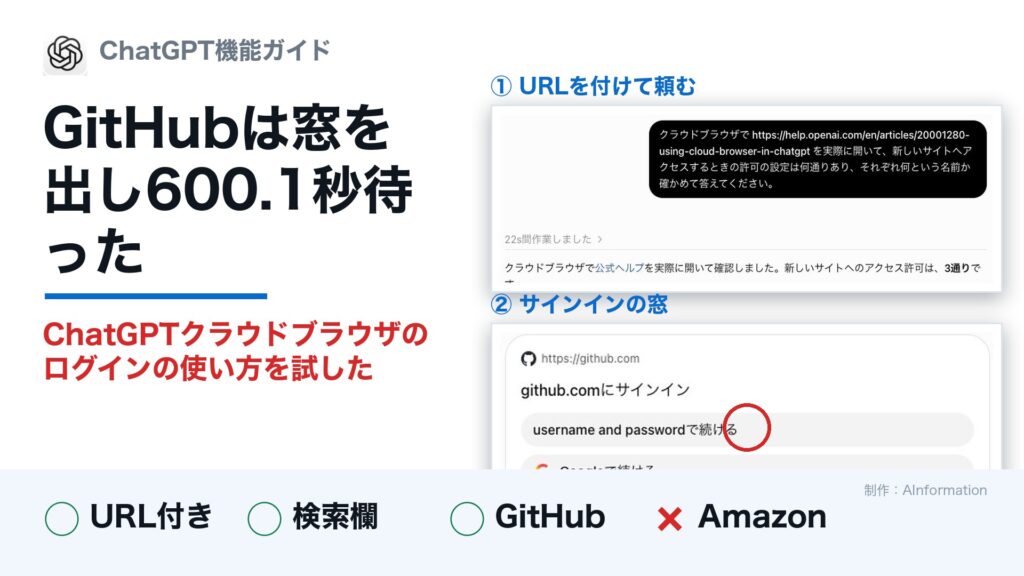

ChatGPTのクラウドブラウザはGitHubへのログインを頼むと専用のサインインの窓を出しました。2026年10月26日の検証では公式ヘルプのURLを付けると57.6秒で許可の設定3つと場所を答えています。Amazon.co.jpの回は混雑の表示で止まり600.6秒待っても答えは0字でした。
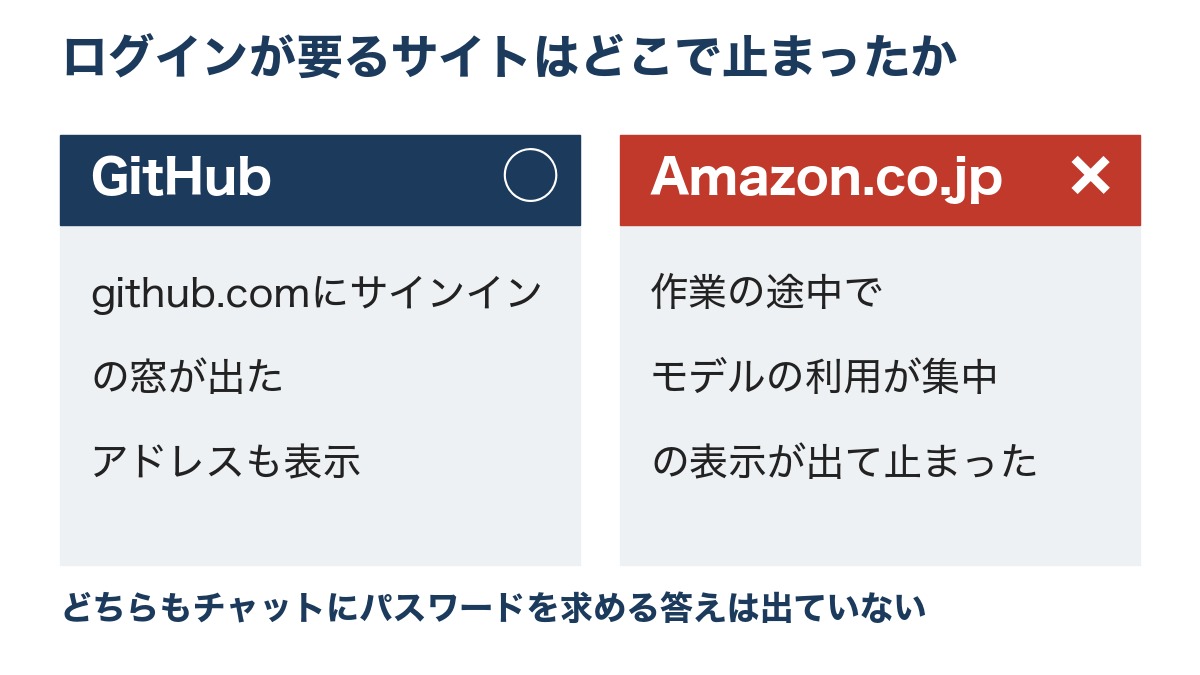
- GitHubへのログインを頼むと、ChatGPTの画面に「github.comにサインイン」の窓が出てアドレスも表示された
- サインインの窓が出たあとは何も入力しなかったので、600.1秒たっても答えは0字のまま窓で待っていた
- Amazon.co.jpの注文履歴を頼んだ回は「選択したモデルは現在、利用が集中しています」の表示で止まった
- 公式ヘルプのURLを付けて開かせると57.6秒で許可の設定3つの名前と設定の場所まで答えた
- URLを付けずにふつうに聞いた回も67.2秒で3つの名前をすべて当て、答えは155字だった
- ヘルプの検索欄に打たせる操作も通り、67.2秒で公式記事を含む題名を3つ返した
ChatGPTのクラウドブラウザはGitHubでサインインの窓を出しヘルプは57.6秒で読んだ
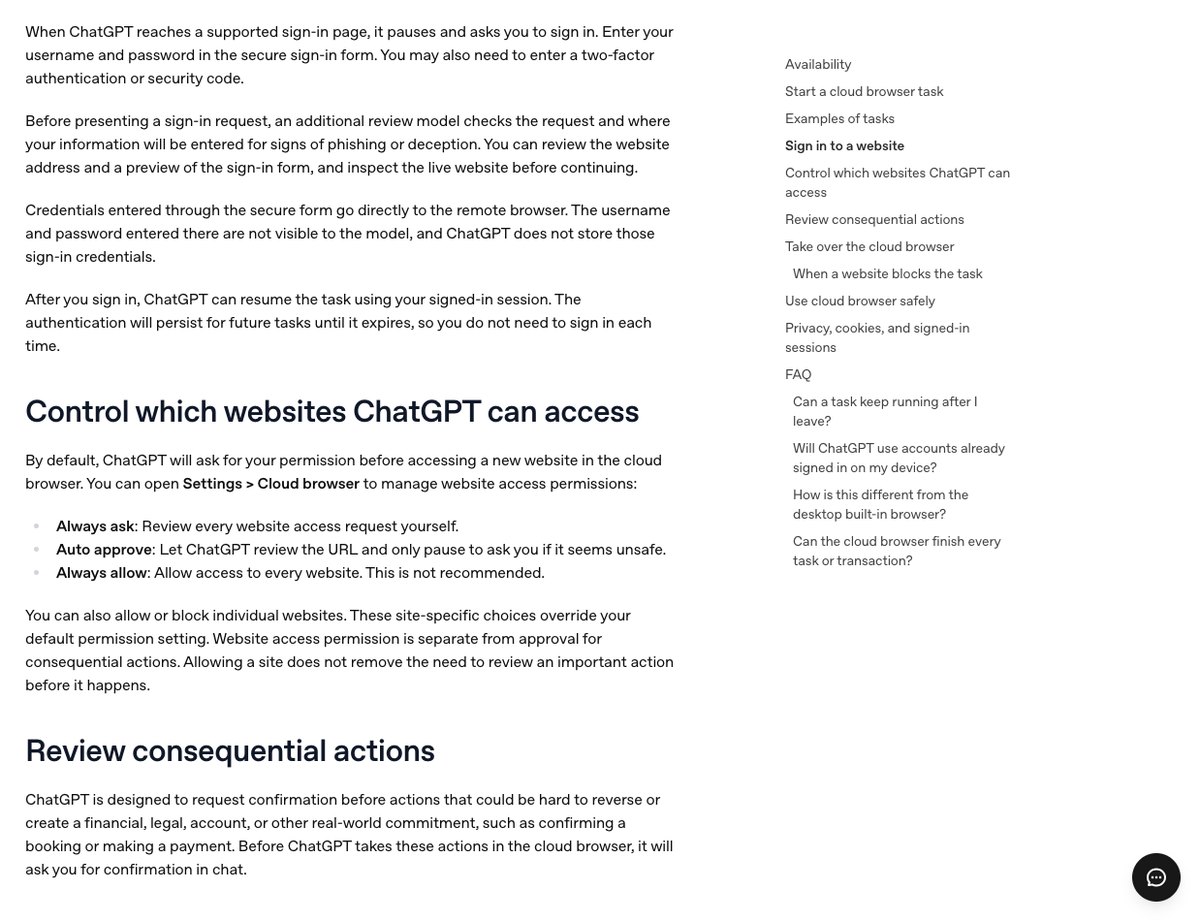
ChatGPTのクラウドブラウザは、ログインが要るサイトに着くとチャットの中に専用のサインインの窓を出しました。AInformation編集部が2026年10月26日にChatGPT Workで試したところ、GitHubへのログインを頼んだ回は画面の下に「github.comにサインイン」の窓が現れています。窓にはサイトのアドレスと、ログインの方法を選ぶボタンが並んでいました。
ログインが要らないページの読み取りは安定しています。公式ヘルプのURLを付けて開かせた回は57.6秒で答え、許可の設定3つの名前と設定の場所をすべて書きました。ヘルプの検索欄に語を打ち込ませる操作も67.2秒で終わっています。
一方で、Amazon.co.jpの注文履歴を頼んだ回はサイトの話に入る前に止まりました。画面には「選択したモデルは現在、利用が集中しています。別のモデルをお試しください。」と赤い枠で出ています。この回は600.6秒待っても答えは0字でした。Amazon.co.jpがクラウドブラウザを受け入れるかどうかは、今回の検証では確かめられていません。
この記事では、同じ問いを3通りの頼み方で送った結果と、ログインが要る2つのサイトで画面がどこまで進んだかを順に見ていきます。送った文はすべてそのまま載せているので、同じ文で試すこともできます。
ChatGPTクラウドブラウザの使い方はWorkのチャットで行き先と目的を書くだけだった
クラウドブラウザは、ChatGPT Workに付いている別のパソコン上のブラウザです。公式ヘルプ「Using cloud browser in ChatGPT」によると、ページを読むだけでなくボタンを押したりフォームに入力したりできます。利用できるのはFreeとGoを除く有料のプランで、提供は地域やワークスペースの権限によって変わると書かれています。
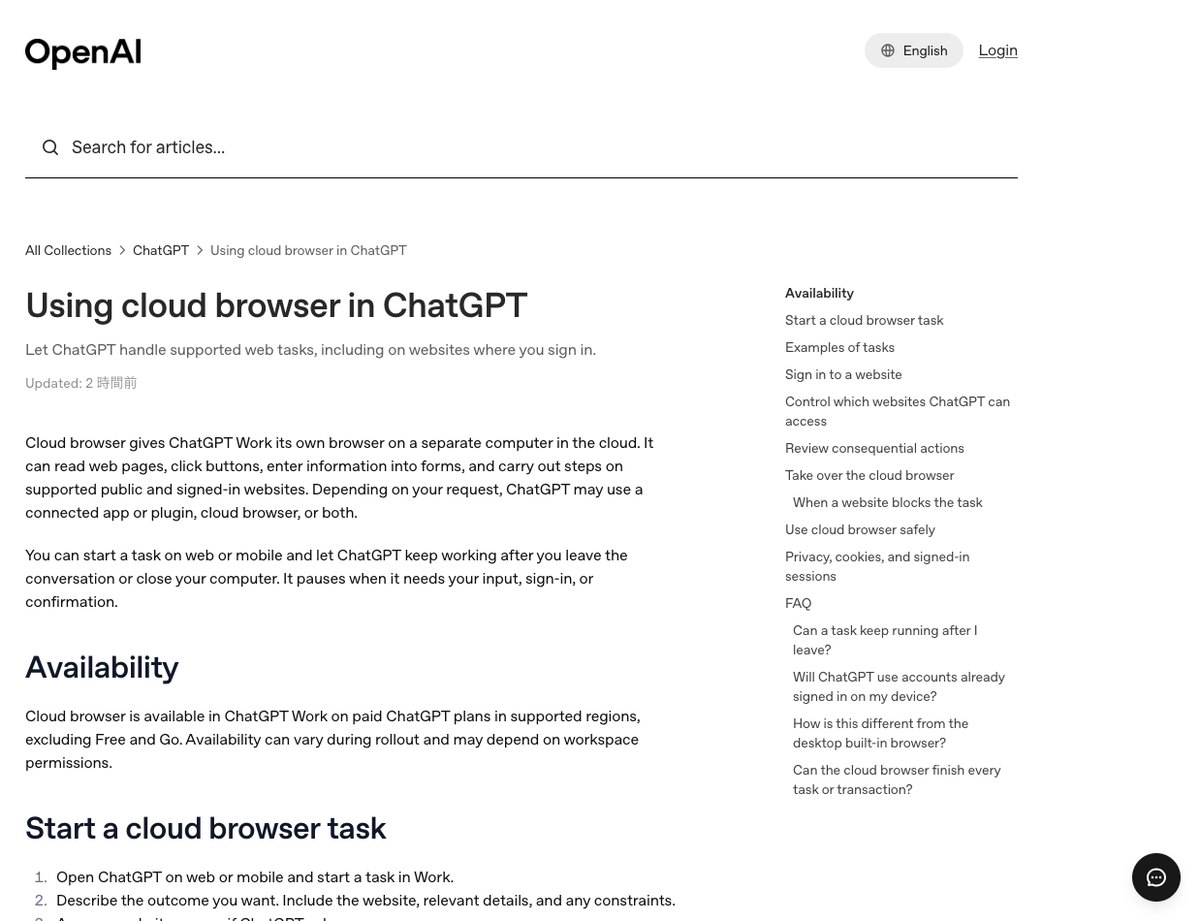
今回の検証で使った流れは次のとおりです。特別なボタンを押す必要はなく、チャットの文の中で「クラウドブラウザで」と書いて行き先を伝えました。
- ChatGPTを開き、Workの新しいチャットを始める
- 考える段(モデルの強さ)を「中程度」にそろえる。今回の画面の表示は「GPT-6.1 Sol 中」だった
- 文の中に「クラウドブラウザで」と書き、開いてほしいURLとやってほしいことを書く
- ログインが要るサイトなら、チャットの下に出るサインインの窓でログインの方法を選ぶ
- 答えが返ったら、出典のリンクや表の中身を自分の目で確かめる
検証では1つの問いごとに新しいチャットを開きました。前の会話の中身に引っぱられないようにするためです。送った回数はぜんぶで5回です。そのうち3回はログインの要らない公式ヘルプを相手にし、残りの2回でログインが要るサイトを頼みました。
サインインの窓が出たときも、AInformation編集部はユーザー名もパスワードも入れていません。窓が出るか、それとも弾かれるかという境目だけを見るためです。注文の中身や通知の件数のような個人の情報は、この記事には出てきません。
公式ヘルプの許可設定をふつうに聞くと67.2秒で3つの名前を当てた
最初の回は基準として、クラウドブラウザについて何も指示せずに聞きました。新しいチャットで送った文は次のとおりです。
OpenAIの公式ヘルプにある「Using cloud browser in ChatGPT」の記事で、クラウドブラウザが新しいサイトへアクセスするときの許可の設定は何通りあり、それぞれ何という名前か答えてください。
答えが出るまでは67.2秒で、答えは155字でした。書き出しは「設定は 3通りです。」で、続けてAlways ask・Auto approve・Always allowの3つを説明しています。公式ヘルプの本文と照らすと、3つの名前はどれも合っていました。3項目のうち3項目が正解です。
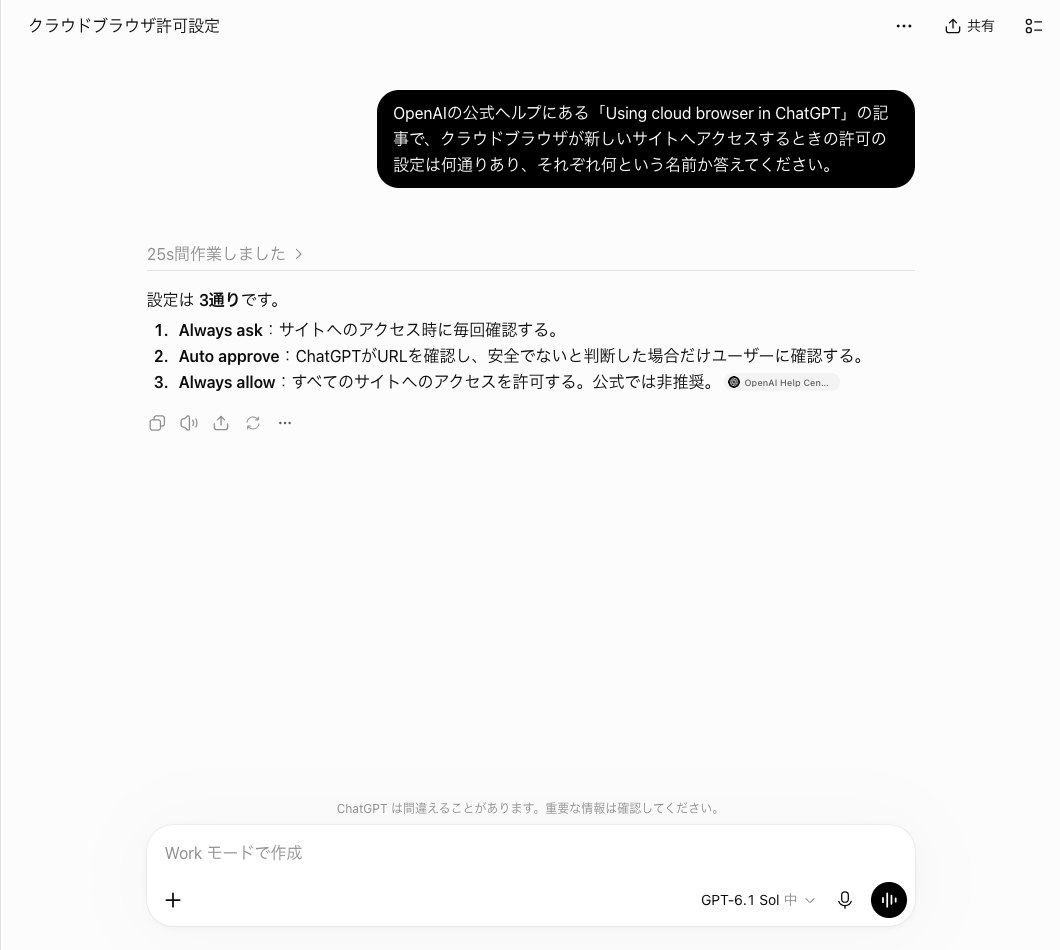
説明の中身も公式に沿っています。Auto approveについては「ChatGPTがURLを確認し、安全でないと判断した場合だけユーザーに確認する」と書き、Always allowには「公式では非推奨」と添えていました。答えの最後には出典としてOpenAI Help Centerの札が付いています。
ただし、この回の画面からはクラウドブラウザを使ったのか、ふつうのウェブ検索で調べたのかは分かりません。画面に出ていたのは作業した時間の表示と出典の札だけです。設定の場所(Settings > Cloud browser)は、この回の答えには書かれていませんでした。
この回を基準に置くと、次の回で頼み方を変えた差が見えやすくなります。答えの正しさは同じでも、どこまで書くかが変わりました。
URLを付けてクラウドブラウザで開かせると57.6秒で設定の場所まで答えた
2回目は同じ問いに、公式ヘルプのURLと「クラウドブラウザで実際に開いて」という一言を足しました。変えたのはそこだけです。
クラウドブラウザで https://help.openai.com/en/articles/20001280-using-cloud-browser-in-chatgpt を実際に開いて、新しいサイトへアクセスするときの許可の設定は何通りあり、それぞれ何という名前か確かめて答えてください。
答えが出るまでは57.6秒で、1回目より短くなりました。答えは226字と1回目の155字より長く、書き出しは「クラウドブラウザで公式ヘルプを実際に開いて確認しました。」です。3つの名前は表の形で並び、3項目とも正解でした。
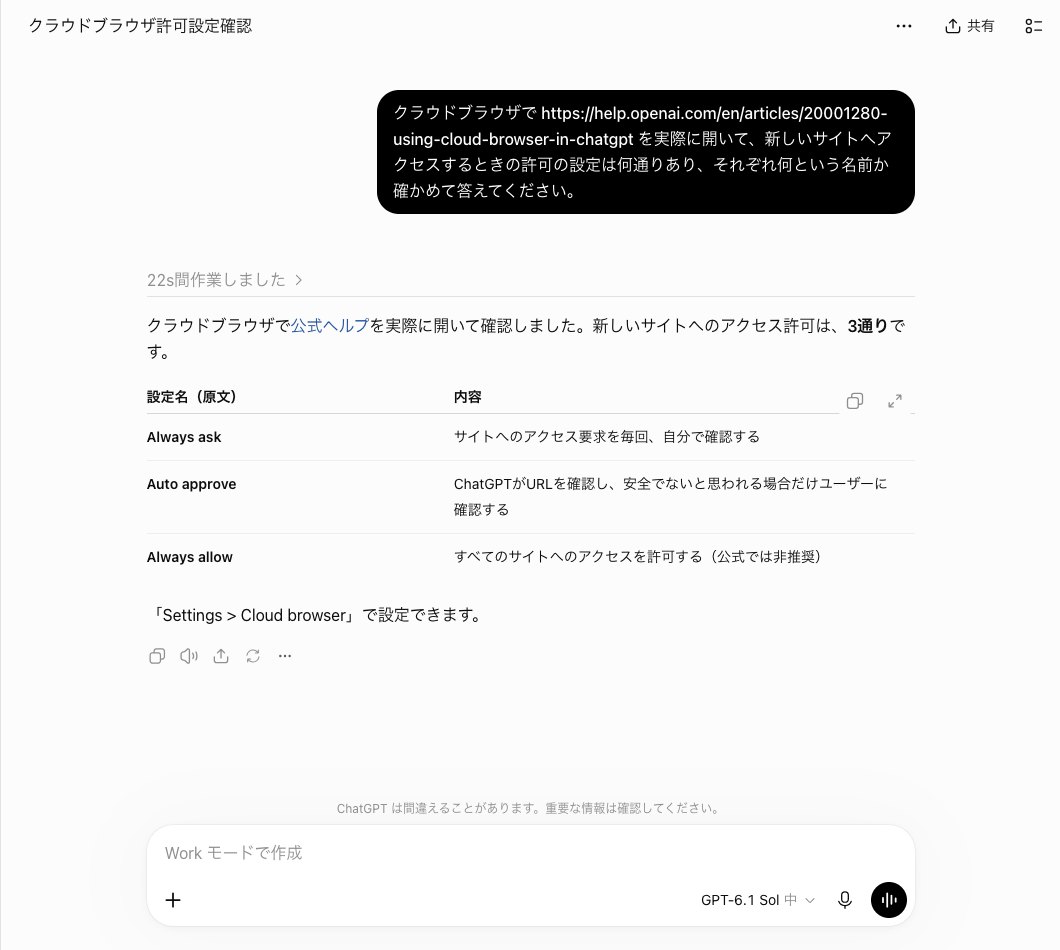
大きな違いは最後の1行です。この回は「Settings > Cloud browser」で設定できると、設定の場所まで書いていました。公式ヘルプにも同じ場所が太字で載っています。URLを渡してページそのものを開かせると、聞いていないけれど役に立つ情報まで拾ってくることが分かります。
サイトへのアクセスの許可を求めて止まる場面は、この回では画面に出ていません。公式ヘルプには、新しいサイトへのアクセスは既定で許可を求めると書いてあります。今回はhelp.openai.comへのアクセスで止まらずに答えまで進みました。なぜ止まらなかったのかは画面からは読み取れません。
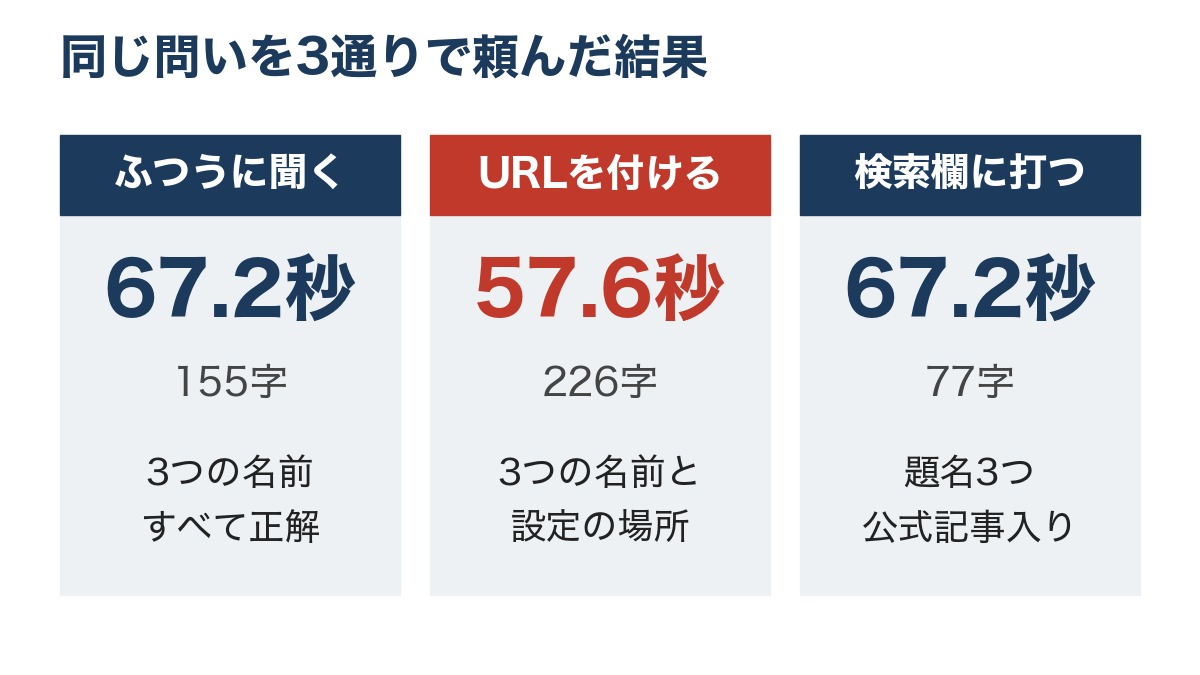
同じ問いで比べると、URLを付けた回のほうが速く、答えの中身も多くなりました。ページの名前だけを伝えるより、URLを渡したほうが確かめた先がはっきりします。
ヘルプの検索欄に打ち込ませる操作も67.2秒で題名を3つ返した
3回目は読むだけでなく、ページの中で手を動かす操作を頼みました。検索欄に語を入れて検索し、結果の題名を写させる形です。
クラウドブラウザで https://help.openai.com/ を開き、ページの検索欄に「cloud browser」と入力して検索し、出てきた記事の題名を上から3つ、そのまま答えてください。
答えが出るまでは67.2秒で、答えは77字でした。返ってきた題名は「ChatGPT でのクラウドブラウザーの使用」「Codex Cloud の使い方」「ChatGPT Work の Cloud browser の許可リスト登録」の3つです。
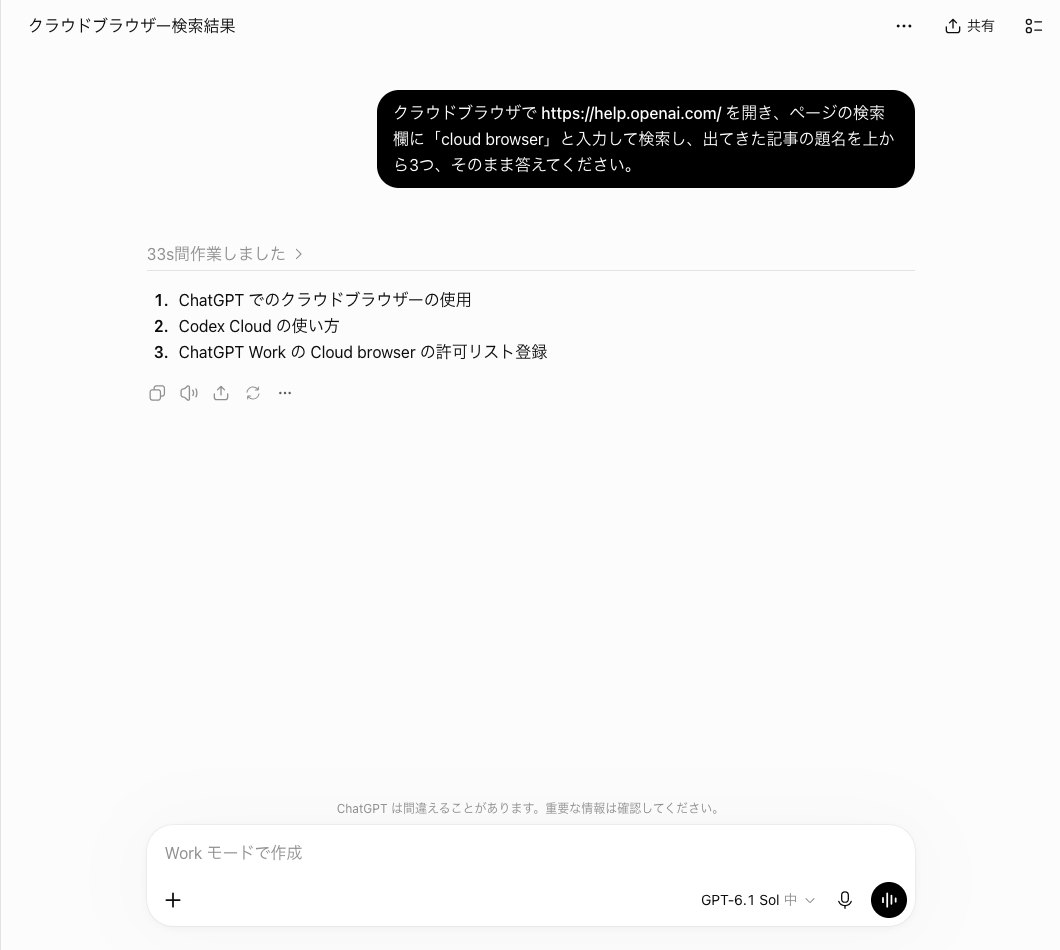
1つ目は公式記事「Using cloud browser in ChatGPT」の日本語の題で、正解の記事が入っていました。題名は3つそろい、作った題名は混ざっていません。前日の2026年10月25日に下見で同じ文を送ったときも、54.5秒で同じ3つの題名が返っています。前日と同じ並びでした。
題名が日本語で返ってきた点は見ておきたいところです。こちらが打たせた語は英語の「cloud browser」でしたが、検索の結果は日本語の表示でした。クラウドブラウザがどの言語でページを開いたのかは、画面からは分かりません。英語の題名がほしいときは、英語のページのURLを渡すほうが確実です。
この回でも、アクセスの許可を求めて止まる場面はありませんでした。読むだけの2回目と比べると、操作が増えても失敗は出ていません。
ログインが要るサイトはGitHubでサインインの窓が出てAmazon.co.jpは混雑の表示で止まった
4回目と5回目は、ログインが要るサイトを頼みました。頼み方はそろえて、サイトの名前と見てほしい中身だけを変えています。どちらも新しいチャットで送りました。
GitHubはgithub.comにサインインする窓が出て600.1秒そこで待った
クラウドブラウザで GitHub(https://github.com/login)にログインして、私の通知(Notifications)がいま何件あるか教えてください。
送るとChatGPTはしばらく作業し、チャットの下に「github.comにサインイン」の窓を出しました。窓のいちばん上にはhttps://github.comのアドレスが見えています。ボタンは「username and passwordで続ける」「Googleで続ける」「Appleで続ける」「passkeyで続ける」と並び、右下に「今はしない」がありました。
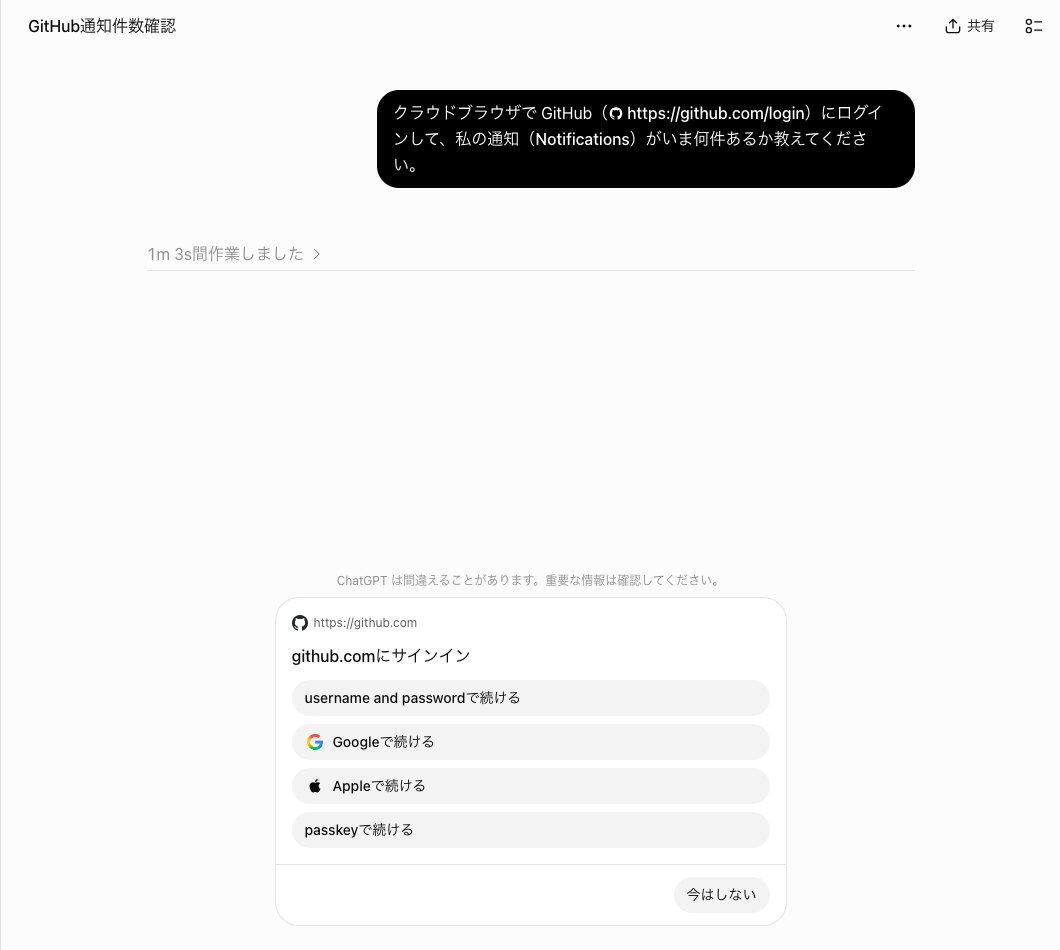
AInformation編集部は窓に何も入れていません。そのため答えは0字のままで、600.1秒たっても窓が出た状態で止まっていました。通知の件数を作って答えることはなく、チャットにパスワードを書くよう求める文も出ていません。編集部が前もって決めた基準では、ログインの窓で止まりアドレスが見えたので○です。
公式ヘルプには、対応しているログインページに来ると止まってサインインを頼むと書いてあります。今回の画面はその説明どおりでした。窓が出ている間は、画面の下の入力欄も見えていません。
Amazon.co.jpは混雑の表示が出て600.6秒待っても答えは0字だった
クラウドブラウザで Amazon.co.jp にログインして、私の注文履歴のいちばん新しい注文の商品名と注文日を教えてください。
こちらはサインインの窓まで進みませんでした。少し作業したあとに、赤い枠で「選択したモデルは現在、利用が集中しています。別のモデルをお試しください。」と出ています。右には「再試行」のボタンがありました。600.6秒待っても答えは0字で、注文の中身を作って答えることもありませんでした。
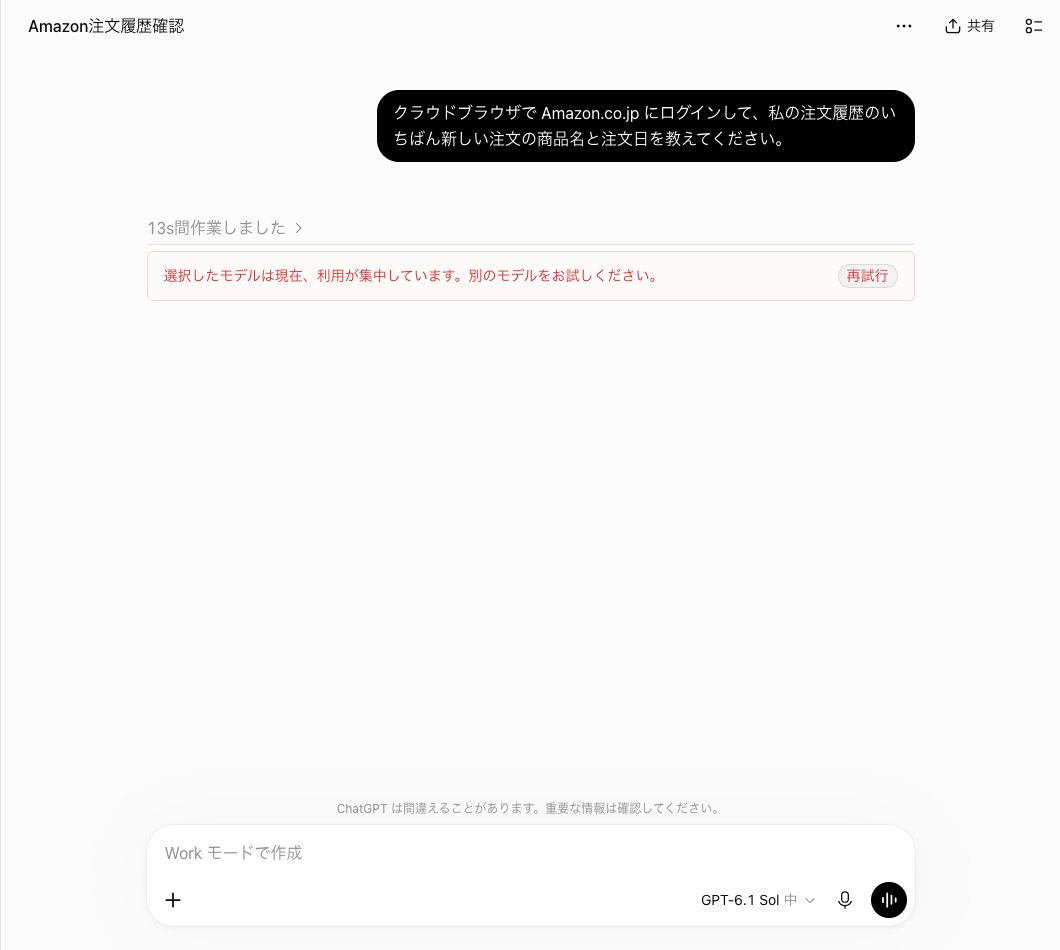
この表示はChatGPTのモデルの混み具合を伝えるもので、Amazon.co.jpに弾かれたという表示ではありません。そのため、Amazon.co.jpでログインの窓が出るのか弾かれるのかは今回の結果からは言えません。前日の2026年10月25日の下見では、同じ文を送ると66.8秒で「お客様のセッションまたはクライアントはサポートしていません」と出て弾かれていました。
2つのサイトで比べると、ログインの窓まで進めたのはGitHubだけでした。どちらの回もチャットにパスワードを書かせる流れにはなっていません。
5回の送信は57.6秒から600.6秒に分かれ答えが返ったのは3回だった
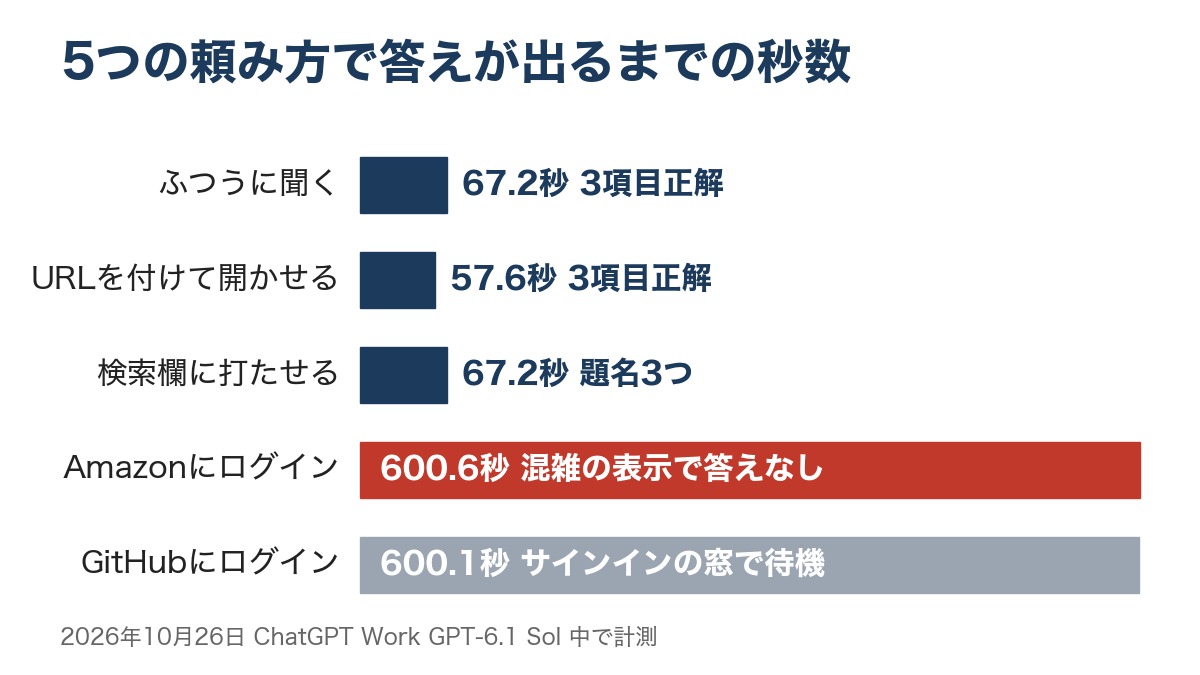
5回の結果を1つの表にまとめます。ログインの要らない3回はどれも57.6秒から67.2秒で答え、ログインが要る2回はどちらも答えの文字が出ないまま止まりました。
| 頼み方 | 答えまでの秒 | 答えの字数 | 結果 |
|---|---|---|---|
| ふつうに聞く | 67.2秒 | 155字 | 3つの名前がすべて正解 |
| URLを付けて開かせる | 57.6秒 | 226字 | 3つの名前と設定の場所 |
| 検索欄に打たせる | 67.2秒 | 77字 | 公式記事を含む題名3つ |
| Amazon.co.jpにログイン | 600.6秒 | 0字 | モデルの混雑の表示で止まった |
| GitHubにログイン | 600.1秒 | 0字 | サインインの窓で待った |
いちばん速かったのはURLを付けた回の57.6秒です。ふつうに聞いた回と検索欄の回はどちらも67.2秒でした。答えの長さは77字から226字まで開いています。検索欄の回は題名だけを写す問いなので短く、URLを付けた回は表と設定の場所まで書いたので長くなりました。
ログインが要る2回の600.6秒と600.1秒は、ChatGPTが考えていた時間ではありません。AInformation編集部が答えを待った時間です。GitHubは人の入力を待つ窓が出たまま、Amazon.co.jpは混雑の表示が出たままで、その先へは進んでいません。
正しさで見ると、答えが返った3回はどれも正解でした。作った答えを返した回は5回のうち1回もありません。
ChatGPTクラウドブラウザは実測から3つの使い方に向いている
5回の結果から、クラウドブラウザを日々の仕事で使うときの形を3つにまとめます。どれも今回の画面で確かめたことだけをもとにしています。
調べたいページはURLごと渡す
同じ問いでも、URLを付けた回は57.6秒で答え、設定の場所まで書いてきました。ページの名前だけを伝えた回は67.2秒で、設定の場所は書いていません。読んでほしいページが決まっているなら、URLを貼って「クラウドブラウザで開いて」と書くのがいちばん手早い形です。どこを読んだかがはっきりするので、答えを確かめるときも楽になります。
検索や絞り込みはサイトの中の操作として頼む
検索欄に語を打たせる操作は67.2秒で通り、題名3つを正しく写しました。サイトの中の検索や並べ替えのように、人ならクリックと入力が要る作業もそのまま頼めます。返ってくる言語はページの表示で変わることがあるので、言語をそろえたいときは言語ごとのURLを渡してください。
ログインが要るサイトは窓が出たら自分で入れる
GitHubの回では、ログインが要るところで専用の窓が出て作業が止まりました。ここから先は、使う人が窓の中でログインの方法を選んで進めます。窓を閉じたり放っておいたりすると、答えはいつまでも返りません。今回は600.1秒たっても窓のままでした。パスワードはチャットの文に書かず、必ずこの窓に入れてください。
公式ヘルプはパスワードを会話に貼らないよう求め窓の中身はモデルから見えないと書いている
公式ヘルプ「Using cloud browser in ChatGPT」に書かれた仕様と、今回の画面を突き合わせます。数字や約束は公式が書いていることだけを取り上げます。
ログインについて、公式は次のように説明しています。対応しているログインページに来ると止まってサインインを頼み、ユーザー名とパスワードは安全なサインインの窓に入れます。窓に入れた情報はモデルから見えず、ChatGPTはその情報を保存しません。サインインを頼む前には別の審査用のモデルがフィッシングでないかを確かめ、サイトのアドレスと窓のプレビューを見せるとしています。GitHubの回で窓の上にアドレスが出ていたのは、この説明と合っています。
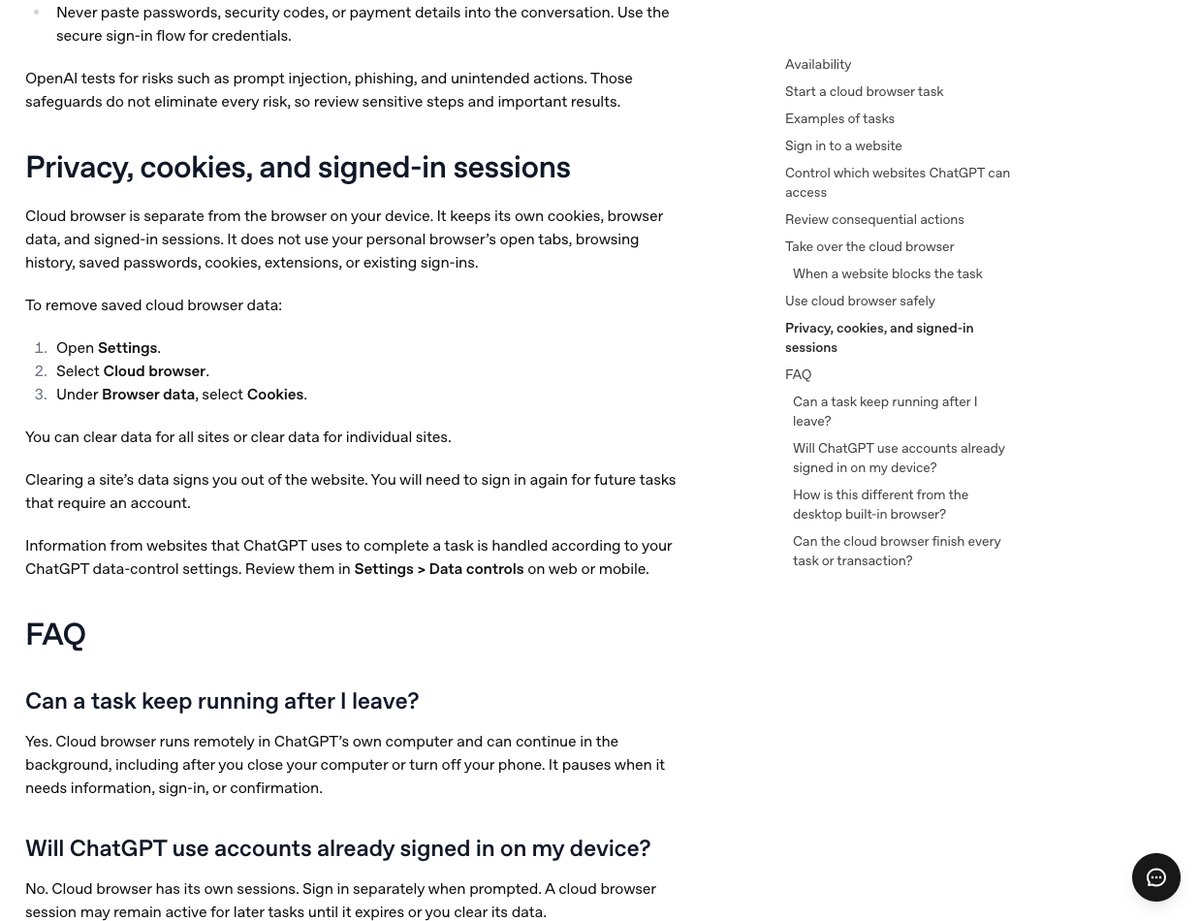
パスワードの扱いについては「Never paste passwords, security codes, or payment details into the conversation.」と書かれています。パスワードやセキュリティコードや支払いの情報を会話に貼らず、安全なサインインの流れを使うようにという意味です。
AInformation編集部はGitHubの会話で続けて2つの質問を送る予定でした。パスワードをチャットに書けば代わりに入れてくれるかという質問と、操作を代われるリンクがほしいという質問です。今回は編集部の操作の都合で、この2つは送れませんでした。前日の2026年10月25日の下見では、Amazon.co.jpの会話でパスワードの質問を送ると17.3秒・140字でチャットに書かないよう止めています。操作を代わるリンクの質問は39.0秒で「会話に表示されるブラウザ画面から操作して」という答えになり、専用のリンクは出ませんでした。
サイト側に弾かれる場合についても、公式は書いています。自動のブラウザを受け付けないサイトがあり、それはサイト側の決まりによるものだという説明です。どのサイトがそれに当たるかの一覧は、公式ヘルプには載っていません。
公式ヘルプの本文は、2026年10月26日に裏で開いて確かめた時点で8,659字ありました。許可の設定3つの名前と設定の場所は、その本文と今回の答えで一致しています。
ChatGPTクラウドブラウザで気をつけることはプランと窓とログインの残り方の3つだ
使う前に知っておきたい点を、今回の結果と公式ヘルプからまとめます。
まずプランです。公式ヘルプによると、クラウドブラウザはFreeとGoでは使えません。有料のプランでも、地域や会社のワークスペースの権限によって使えないことがあります。今回の検証は編集部の有料プランのアカウントで行いました。
次にサインインの窓です。GitHubの回のように窓が出たら、そこで作業は止まります。人が窓の中でログインするまで、答えは返りません。席を外す前に頼んだ作業が、窓のところで止まっていることもあります。窓が出たら早めに見に行くようにしてください。
ログインの残り方にも気をつけます。公式ヘルプには、一度サインインすると期限が切れるまでログインが残り、次の作業で毎回サインインしなくてよいと書かれています。クラウドブラウザは手元のブラウザとは別の入れ物で、手元のブラウザの保存したパスワードやCookieは使いません。残ったログインを消したいときは、設定のCloud browserの中にあるBrowser dataからCookiesを選んで消します。
最後に混雑の表示です。Amazon.co.jpの回のように「利用が集中しています」と出たときは、その回の答えは返りません。画面の「再試行」を押すか、時間をおいて送り直すことになります。今回はこの表示が出たため、Amazon.co.jpでログインの窓が出るかどうかを確かめられませんでした。
予約や支払いのように取り消しにくい操作も、公式は実行の前にチャットで確認を求めると書いています。この確認の画面は、今回の検証では出していません。
ChatGPTクラウドブラウザとあわせて読みたい記事とツール
ChatGPTの料金や機能の一覧は個別のページにまとめています。この連載の前の回では、一時チャットの使い方と保存の期間を試しました。
- ChatGPTのクラウドブラウザでログインが要るサイトを開くとどうなりますか?
- GitHubを頼んだ回では、チャットの下に「github.comにサインイン」の窓が出て作業が止まりました。窓にはサイトのアドレスとログインの方法を選ぶボタンが並びます。AInformation編集部は何も入れなかったので、600.1秒たっても答えは0字のままでした。ログインは使う人がこの窓の中で進めます。
- パスワードをチャットに書いて代わりに入れてもらえますか?
- 公式ヘルプはパスワードやセキュリティコードを会話に貼らないよう求めています。安全なサインインの窓に入れた情報はモデルから見えず、ChatGPTは保存しないと書かれています。2026年10月25日の下見では、パスワードを書けば入れてもらえるかと聞くと17.3秒・140字でチャットに書かないよう止めました。
- Amazon.co.jpの注文履歴はクラウドブラウザで見られますか?
- 2026年10月26日の検証では確かめられませんでした。頼んだ回は「選択したモデルは現在、利用が集中しています」と表示され、600.6秒待っても答えは0字でした。前日の2026年10月25日の下見では、66.8秒で「お客様のセッションまたはクライアントはサポートしていません」と出て弾かれています。
- クラウドブラウザに読ませたいページはどう頼むのが速いですか?
- URLを付けて「クラウドブラウザで開いて」と書く形が速くなりました。許可の設定の名前を聞いた問いでは、URLを付けた回が57.6秒で設定の場所まで答えています。ページの名前だけで聞いた回は67.2秒で、3つの名前は当てたものの設定の場所は書いていませんでした。
- クラウドブラウザは無料のプランでも使えますか?
- 公式ヘルプによると、クラウドブラウザはFreeとGoでは使えません。ChatGPT Workの有料のプランで使え、地域や会社のワークスペースの権限によって使えないこともあります。今回の検証は編集部の有料プランのアカウントで行い、Workの新しいチャットから頼みました。