GitHub Copilotは、AIによるコーディングのサポートを受けられるツールです。GitHubが公開しているOctoverse(2025年10月)によると、GitHubを新しく使い始めた開発者のうち約80%が最初の1週間でCopilotを使っています。ただ、便利なツールだという話は聞いたことがあっても、具体的に何ができるのかよく知らない方は多いかもしれません。
端的にお伝えすると、GitHub Copilotを活用すれば、コードの生成や自動補完の機能を使うことができ、開発作業を効率的に進められます。
そして、学生の方であれば、無料で使用でき、一般ユーザーよりもお得に使うことが可能です。もしも、そのことを知らずに一般ユーザーとして使用すれば、不要な費用を払うことになってしまいます。
そこで、本記事では、学生の場合のGitHub Copilotに登録する方法や注意点について解説します。
ぜひ、学生の特権を使って、お得にGitHub Copilotを活用しましょう。
GitHub Copilotとは
まず、GitHub Copilotがどのようなサービスなのかについて、説明します。
GitHub Copilotでできること
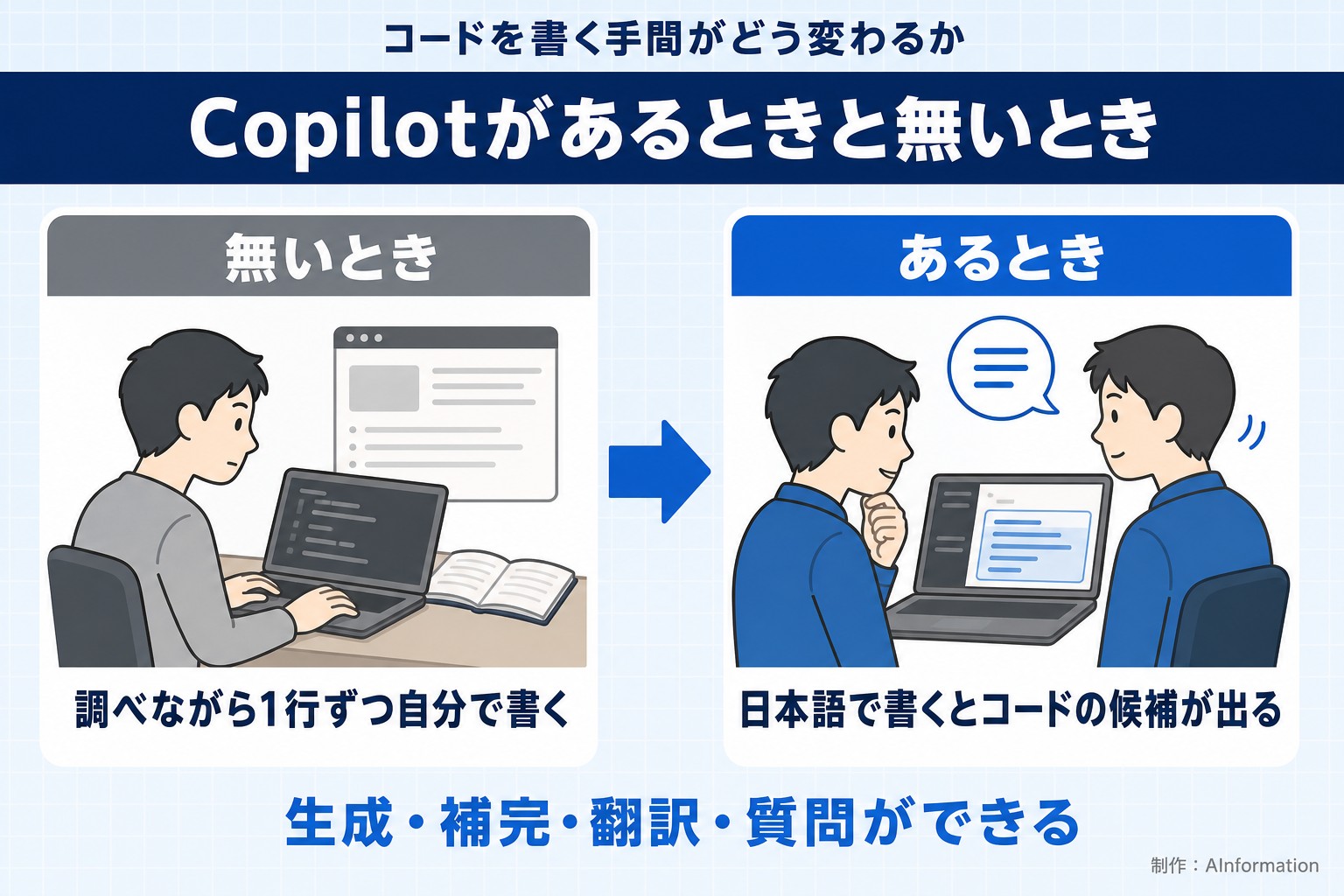
GitHub Copilotは、利用者がコーディングを行う際にサポートをしてくれるツールです。
GitHub Copilotでできることは、こちらです。
- コードの生成
- コードの自動補完
- コードのリファクタリング
- コードの翻訳
- チャットでの質問回答
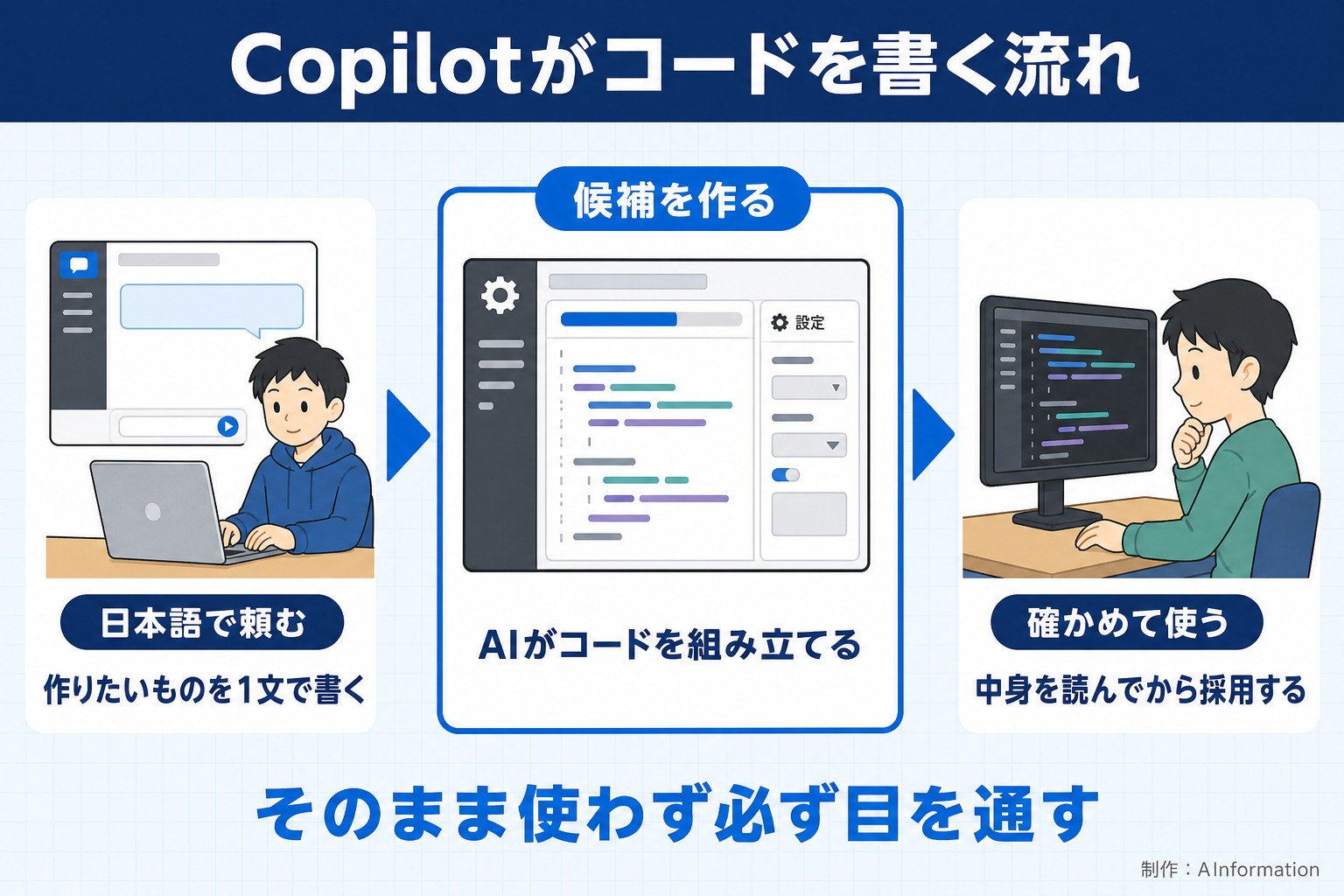
1つの使い方として、利用者がコメントを日本語で書くと、その内容を実現するためのコードを生成することができます。また、利用者が関数の名称を入力することで、関数の内容の提案や、続きの内容の推測するなどの自動補完の機能があります。他にも、コードをシンプルな内容に改善するリファクタリングや、コード別言語に変換する翻訳機能、チャットで質問するとAIに回答してもらえる機能もあります。
GitHub Copilotを使用するメリット
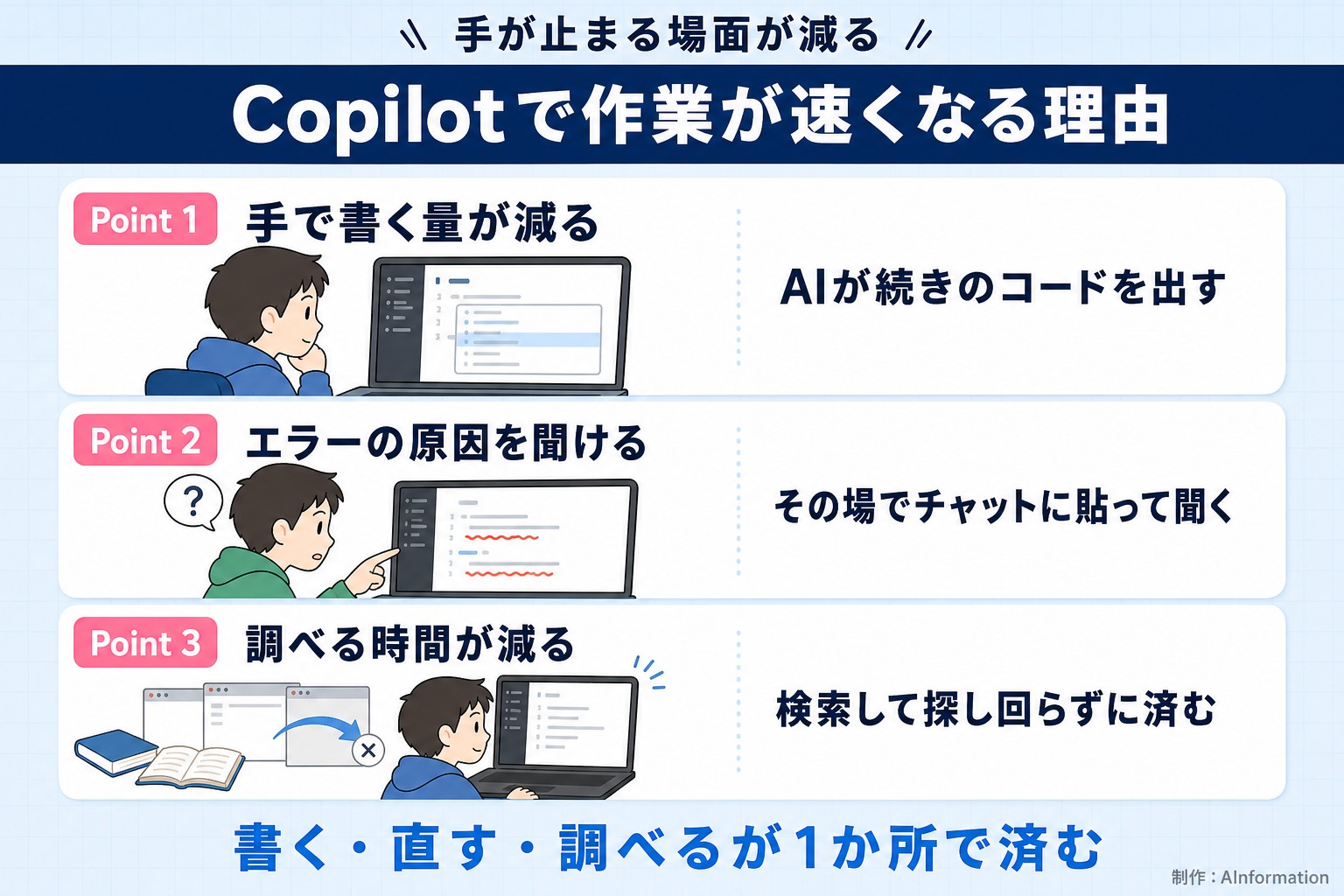
GitHub Copilotを使用するメリットは、コーディングの作業効率が飛躍的に上がる点です。AIが提案したコードを活用することで、手動で書くコードの分量を大幅に減らせたり、エラーやバグもAIに聞くことで解決することが可能です。
これまで、コーディングを進める過程で、ネットで情報収集したり、人に聞く手間が省けます。GitHubが2022年9月に公開した調査では、95人の開発者に同じ課題を出したところ、Copilotを使ったグループは平均1時間11分、使わなかったグループは平均2時間41分で、55%速く終わりました。
GitHub Copilotの料金プランについて
個人で使うGitHub Copilotの料金プランは、こちらです。2026年9月28日にGitHubの公式ページで確認した内容です。
| Free | Student | Pro | Pro+ | |
| 料金 | 無料 | 無料 | 月10ドル | 月39ドル |
| 対象 | だれでも | 確認された学生 | 個人 | 個人 |
| AIクレジット | 割り当てあり | 月200 | 月1,500 | 月7,000 |
| コードの補完 | 月2,000回 | 無制限 | 無制限 | 無制限 |
| モデルの選択 | 自動のみ | 自動のみ | 選べる | 選べる |
※ AIクレジットは、AIが答えを作るときに使う量のこと。2026年6月1日から、使った分だけ支払う形に変わりました。
※ このほかに個人向けのCopilot Max(月100ドル)、会社で使うCopilot Business(1人あたり月19ドル)とCopilot Enterprise(1人あたり月39ドル)があります。
※ 出典:GitHub公式ドキュメント「Plans for GitHub Copilot」(2026年9月28日に確認)
個人でプログラミングに取り組む方向けに、FreeとProのプランが用意されています。どちらにするか迷う場合は、無料で使えるFreeで始めてみて、サービスの内容が物足りなければ、Proにアップグレードするのがよいと思います。
学生の場合は、この表のStudentにあたるCopilot Studentが無料で使えます。2026年3月12日に、それまでの「学生はCopilot Proが無料」という形から独立したプランへ変わりました。コードの補完は無制限で、AIクレジットは月200です。使うAIモデルを自分で選ぶことはできず、自動で選ばれます。
GitHub Copilotの使用方法
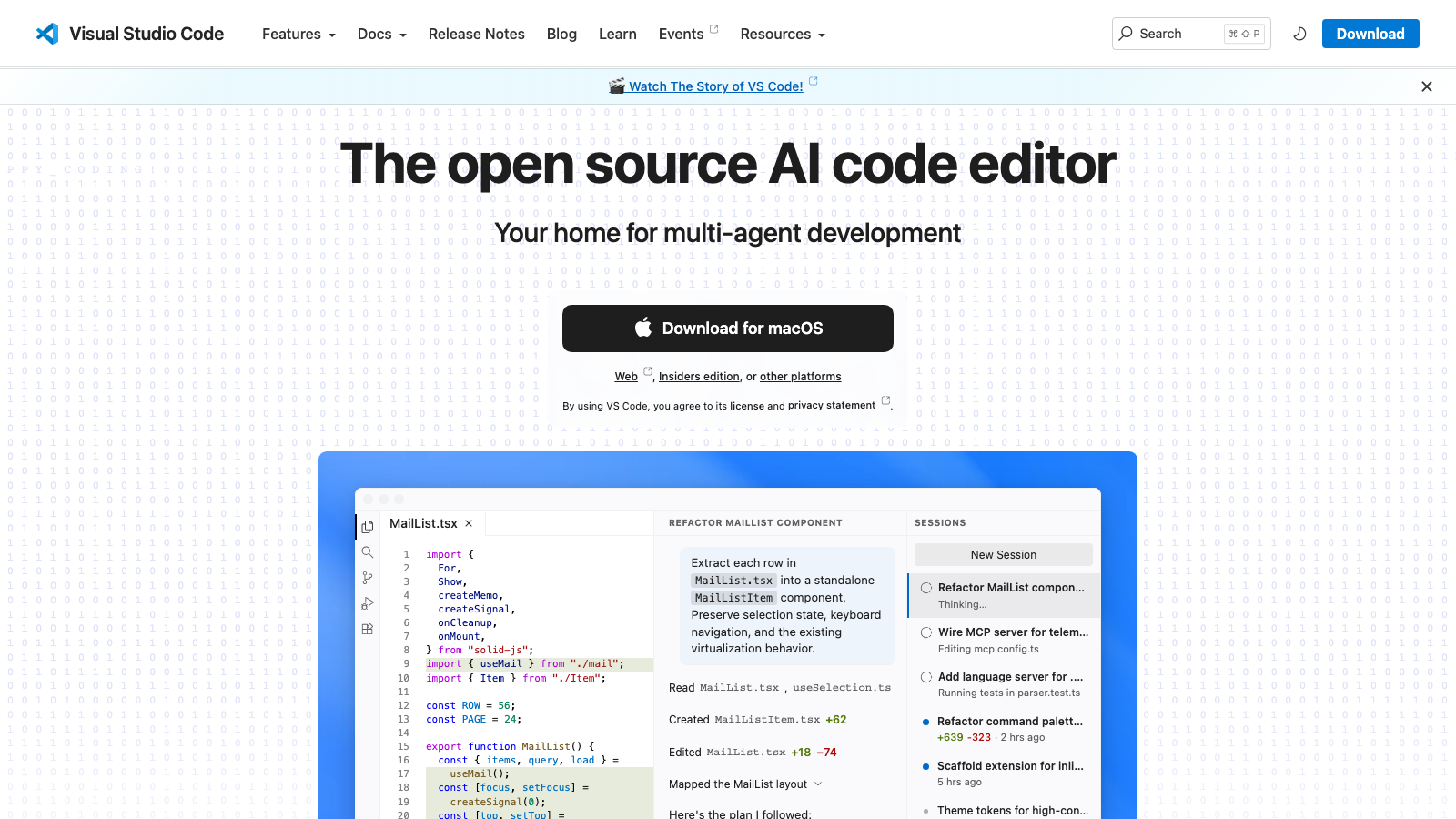
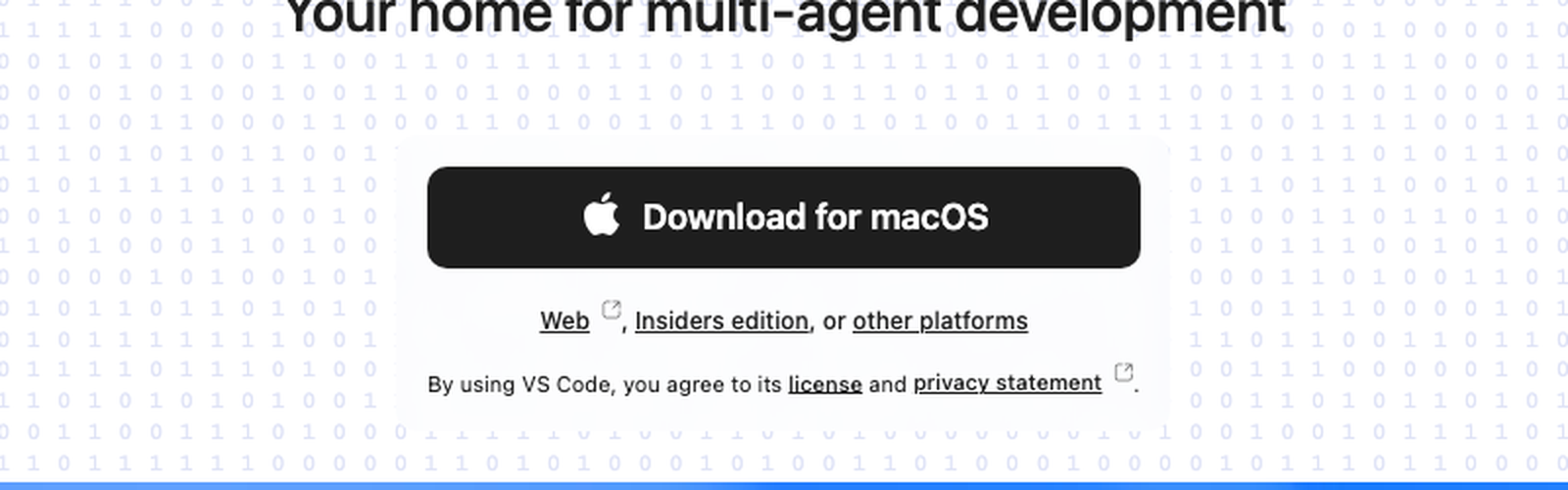
GitHub Copilotで使用するエディタを用意します。本記事では、GitHub Copilotと相性が良いVS Codeを導入する方法を説明します。こちらのページを開き、「Download for macOS」(Windowsなら「Download for Windows」)をクリックしてください。
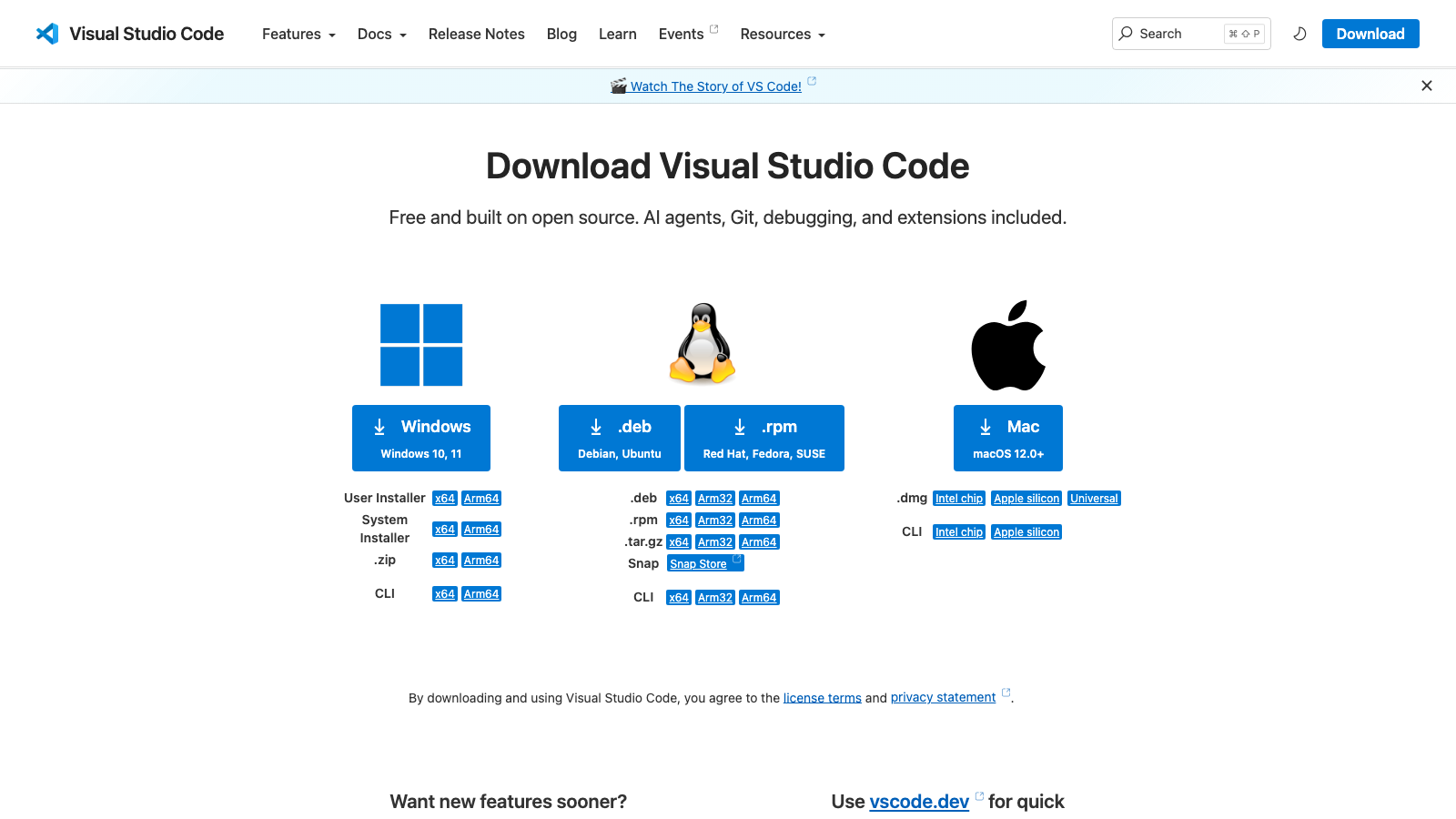
該当するデバイスのダウンロードボタンをクリックします。
そして、ダウンロードしたセットアップファイルをクリックして、インストールしてください。
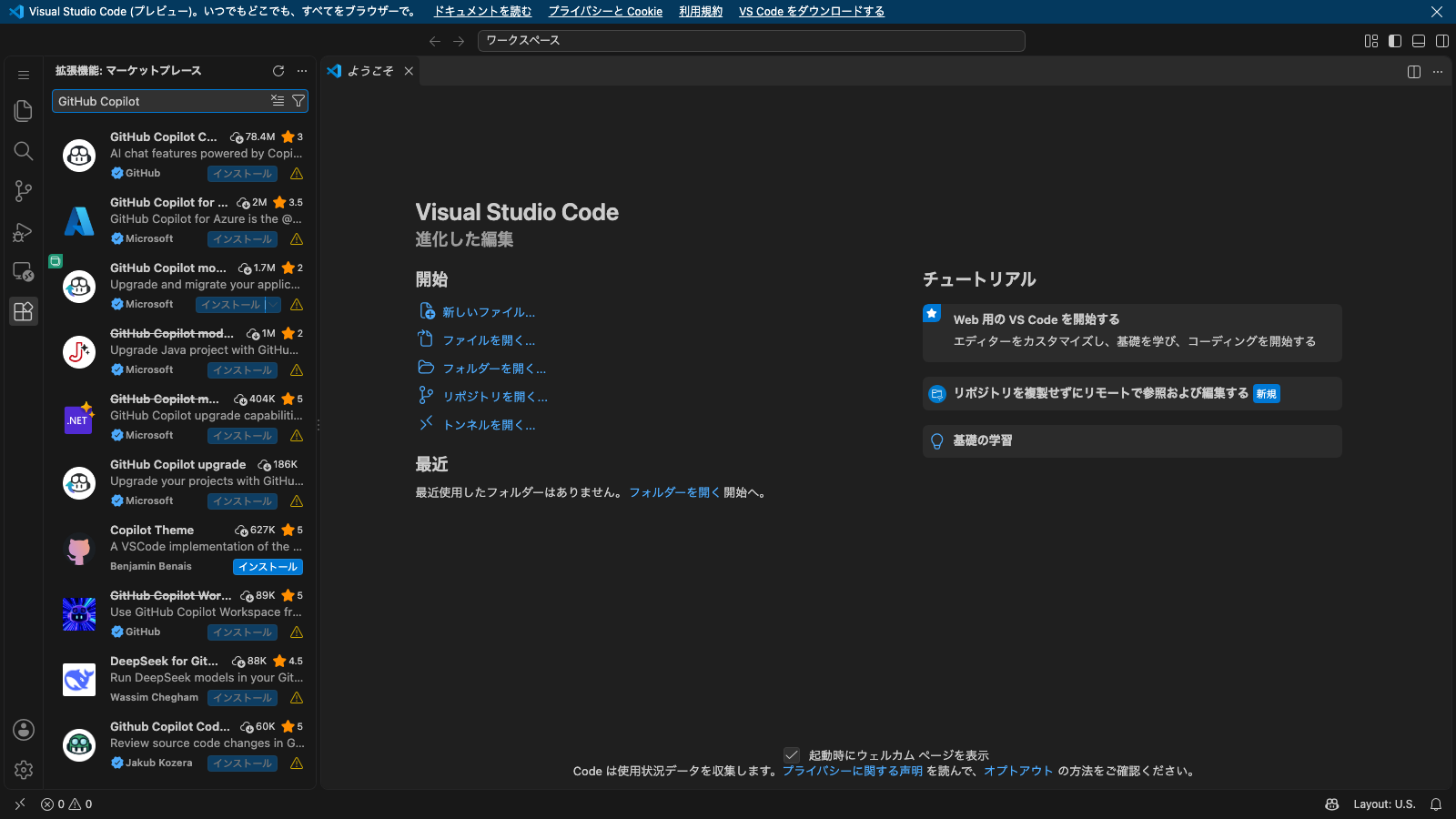
インストールが完了したら、VS Codeを立ち上げます。以前は拡張機能からGitHub Copilotを追加する必要がありましたが、今のVS CodeにはCopilotが最初から入っています。サインインするだけで使えます。拡張機能の画面で「GitHub Copilot」と検索すると、関連する拡張が並んでいるのを確認できます。
Copilotを使うにはGitHubアカウントでのサインインが要ります。画面の左下にあるアカウントのマークから「GitHub にサインイン」を選ぶか、チャットを開いて出てくる案内から進んでください。
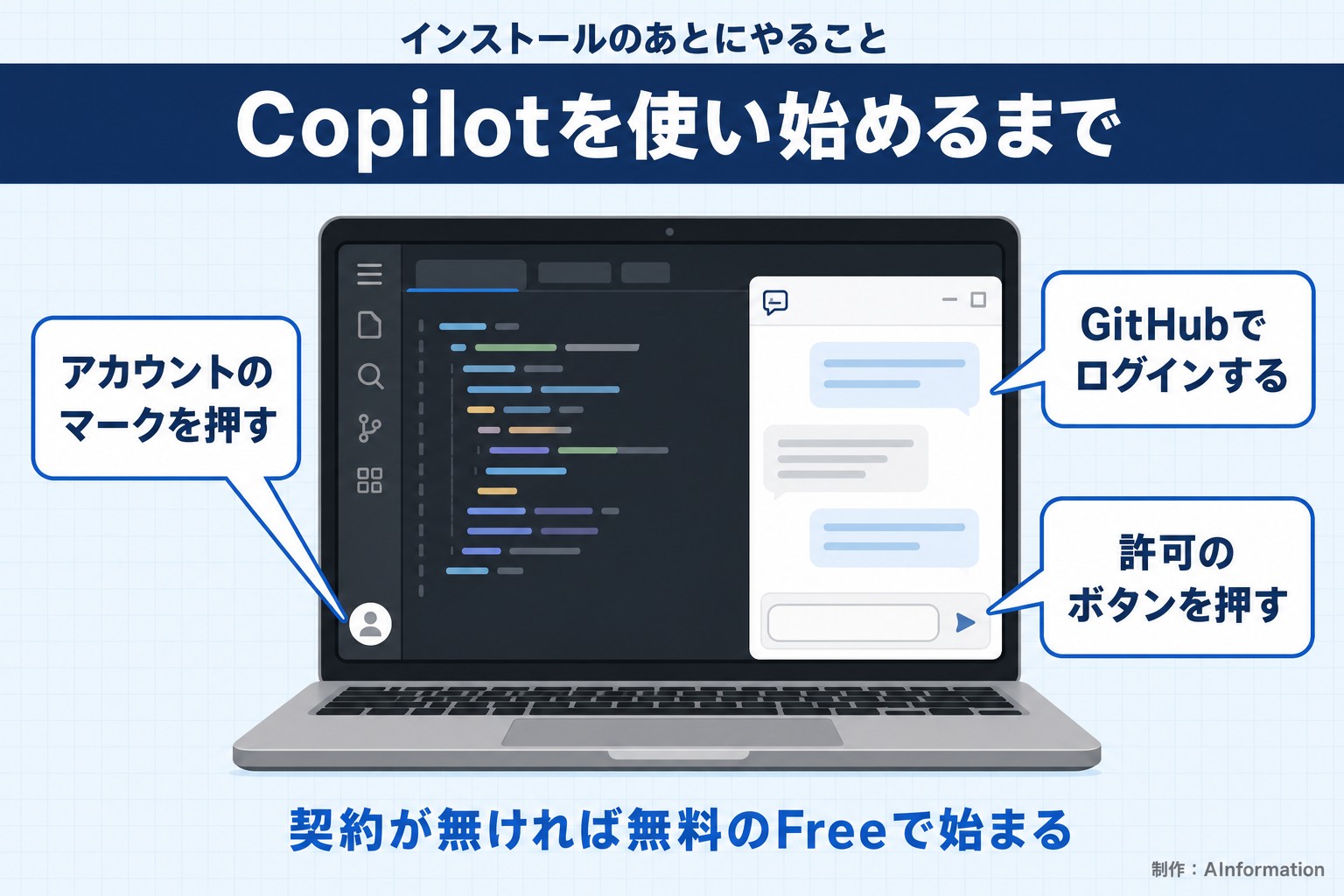
ブラウザでGitHubのページが開くので、「Continue」を押します。
続けて「Authorize Visual-Studio-Code」を押すと、VS CodeとGitHubアカウントがつながります。Copilotの契約が無い場合は、この時点で無料のCopilot Freeとして使い始められます。
次に、エディタの表示を日本語にします。チャットの返事の言語は、既定ではVS Codeの表示言語に合わせて自動で選ばれます。英語で返ってくるときだけ、設定の検索欄で「copilot locale」と検索してください。
出てきた「Locale Override」を ja(日本語)に変えると、返事が日本語で返ってくるようになります。
拡張機能で「Japanese Language Pack for Visual Studio Code」と検索して、「Japanese Language Pack for Visual Studio Code」を選択し、インストールします。
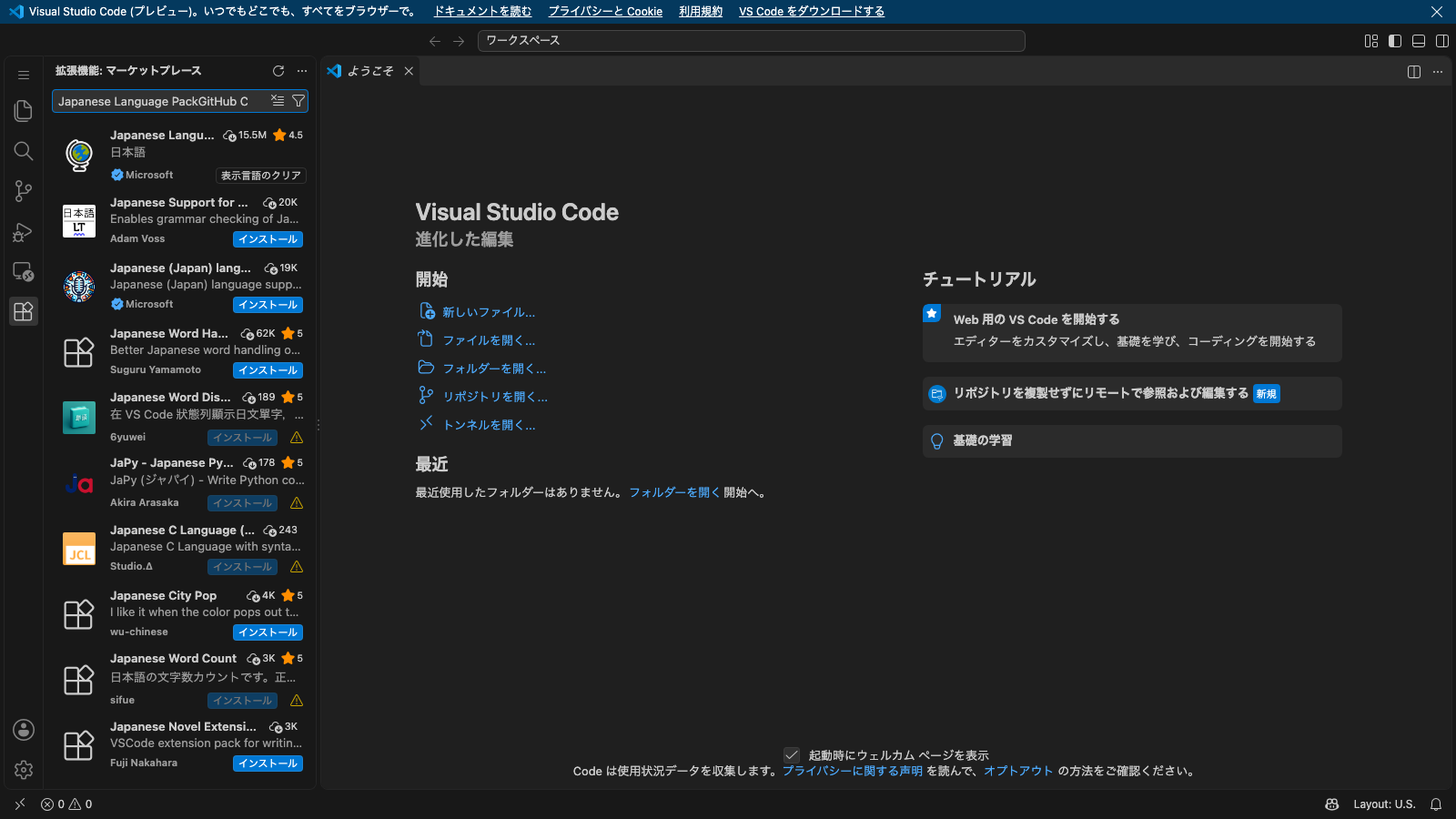
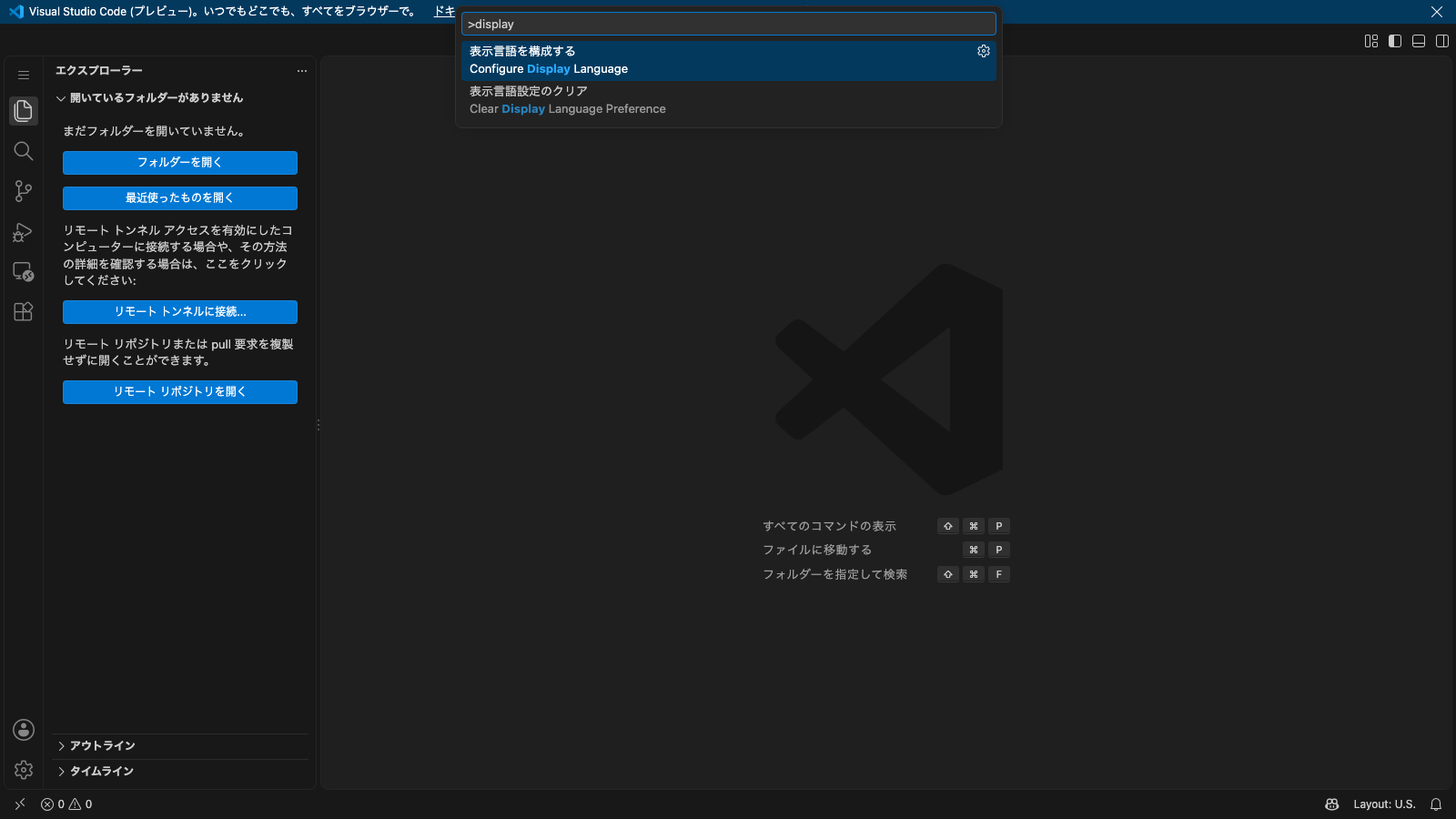
メニューバーの「View」をクリックして、「Command Palette」を選択、検索フォームで「display」と検索し、「Configure Display Language」をクリックし、「日本語」を選択してください。すると、再起動が行われて、エディタ内が日本語表示に変更されます。
GitHub Copilotについて、さらに詳しく知りたい場合は、こちらのページをご覧ください。
GitHub Copilotとは?使い方や料金、使えない場合の対処法などを解説
学生としてGitHub Copilotに登録できる条件
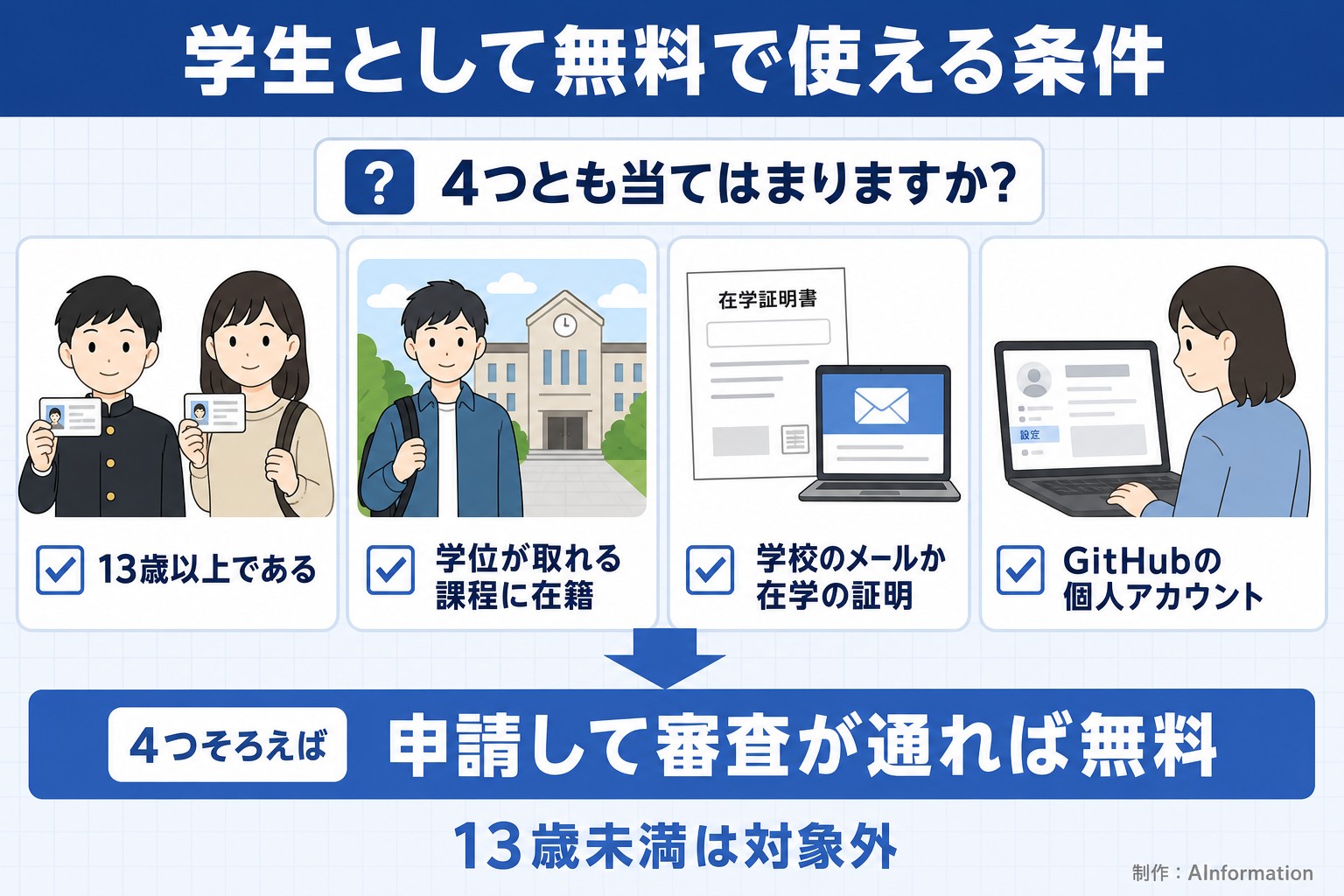
学校に在籍している学生であれば、基本的にGitHub Copilotを無料で使用することが可能です。GitHub Copilotが公開しているこちらの条件を満たしている必要があるので、ご自身が該当するかどうか確認してください。
- 高等学校、中等学校、大学、ホームスクールまたはそれに類似した教育機関で、学位を取得できるコースに現在在籍している
- 学校が発行した検証可能なメールアドレスを持っているか、現在の在学状況を証明する書類を所有している
- GitHub 個人アカウントを所有している
- 年齢が13歳以上である
特別な条件は特にないですが、13歳以上の方が対象となるため、小学生は使用することはできません。
学生がGitHub Copilotを使用するメリット
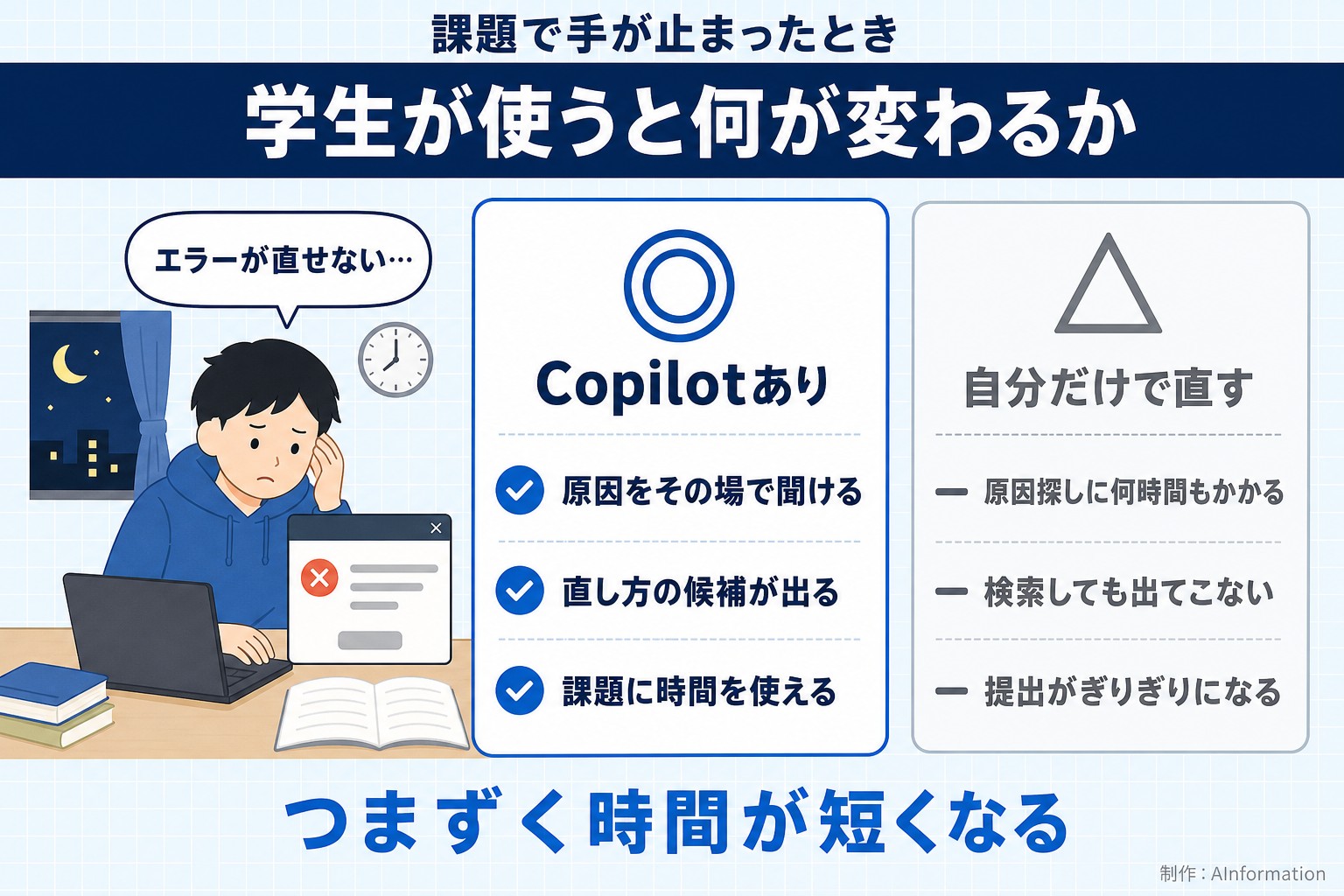
GitHub Copilotはプログラムの開発に関わる人であれば、大いに役立つツールですが、学生が使用する場合もメリットがあります。大学で情報関係の分野を専攻している学生であれば、プログラムを書く機会が少なくないはずです。そして、作成したプログラムの大筋は合っていても、些細な点が原因となってエラーが出てしまい、修正に膨大な時間がかかることも多々あります。
そのような時にGitHub Copilotがあれば、AIにチャットで質問したり、コードの提案をしてもらうことで、効率的に作業を進めることができます。
学生がGitHub Copilotに登録する方法
次に、学生がGitHub Copilotに登録する方法について説明します。
GitHubアカウントを作成する
最初に、GitHubアカウントを作成します。GitHubの公式サイトを開いて、右上の「Sign up」をクリックしてください。
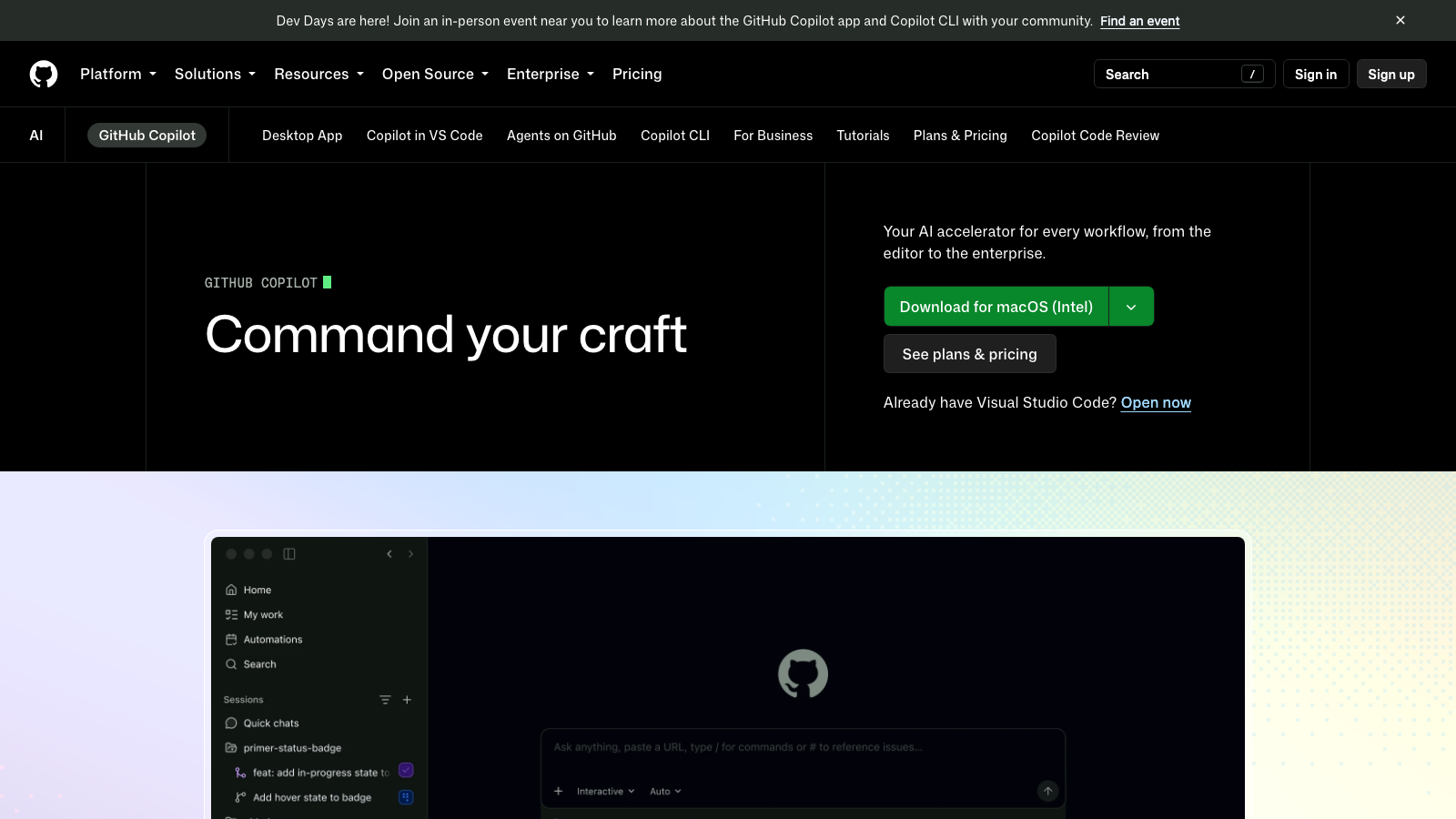
次に、「Create an account」をクリックします。

利用者情報の入力画面が表示されれば、「メールアドレス」と「パスワード」と「ユーザー名」を入力して、「Continue」をクリックしてください。
すると、ロボットでないことの確認とメールアドレスでの本人確認を求められるので、それらを完了させます。
次にメールアドレスでの本人確認があり、入力したメールアドレスにワンタイムパスワードが送られてくるので、そちらを認証画面で入力して「Continue」をクリックしてください。
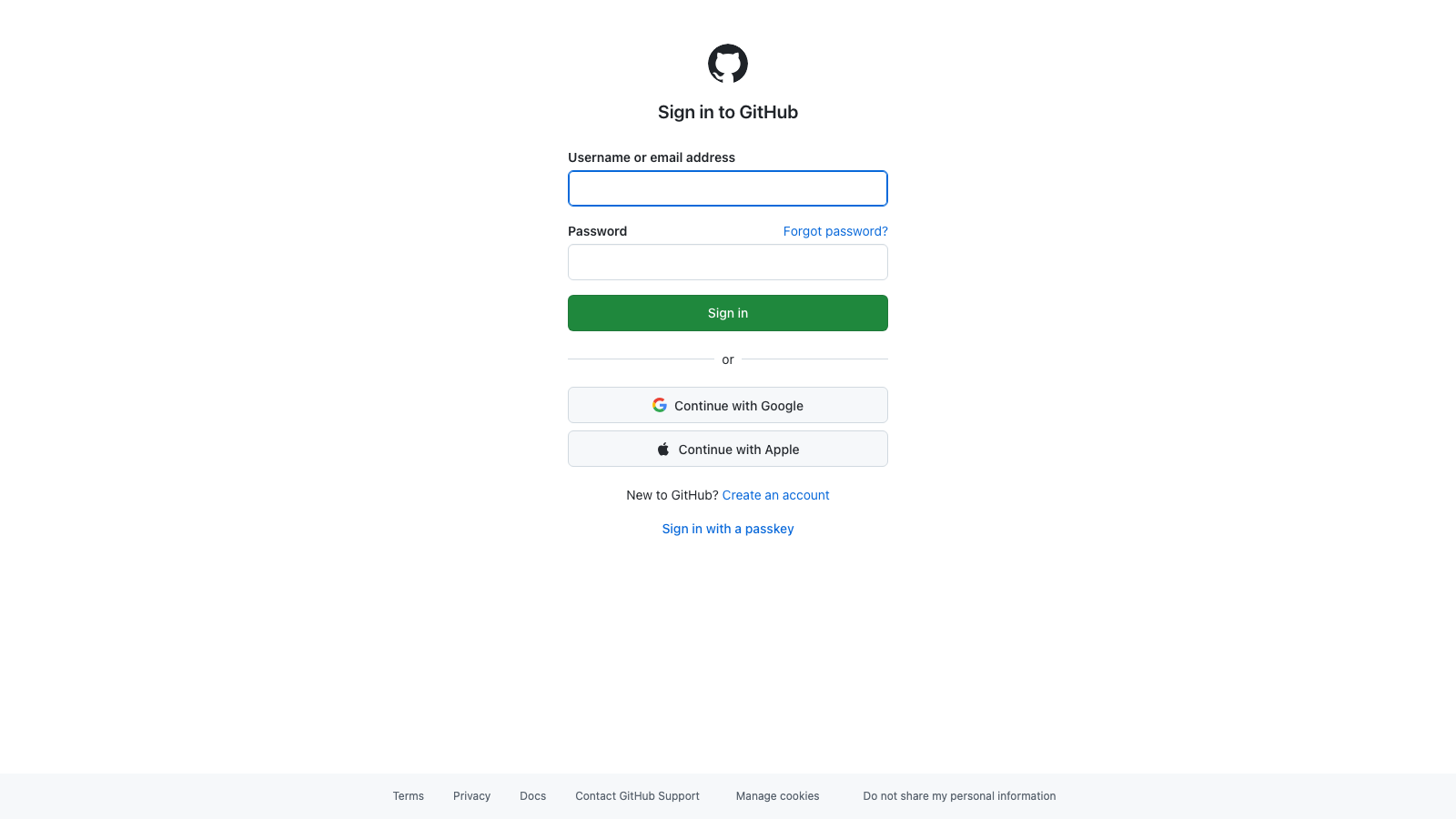
アカウントのログインページが表示されるので、ユーザーネーム(またはメールアドレス)とパスワードを入力してログインしてください。
自分のダッシュボードが表示されれば、アカウントの作成は完了です。
GitHub Student Developer Packのページを開く
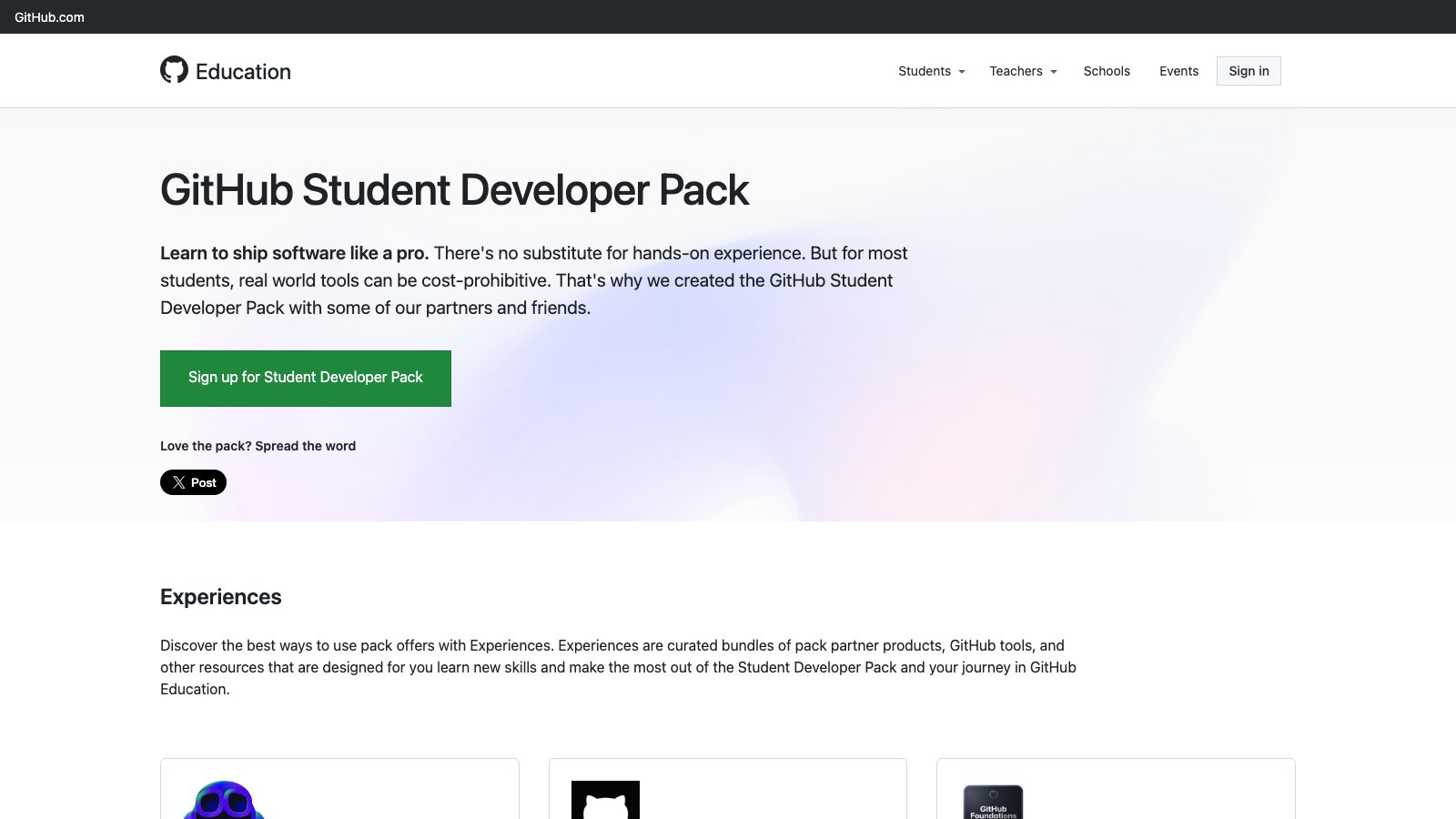
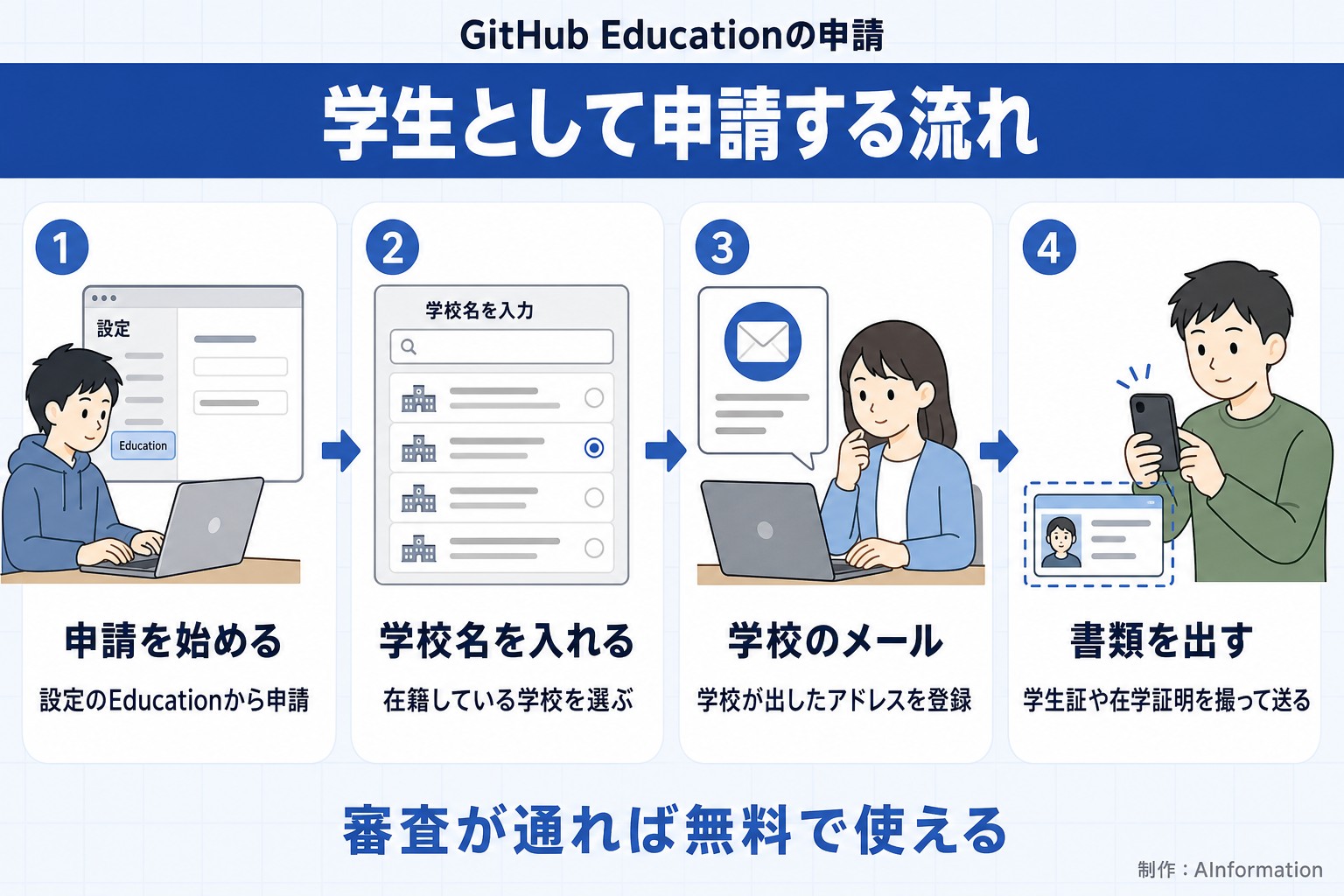
学生としてGitHub Copilotを使用するには、GitHubアカウントにログインしている状態で、「GitHub Student Developer Pack」のページを開き、「Sign up for Student Developer Pack」をクリックしてください。
Studentにチェックが入っていることを確認する
「Access free GitHub Education benefits」のページで、Studentにチェックが入っていることを確認します。
学校名を入力する
そして、Applicationの箇所で学校名を入力して、「Continue」をクリックしてください。学校名を途中まで入力すると、候補が表示されるので、その中から該当するものを選択します。
学校が学校用のメールアドレスを発行している場合は、申請の前にそのアドレスをGitHubアカウントへ追加して、確認を済ませておいてください。
そして、学校が発行しているメールアドレスを入力して、「Continue」をクリックします。
次の画面で現在地の確認や学校情報の入力画面になるので、必要な情報を行ってください。
学生証をアップする
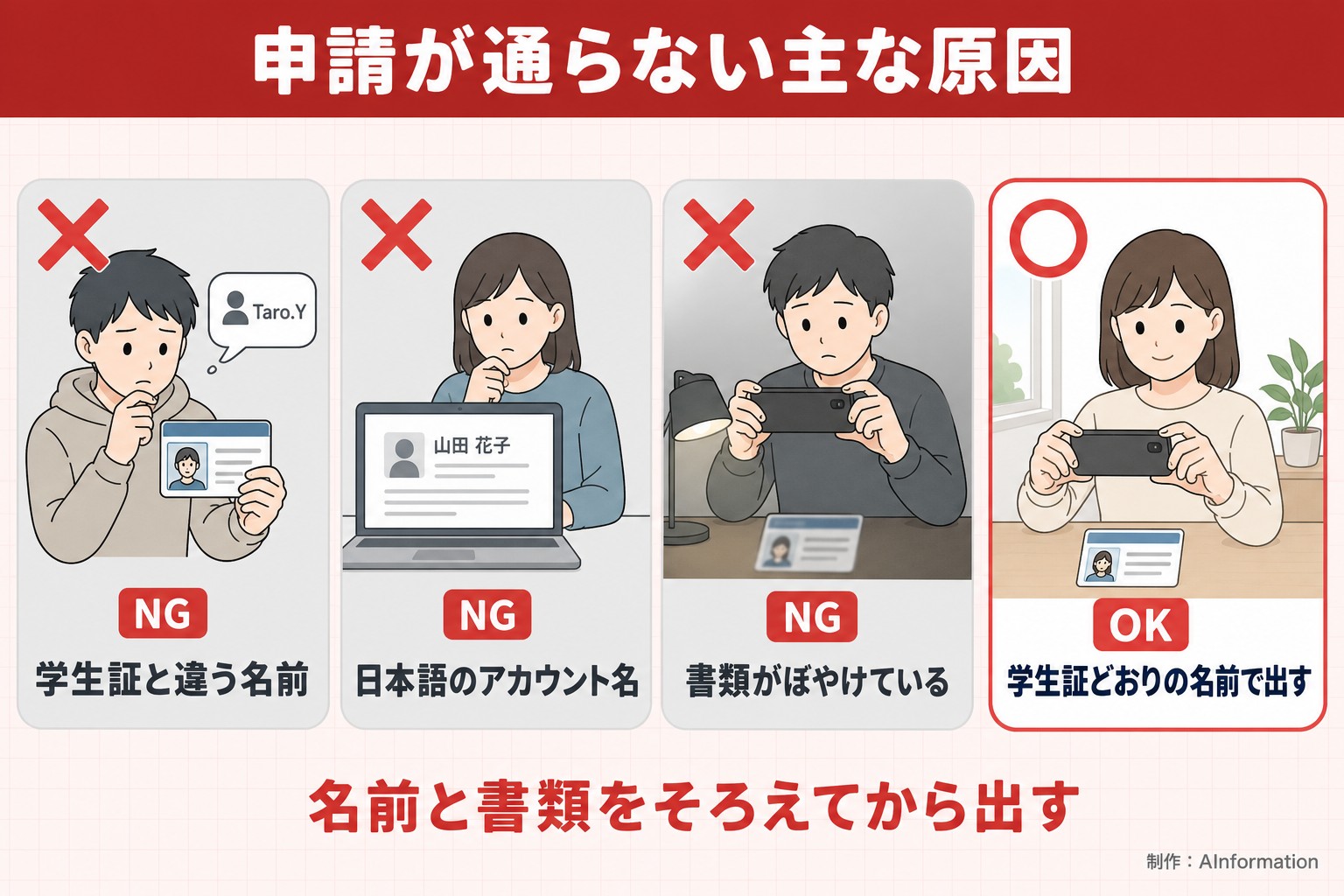
最後に、学生であることがわかる書類を出します。GitHubの公式ドキュメントでは、入学日が入った学生証の写真のほか、授業の時間割、成績証明書、在籍証明書も使えると案内されています。記載がはっきり見える写真を撮ってアップロードしてください。暗かったり光が反射していたりすると読み取れず、申請が通らないことがあります。
申請の画面を下にスクロールすると、書類をアップロードする欄があります。
画像のアップロードができたら、「Process my application」をクリックしてください。
これで学生として登録する手続きは完了です。
学生がGitHub Copilotに登録する時の注意点
学生がGitHub Copilotに登録する時に注意しなければいけないことについて説明します。
学校のメールアドレスを先に登録しておく
1つは、学校が発行したメールアドレスをGitHubアカウントへ先に登録しておくことです。GitHubの公式ドキュメントでは、学校が学術用のメールアドレスを出している場合、申請の前にそのアドレスを追加して確認を済ませるよう案内されています。学校のメールアドレスが無いときは、在学がわかる書類で申請します。
GitHubアカウント名は本名を使用して英語で入力する
2つ目は、GitHubアカウント名を本名(英語)で入力することです。申請を行う時に学生証をアップロードすることになりますが、学生証に記載されている名前とアカウント名が一致していないと、本人の確認が取れずに、申請が通らないことがあります。
また、アカウント名を英語で入力しないと申請が通らないケースもあるため、英語で入力してください。アカウント名は後から変更できるので、本名を公開することに不安な場合は、申請を行う時は本名を使用して、申請が通ってから別のものに変更してみてください。
GitHub Copilotを使ってコードを書く方法
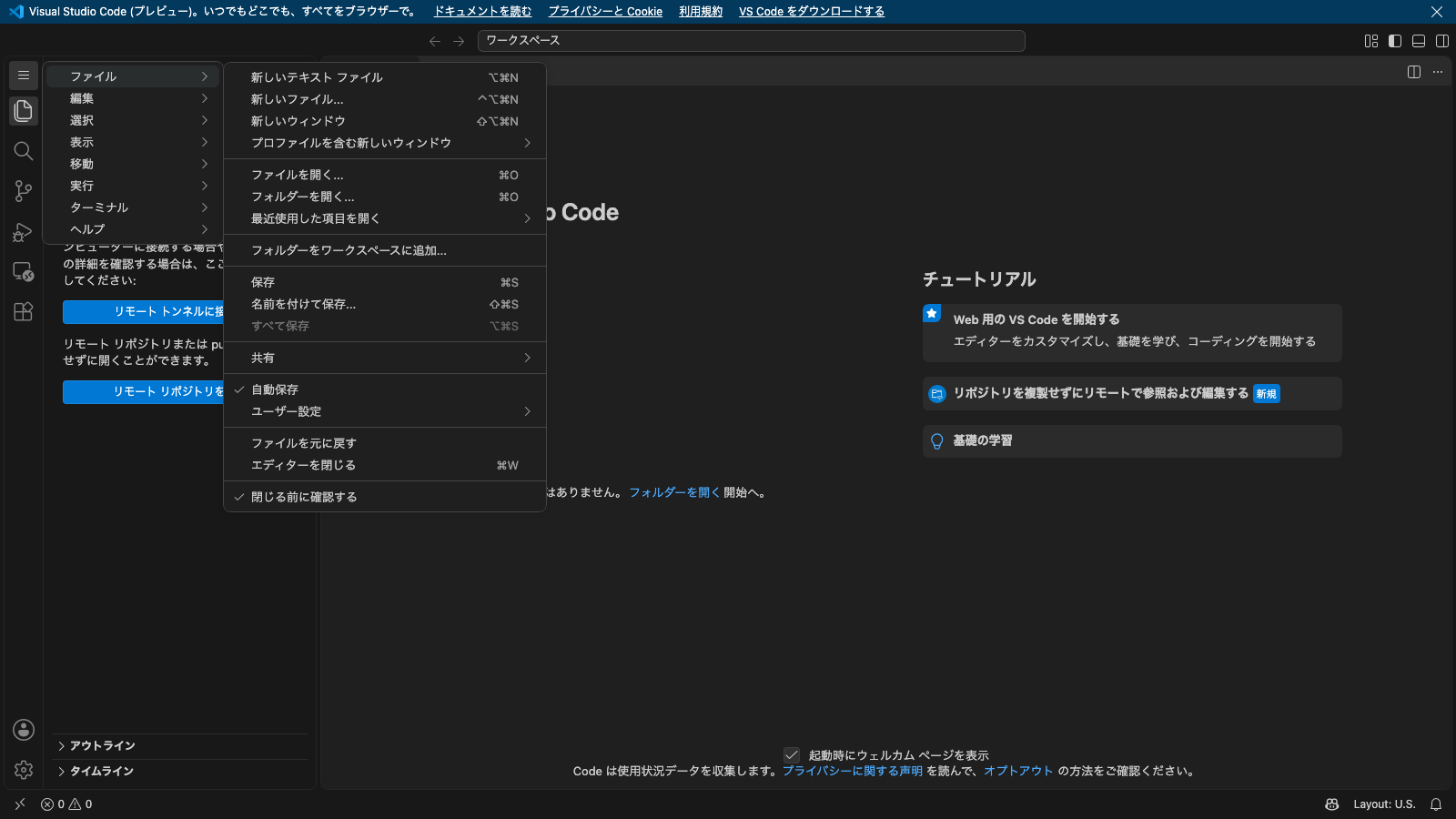
実際にコードを書くには、画面上部の「ファイル」から「新しいテキストファイル」をクリックすると、コードを書けるようになります。
GitHub Copilotの特徴であるAIを用いた使い方の1つとして、チャット機能があります。画面上部の「表示」をクリックして、「チャット」を選択します。
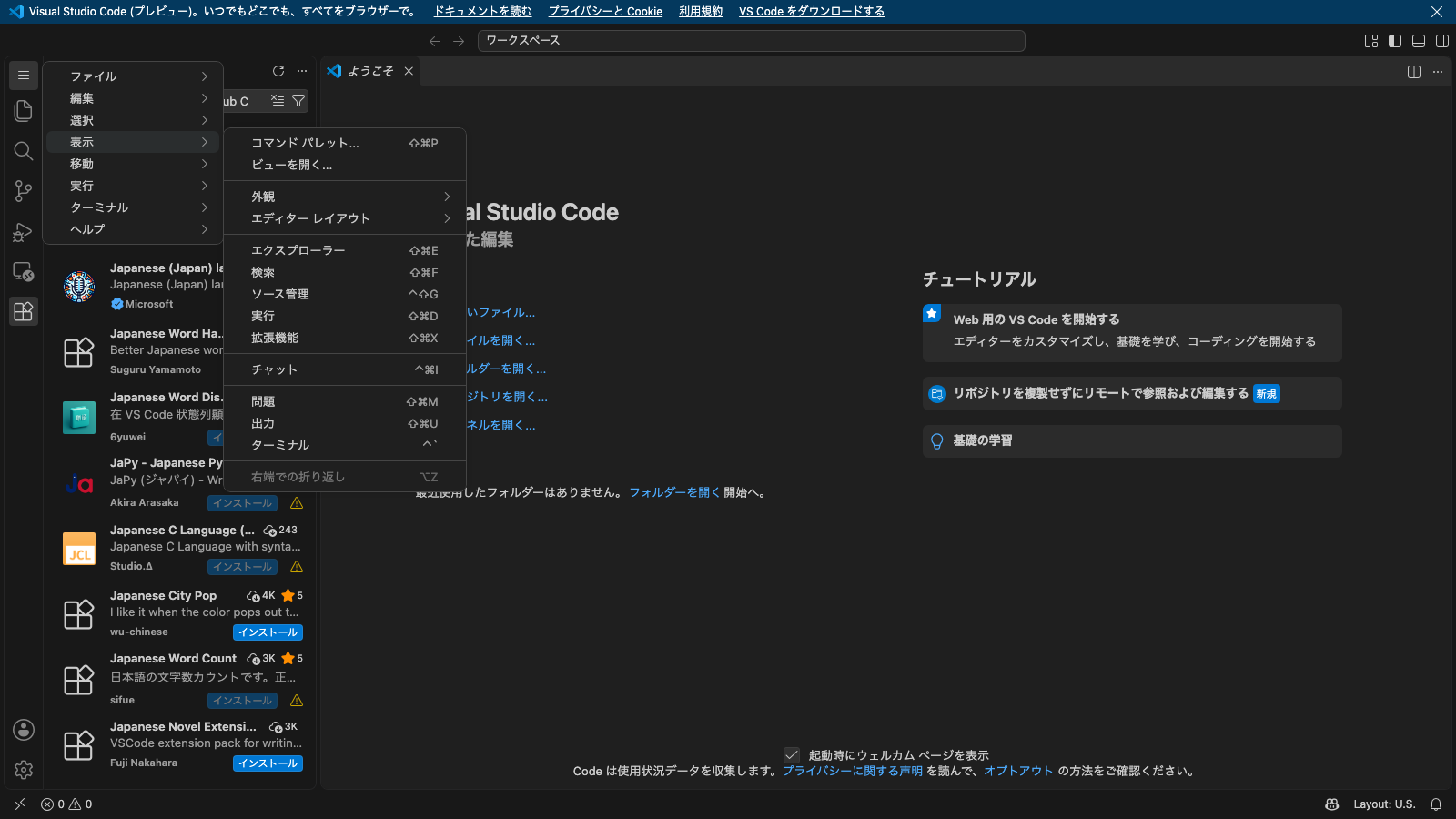
すると、チャット欄が表示されます。
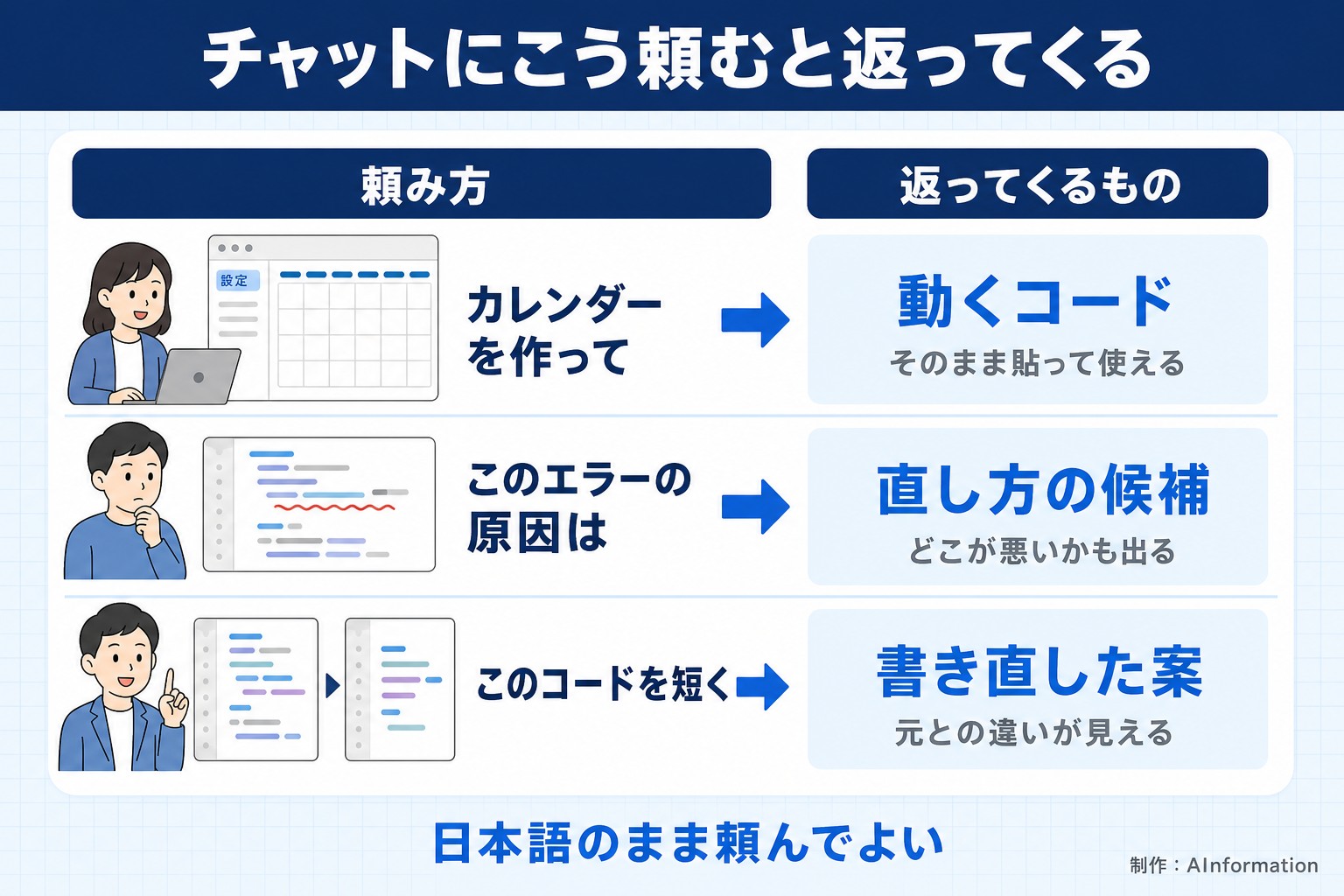
ここでAIに質問したり、プログラムを作ってもらう指示を出せます。たとえば「今月のカレンダーを表示するプログラムを作って」と日本語で頼むと、そのまま動くコードが返ってきます。
また、コードを書いている画面でも「Ctrl+I」(Macは「⌘+I」)を押すと、その場でAIに指示を出せます。
頼んだ内容に沿ってコードが作られ、書いている場所へそのまま差し込まれます。
中身を確かめて、「同意する」「再実行」「その他の操作」から選びます。コードの中で「Ctrl+I」を押せば、あとから機能を足したり直したりもできます。
新しいコードが提案されるので、採用するなら「同意する」を押します。
押すと、そのコードがファイルに反映されます。