
Gemini画像生成できないときは、まず+から「画像を作成」を選んで頼み直します。それでも止まるなら年齢・アカウント・上限の条件を疑います。症状10項目の早見表と言い換えプロンプト10本に加え、Claudeが挙げた直し方10個を公式ヘルプと突き合わせた結果も載せました。
- Geminiで画像が作れないときは、入力欄の+から「画像を作成」を選び直して頼むのが最初の一手です
- 症状10項目ごとの原因と直し方を早見表にしました。公式ヘルプで裏が取れたかどうかも分けています
- 止まりやすい頼み方を言い換えたプロンプト10本をコピーして使えます
- 2026年10月20日にClaudeへ直し方を聞くと10個を挙げ、公式ヘルプで裏が取れたのは5個でした
- 1日に作れる枚数は公式に書かれていません。Claudeは「翌日にリセット」と答え、公式の5時間ごとと食い違いました
- 無料で止まったときに上げる先は月725円のGoogle AI Plusで、上限は無料の2倍になります
Gemini画像生成できないときのやり方は+から「画像を作成」を選び直すことだ
Geminiで画像が作れないときに最初にやることは1つです。入力欄の左の+を押して「画像を作成」を選び、そのうえで頼み直します。画像の入口を通らずに頼むと、Geminiが絵ではなく文の説明で返して終わる場合があります。
AInformation編集部は2026年10月13日に、有料プランに入っていない無料のGoogleアカウントでGeminiを開きました。+を押すと「ファイルをアップロード」の下に「画像を作成」「音楽を作成」「Canvas」「Deep Research」「ガイド付き学習」が並びます。無料版にも画像の入口はちゃんとあります。
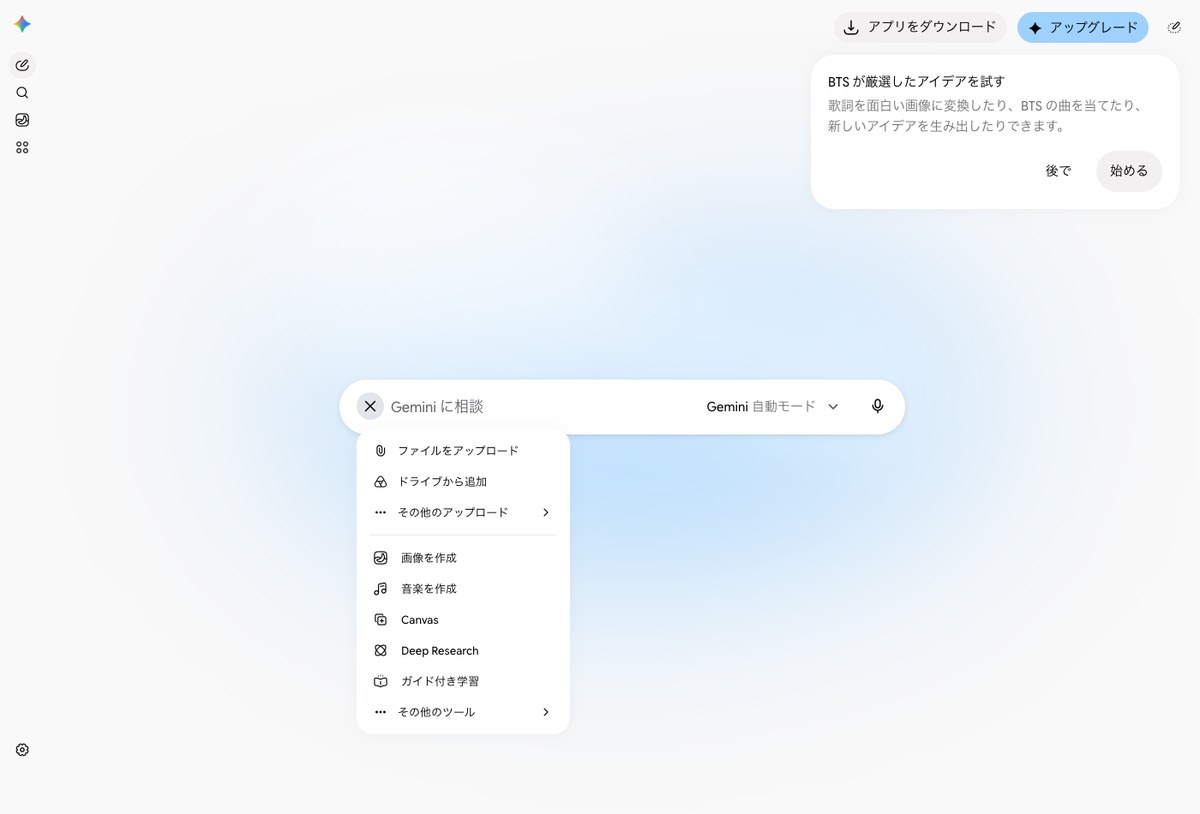
同じ日に月額2,900円のGoogle AI Proのアカウントで同じ+を押すと、「画像を作成」の下に「動画を作成」が増えていました。無料版のメニューに動画はありません。「画像は作れるのに動画が無い」というのは不具合ではなくプランの差です。
「画像」の札が付いたかを見てから送る
「画像を作成」を選ぶと、入力欄の左下に「画像」の札が付きます。その下に出るのが、縦横の比を選ぶ「アスペクト比」のボタンです。この2つが出ていれば画像の入口に入れています。札が無いまま送っていないかを、まず確かめてください。
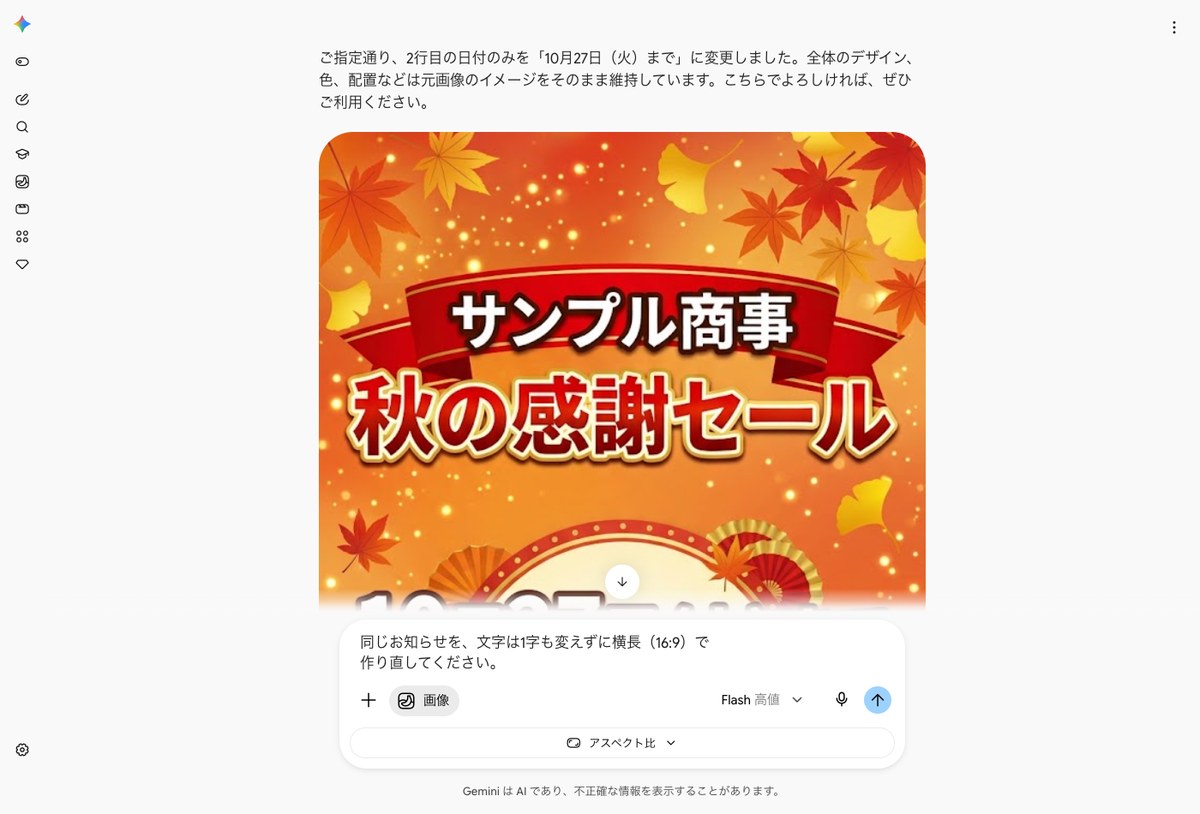
Googleの公式ヘルプは、パソコンの手順をサイドバーの「画像」から始めると書いています。プロンプトのヒントとしては、文の最後に「描いて」「生成して」「作成して」を入れるよう案内しています。名詞だけで終わる頼み方は、画像を作る依頼だと伝わりにくい形です。
最初に試す3つの手順
- 入力欄の+を押して「画像を作成」を選ぶ。入力欄に「画像」の札が付いたことを確かめる
- 何を・どんな場面で・どんな画風かを書き、文の最後を「作成してください」で終える
- 文の説明だけが返ってきたら、新しい会話を開いてもう一度「画像を作成」から頼む
10月13日の編集部の試しでは、札を付け忘れた会話でもグラフを添付して「色だけ変えて」と頼むと画像が返りました。ただしこれは1回だけの結果です。何も添付せずに一から作らせるなら、札を付けてから送るほうが確実です。
コピーして使う基本の頼み方2本
「画像を作成」を選んだあとに、そのまま貼って使える文です。中身を自分の題材に差し替えてください。
次の内容の画像を作成してください。
題材:朝の駅前のパン屋さんの店先
画風:やわらかい水彩画
向き:横長(16:9)
入れない物:文字・ロゴ・看板の店名
題材と画風と向きを行で分けておくと、どこを直せばいいかが後から分かります。入れない物を書くのは、頼んでいない文字を足されるのを防ぐためです。10月7日に編集部が画像のモデルを試したときも、前の版は頼んでいない店名やのれんの文字を3回とも足していました。
いま作ったお知らせ画像の、2行目の日付だけを「10月27日(火)まで」に変えてください。ほかの文字・色・配置は変えないでください。
2本目は作った画像を直すときの文です。10月13日にGoogle AI Proのアカウントで送ると、35.5秒で直した画像が返りました。紅葉の飾りや赤い帯の位置は元の画像と同じで、日付の部分だけが差し替わっています。変える所と変えない所を1文ずつ書くのがコツです。
Gemini画像生成できない症状10項目の原因と直し方の早見表
画像が作れないときの出方は大きく4つに分かれます。文の説明だけが返る形と、通知が出て止まる形があります。残りは一部の操作だけできない形と、できた画像が後から消える形です。出方ごとに原因が違うので、まず自分の症状を下の表で探してください。
Gemini画像生成できない症状10項目の早見表
| 症状 | 考えられる原因 | 直し方 | 根拠 |
|---|---|---|---|
| 文の説明だけ返り画像が出ない | 画像の入口を通っていない・名詞で終わる | +から画像を作成を選び文末を作成してにする | 公式ヘルプと画面 |
| 作れるのに直せない | 画像の編集は18歳以上 | アカウントの生年月日を確かめる | 公式ヘルプ |
| 画像の入口そのものが無い | 13歳未満か対応外の言語と国 | 年齢と表示の言語を確かめる | 公式ヘルプ |
| 学校や会社のアカウントだけ動かない | 学校用は制限が違い別の規約もある | 個人のアカウントで開き直す | 公式ヘルプ |
| ログインせずに使っている | 画像はログインが必要 | Googleアカウントでログインする | 公式ヘルプ |
| 通知が出て作れなくなった | 5時間と週の使用量の上限 | 戻る時刻まで待つかプランを上げる | 公式ヘルプ |
| 直しを重ねると形が崩れる | 無料の2 Liteは複数回の編集に非対応 | 直しを1回にまとめ新しい会話で作る | 公式ヘルプ |
| Proでやり直すが出ない | 無料版は対象外・2の1日の上限 | Plus以上にするか上限が戻るのを待つ | 公式ヘルプ |
| 人や商品名で止まり画像が消える | 規約に反するおそれと判断された | 名前やロゴを外して場面で書く | 仕組みはヘルプ・直し方は無い |
| スマホのアプリだけおかしい | アプリが古い | 最新の版に更新する | 公式ヘルプ |
根拠の列は、AInformationが2026年10月12日と13日にGeminiの公式ヘルプを読んで控えた内容です。画面の列は編集部が10月13日に無料版とProのアカウントで押して確かめたものです。10項目のうち公式ヘルプに直し方まで書かれているのは9項目でした。9行目の「名前やロゴを外す」だけはヘルプに直し方が無く、消える仕組みだけが書かれています。
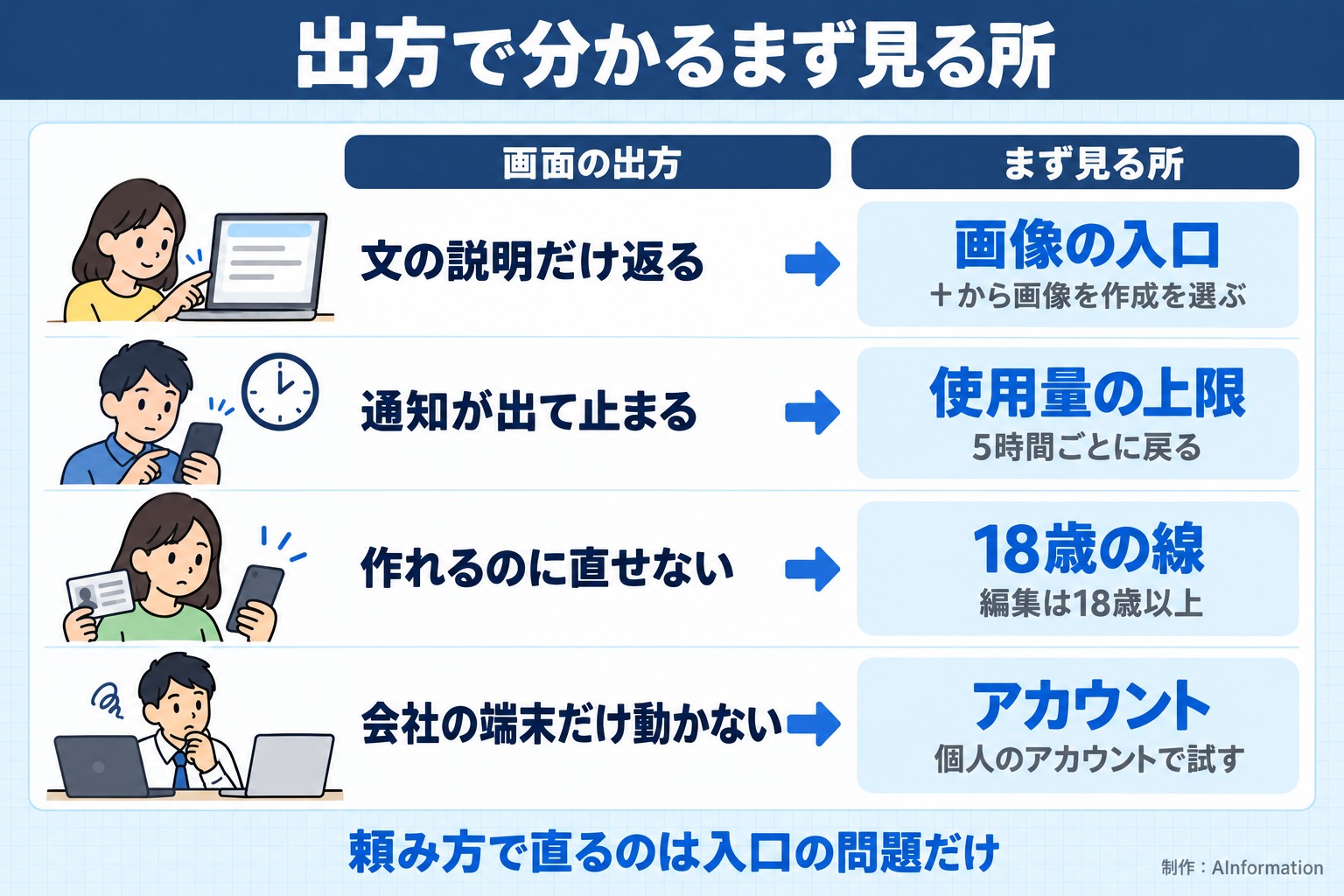
頼み方で直るのは1行目と9行目だけ
早見表のうち、頼み方を変えて直るのは1行目と9行目だけです。1行目は画像の入口と文の終わり方の問題で、9行目は規約に当たる名前やロゴの問題です。この2つは次の章の言い換えプロンプトで手当てできます。
残りの8行は、頼み方をいくら直しても通りません。年齢・アカウント・ログイン・上限・プランの条件で止まっているからです。言葉を変えて何十回も送る前に、2行目から8行目と10行目に当たらないかを先に見てください。
スマホのアプリだけおかしいときは更新から
10行目のアプリの更新は、Googleが10月の変更の案内の冒頭に書いていることです。ヘルプは快適に使うためにアプリを最新の版にするようすすめています。10月9日から無料版の中身が変わったので、古いアプリのままだと画面の表示が今の仕組みと合わない場合があります。パソコンのブラウザでは作れるのにスマホだけ作れないなら、まずアプリを更新してください。
断られた頼み方を通る形に言い換えたコピペ用プロンプト10本
ここからは、止まりやすい頼み方を通りやすい形へ言い換えた10本です。1本目と2本目は、10月13日に編集部がGoogle AI Proのアカウントで実際に送って画像が返った文です。3本目から10本目は公式ヘルプの条件とClaudeの答えをもとに書き直したもので、この記事のために1本ずつ送って確かめたものではありません。
実在の人物や他社のキャラクターをそのまま通す書き方は載せていません。Googleの規約で禁じられている使い方で、ヘルプも第三者の著作権やプライバシーを侵さないよう求めています。
文字と数字を崩さない2本(10月13日に通った文)
添付したグラフの棒の色だけを緑に変えた画像を作ってください。タイトル・月・数字の文字は1字も変えず、棒の高さもそのままにしてください。
止まりやすい形は「このグラフを緑にして」の一言です。これだと文字や数字まで描き直されるおそれがあります。この文で送ると30秒で緑のグラフが返りました。タイトルと1月〜5月の月の名前と5つの数字は、元のグラフと1字も違いませんでした。
縦長(9:16)のお知らせ画像を作ってください。入れる文字は次の3行だけで、1字も変えないでください。
1行目:サンプル商事 秋の感謝セール
2行目:10月20日(火)まで 全品10%オフ
3行目:店頭とオンラインショップで
告知の画像は、入れる文字を行ごとに書いて「1字も変えない」と添えます。この文は56.7秒で秋の感謝セールの画像が返りました。見えた範囲では頼んでいない文字は足されていません。画面の外にはみ出した下の部分は読めていないので、使う前に保存して全体を1字ずつ読んでください。
文の説明だけ返るときの2本
文章ではなく画像で答えてください。次の内容の画像を1枚作成してください。
題材:雨上がりの公園のベンチに座る柴犬
画風:写真のように自然な仕上がり
止まりやすいのは「雨上がりの公園の柴犬」と名詞だけで送る形です。画像で答えるよう先に書き、最後を「作成してください」で終えます。公式ヘルプのヒントのとおりの終わり方です。
次の画像を作成してください。被写体は木のテーブルに置かれた湯気の立つコーヒー、背景は朝の窓辺です。画風はやわらかい光の写真風にしてください。
ヘルプは、被写体・していること・背景を詳しく書くよう案内しています。短い頼み方で文の説明が返ったら、この3つを足して送り直します。
人物と名前で止まらない3本
実在の人物ではない架空の人物で、30代の会社員が会議室で資料を説明している場面の画像を作成してください。顔は特定の人に似せないでください。
止まりやすいのは、芸能人や政治家など実在の人の名前を入れる形です。Claudeも実在の有名人や政治家の名前で止まると挙げました。公式ヘルプは、規約に反するおそれがあると判断された画像は消えることがあると書いています。名前を外して、場面と年代と服装で書きます。
特定の会社のロゴや商品名を入れずに、白い無地のマグカップが木の机に置かれた商品写真風の画像を作成してください。
ロゴや商品名を入れて頼む形も止まりやすいと、10月15日のClaudeが挙げていました。自社の商品を見せたい場合は無地の物で構図を決めます。ロゴはあとで画像の編集ソフトで載せるほうが確実です。
どの作品のキャラクターにも似せずに、オリジナルの丸い形の青いマスコットキャラクターを作成してください。表情は笑顔で、背景は白にしてください。
アニメや漫画のキャラクターの名前を入れる形も、同じ理由で言い換えます。形と色と表情を言葉で書けば、名前を出さなくても雰囲気は伝わります。
直しと上限で止まらない3本
次の3点を全部反映した画像を、最初から作り直してください。
1. 背景を夜の街にする
2. 人物の服を青いコートにする
3. 画像の中に文字を入れない
止まりやすいのは、直しを1つずつ何回も送る形です。無料版で使われるNano Banana 2 Liteは複数回の編集に対応していないとヘルプにあります。直したい点をまとめて1回で頼みます。
この会話で作った画像をもとにせず、新しく1枚作成してください。題材と画風は次のとおりです。
題材:
画風:
同じ会話で何度も頼んで形が崩れてきたときの文です。新しい会話を開いて、この文に題材と画風を入れて送ります。
画像は作らずに文字だけで答えてください。次の画像を作るときの構図と色の案を3つ出してください。
題材:
上限が気になるときは、絵を作る前に文字で案を出させて形を決めます。ヘルプによれば、画像・動画・音楽の生成は使う量が多く早く上限に届く仕組みです。描き直しの回数が減れば、それだけ上限にも当たりにくくなります。
13歳と18歳の線と学校のアカウントでGeminiの画像は止まる
頼み方を直しても通らない人は、アカウントの条件を見ます。公式ヘルプは画像を作る年齢と直す年齢を分けて書いています。ここを知らずに何度も頼み直す人が多いところです。
作るのは13歳以上で直すのは18歳以上
10月12日に控えたヘルプによると、画像を作るのは13歳以上で使えます。国によって決まった年齢がある場合はその年齢です。画像を直す機能は18歳以上で、18歳未満の人は編集を使えないと太字の「重要」で書かれています。作った画像に「空の色を変えて」と頼んでも通らない場合は、アカウントの生年月日を確かめてください。
Claudeは10月20日の答えで「生年月日が未成年の設定だと機能自体が出ません」と書きました。これは言い過ぎです。ヘルプの線では13歳から17歳でも画像を作ることはできて、止まるのは直す操作のほうです。
学校と会社のアカウントは個人と範囲が違う
学校用のアカウントは、アクセスの制限が個人と違う場合があるとヘルプにあります。職場や学校のアカウントには、ライセンスの種類に応じて別の規約がかかることもあるそうです。会社のアカウントで画像の入口が見当たらないなら、管理者が機能を止めている可能性があります。
切り分けは簡単です。個人のGoogleアカウントで開き直し、画像を作れるかどうかを見ます。個人で作れて会社で作れないなら、原因はアカウントの側です。社内のルールで止めている場合もあるので、勝手に個人のアカウントで仕事の画像を作る前に社内の担当者に聞いてください。
ログインしていないと画像は作れない
見落としやすいのがログインです。ヘルプは画像の機能を使うにはGeminiアプリへのログインが必要と書いています。編集部の10月13日の控えでは、ログインせずに開いたGeminiは入力欄の右に「Flash-Lite」と出ていました。文の質問には答えても、画像を作るにはログインが要ります。
言語と国の条件もあります。ヘルプの書き方では、アプリの版によってはその版が対応する言語と国でしか画像を使えません。日本は有料プランを使える国の一覧に入っています。海外に住んでいる人や表示の言語を変えている人は、ここも確かめてください。
Geminiのエラー番号15個を、公式ヘルプの説明・最初に報告が出た月・検索が増えた月・その月にGoogleが公式に記録したGeminiの障害と並べています。Googleの状態ページの記録は直近1年で41件でした。
Geminiの画像の上限は5時間ごとに戻り1日の枚数は公式に無い
「無料版では1日に何枚まで作れるか」は、公式ヘルプのどこにも書かれていません。ヘルプにあるのは仕組みだけです。上限はプロンプトの複雑さと使う機能とチャットの長さで決まります。週ごとの上限に届くまでは5時間ごとに戻る方式です。

この方式は2026年5月17日に18歳以上の人から始まりました。18歳未満の人には7月24日から当てはめられています。それまでの記事にある「1日◯回」という数え方は、今の仕組みとは違います。
上限に近づくと通知が出て戻る時刻が分かる
ヘルプによると、上限に近づくとGeminiアプリに通知が出ます。上限に届くと通知の中身が変わり、いつ戻るかが分かる作りです。残りの量はパソコンの左下の設定から「使用量上限」のアイコンを選ぶと見られます。画像だけが作れなくなって文の会話は続く場合は、まず上限を疑ってください。
上限に届いたときの手は2つしかありません。戻るのを待つか、上限の高いプランに上げるかです。有料プランの人が上限に届いた場合は、Flash-Liteで会話を続けられるとヘルプにあります。混み合う時期は、プランに入っていない人のほうが先に制限がかかることがあるとも書かれています。
公式ヘルプ同士でもUltraの倍率は4倍と5倍で食い違った
上限の倍率は、無料を1としてPlusが2倍・Proが4倍です。ここは編集部が10月13日に控えた2つのヘルプで同じでした。ところが最上位のUltraは、使用量上限のページが「AI Proの4倍または20倍」と書いていました。10月の変更の案内のほうは「AI Proの5倍または20倍」です。
モデルの表も古いままでした。使用量上限のページの表は、プランなしでもFlash-Lite・Flash・Proの3つに○が付いていました。一方で10月の変更の案内は、10月9日からプランなしはFlash-Liteだけになると書いています。同じヘルプの中でもページによって更新の時期がずれているので、1ページだけを見て決めないほうが安全です。
編集部は10月13日に、無料版で文の質問を150分のあいだに173回送る試しもしました。上限の通知は1回も出ていません。画像は文よりも使う量が多いとヘルプにあるので、画像で止まる回数はこれより少なく済むわけではない点に気をつけてください。
Claudeに直し方を聞くと10個中5個しか公式で裏が取れなかった
AIに聞けば直し方が分かるのかも試しました。2026年10月20日の朝7時台に、ClaudeとChatGPTへ同じ文を送っています。送った文は「Geminiで画像生成ができません。考えられる原因と直し方を全部教えてください」です。
ChatGPTは2回とも答えを取れなかった
先に書いておきます。ChatGPTは2回とも答えが取れず、1回目は121.2秒・2回目は176.9秒待って終わりました。編集部の仕組みのログイン切れが原因とみられ、ChatGPTの答えの中身が悪かったわけではありません。10月15日に同じ文を送ったときも入力欄が出ず、答えは取れていません。今回の比べはClaudeの答えを公式ヘルプの控えと突き合わせる形になりました。
Claudeは33.3秒で1,135字を返し直し方を10個挙げた
Claudeは33.3秒で1,135字を返しました。原因を「仕様と制限」「操作と画面」「環境と技術」の3つに分けています。最後に使っている場所・何が起きているか・無料か有料かの3点を聞き返してきました。症状を絞らないと直し方が決まらない、という組み立ては筋が通っています。
答えの中の直し方を1つずつ数えると10個でした。それを10月12日と13日の公式ヘルプの控えと突き合わせた結果が次の表です。
Claudeが挙げた直し方10個の答え合わせ
| Claudeの直し方 | 公式ヘルプの控え | 判定 |
|---|---|---|
| 人物名やブランドを外して言い換える | 規約違反のおそれで消えるとだけある | - ヘルプに無い |
| 英語で書くか英語の指定を付ける | 例はどれも日本語の作成しての形 | - ヘルプに無い |
| 年齢・国・アカウントの種類を確かめる | 13歳と18歳の線・言語と国・学校用 | ○ 裏が取れた |
| 上限なら待つかプランを上げる | 5時間ごとに戻り上げると上限が増える | ○ 裏が取れた |
| 画像生成のモードで頼む | サイドバーの画像から頼む手順がある | ○ 裏が取れた |
| 画像に対応したモデルへ切り替える | Flash-LiteもFlashもProも画像を作れる | × 今の仕組みと合わない |
| シークレットやキャッシュ削除で開く | 書かれていない | - ヘルプに無い |
| アプリを最新にする | 最新の版への更新をすすめている | ○ 裏が取れた |
| アプリの再起動と入れ直し | 書かれていない | - ヘルプに無い |
| 時間を置く(混雑や障害) | 混む時期はプランなしから先に制限 | ○ 裏が取れた |
裏が取れたのは5個で1個は今の仕組みと合わなかった
10個のうち公式ヘルプで裏が取れたのは5個でした。年齢やアカウントを確かめること・上限なら待つかプランを上げること・画像のモードで頼むこと・アプリを最新にすること・時間を置くことです。
今の仕組みと合わなかったのが1個あります。Claudeは「選んでいるモデルがテキスト専用だと生成できない」として、画像に対応したモデルへの切り替えをすすめました。今のヘルプでは、Flash-Liteを選んでいればNano Banana 2 Liteが画像を作ります。FlashかProならNano Banana 2です。どのモデルでも画像は作れるので、この直し方は試しても何も変わりません。
残りの4個はヘルプに書かれていない直し方です。英語で書く・シークレットウィンドウで開く・アプリを入れ直す・人物名を外す、の4つです。ブラウザの不具合ならシークレットウィンドウが効くことはあります。ただし公式に根拠は無いので、早見表の上のほうを試してからにしてください。英語で書く案については、ヘルプのプロンプトの例はどれも日本語の「〜の画像を作成して」の形でした。
5日前のClaudeは裏が取れたのが2個だけだった
同じ文は10月15日にもClaudeへ送っています。そのときの答えは直し方が9個で、ヘルプの控えで裏が取れたのは個人のアカウントで試すことと時間を置くことの2個でした。無料版のモデルを「Gemini 2.5 Flash など」と書き、選び直す先を「Gemini 2.5 Flash Image」としていた点は名前が古いままでした。10月20日の答えは古いモデル名を出さなくなった分だけ当たりが増えています。
Geminiで1日に何枚作れるかはClaudeもGemini本人も外した
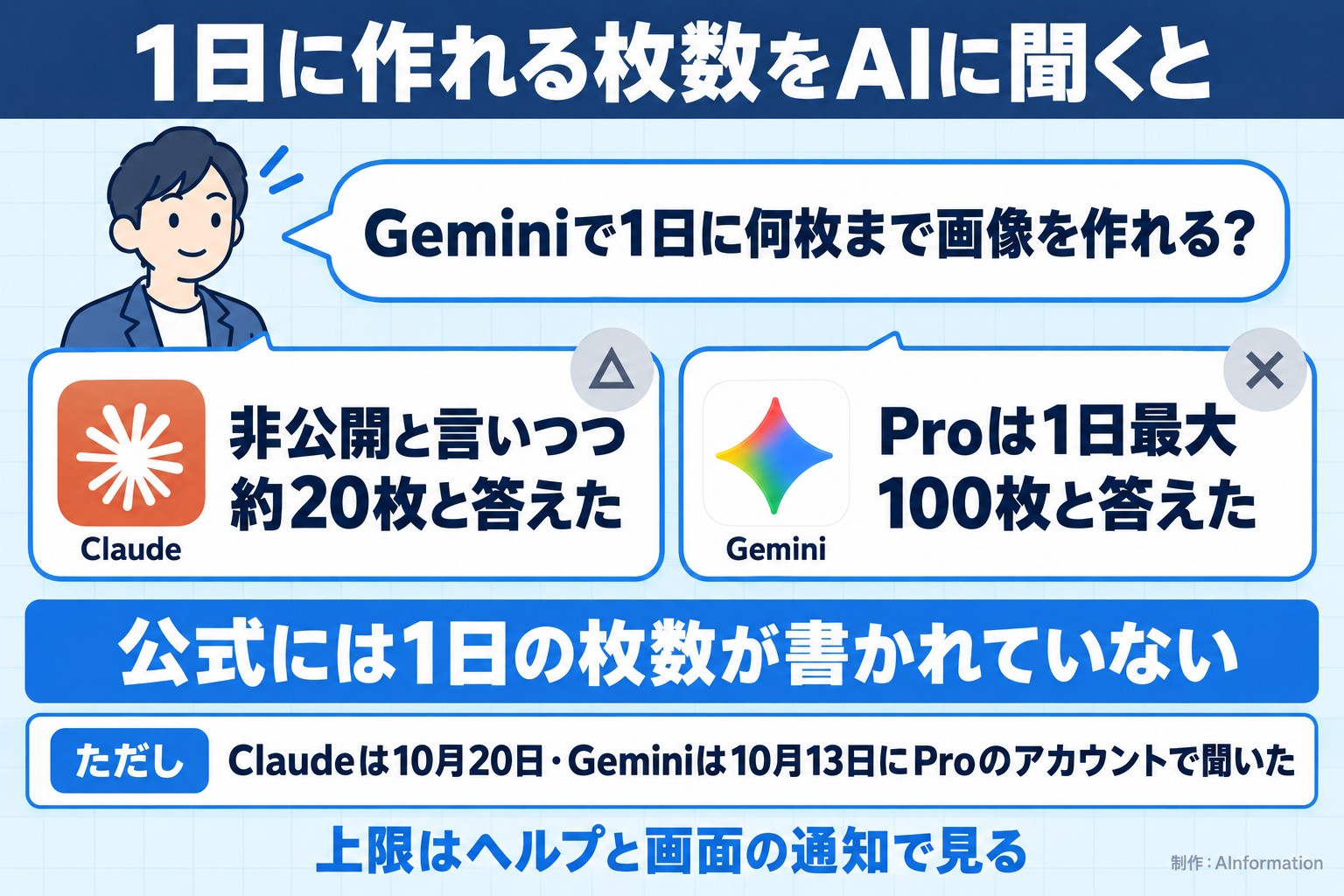
枚数の問いもAIに聞きました。Claudeには10月20日に「Geminiの無料版では1日に何枚まで画像を作れますか。上限に当たったらどうなりますか。有料にすると何枚になりますか」と送っています。Claudeは27.2秒で1,092字を返しました。
Claudeは「翌日にリセット」と答え公式の5時間ごとと合わなかった
Claudeはウェブを検索してから答えています。冒頭の「公式が正確な数値を非公開にしている」はヘルプと合っていました。ところが中身は他社の解説記事の数字で組まれています。出典に挙げた2本はどちらも他社の記事で、Googleのページは1本もありませんでした。
Claudeの上限の答え10個の答え合わせ
| Claudeの言い分 | 公式の控え | 判定 |
|---|---|---|
| 正確な枚数は公式が出していない | 1日の枚数は書かれていない | ○ 合った |
| 無料は1日約20枚が目安 | 書かれていない | - ヘルプに無い |
| 無料ではNano Banana Proを使えない | Proでやり直しは無料が× | ○ 合った |
| リセットは翌日(24時間単位) | 週の上限まで5時間ごとに戻る | × 合わない |
| 上限に当たるとその日は作れない | 戻る時刻が通知で分かる | × 合わない |
| キャッシュ削除などで直ることもある | 書かれていない | - ヘルプに無い |
| 待つか有料にするかの二択 | 待つか上限の高いプランに上げる | ○ 合った |
| 有料ならNano Banana Proも使える | Plus以上は○ | ○ 合った |
| Plus約1,200円・Pro約3,000円・Ultra約37,500円 | 725円・2,900円・14,500円から | × 合わない |
| Plus50枚・Pro100枚・Ultra1,000枚 | 枚数は無く無料の2倍・4倍 | × 合わない |
答えを言い分ごとに10個に分けると、ヘルプと合ったのは4個でした。外れたのも4個で、残りの2個はヘルプに書かれていません。原因の問いの10個中5個と比べると、Claudeが負けたのは枚数の問いのほうです。
いちばん困る外れは上限の戻り方です。Claudeは「リセットは翌日(24時間単位)」「その日はそれ以上生成できなくなります」と書きました。公式は5時間ごとに戻り、別に週の上限がある仕組みです。この答えを信じると、5時間で戻るのに丸1日待つことになります。
料金も外れていました。Claudeの表はGoogle AI Plusを約1,200円・Proを約3,000円・Ultraを約37,500円としています。AInformationが10月19日にGoogleの料金ページで見た額は、Plusが月725円・Proが月2,900円・Ultraが月14,500円からでした。Plusの50枚・Proの100枚・Ultraの1,000枚という枚数も公式に無く、公式の「無料の2倍」「無料の4倍」という倍率とも合いません。
5日前のClaudeは5時間ごとと正しく答えていた
同じ問いを10月15日に送ったときのClaudeは、「使用量は5時間ごとにリセット」「週単位の上限もある」「Plusは無料の2倍でProは4倍」と答えていました。ここはヘルプのとおりです。同じAIに同じ問いを送っても、5日で答えの当たり外れが入れ替わったことになります。AIが検索して拾う記事が変わるたびに、答えも変わるとみられます。
Gemini本人はモデル名をImagen 3と答え上限は100枚と言った
Gemini本人の答えはもっと外れていました。編集部は10月13日のAI検証ラボで、Google AI Proのアカウントで画像を作った同じ会話の中でGeminiに聞いています。使ったモデルの名前は「Imagen 3」と答えました。ヘルプの書き方では、Flashの設定で頼んだ画像はNano Banana 2のはずです。
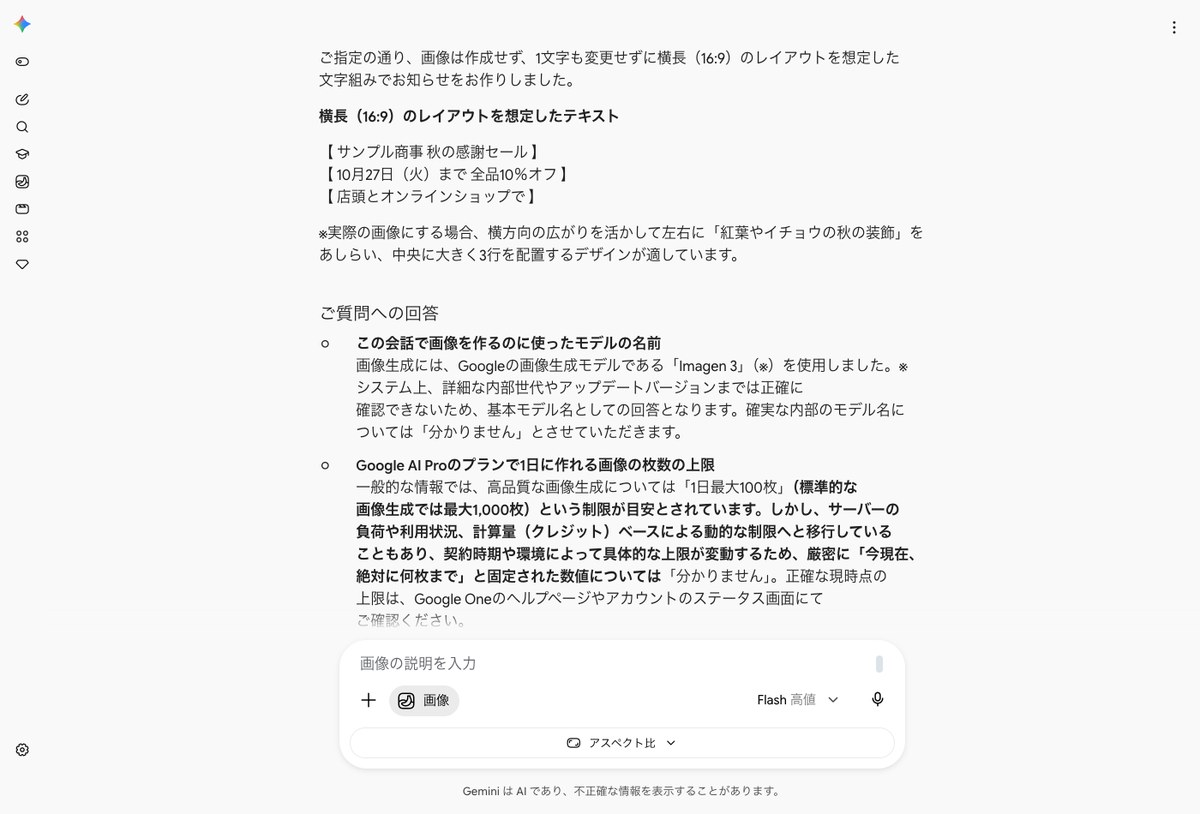
1日の上限には「1日最大100枚」と答え、標準的な生成では1,000枚とも書きました。最後は「分かりません」と結んでいますが、どちらの数字も公式のページにはありません。自分のことを聞かれたのに、GeminiのほうがClaudeより外れていました。上限やモデル名は、AIに聞くよりヘルプと画面の表示を見るほうが確かです。
10月9日の無料版の変更でGeminiの画像は2025年の記事と前提が違う
「Gemini 画像生成 できない」で調べると、2025年に書かれた記事がまだ多く出てきます。中身の前提が今と違うので、そのまま信じると遠回りになります。
2025年1月の記事が前提にしていたこと
AInformationが2025年1月に出した記事は、Geminiの画像のモデルをImagen 3として書いていました。人の画像を頼むと「まもなく Gemini Advanced で人物の画像生成を利用できるようになります」と返り、人物は作れないという前提です。有料プランの名前もGemini Advancedでした。
2026年10月の今は、どれも当てはまりません。10月12日に控えたヘルプには、画像のモデルとしてNano Banana 2・Nano Banana 2 Lite・Nano Banana Proの3つが載っています。人物についての断りは無く、さまざまな画像で人物やキャラクターの外見を保てるという説明でした。自撮りの動画からアバターを作って画像に使う機能まであります。Gemini Advancedに当たるプランは、今はGoogle AI Proという名前です。
10月9日から無料版はFlash-Liteだけになった
10月9日には無料版で使えるモデルが変わりました。プランに入っていないアカウントはFlash-Liteだけです。10月13日に無料のアカウントで開くと、モデルの選択は「自動モード」の1つだけでした。答えの「回答の詳細」を開くと、使用ツールは3.5 Flash-Liteと出ます。
ヘルプはFlash-Liteの設定で画像を頼むとNano Banana 2 Liteが使われると書いています。つまり今の無料版の画像は2 Liteで作られる形です。2 Liteは速さを重視した版で、複数の画像の参照や複数回の編集には対応していません。無料版で「前は直せたのに直せなくなった」と感じるなら、10月9日の変更が関わっている可能性があります。編集部は無料版で画像の直しを重ねる試しはしていないので、ここは言い切りません。
10月6日のNano Banana 2.1は頼んでいない文字を足さなかった
10月6日にはGoogleがNano Banana 2.1を発表しました。2月に出たNano Banana 2の更新版で、Geminiアプリには同じ日から順に入るとされています。ただし10月12日と13日に読んだヘルプのモデルの説明には、まだ2.1の名前はありませんでした。開発者向けのGemini APIでは、2.1は無料の枠が無く有料でしか呼べません。
編集部は10月7日にGemini APIで、2.1と前の版に同じ指示を3回ずつ送っています。喫茶店の黒板に4行のメニューだけを書かせる指示です。2.1は3回とも頼んだ4行だけを描きました。前の版は3回とも頼んでいない店名やのれんの文字を足していて、指示どおりにはできませんでした。
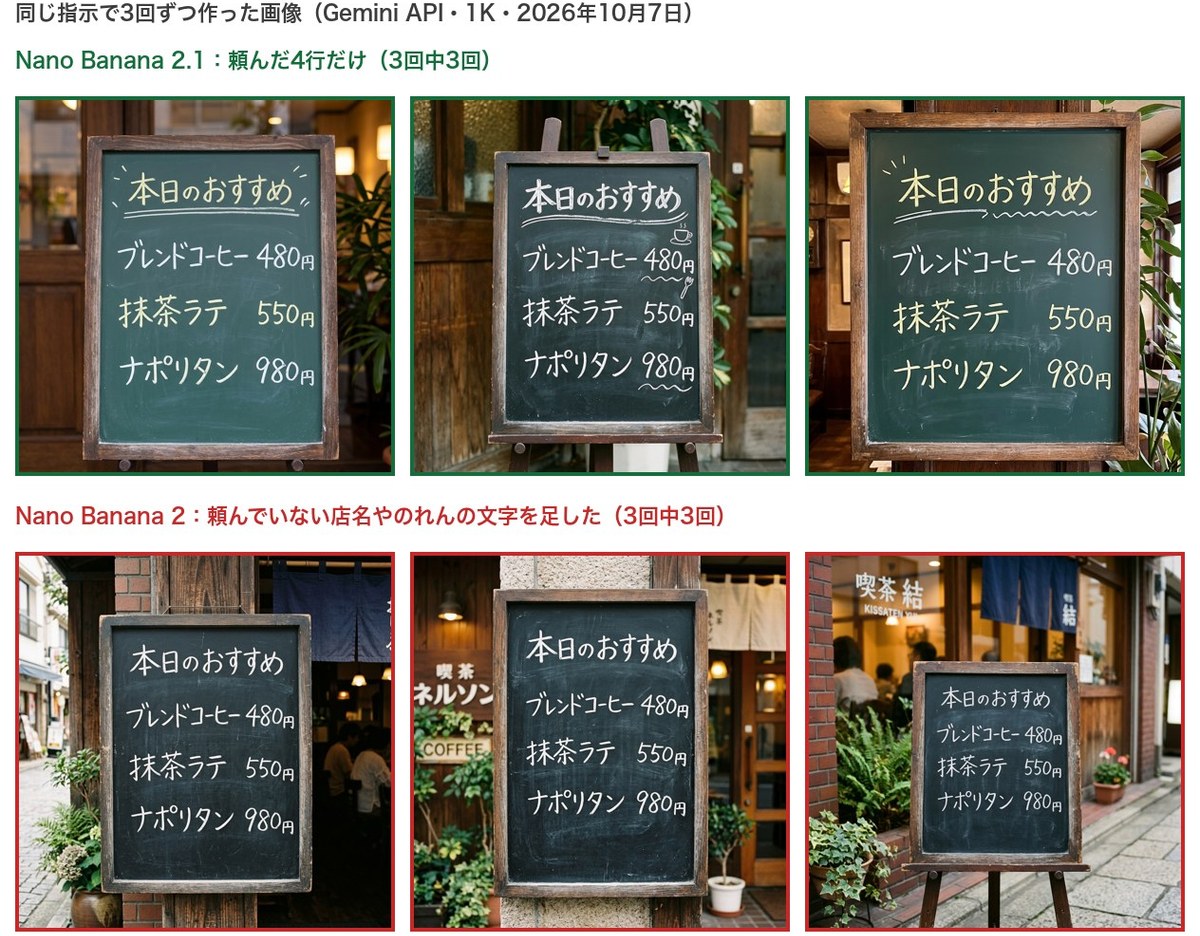
モデルの名前の入れ替わりは続いています。AInformationが10月19日にGoogleの料金ページを見ると、Proの説明に「Gemini 4 Argon」という新しい名前が入っていました。10月13日の画面のProは3.1 Proです。ネットの記事やAIの答えにあるモデル名が古いと感じたら、書かれた日を先に見てください。
無料で止まったら月725円のGoogle AI Plusで上限は無料の2倍になる
上限で止まるのが続くなら、有料プランに上げると上限が増えます。AInformationのAIツールナビが10月17日にGoogleの公式ページで取り直したGoogle AI Plusは月725円で、日本円で払えます。
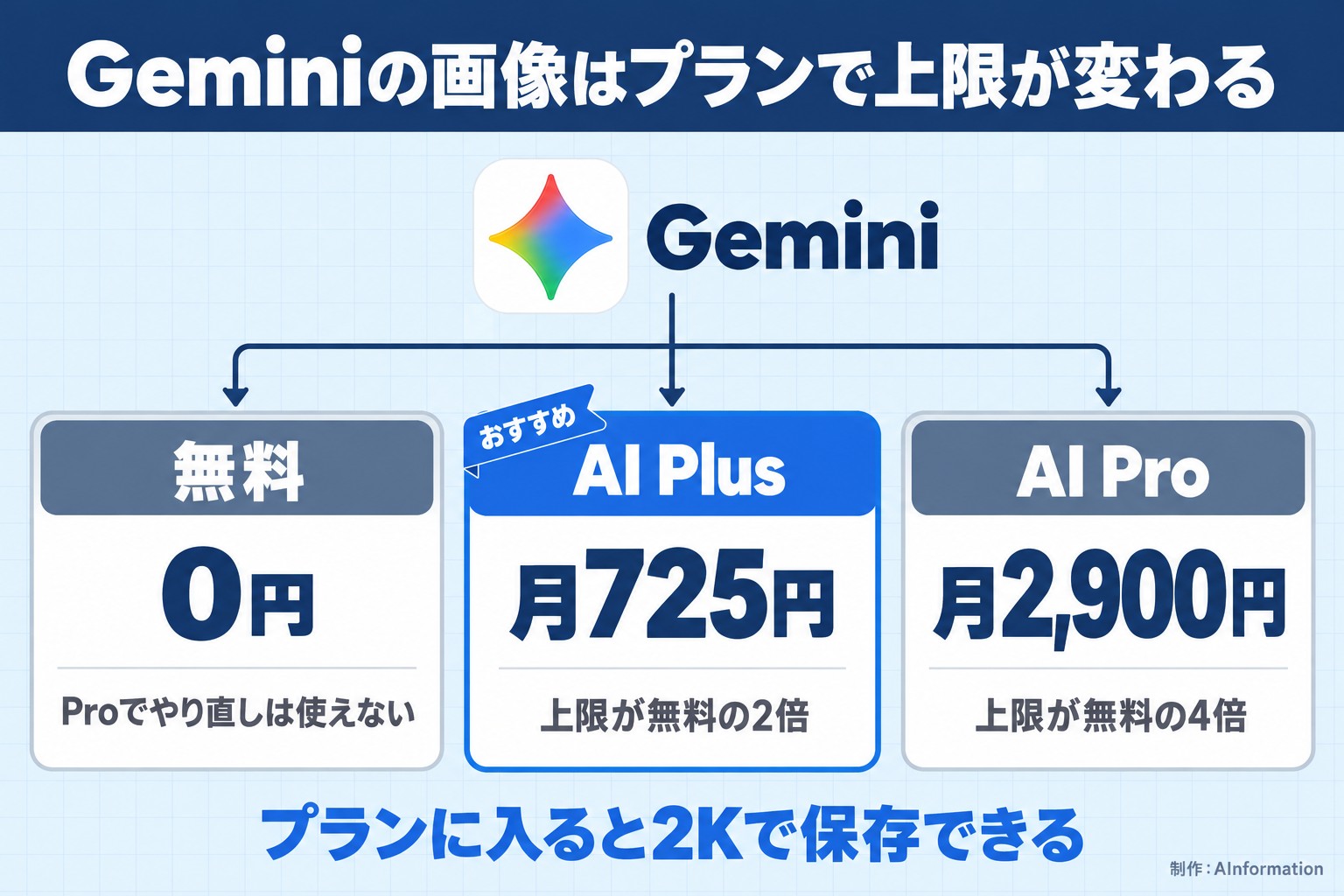
Plus・Pro・Ultraで変わる画像の条件
10月19日にGoogleの料金ページで見た定価は、Google AI Plusが月725円・Proが月2,900円・Ultraが月14,500円からです。上限は無料を1としてPlusが2倍・Proが4倍になります。
画像に関わる差は上限だけではありません。ヘルプの機能の表では、Nano Banana Proでの作り直しは無料が×でPlus以上が○です。画像を保存するときの画質も、Google AIプランなら2K・プランなしなら1Kとヘルプに書かれています。印刷やバナーに使うなら、この差は効いてきます。
プランを上げても上限が消えるわけではありません。ヘルプは、Nano Banana 2の1日の使用量上限に届くとNano Banana Proでの作り直しもできなくなると書いています。作り直しの回数を減らす頼み方は、どのプランでも役に立ちます。
画像を作るAI79本のうち無料で始められるのは38本
Geminiで止まったときに、別のAIへ移る手もあります。AInformationのAIツールナビには、画像を作る用途のAIツールが79本載っています。そのうち無料で始められるのは38本で、全体の48%です。日本円で払えるのは23本で29%にとどまります。月額の中央値は1,897円でした。
AIツールナビの507本を「日本語がしっかり通る」「日本円で払える」「無料で試せる」で絞ると55本が残ります。その中で画像を作る用途に入っているのは、Canva・Figma AI・Gemini・MiriCanvas・PicWish・Adobe Fireflyです。有料にしたときの月額はFigma AIが450円・MiriCanvasが790円・PicWishが1,350円・Adobe Fireflyが1,580円でした。
日本円で払えて無料で試せる画像のAI
| ツール | 有料の月額 | AIツールナビの用途 |
|---|---|---|
| Figma AI | 450円 | 画像を作る |
| Gemini(Google AI Plus) | 725円 | 相談・調べもの/画像を作る/動画を作る |
| MiriCanvas | 790円 | 資料・スライド/画像を作る |
| PicWish | 1,350円 | 画像を作る |
| Adobe Firefly | 1,580円 | 画像を作る |
| Canva | -(年払いの表示) | 資料・スライド/画像を作る |
Google AI Plusの月725円は、画像を作るAIの中央値の1,897円を下回ります。日本円で払う画像のAIの中央値の1,400円よりも安い額です。ChatGPTは月1,400円で、文の相談と画像をまとめて使いたい人には比べる相手になります。ChatGPTで画像を作るやり方はChatGPTで画像生成する方法と文字入れのプロンプト4つに書きました。
Geminiで上限に当たるのが月に数回なら、無料のまま5時間待つほうが安く済みます。毎日のように止まるならPlusに上げるのが、この表の中でいちばん安い手です。画像のAIの料金を円で比べたいときは画像AI26本の相場と比べた記事も参考になります。
Gemini画像生成できない人がやりがちな遠回り4つ
ここまでの結果から、時間を無駄にしやすい動き方を4つにまとめました。どれも編集部の試しやAIの答えの中で実際に見えたものです。
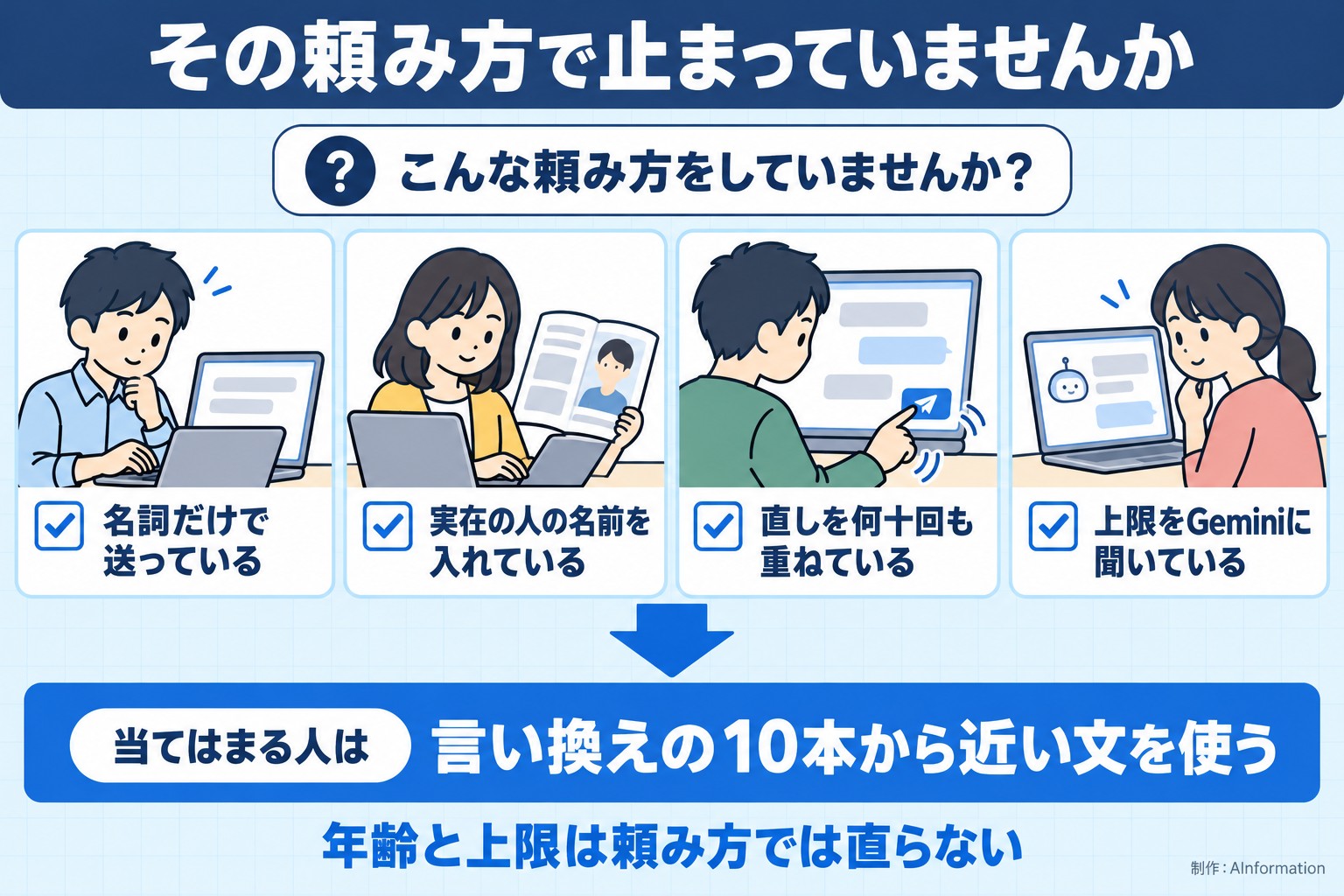
Geminiに自分の上限やモデル名を聞く
10月13日の試しでGeminiはモデル名をImagen 3と答えました。上限には公式に無い100枚を挙げています。自分のことを聞いても当てにならないので、入力欄のモデルの表示と「回答の詳細」と使用量上限のアイコンを見ます。
2025年の記事やAIの答えの直し方をそのまま試す
2025年の記事にある「Gemini Advancedに上げる」「人物は作れない」は、今のプランや画面と合いません。10月20日のClaudeも「画像に対応したモデルへ切り替える」という今は意味の無い直し方を挙げていました。直し方を読むときは、書かれた日とモデル名を先に見てください。
直しを1つずつ何十回も重ねる
無料版で使われるNano Banana 2 Liteは複数回の編集に対応していないとヘルプにあります。画像の生成は上限の量も多く使うので、回数を重ねるほど不利です。直したい点は3つほどまとめて1回で頼み、崩れたら新しい会話で作り直します。
止まった頼み方を言葉だけ変えて送り続ける
年齢やアカウントやログインの条件で止まっているなら、頼み方を変えても通りません。早見表の2行目から8行目に当たらないかを先に見ます。条件に当たらないのに止まるときだけ、上の言い換えプロンプトを試してください。画像を作れるほかのAIの料金と無料枠はAIツールナビで用途から絞り込めます。
Geminiの画像が作れない相談の多くは、画像の入口を通っていないか年齢・アカウント・上限の条件で止まっているかのどちらかです。困るのは、ネットの記事もAIの答えも1か月前の前提で書かれていることです。今回もClaudeは5日で上限の答えが入れ替わり、Gemini本人は自分のモデル名を外しました。直し方を探すときは、まず公式ヘルプと画面の表示を見る。そのうえで頼み方を言い換える。この順番を守るだけで遠回りはかなり減ります。
- Geminiで画像生成できないとき最初に何をすればいいですか
- 入力欄の左の+を押して「画像を作成」を選び、入力欄に「画像」の札が付いたのを見てから頼み直します。文の最後は「作成してください」で終えます。画像の入口を通らずに名詞だけで頼むと、文の説明が返って終わる場合があります。それでも作れないときは年齢・アカウント・ログイン・上限の条件を疑います。
- Geminiの無料版では1日に何枚まで画像を作れますか
- 公式ヘルプに1日の枚数は書かれていません。上限は使った量で数える方式で、週の上限に届くまでは5時間ごとに戻ります。画像の生成は使う量が多く早く上限に近づきます。2026年10月20日にClaudeは「約20枚」「翌日にリセット」と答えましたが、どちらも公式の書き方とは合いませんでした。
- 作った画像を直そうとすると止まるのはなぜですか
- 公式ヘルプは画像を作るのは13歳以上・画像を直すのは18歳以上と分けています。作れるのに直せないなら、まずアカウントの生年月日を確かめます。無料版で使われるNano Banana 2 Liteは複数回の編集に対応していないので、直しを重ねると崩れることもあります。直したい点は1回にまとめて頼みます。
- 有料プランにすると画像の上限はどれだけ増えますか
- 上限は無料を1としてGoogle AI Plusが2倍・Google AI Proが4倍です。AInformationが2026年10月19日に料金ページで見た額は、Plusが月725円・Proが月2,900円でした。プランに入るとNano Banana Proでの作り直しが使え、画像を2Kで保存できます。上限そのものが無くなるわけではありません。