無料で日本語の動画を作るなら映像はGoogle Flow(Veo)の無料枠で作り、字幕はCapCutの無料版で付けます。動画AI90本のうち0円のプランがあるのは47本で、画面まで日本語は14本でした。日本語のまま貼れるプロンプト10本と○×表を載せます。
- 無料で日本語の動画を作る3ステップ(Google Flow・CapCut・HeyGenの使い分け)
- 日本語のまま貼れる動画生成プロンプト10本(商品紹介・ショート動画・風景・人物が話す場面・字幕入りなど)
- 10本をどの無料AIに貼ればよいかの○×表
- 無料で試せる動画AI47本を「画面の言葉」と「日本語の声・字幕」で名指しで分けた結果
- 透かし・商用・1回きりのクレジットなど無料版で止まる条件
- Claudeが挙げた「無料で日本語OK」の5本と公式の突き合わせ、有料の最安プランを円に直した表
AIで動画を作りたい。でもお金は払いたくないし、指示は日本語で書きたい。この記事はそういう人に向けた1本です。
AInformationのAIツールデータベースは507本を収録していて、そのうち「動画を作る」に入るのは90本です。2026年10月22日に各社の料金ページを直接見た控えでは、0円のプランがあるのは47本(52%)でした。この47本を画面の言葉と日本語の声・字幕で1本ずつ分け、すぐ使えるプロンプト10本と貼る先の○×表を作りました。
あわせて10月25日の朝に、ClaudeとChatGPTへ同じ質問を投げています。なお○×は公式の料金ページ・機能ページとデータベースの記載から付けたものです。編集部が動画を1本ずつ生成して確かめた結果ではありません。
AI動画生成を無料で日本語で始めるやり方は3ステップだ
先に結論です。映像はGoogle Flow(Veo)の無料枠で作り、字幕はCapCutの無料版で後から付けます。人が日本語で話す動画が要るときだけ、HeyGenの無料版(月3本)を足します。
この3本を選んだ理由は1つです。データベースの90本の中で、無料で使えて日本語の扱いが料金ページか機能ページで読めたのがこの組み合わせでした。手順を順に書きます。
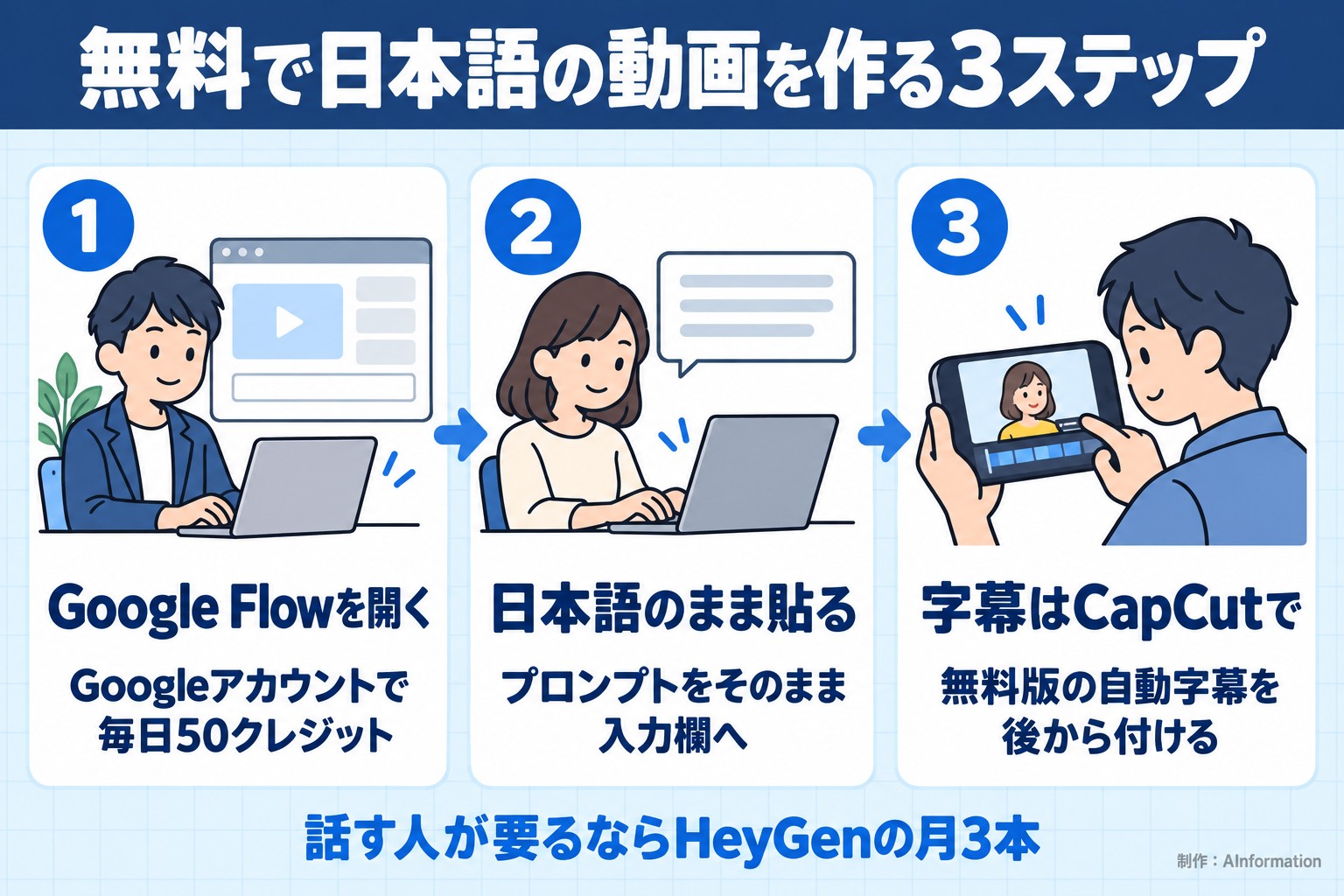
ステップ1:Googleアカウントで Google Flow を開く
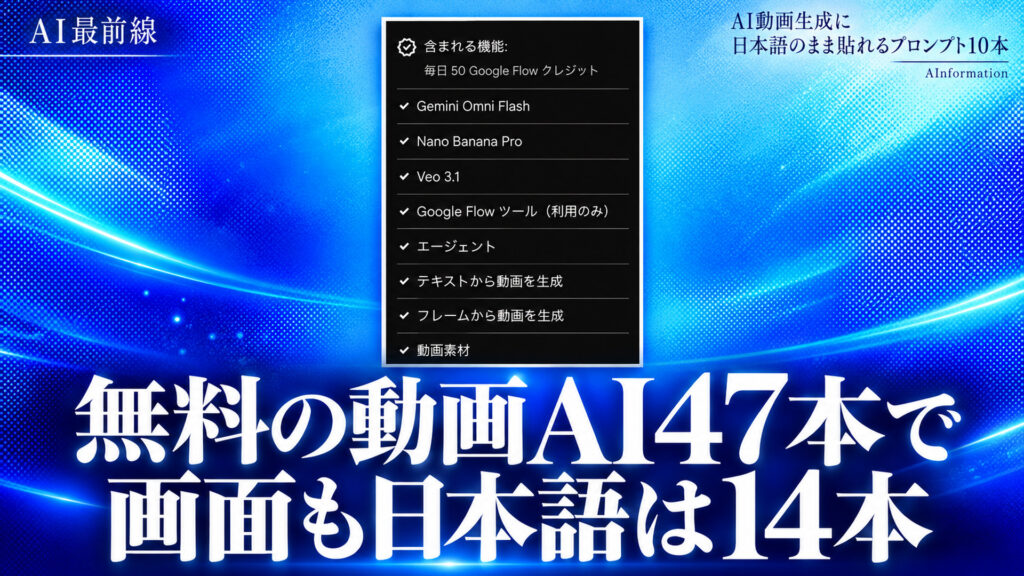
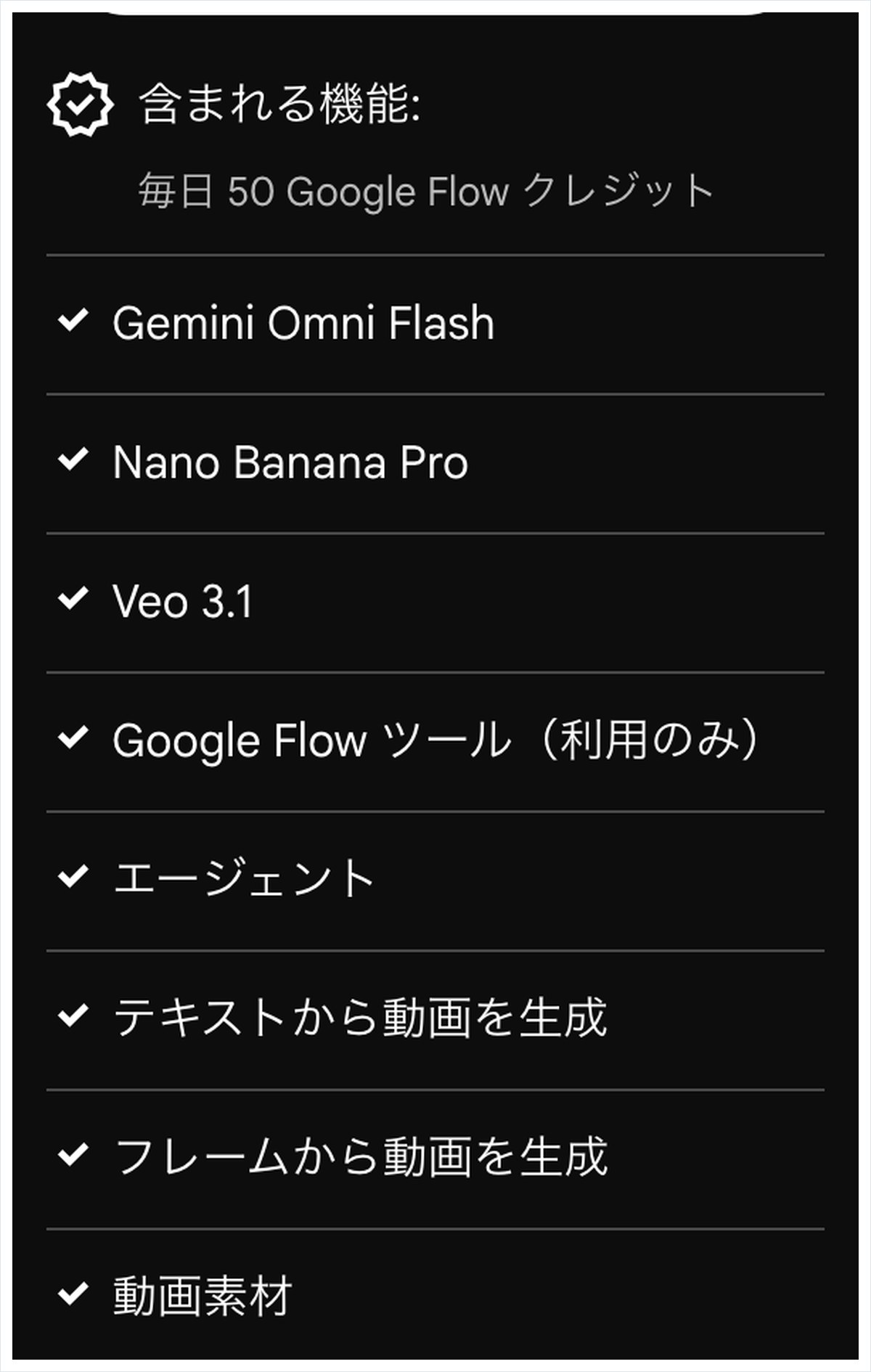
Google Flowは、Googleの動画生成AIのVeoを使えるサイトです。10月22日に料金ページを見たところ、Google AIのサブスクリプションが無いアカウントにも「毎日 50 Google Flow クレジット」が付いていました。無料の欄には「Veo 3.1」「Gemini Omni Flash」「テキストから動画を生成」「フレームから動画を生成」が並びます。
条件は18歳以上であることです。料金ページの上のほうに「18 歳以上のユーザーが対象です」と書いてあります。AInformationのデータベースでもVeo(Google Flow)は画面もヘルプも日本語の扱いで、説明欄には「日本語で指示できる」と書いています。
ステップ2:プロンプトを日本語のまま貼る
入力欄に日本語の文をそのまま貼ります。まずは次の型に、自分の商品や場面を入れて1本作ってみてください。【】の中を書き換えるだけで使えます。
【何が】が【どこで】【どう動く】。カメラは【近づく/回り込む/上から見下ろす】動きで、最後に【止めたいもの】で止まる。縦長9:16で8秒。【明るい/落ち着いた】雰囲気。人の声は入れない。
書き方のこつは3つを1文ずつ書くことです。「何が・どこで・どう動くか」「カメラの動き」「縦横と秒数」です。形容詞を重ねるより、物の名前と動きを具体的に書きます。用途別に仕上げた10本は次の章にあります。
ステップ3:字幕はCapCutの無料版で付ける
できた動画に日本語の字幕を入れるならCapCutです。料金ページの控えでは無料版は0円で、「すぐに始められる無料テンプレート」と「基本編集ツール」が付きます。機能ページには「動画に複数言語対応の高精度な自動キャプションを透かしなしで追加」と書いてありました。

気をつけたいのは1点です。CapCutの中でAIに映像を作らせる機能は無料版の欄に無く、Proの欄(月2,700円・毎月800のAIクレジット)に並んでいます。映像はGoogle Flowで作り、CapCutは字幕と切り貼りに使えば無料のまま回せます。
日本語のまま貼れる動画生成プロンプト10本(用途別)
ここからが本題の10本です。どれも日本語のまま貼れる形にしてあり、枠のコピーボタンでそのまま取れます。どの無料AIに貼ればよいかは次の章の○×表にまとめました。
10本とも同じ型で書いています。1文目で「何が・どこで」を言い、2文目で「どう動くか」を言います。3文目がカメラで、最後が縦横・秒数・音です。自分の商品や店に合わせるときは、1文目の名詞だけを入れ替えます。
1. 商品紹介(縦長のSNS広告)
白い大理石の台の上に、ガラス瓶入りの化粧水が1本立っている。朝の光が左の窓から差し込み、瓶の中の液体がきらりと光る。カメラはゆっくり右から左へ回り込み、最後に瓶のラベルへ寄って止まる。背景はぼかす。縦長9:16で8秒。明るく清潔な雰囲気で、BGMはやさしいピアノ。
化粧品でも食品でも雑貨でも使えます。瓶を自社の商品に変えるだけです。縦長9:16はInstagramのリールやTikTokの枠に合わせた比率です。
2. SNSのショート動画(カフェの朝)
朝7時の小さなカフェ。バリスタがカップにラテアートを描き、湯気が立つ。カメラは手元の真上から始まり、カップを持ち上げる動きに合わせて正面へ移る。縦長9:16で6秒。テンポよく見せる。最後の1秒でカップが画面の中央に来る。
6秒の短い動画なら、無料の枠でも何本か試せます。最後の1秒でカップを中央に置く指定は、そのコマをショート動画の表紙に使いやすくするためです。
3. 風景(紅葉の渓谷を空から)
秋の渓谷を上空から映す。赤と黄色に色づいた木々の間を川が流れ、朝もやが低く漂う。ドローンでゆっくり前へ進み、最後に赤い橋の真上を通り過ぎる。横長16:9で8秒。川の音と鳥の声だけを入れ、人の声は入れない。
人の声を入れない指定を最後に置きました。Veo 3.1は料金ページで「ネイティブ音声」と紹介されている音声つきのモデルです。要らない声が入らないよう先に断っておきます。
4. 人物が日本語で話す(店長のあいさつ)
パン屋の店先で、白いエプロンの30代の女性店長がカメラに向かって笑顔で話す。セリフは日本語で「焼きたてのクロワッサン、今朝も並びました。」の1文だけ。口の動きをセリフに合わせる。背景に棚のパンが少しぼけて見える。縦長9:16で6秒。
セリフは「」で囲んで1文だけにしています。日本語のセリフが出るかは、この10本の中でいちばん不確かな所です。Google FlowとKling AIの料金ページと機能ページを読んでも、日本語の声を約束した記載はありませんでした(詳しくは後の章で書きます)。
5. 字幕入り(あとから字幕を入れる構図)
明るい会議室で、ノートパソコンを開いた会社員が画面を指さしながら同僚に説明する。映像の中に文字や看板は入れない。画面の下の3分の1は何も置かずに空けておく。カメラは固定で、少しだけ寄る。横長16:9で8秒。落ち着いた雰囲気。
映像の中に文字を描かせず、下の3分の1を空けておく指定です。字幕はCapCutの無料版で後から入れます。日本語の文字をきれいに描けると書いた映像AIの公式ページは、今回は1つも見つかりませんでした。
6. 料理(焼ける音まで入れる)
黒い鉄板の上で厚切りのステーキが焼ける。脂がはねて湯気と煙が立ちのぼる。カメラは鉄板の高さから低く寄り、ナイフで切ると断面のピンク色が見える。横長16:9で6秒。肉の焼ける音を大きめに入れる。
飲食店のメニュー紹介にそのまま使えます。音の指定は「焼ける音を大きめに」のように具体的に書きます。
7. 店舗や部屋の紹介(歩くように映す)
木のぬくもりがある美容室の店内を、入口から奥へ歩くように映す。左に鏡とイスが3つ並び、右の窓から午後の光が入る。カメラは人の目の高さでゆっくり進み、最後に奥のシャンプー台で止まる。人は映さない。横長16:9で8秒。
美容室を部屋の内見やホテルの客室に変えれば、そのまま物件の紹介になります。人を映さない指定を入れておくと、知らない人の顔が出る心配も減らせます。
8. 説明動画(日本語のナレーション)
白い背景のスタジオで、紺のスーツの男性が手元のスマホを見せながら説明する。ナレーションは日本語で「アプリを開いたら、右下のボタンを押すだけです。」。声は落ち着いた男性の声。手元に寄ったあと、男性の顔へ戻る。横長16:9で8秒。
アプリや手続きの説明に向く型です。日本語のナレーションが思ったとおりに出なかったら、映像だけをGoogle Flowで作ります。声はElevenLabsやHeyGenで別に付けます。
9. アニメ風のキャラクター
日本のアニメ風の絵柄で、制服の高校生が桜並木の下を自転車で走る。花びらが風で舞い、カメラは横から並んで走る。夕方のオレンジ色の光。横長16:9で6秒。BGMは明るい曲。
絵柄の指定は最初に1回だけ書きます。PixVerseはデータベースの説明欄で「アニメ調の動画づくりが得意」としているツールで、この型を試す2本目の候補になります。
10. 写真を動かす(画像から動画)
(写真を1枚添えて)この写真の人物はそのままにする。髪と服が風で少し揺れ、ゆっくりまばたきして小さくほほえむ動きを付ける。背景は動かさない。カメラは固定。縦横は元の写真のままで5秒。
手持ちの写真を1枚添えて使います。Google Flowの無料の欄には「フレームから動画を生成」があり、写真から始める作り方も無料の範囲に入っています。人物の写真は本人の許可を取ったものだけを使ってください。
10本はどの無料AIで日本語のまま通るか(4サービスの○×表)
10本を貼る先として、無料で始められる4つを並べました。Google Flow・Kling AI・Canva・CapCutです。○×の根拠は10月22日の料金ページと機能ページの控え、それにAInformationのデータベースの記載だけにしました。付け方は次のとおりです。
- ○ … 無料の範囲にその機能があり、画面とヘルプが日本語か「日本語で使える」と書いてある
- △ … 機能はあるが、日本語で使えるかか無料で使えるかが書いていない
- × … 無料版の欄にその機能が無い
プロンプト10本を貼る先の○×
| プロンプト | Google Flow | Kling AI | Canva | CapCut |
|---|---|---|---|---|
| 1. 商品紹介 | ○ | △ | ○ | × |
| 2. SNSのショート動画 | ○ | △ | ○ | × |
| 3. 風景 | ○ | △ | ○ | × |
| 4. 人物が日本語で話す | △ | △ | △ | × |
| 5. 字幕入り | ○ | △ | ○ | ○ |
| 6. 料理 | ○ | △ | ○ | × |
| 7. 店舗や部屋の紹介 | ○ | △ | ○ | × |
| 8. 日本語のナレーション | △ | △ | △ | △ |
| 9. アニメ風 | ○ | △ | ○ | × |
| 10. 写真を動かす | ○ | △ | △ | × |
Google Flowは8本・Canvaは7本に○が付いた
風景・料理・店内のような映像だけのプロンプトは、Google FlowとCanvaに○が付きました。どちらも無料の欄に動画を作る機能があり、データベースでは画面もヘルプも日本語の扱いです。
差が出たのは回数の書き方です。Canvaは無料のAI利用枠を「標準モデルまたは高品質モデルを最大20回」と書いていて、上限がはっきりしています。Google Flowは毎日50クレジットですが、1本に何クレジット使うかは料金ページに書いていませんでした。写真を動かす10本目は、Google Flowだけが無料の欄に「フレームから動画を生成」を載せていたので○にしています。
Kling AIは10本とも△になった
Kling AIはデータベースの説明欄で「人の動きが自然」としているツールで、無料のBasicから試せます。それでも10本とも△にしました。画面は一部だけ日本語で、料金ページと機能ページの控えに日本語の指示や日本語の声の記載が1つも無かったからです。
機能ページには「Lip Sync」(口の動きを声に合わせる機能)が並んでいます。ただし何語に対応するかは書いていません。使えないと決まったわけではなく、公式が日本語を約束していないという意味の△です。
人物が話す2本はどこも○にならなかった
4本目(店長のあいさつ)と8本目(説明のナレーション)は、4つとも○になりませんでした。無料の範囲で日本語の声を出せると公式に書いてあるものが無かったためです。
日本語で話す人物が要るなら、HeyGen・Synthesia・DeepBrain AI Studiosのような話す人を作るAIを見ます。こちらのほうが料金ページに言語の数をはっきり書いています。CapCutは字幕入りの5本目だけが○で、残りは×か△です。映像を作るAIではなく、できた映像を仕上げる道具と考えると表の見え方がそろいます。
無料の動画AI47本を日本語で分けると画面まで日本語は14本だった
ここからはデータベースの数字です。AInformationのAIツールデータベースで「動画を作る」に入る90本のうち、10月22日時点で料金ページに0円のプランがあるのは47本でした。この47本を、データベースの日本語の欄で3つに分けると次のようになります。
画面もヘルプも日本語の14本
英語が苦手でも迷わず使い始められるのはこのグループです。データベースの説明欄をもとに、何をするツールかで分けて並べます。
- 映像を作る:Veo(Google Flow)・Vidu・DomoAI・Higgsfield
- 画像も動画も作る:Adobe Firefly・Canva・MiriCanvas
- アニメ動画をテンプレートで作る:Animaker
- 字幕と編集:CapCut
- 声と解説:ElevenLabs・Gemini Notebook
- チャットの中で使う:ChatGPT・Gemini・Monica
ただし14本すべてが文章から映像を作れるわけではありません。ChatGPTはデータベースの用途に動画が入っていますが、動画を作るSoraは2026年4月26日にWebとアプリが終わっています。Geminiのアプリで動画を作る機能(Omni Flash)も、Googleのプランの表では月725円からの有料の4プランに並んでいました。その表に無料のプランは入っていません。
画面の一部が日本語の12本
話す人を作る3本はここに入ります。メニューや説明の一部は英語のまま残ります。
- 話す人を作る:HeyGen・Synthesia・DeepBrain AI Studios
- 映像を作る:Kling AI・PixVerse
- 画像も動画も作る:SeaArt
- 字幕と切り抜き:Vizard・Captions
- 画面録画:Loom AI
- 画像の加工:Fotor・Cutout.Pro
- AIエージェント:Genspark
英語のみの21本
動画生成の定番として名前の挙がるRunwayとPikaも、画面とヘルプは英語のみでした。
- 映像を作る:Pika・Runway・Genmo・LTX Studio・Viggle AI
- 話す人を作る:Colossyan・Elai.io
- 文章やURLから動画にする:Fliki・Lumen5・Creatify
- 字幕と切り抜き:Descript・OpusClip・Kapwing・2short.ai
- 声と録音:Podcastle・Riverside
- 画像を作る:Leonardo AI・DeepAI・Krea AI
- 操作マニュアル:Guidde
- 資料:Visme
なお無料だと思って開くと0円のプランが無いものもあります。Hailuo AIとInVideo AIは料金ページに0円のプランが無く、データベースでは無料に数えていません。
映像を作る11本で日本語の指示に触れていたのはVeoだけ
2つ目の物差しは「日本語のプロンプトが通るか」です。上の一覧で「映像を作る」に入れた11本を見ました。データベースの分類が「動画」で、文章や写真から映像そのものを作るものです。画面もヘルプも日本語なのは4本で、一部が日本語は2本です。英語のみは5本でした。CanvaとAdobe Fireflyは分類が「画像」なので、ここには数えていません。
この11本の料金ページと機能ページの控えを読むと、日本語の指示に触れていたのはデータベースで「日本語で指示できる」と書いたVeoだけでした。残りの10本では、日本語のプロンプトが通ると書いたページが出てきませんでした。画面が日本語のものも同じです。通らないと決まったわけではありません。公式が約束していないということです。
日本語の声と字幕をはっきり書いていたのは3本
3つ目の物差しは「日本語の音声・字幕を出せるか」です。日本語とはっきり書いてあったのは3本でした。DeepBrain AI Studiosはデータベースの説明欄に「日本語の音声にも対応」とあり、Vizardは「日本語の字幕にも対応」です。ElevenLabsは機能ページの90以上の言語の一覧にJapaneseが入っています。
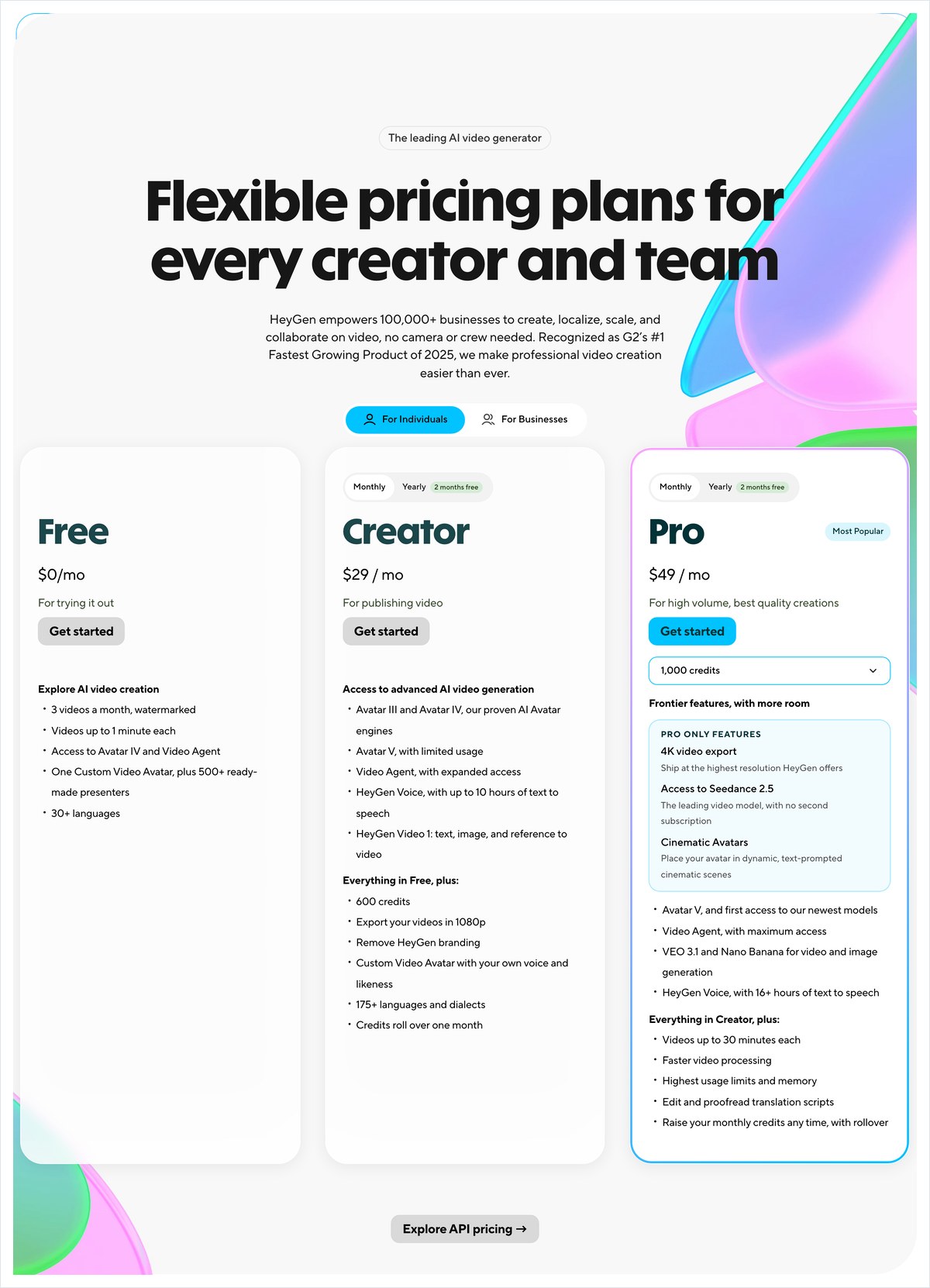
言語の数だけを書いているものもありました。HeyGenは無料の欄に「30+ languages」、Synthesiaは「140+ languages & voices」と書いています。Captionsは「Captions in 100+ languages」、Flikiは「80+ languages」です。日本語がその中に入っているかまでは、料金ページの控えでは読めませんでした。
逆に、日本語に対応していないと書いていたのがDescriptです。データベースの注意欄に「文字起こしは日本語に未対応」とあり、日本語の字幕づくりには向いていません。
無料で試せる主な動画AI10本の日本語
| ツール | 画面 | 日本語の声・字幕 | 無料の上限 |
|---|---|---|---|
| Veo(Google Flow) | 日本語 | 音声つき(言語の記載なし) | 毎日50クレジット |
| Kling AI | 一部 | Lip Syncあり(言語の記載なし) | 透かしあり・商用は有料から |
| Vidu | 日本語 | 記載なし | 商用・透かしなしは有料から |
| CapCut | 日本語 | 自動字幕(複数言語) | AIの映像生成はPro |
| Canva | 日本語 | 字幕の自動生成 | AIは最大20回 |
| HeyGen | 一部 | 30以上の言語 | 月3本・1分・透かし |
| Synthesia | 一部 | 140以上の言語と声 | 月500クレジット・透かし |
| DeepBrain AI Studios | 一部 | 日本語の音声に対応 | 3本・1分・720p |
| Vizard | 一部 | 日本語の字幕に対応 | 月60クレジット・720p |
| Descript | 英語のみ | 日本語の文字起こしは未対応 | 無料プランあり |
動画AIのおすすめを広く知りたい人は動画生成AIの無料おすすめ10選も読んでみてください。
無料版で止まる条件は透かし・商用・回数の3つに集まった
無料で始められても、仕事で使おうとすると止まる所があります。47本の料金ページの控えとデータベースの注意欄を読み、無料版では使えなかった条件を拾いました。名前を出して並べます。
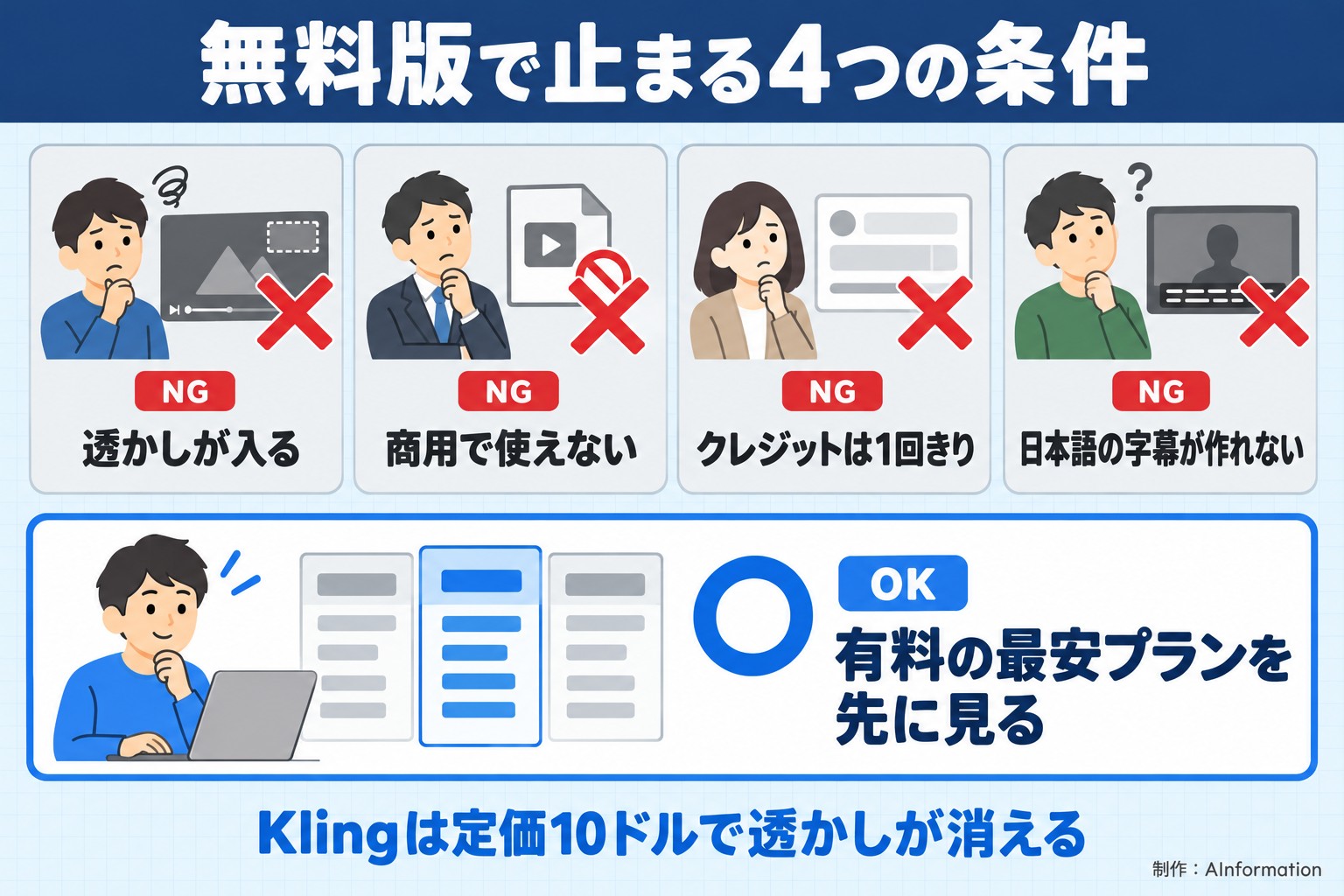
透かし(ロゴ)が入る
HeyGenの無料は「3 videos a month, watermarked」で、月3本まで・透かし入り・1本1分までです。Synthesiaの無料(Basic)は月500クレジットで、動画に「Synthesia logo」の透かしが入ります。Animaker・Fliki・Kapwing・Lumen5も、データベースの注意欄に透かしかロゴが入ると書いています。
商用で使えない
Kling AIの料金ページでは、「生成コンテンツは商用可」と「ブランドウォーターマーク除去」が有料のStandard以上の欄にだけ並んでいました。Viduも「Generated content can be used commercially」は有料の欄の特典です。ElevenLabsはスターター(月6ドル)から商用ライセンスが付くとデータベースに書いています。お店の宣伝やお客様に渡す動画を無料版で作ろうとすると、ここで止まります。
クレジットが1回きりで毎月は増えない
Runwayの無料は125クレジットで、料金ページに「one-time」と書いてあります。使い切っても翌月に戻りません。LTX Studioも無料のクレジットは1回きりです。DeepBrain AI Studiosの無料は3本まで・1本1分・720pで、Higgsfieldの無料は「制限付き利用・0クレジット」でした。Captionsの無料は、AIの利用クレジットが「None」です。
日本語の字幕が作れない
先に書いたとおり、Descriptは日本語の文字起こしに対応していません。字幕を自動で作る道具を選ぶときは、無料かどうかより先に日本語に対応しているかを見ます。
透かしの入らない無料のツールだけを集めた記事はAI動画生成の無料でウォーターマークなしは?35本を紹介にあります。
Claudeに無料で日本語OKの動画AIを聞くと5本中2本が公式と食い違った
AIに聞けば早いと考える人も多いはずです。そこで10月25日の朝7時台に、ClaudeとChatGPTへ同じ質問を投げました。質問は「無料で使えて、日本語で指示できる動画生成AIを5つ教えてください。それぞれ日本語のセリフ(音声)や字幕まで出せるかと、無料で何本まで作れるかも教えてください」です。
ChatGPTは2回とも、2分待っても答えが返ってこなかったので比べていません。こちらのログインが切れていた可能性があり、ChatGPTの誤りという意味ではありません。Claudeはウェブを検索してから、約60秒で2,353字の答えを返しました。

Claudeが挙げた5本を料金ページと突き合わせた
Claudeが挙げたのはCanva・Vrew・Google Vids・InVideo AI・Gemini(Veo/Gemini Omni)の5本です。1本ずつ10月22日の料金ページの控えと突き合わせました。
- Canvaは合っていました。「無料プランで生成AI機能を利用可能」「月上限あり」という答えは、料金ページの「最大20回利用可能」と食い違いません。
- Vrewは確かめていません。AInformationのデータベースに入っていないためです。
- Google Vidsも確かめていません。同じくデータベースに入っていません。
- InVideo AIは食い違いました。Claudeは「Freeあり。ただし映像に透かし」と答えましたが、料金ページに0円のプランは無く最安はStarterでした。データベースでは画面とヘルプも英語のみの扱いです。
- Gemini(Veo)も食い違いました。Claudeは無料枠を「現在は実質なし」と答えましたが、Google Flowの料金ページでは無料の欄にVeo 3.1と毎日50クレジットが並んでいます。
5本のうち公式と合ったのは1本で、食い違ったのは2本です。残りの2本は確かめられませんでした。Geminiの答えは半分だけ当たっていました。Geminiアプリの動画機能が有料の4プランの表に載っているのは確かです。Claudeは同じGoogleの無料のGoogle Flowを、Geminiアプリと取り違えたことになります。
無料の範囲は月単位で変わります。AIの答えは出発点にして、最後は料金ページを自分で開いて確かめるのがいちばん早い道です。
KlingとVeoで日本語のセリフは話せるかをClaudeに聞いた
同じ朝にもう1つの質問をClaudeへ投げました。KlingとVeoとSoraを無料で使うとき、日本語のプロンプトは英語と同じように通るか。人物に日本語のセリフを話させられるか。この2点です。答えは約39秒で1,822字でした。
Soraの終了はAInformationの記録と合っていた
Claudeは最初に「Soraは2026年に一般向けサービスが終了」と答え、WebとアプリはSoraが2026年4月26日に終わったと書きました。AInformationもSoraの終了を受けて、9月21日にデータベースから外しています。日付も合っていました。経緯はChatGPTで動画は作れる?にまとめています。
Klingの日本語のセリフは公式で確かめられなかった
Claudeの答えは、Kling 3.0なら英語・中国語・日本語・韓国語・スペイン語の5言語で音声を作れて口の動きも合わせられるというものでした。日本語のセリフならKlingを選ぶよう勧めています。出どころに挙げていたのは海外の比較記事です。
一方で10月22日のKlingの料金ページと機能ページの控えには、Lip Syncの機能と「動画 2.6 – 音声コントロール」の行がありました。ただし話せる言語の一覧はありませんでした。この調べではClaudeの答えが正しいかは分かりません。無料のBasicについても、答えは「解像度・長さ・透かし・生成回数に制限がかかるのが通常」という一般論で止まっていました。商用で使えない点には触れていません。
Veoの無料は1回目と2回目で答えが逆になった
2回目の答えでClaudeは「Veo(GeminiアプリやGoogle AI Studio経由)も無料で試せる範囲があります」と書きました。6分前の1回目では「無料プランでは利用できない」と答えています。同じClaudeが、6分のうちに逆のことを言ったことになります。
公式で確かめると、無料で使えるのはGoogle Flowの毎日50クレジットの枠です。Geminiアプリの動画生成は有料の4プランの表に載っています。どちらの答えも半分ずつしか当たっていませんでした。日本語のプロンプトについては「複雑・微妙なニュアンスは英語のほうが指示が正確に反映されやすい傾向」とも答えていて、ここは公式の約束が無い今回の調べと食い違いません。
無料で足りないときの最安プランは月725円から(円に直した9本)
透かしを消したいときや商用で使いたいときは、有料に切り替えます。本数を増やしたいときも同じです。10月22日の料金ページの控えから最安の有料プランを拾い、ドル建てのものは10月25日の為替の1ドル156.84円で円に直しました。
無料で足りない人の最安の有料プラン
| ツール | 最安の有料プラン | 公式の額 | 円にすると | 無料から増えるもの |
|---|---|---|---|---|
| Google AI Plus(Flow) | Google AI Plus | 月725円 | 725円 | Flowに毎月200クレジット |
| ElevenLabs | スターター | 月6ドル | 約941円 | 商用ライセンス(声) |
| Kling AI | Standard | 月10ドル(定価) | 約1,568円 | 透かし除去・商用可 |
| Vidu | スタンダード | 月10ドル(月払い) | 約1,568円 | 商用可・透かしなし |
| Adobe Firefly | Firefly Standard | 月1,580円 | 1,580円 | 月2,000クレジット |
| CapCut | Pro | 月2,700円 | 2,700円 | 毎月800のAIクレジット |
| HeyGen | Creator | 月29ドル | 約4,548円 | 月600クレジット |
| Synthesia | Starter | 月4,690円(月払い) | 4,690円 | 透かしなし |
| Canva | Canvaプロ | 年11,800円 | 年11,800円 | AI利用枠が10倍 |
日本円で払えるのはGoogle AI Plus・Adobe Firefly・CapCut・Synthesia
いちばん安いのはGoogle AI Plusの月725円です。日本円で払えて、Google Flowのクレジットが毎月200増えます。料金ページでは、毎日の50に毎月200が足される形です。
Adobe FireflyのStandardは月1,580円で、CapCutのProは月2,700円です。Synthesiaは日本円で表示されています。Starterは月払いなら月4,690円で、年払いなら月2,980円になります。Canvaプロは年払いだけで、年11,800円です。
ドル建ては為替で毎月の額が動く
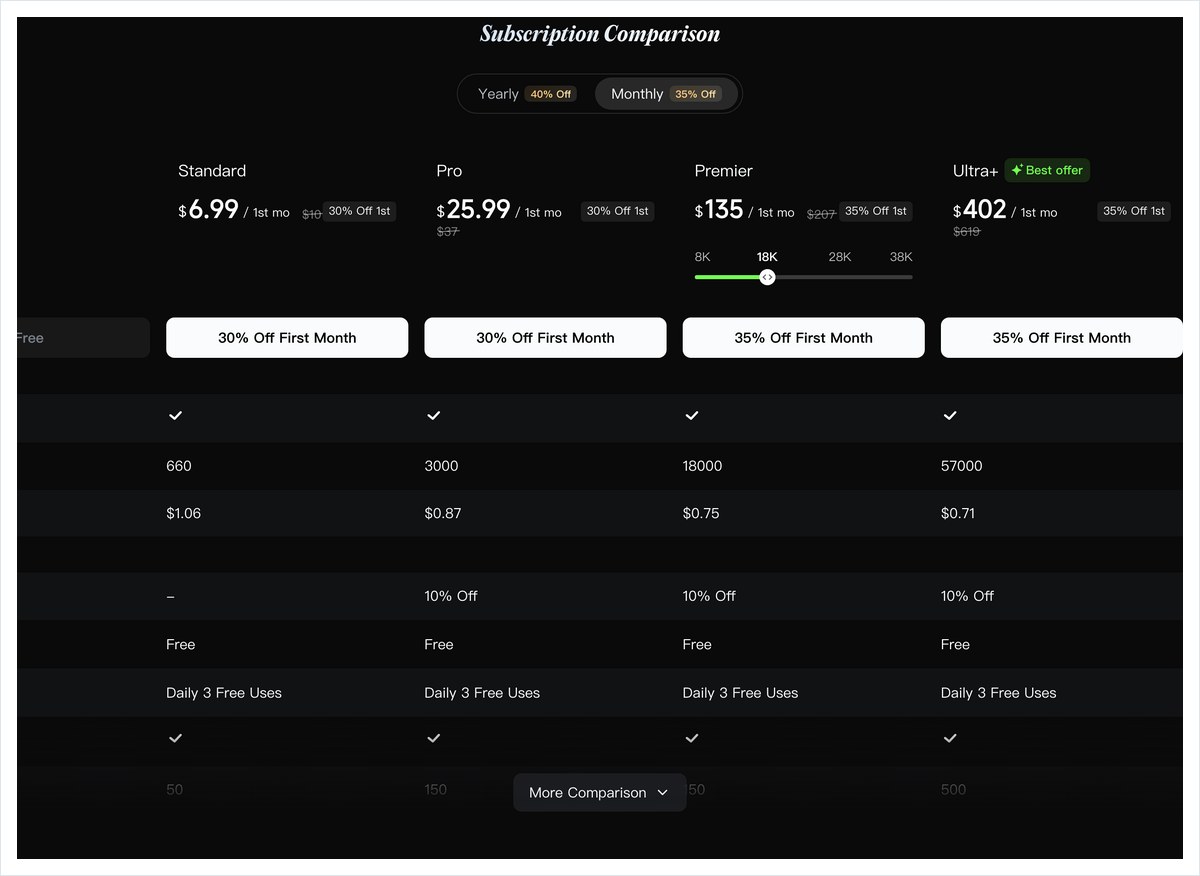
Kling AIのStandardは定価10ドルです。いまは割引があり、初月は6.99ドルでその後は8.8ドルの表示でした。定価で計算すると、10ドル×156.84円で約1,568円になります。Viduのスタンダードも月払いは10ドルで、同じ額です。
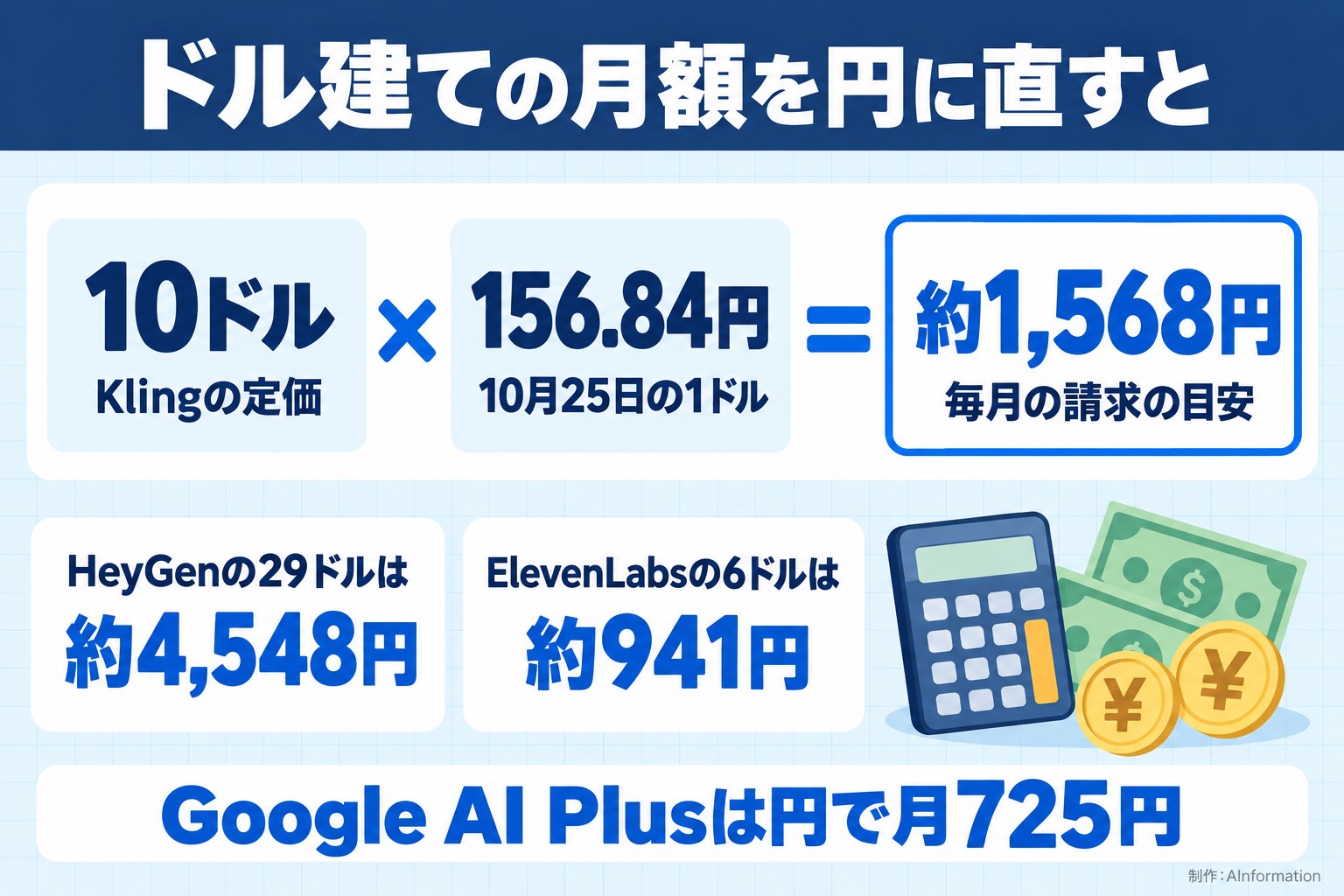
HeyGenのCreatorは29ドルで約4,548円、ElevenLabsのスターターは6ドルで約941円です。データベースの円の額は10月22日の1ドル158.05円で計算しているので、きょうの額とは少しずれます。
動画AI90本の月額の中央値は2,292円
比べる物差しとして、データベースで「動画を作る」に入る90本の月額の中央値を見ると2,292円でした。日本円で払うツールだけなら中央値は1,450円で、ドル建てのツールだけなら2,371円です。
中央値より安いのはGoogle AI Plus・ElevenLabs・Kling AI・Vidu・Adobe Fireflyでした。日本語で指示できる映像AIを月725円で使えるGoogle AI Plusが、この中でいちばん安い選択肢です。日本語で話す人が要るならHeyGenかSynthesiaになりますが、どちらも中央値を上回ります。
映像のAI・話す人のAI・字幕のAIは何が違うか(47本の3タイプ)
「AI動画生成」と一口に言っても、47本は大きく3つのタイプに分かれます。ここを混ぜると、目的と違うツールで時間を使ってしまいます。
映像のAI:文章や写真から映像そのものを作る
Veo(Google Flow)・Kling AI・Vidu・PixVerse・Runway・Pikaなどです。風景や商品や動くキャラクターを作るのが得意で、プロンプト10本の大半はこちら向けです。日本語の声と字幕を公式に約束しているものはありませんでした。
話す人のAI:原稿を入れると人が話す
HeyGen・Synthesia・DeepBrain AI Studios・Colossyan・Elai.ioなどです。映像の自由さは無い代わりに、言語の数を料金ページに書いています。説明動画や研修動画ならこちらが早道です。
AInformationのAI活用事例ナビ(3,403件)には、カメラが苦手な住宅ローンの事業者がHeyGenのアバター動画で投稿を週3本にした例が載っています。動作の改善を教えるオンラインの指導者が、3日分の投稿を1時間弱で作った例もあります。
字幕と編集のAI:できた動画を仕上げる
CapCut・Vizard・Captions・OpusClip・Kapwingなどです。映像は作らず、字幕・切り抜き・テロップを付けます。事例ナビには、AlgoliaがDescriptで講座動画を4言語に訳した例もあります。2か月で58本を出し、制作時間を116時間減らしました。ただしDescriptは日本語の文字起こしに対応していないので、日本語の字幕ならCapCutかVizardです。
仕事の需要もあります。AInformationのAI副業ナビ(1,410件)には「AI動画生成ツールを用いた採用PR動画制作および内製化支援」という案件が、月16万〜24万円で載っていました。
無料で日本語の動画を作るなら、3つを組み合わせるのがいちばんの近道です。映像はGoogle Flowで作り、話す場面だけHeyGenの無料の3本を使います。最後にCapCutで字幕を付ければ、ここまで1円もかかりません。
日本語がうまく通らないときに試す直し方5つ
最後に、日本語で思ったとおりに出なかったときの直し方です。今回見た公式ページはどれも日本語の動きを細かく約束していません。なのでここは編集部の考えとして書きます。
1. セリフは「」で1文に絞る
6〜8秒の動画に入るのは短い1文です。セリフは「」で囲み、1本に1文だけにします。2文目を言わせたいときは次の動画に回して、CapCutでつなぎます。
2. 映像の中に日本語の文字を描かせない
看板やテロップを映像の中に描かせる指定は外します。字幕はCapCutで後から入れます。今回見た映像AIの公式ページに、日本語の文字を描けると書いたものはありませんでした。
3. 通らなければ英語に直して貼る
Claudeも2回目の答えで「思った通りにならない時は英語に切り替える」のが現実的だと書いていました。日本語のプロンプトをChatGPTやClaudeに渡して英語に直させ、セリフだけは日本語のまま残します。頼み方は次の文をそのまま使えます。
次の動画生成用のプロンプトを英語に訳してください。ただし「」の中のセリフは日本語のまま残し、後ろに Japanese dialogue と書き添えること。カメラの動き・縦横比・秒数は省かずに訳してください。(ここに日本語のプロンプトを貼る)
4. 1本に1場面だけ書く
1本が6〜8秒なら、入る場面は1つです。料理なら「焼く」と「切る」を別の動画にし、CapCutでつなぎます。
5. 短い秒数で試してから伸ばす
無料の枠はクレジットか本数で決まっています。最初は5〜6秒で試し、狙いどおりの絵が出てから長くします。Runwayのように無料のクレジットが1回きりのツールでは、とくに大事です。
研修でも「無料で日本語の動画AIはどれ?」とよく聞かれます。今回調べて分かったのは、映像を作るAIは日本語の声も字幕も公式にはほとんど約束していないことです。だから1本で全部やろうとせず、映像はGoogle Flow、話す場面はHeyGen、字幕はCapCutと役割で分けるのが早いと考えます。Claudeでも無料の範囲を取り違えました。AIの答えは入口にして、最後は料金ページを自分で開いてください。
- AI動画生成を無料で日本語で使うならどれから始めればいいですか?
- Google Flow(Veo)の無料枠から始めるのがおすすめです。2026年10月22日の料金ページでは、Google AIのサブスクリプションが無くても毎日50クレジットとVeo 3.1が使えます。AInformationのデータベースでも画面とヘルプは日本語の扱いです。字幕はCapCutの無料版で後から付ければ、無料のまま日本語の字幕まで入れられます。
- 無料の動画AIで人物に日本語のセリフを話させられますか?
- 無料の範囲で日本語の声を約束している映像AIは、今回見た料金ページと機能ページの中にありませんでした。Google FlowのVeo 3.1は音声つきですが、言語の記載はありません。Kling AIもLip Syncの機能はありますが、何語に対応するかは書いていません。日本語で話す人物が要るなら、無料で月3本作れるHeyGenのような話す人を作るAIを使います。
- 無料で作った動画を仕事で使ってもいいですか?
- ツールによって違い、無料版では使えないものが多いです。Kling AIは「生成コンテンツは商用可」が有料のStandard以上の欄にあり、Viduも商用利用は有料の欄の特典です。ElevenLabsも商用ライセンスはスターター(月6ドル)からです。お店の宣伝やお客様に渡す動画なら、料金ページの商用の行を先に確かめてください。
- 有料にするといくらかかりますか?
- いちばん安いのはGoogle AI Plusの月725円で、Google Flowのクレジットが毎月200増えます。Kling AIのStandardは定価10ドルで、10月25日の1ドル156.84円で計算すると約1,568円です。AInformationのデータベースで動画を作るAI90本の月額の中央値は2,292円でした。