ChatGPTは、質問に答えたりアイデアを出したりと、さまざまな用途で活用できる便利なAIツールです。しかし、ログインやアカウントの登録は面倒ですよね。ちょっと試してみたいだけなのに、メールアドレスの登録やパスワードの設定が必要なの?と感じる人も多いはずです。
先に答えを言うと、ChatGPTは公式サイトのchatgpt.comならログインも登録もなしで使えます。ただし「画像を作成」「Deep Research」「ファイルを追加」の3つは、ログインしないと使えません。この記事では、ログインなしで使う手順とメリットやデメリットをまとめました。使える機能は、2026年9月17日に公式サイトを開いて確かめています。画像を作りたい人や履歴を残したい人は、無料のアカウントでログインしたほうがいいです。
登録もログインもなしで使えるAIを、AIツールデータベース493本から1本ずつ開いて確かめました。その場で使えたのは13本です。
ChatGPTをログインなしで利用する方法
ChatGPTは公式サイトのブラウザ版なら、ログインしないままでも使えます。AInformation編集部が実際に試した結果は下にまとめています。
ブラウザでChatGPT公式サイトにアクセスする
ChatGPTをログインなしで使う最も簡単な方法は、ブラウザから公式サイトにアクセスすることです。
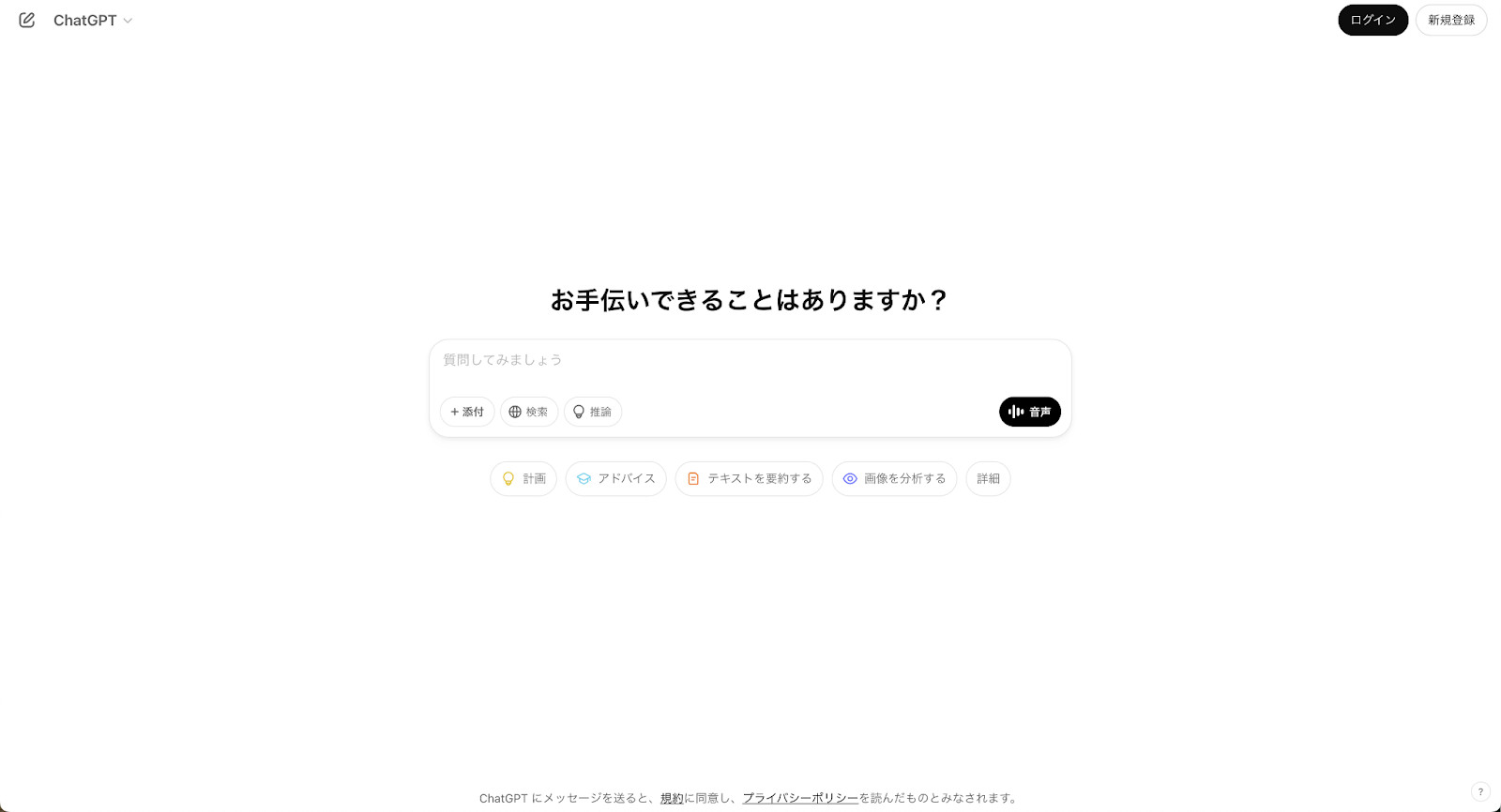
公式サイトにアクセスしたら、画面中央の入力欄に質問したい内容を入れるだけで利用できます。
スマホでも、ブラウザでchatgpt.comを開けばログインなしで使えます。OpenAIのリリースノートによると、2026年6月8日にスマホのブラウザでログインしていない人向けの画面が整えられました。2026年4月22日の項でも、ウェブとiOSとAndroidでログインしていない人が使える機能が案内されています。
実際にログインなしで試したら、どこまで動いたか
AInformation編集部が2026年9月に、ログインしていない状態で公式サイトを開いて確かめました。「日本の首都はどこですか」と送ったところ、ログインを求められないまま「東京です。」と答えが返ってきました。登録もメールアドレスの入力もありません。
そのとき画面の左側に出ていたのは「新しいチャット」「チャットを検索」「画像」「プラグイン」「Deep Research」でした。ボタン自体は並んでいます。
ただし画面の左下に、次の但し書きが出ていました。
ログインすると、保存済みチャットに基づく回答に加えて、画像作成やファイルのアップロードも利用できます。
裏を返すと、ログインなしでは画像の作成とファイルのアップロードができません。「ログインなしで画像を作りたい」と探している人は多いのですが、いまの画面では画像作成にログインが要ります。
2026年9月17日には、入力欄の左の「+」も開いて確かめました。「写真を追加」と「ウェブ検索」は、ログインしないまま選べます。その下の「使用するにはログイン」の欄には「画像を作成」「Deep Research」「ファイルを追加」の3つが薄い文字で並び、ログインしないと使えません。
| やりたいこと | ログインなし | ログインあり(無料) |
|---|---|---|
| 文章のやり取り | できた | できる |
| ウェブ検索 | できる | できる |
| 写真を添える | 選べる | できる |
| 画像を作る | できない | できる(回数に上限あり) |
| ファイルを上げる | できない | できる(1日3ファイルまで) |
| Deep Research | できない | できる(回数に上限あり) |
| 過去のやり取りを残す | 残らない | 残る |
画像を作りたいなら、無料でいいのでアカウントを作るのが早道です。登録そのものは無料で、料金は発生しません。文章のやり取りだけで足りるなら、ログインなしのままで困りません。
次のどれかに当てはまるなら、無料のアカウントでログインしたほうがいいです。
- 画像を作りたい
- PDFなどのファイルを読ませたい
- Deep Researchで調べものをまとめたい
- 会話を残してあとから続きを話したい
無料のままでもログインすれば、ファイルは1日3つまでアップロードできます。会話の履歴も残ります。ちょっと質問するだけなら、ログインなしで十分です。
2026年9月25日にログインなしで開いて確かめた一覧
AInformation編集部が2026年9月25日に、ログインも登録もしないままchatgpt.comを開いて確かめました。質問はその場で通りました。できたことと、ログインが要るものを一覧にします。
| やりたいこと | ログインなしの結果 | 2026年9月25日に確かめた中身 |
|---|---|---|
| 文章で質問して答えをもらう | できた | 日本で一番高い山は?と送ると1.0秒で答えが返った |
| 答えの出どころを見る | できた | 答えに出典が付いた(GSI Japan ほか) |
| 登録やメールアドレスの入力 | 要らなかった | chatgpt.comを開いてそのまま送れた |
| 画像を作る | ログインが要る | 画面の案内文が画像作成を名指ししている |
| ファイルをアップロードする | ログインが要る | 画面の案内文がファイルのアップロードを名指ししている |
| 保存済みチャットに基づく答えをもらう | ログインが要る | 画面の案内文が保存済みチャットを名指ししている |
画面に出ていた案内文はこれです。「ログインすると、保存済みチャットに基づく回答に加えて、画像作成やファイルのアップロードも利用できます。」ログインが要るものは、この一文が名指ししている3つです。
ログインなしの画面に並んでいたのは次の7項目です。
新しいチャット/画像/プラグイン/Deep Research/プランと料金を見る/設定/ヘルプ
ChatGPTをログインなしで利用するメリット
ChatGPTをログインなしで利用すると、手軽に使えるという大きな利点があります。また、個人情報を入力する必要がなく、セキュリティ面を気にする人にとっても安心です。加えて、最新情報をリアルタイムで取得できるChatGPT Searchもログインなしで使えるようになり、より気軽に活用できるようになりました。
では、ChatGPTをログインなしで利用するメリットについて詳しく解説します。
面倒な手間がなくお試し感覚で気軽に使える

ChatGPTをログインなしで利用する最大のメリットは、登録やログインの手間がかからないことです。特に、ふと気になったことを気軽に聞いてみたいときや、ChatGPTの性能を試してみたいときに便利です。たとえば、「ちょっとしたアイデアを出してほしい」「言葉の意味を調べたい」と思ったときに、すぐにアクセスして利用できるのは大きなメリットといえます。
また、アカウント登録をしないため、ログイン情報を管理する必要もなく、パスワードを忘れる心配もありません。登録なしで使えることで心理的なハードルも下がり、多くの人にとって気軽に試せる便利な選択肢となるでしょう。
アカウント登録に必要な個人情報を入力しなくてOK
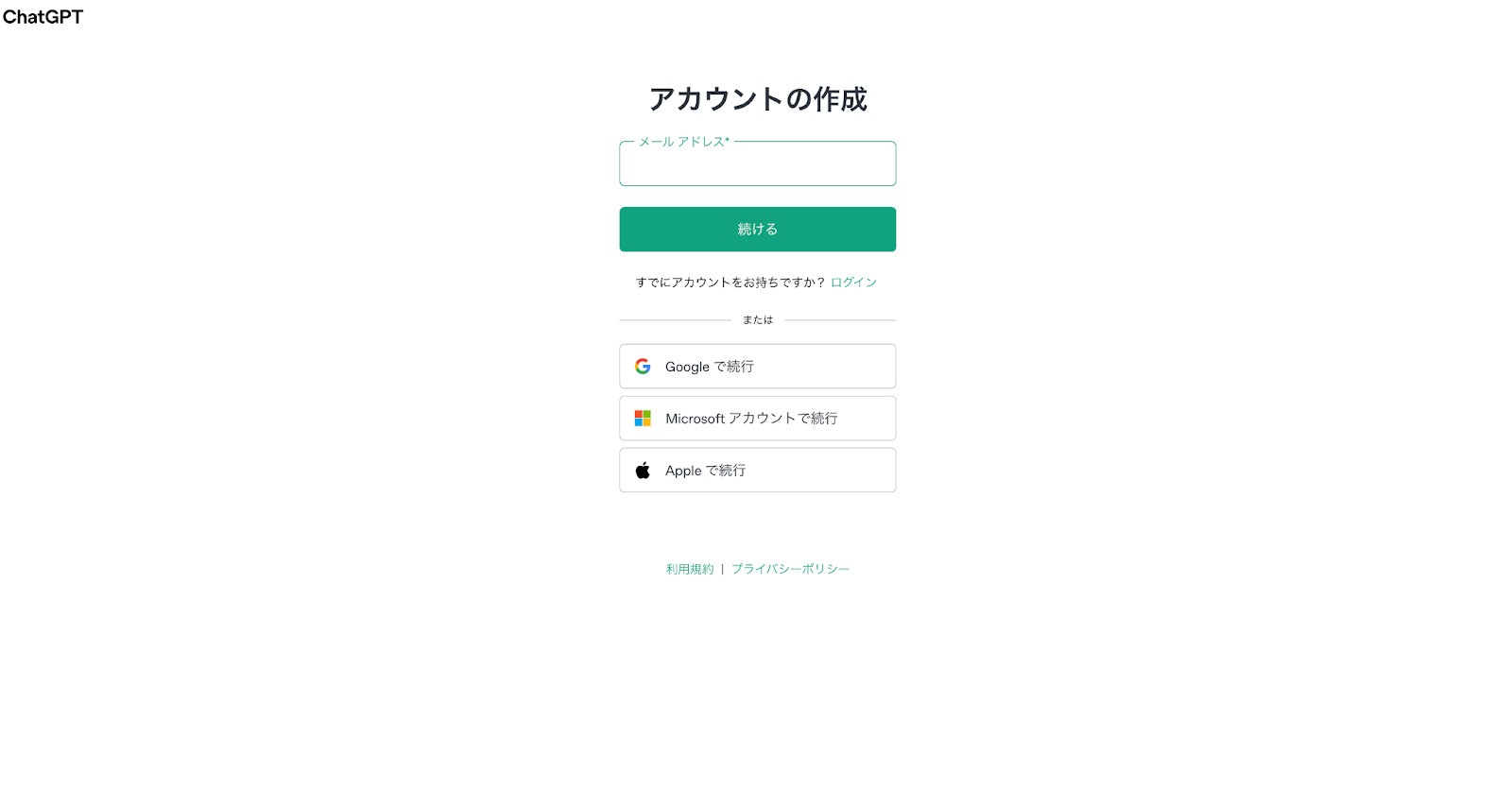
ChatGPTをログインなしで利用すれば、メールアドレスや電話番号などの個人情報を入力する必要がありません。通常、ChatGPTを公式サイトやアプリで利用する際には、アカウント作成時にメールアドレスやパスワードの登録、場合によっては電話番号の認証が求められます。しかし、ログイン不要の方法を活用すれば、そうした個人情報を提供せずにAIを利用できます。
特に、個人情報の入力に抵抗がある人や、セキュリティ面を気にする人にとっては安心して使えるのが大きなメリットです。登録不要なので、パスワードの管理や個人情報の流出リスクを気にする必要もありません。
ChatGPT Searchもログインなしで使える
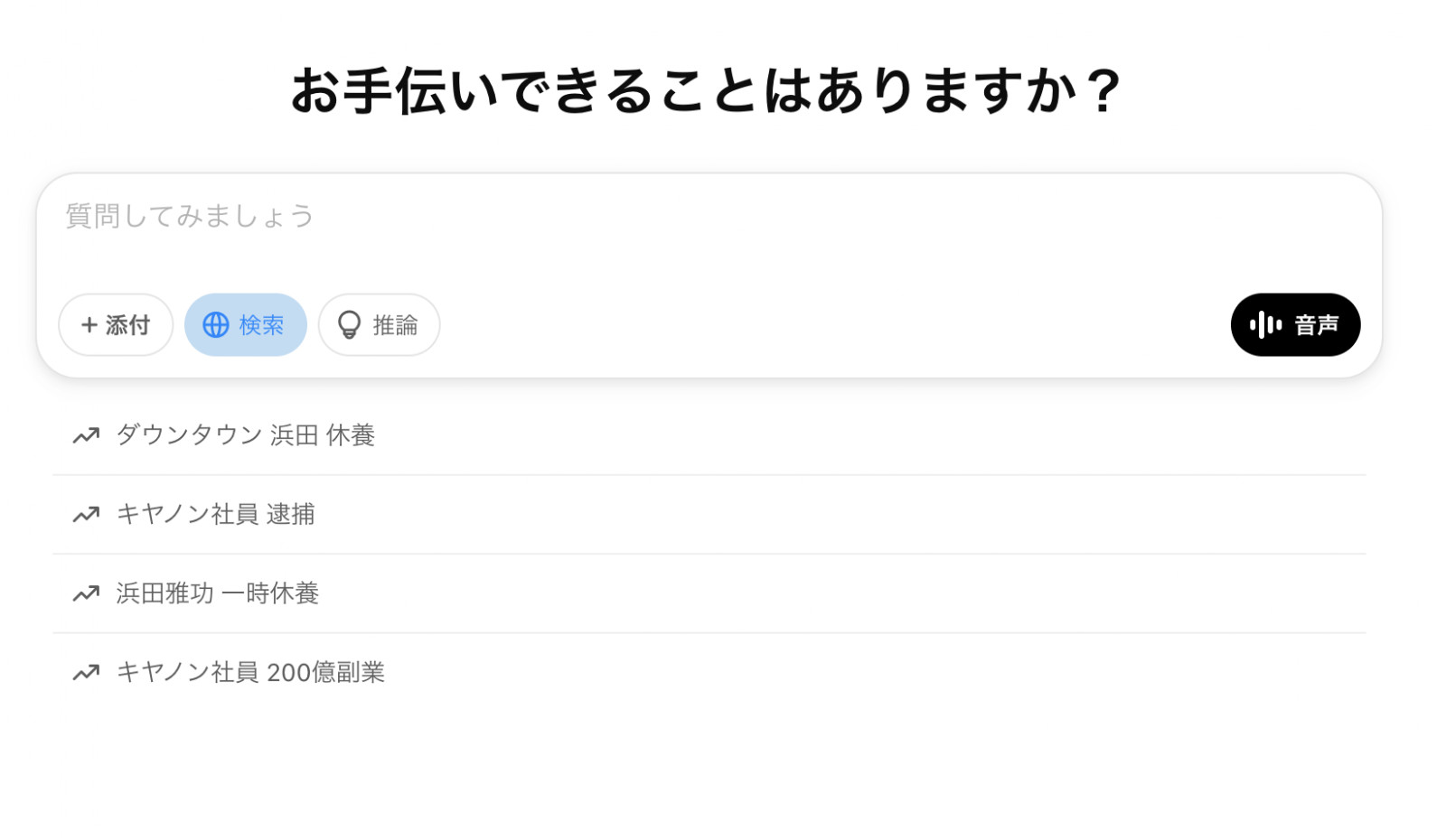
ChatGPT Searchは、ChatGPTに搭載されているWeb上から情報を検索できる機能です。2024年10月に有料プラン向けにリリースされ、12月にはアカウントを持つ全ユーザーに解禁されました。そして、2025年2月からはついにログインなしでも利用できるようになり、より手軽に最新の情報を得られるようになりました。
従来のChatGPTは、過去の学習データをもとに回答を生成していましたが、ChatGPT Searchを利用するとリアルタイムでWeb上の情報を取得しながら回答します。 そのため、特にニュースや最新の動向を含んだ情報がほしいときに便利です。例えば、テクノロジーのトレンドやスポーツの試合結果、イベント情報など、リアルタイム性が求められる内容に適しています。
ChatGPTをログインなしで利用するデメリット
ChatGPTはログインなしでも利用できますが、過去のチャット履歴が残らない、画像生成機能が使えないなどのデメリットもあります。
ChatGPTをログインなしで利用する際に考えられるマイナス面も把握し、適宜ログインしての利用も検討しましょう。
過去にやり取りしたチャットの履歴が残らない
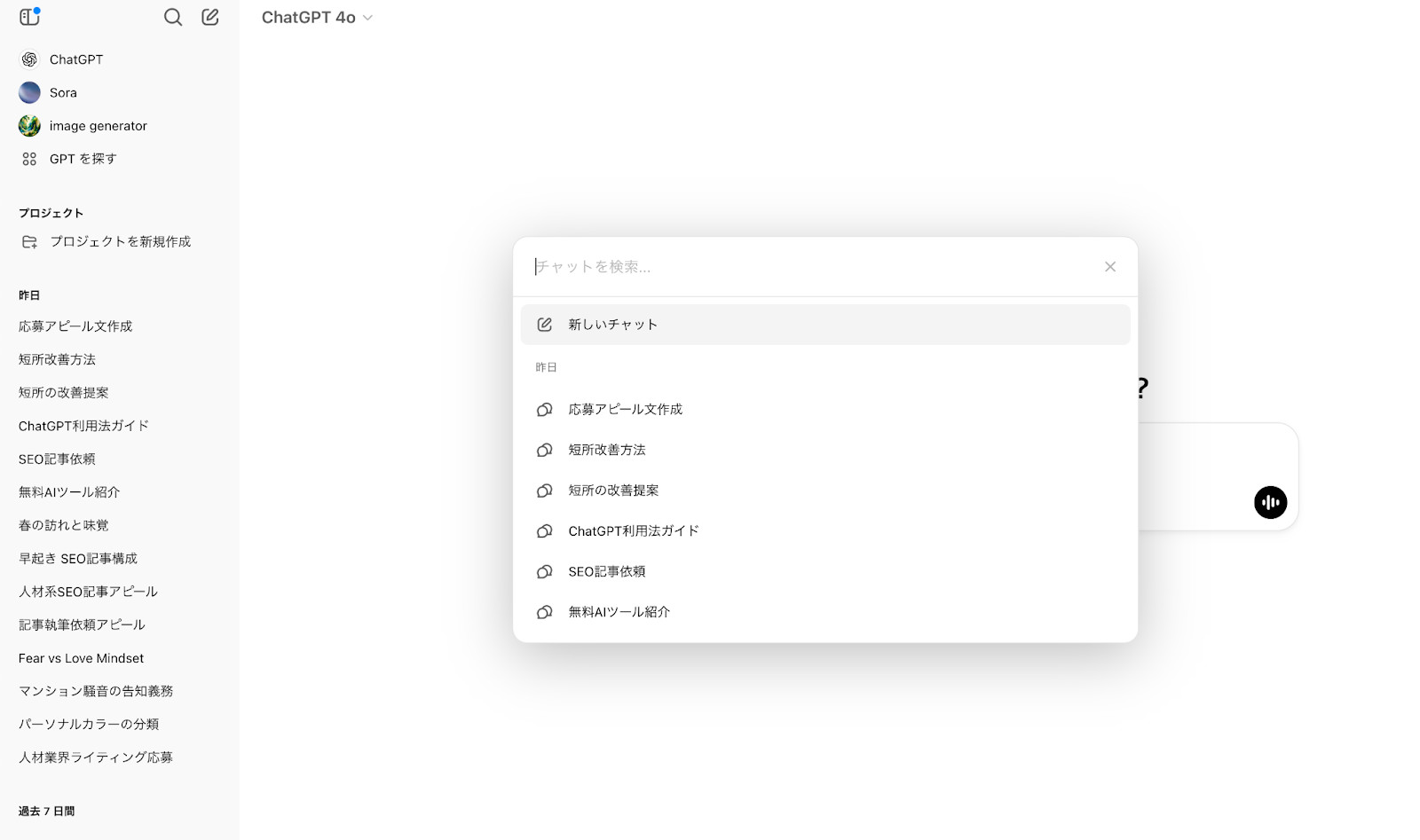
ChatGPTをログインなしで利用する場合、過去のチャット履歴が保存されないのが大きなデメリットです。ログインしていれば会話が履歴に残り、あとから見返して続きを話せます。OpenAIの公式ヘルプによると、ログアウト中に使える会話は一度に1つだけです。新しいチャットを始めると、それまでの会話には戻れません。前の会話を見られるのも、同じブラウザで今のセッションが続いている間に限られます。
例えば、長期的な学習やプロジェクトのアイデア整理など、継続して使いたい場合には不便を感じるかもしれません。また、同じ質問を繰り返し聞く必要が出てくることもあり、効率が下がる可能性があります。そのため、過去の会話を活用したい場合は、ログインして利用するほうがおすすめです。
画像生成ができない
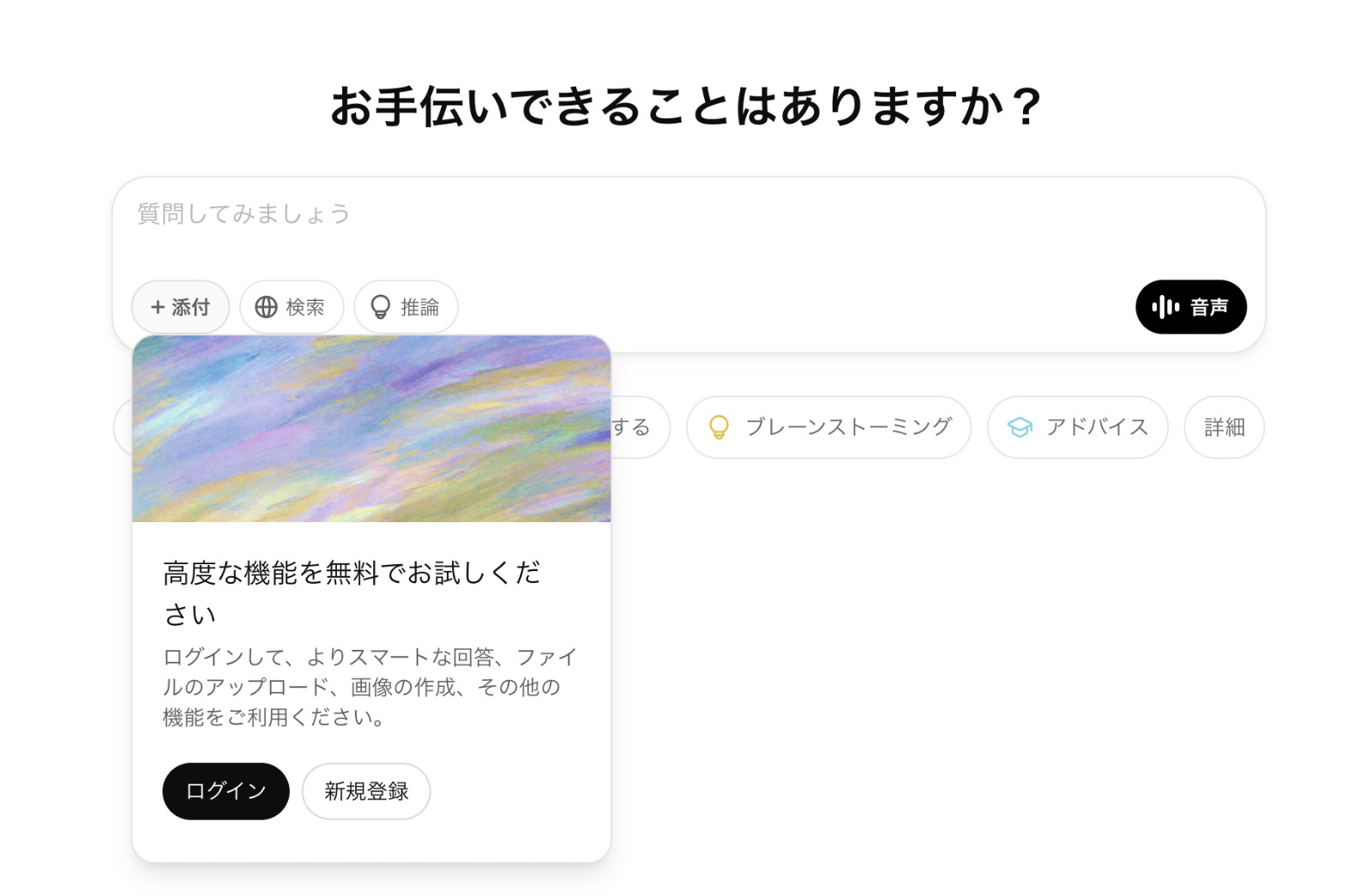
ログインなしのChatGPTでは、画像を作れません。AInformation編集部が2026年9月17日に画面を開いたところ、「+」の中の「画像を作成」は「使用するにはログイン」の欄に入っていました。ログインすれば画像作成機能の「ChatGPT Images」が使えて、2026年9月8日には2.5に新しくなっています。一方で「写真を追加」はログインを求める欄の外にあり、ログインなしでも選べました。
特に、アイディアをイラストで表現したい場合や、特定の画像をカスタマイズしたいときには不便を感じるでしょう。例えば、プレゼン資料用の図解を作成したり、SNSの投稿用にオリジナル画像を作ったりしたい場合、ログインなしでは実現できません。
また、ログイン時に利用できる画像の編集機能も使えないため、画像の一部を修正したり、背景を変更したりすることもできません。 画像生成を活用したい場合は、アカウントにログインして利用しましょう。
性能の高いモデルは使えない

ログインなしの場合、上位のモデルは使えません。OpenAIの公式ヘルプには、ログアウト中の人はGPT-5.6 Solを使えないと書かれています。2026年9月17日の画面でも左上の「ChatGPT」を押すと、ログインすれば「よりスマートな回答」が使えるという案内が出ました。
無料でログインすると、標準のモデルはGPT-5.6 Lunaになります。文章のやり取りは回数の上限なく使えます(不正利用を防ぐための制限はあります)。難しい質問のときは「Think」を選ぶと、同じLunaがじっくり考えて答えます。
さらに上のGPT-5.6 Solは、月3,000円のPlusから使えます。専門的な解説や長い文章の要約など、精度がほしい作業ではログインして上位のプランを選ぶほうが向いています。
学習オフの設定がブラウザごとに分かれる

ChatGPTは、入力した内容をモデルの学習に使うことがあります。ログインなしでも、この学習はオフにできます。2026年9月17日の画面では、左下の「設定」から「データ コントロール」を開くと「すべての人のためにモデルを改善する」のスイッチがありました。このスイッチを切ると、会話が学習に使われなくなります。
ただし、ログインなしのときの設定はそのブラウザに保存されるだけです。OpenAIの公式ヘルプによると、Cookieを消すと元に戻ります。ブラウザや端末を変えたときも同じです。ログインしていれば、設定はアカウント全体に反映されてどの端末でも同じになります。
特に機密性の高い情報をやり取りするときは、意図せず学習に使われないよう注意が必要です。ログインして設定をアカウントに残すか、ログインなしで使うたびに「すべての人のためにモデルを改善する」がオフになっているかを確かめてください。
公式ではない偽・類似サービスを利用するリスクが高まる

ChatGPTをログインなしで利用しようとすると、公式ではない類似サービスにアクセスしてしまうリスクが高まります。インターネット上には「ログイン不要」「無料で使える」と謳う非公式のChatGPTサービスが数多く存在します。
偽・類似サービスのなかには、ユーザーの入力データを収集したり、広告を多く表示させたり、最悪の場合はフィッシング詐欺で悪用したりするものもあります。また、公式のChatGPTと比べて、回答の質が低かったり、古いモデルを使用していたりする場合もあるため、信頼性に欠けるケースが多く見受けられます。
特に、個人情報を入力するよう求められたり、不審な広告が表示されたりするサイトには注意が必要です。安全にChatGPTを利用するためには、公式サイトを利用することを心がけ、信頼できないサイトにはアクセスしないようにしましょう。
履歴が残らない前提で1回で聞き切るプロンプト5本
ログインなしだと会話が残りません。新しいチャットを始めると前のやり取りへは戻れないので、続きを頼めない前提で書くほうが早いです。そのままコピーして使える形にしました。
これから1回だけ質問します。追加で聞けない前提で答えてください。
【やりたいこと】
【いまの状況】
【出してほしい形】箇条書きか表か文章のどれか
【長さ】
足りない情報があるときは、あなたの側で条件を決めて先に進めてください。決めた条件は答えの最後にまとめてください。
聞き返されて止まるのを防げます。条件をこちらで決めさせるので、1回の送信で答えまで届きます。
次のことを調べて答えてください。
【調べたいこと】
項目ごとに、根拠にしたページの題名とURLを後ろに付けてください。
確かめられなかったことは、確かめられないと書いてください。
最後に、この答えを自分で裏取りするときの確認手順を3つ出してください。
ログインなしでも答えに出典が付きます。裏取りの手順まで一緒に受け取れば、その場で確かめ切れます。
次の条件で文章を書いてください。
【用途】
【読む人】
【入れたい内容】
【長さ】
【調子】かたいかやわらかいか
本文のあとに、直したいときに差し替えられる見出しの別案を3つ付けてください。
直しの往復を1回で済ませる形です。別案を先にもらうので、書き直しを頼み直さずに選べます。
【やりたいこと】のやり方を、上から順に実行できる手順にしてください。
1つの手順は1文で書いてください。
つまずきやすい所には、直し方を1行で添えてください。
始める前に必要なものと、終わったかを確かめる方法も最後に付けてください。
手順の続きを聞き直さずに済みます。画面を閉じても手元に残せる形で受け取れます。
ここまでのやり取りを、あとで貼り直せる引き継ぎメモにしてください。
【決まったこと】【まだ決まっていないこと】【次にやること】の3つに分けてください。
そのまま貼れるように、1つの文章にまとめてください。
最後にこれを送ると、消える会話を手元へ残せます。次に開いたときは、このメモを貼れば続きから話せます。
ChatGPTをログインなしで使うときのよくある質問
- ログインなしでChatGPTを使うと、入力した内容がAIの学習に使われますか?
-
使われる可能性があります。ログインなしでも、左下の「設定」から「データ コントロール」を開けば学習をオフにできます。ただしこの設定はブラウザに保存されるだけです。Cookieを消したり、ブラウザや端末を変えたりすると元に戻ります。機密性の高い情報を扱うなら、ログインして設定をアカウントに残すほうが安全です。
- ChatGPTをログインなしで試したいのですが、画像生成はできますか?
-
ログインなしでは画像を作れません。2026年9月17日の画面では、「+」の中の「画像を作成」が「使用するにはログイン」の欄に入っていました。「写真を追加」はその欄の外にあり、ログインなしでも選べます。画像を作りたい場合は、無料のアカウントでログインしてください。文章のやり取りだけなら、ログインなしでも困りません。
- ログインなしのChatGPTはどこまで使えますか?無料の制限を教えてください
-
文章のやり取りとウェブ検索は、ログインなしで使えます。画像の作成とファイルの追加とDeep Researchには、ログインが必要です。会話は一度に1つだけで、同じブラウザの今のセッションの間しか見られません。上位のGPT-5.6 Solも使えません。無料でログインすると標準のモデルはGPT-5.6 Lunaになり、会話の履歴も残ります。
AInformation調べ相談や調べものに使うAIツールはいくらで使えるか
| ツール | 月あたり | 無料 |
|---|---|---|
| GeminiGoogle AI プラン最安 | 725円/月Google AI Plus | ○ |
| Google WorkspaceGemini | 800円/月Business Starter/年払い | × |
| GrokX Premium | 980円/月プレミアム | × |
| Slack(AI) | 1,050円/月プロ | ○ |
| Dropbox Dash | 1,200円/月Plus | × |
| Mapify | 1,599円/月Basic | ○ |
| Notion | 1,650円/月プラス | ○ |
2026年9月1日時点でAInformationが調べたもの。金額はそのツールを使える一番安い有料プランの月あたり。相談や調べものに使うAIツール68本のうち、日本円で払えるのは12本、無料で試せるのは17本。表に出したのは画面が日本語のもの。外貨は1ドル159.76円で換算
AInformationはAIツール494本の料金を、各社の公式ページを1本ずつ開いて確かめています。AIツールナビで相談や調べものに使うAIに絞ると、料金と無料の範囲を横に並べて見比べられます。いくらのものが多いかを先に知りたい場合はAIツールの料金を調べた記事にまとめてあります。