「ChatGPTのアイコンが地味でつまらない」「ChatGPTのアイコンを変えてる人がいるけど、どうやって変えるの?」といった悩みは、ChatGPTを使っていると抱くものの1つです。
日常的にChatGPTを使っていると、自由にアイコンを変更している人を見て羨ましくなってしまいますよね。
そこで今回は「ChatGPTのアイコンを変更する方法」を紹介します。その他、アイコンを変えるメリットやアイコンの選び方も解説しているので、ぜひ参考にしてください。
ChatGPTのアイコンは2種類ある
ChatGPTのアイコンとは、ブラウザの右上部分に表示されているもののことです。ユーザーとChatGPT、両方のアイコンが存在します。以前はチャット画面に表示されていたものの、UIの変更により現在は表示されなくなっています。
アイコンには登録しているIDかメールアドレスが使われており、ChatGPT上で変更はできません。まずは2つにわけて詳しく見ていきましょう。
ChatGPTを利用するユーザーのアイコン
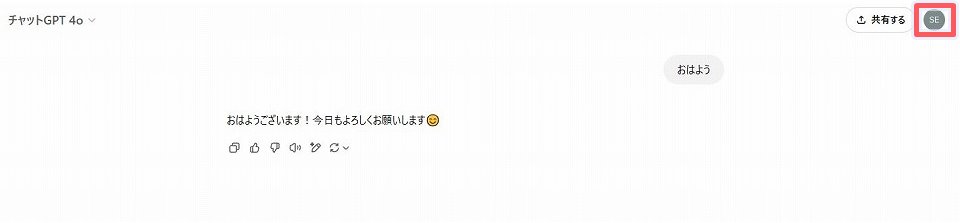
ChatGPTを利用するユーザーのアイコンは、画面の右上(アプリの場合はメニューの左下)に表示されています。表示名は登録している方法によって、以下のようにメールアドレスか名前のどちらかになります。
- メールアドレスかAppleIDを使っている場合:アカウントのイニシャルか名前
- GoogleかMicrosoftのアカウントを使っている場合:アカウントのプロフィール画像
アイコンを変更する場合、まずはどのような表示になっているのか確認するところから始めましょう。
ChatGPT自体のアイコン
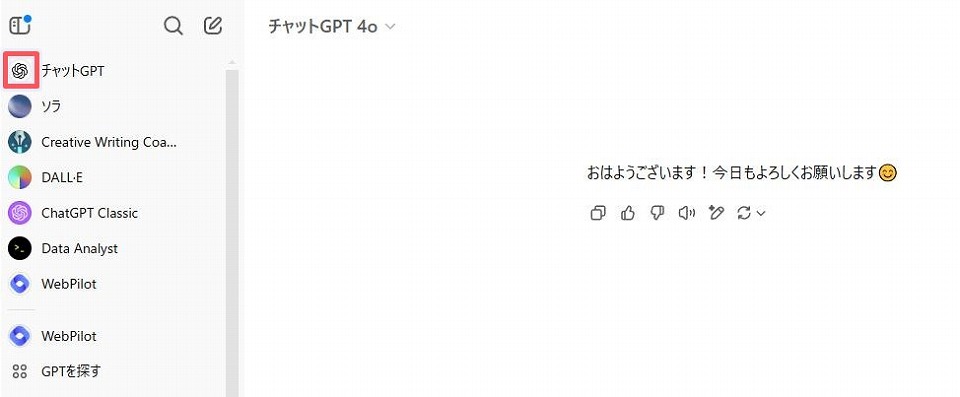
ChatGPT自体のアイコンは、メニュー左上に表示されています。OpenAIの公式ロゴが設定されており、ユーザー側で変更はできません。変更するためには、外部のサービスを使う必要があります。
なお、ChatGPTの公式アイコンには以下のような意味があります。
- アイコンが緑色:システムが正常に機能している
- アイコンがオレンジ色:システムに問題があるか、変更が実施されている
上記のような違いがあるため、アイコンを変更するとChatGPTの状態がわからなくなる点には気を付けた方が良いでしょう。
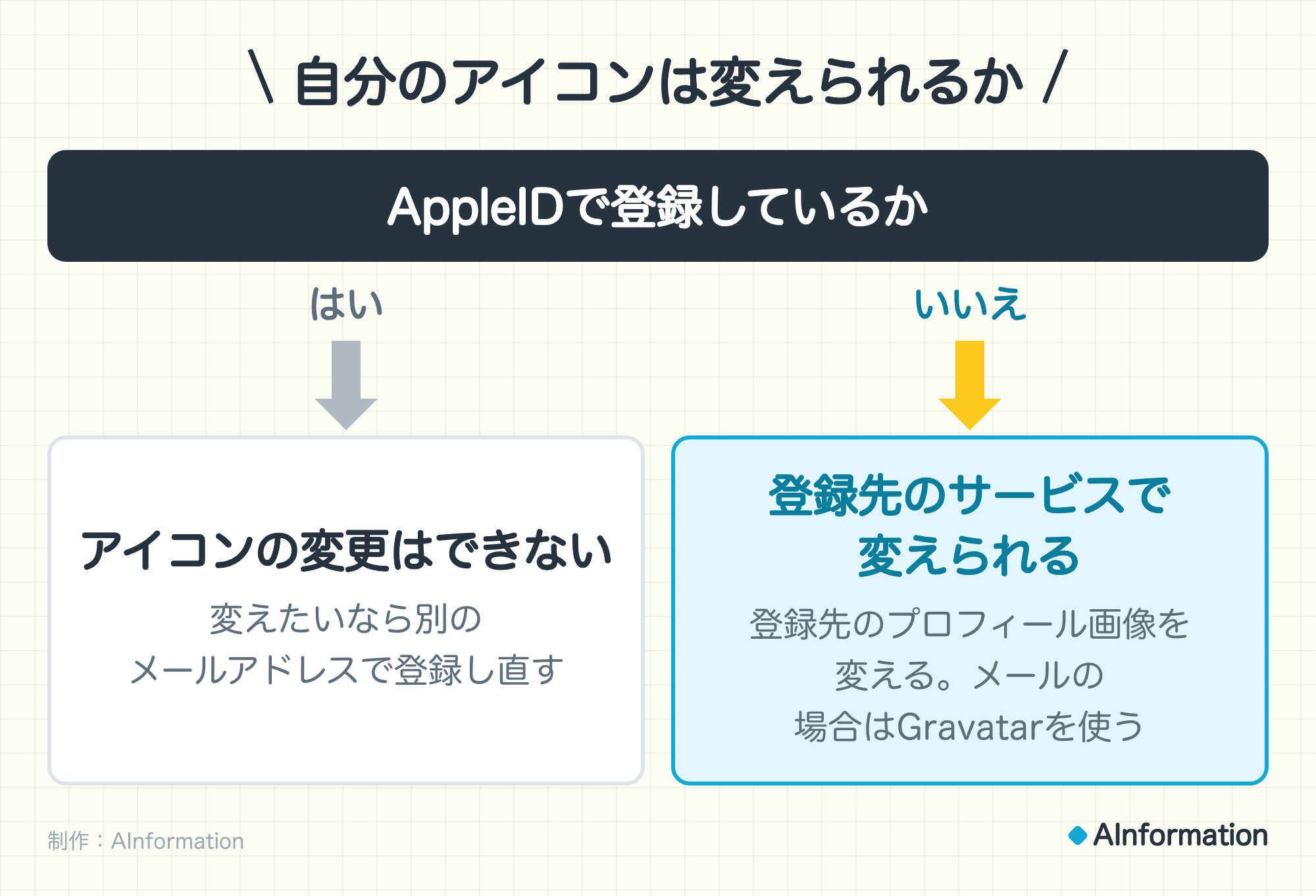
登録の仕方4通りで、どこを変えるかの一覧
ChatGPTのアイコンはChatGPTの中では変えられません。変える場所は登録の仕方で分かれます。まず自分がどれで登録したかを確かめてください。
| 登録の仕方 | 変える場所 | 入口 | 変えられるか |
|---|---|---|---|
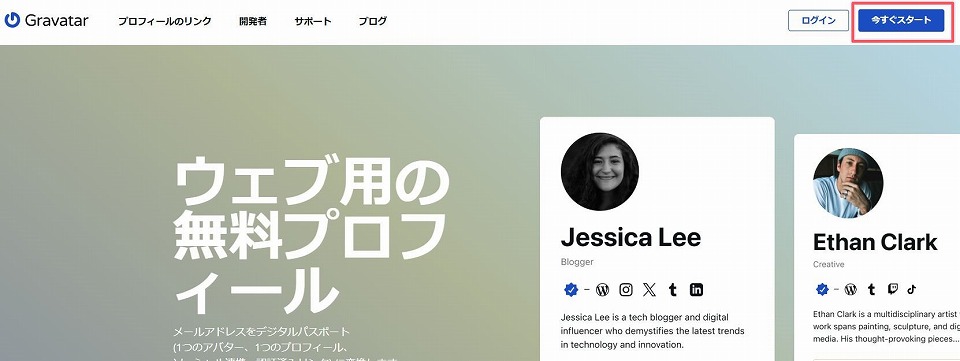
| メールアドレス | Gravatar | Gravatarを開いて右上の今すぐスタートへ進み、ChatGPTと同じメールアドレスで登録する | 変えられる |
| Googleアカウント | Googleアカウントのプロフィール写真 | ブラウザでGoogleを開いて右上のアイコンから管理画面へ進む | 変えられる |
| Microsoftアカウント | Microsoftアカウントの写真 | EdgeでBingを開いて設定からアカウントを管理するへ進む | 変えられる |
| AppleID | 無し | Googleなどのメールアドレスで登録し直すしかない | 変えられない |
いま画面に出ているものでも見分けられます。メールアドレスかAppleIDで登録した人はアカウントのイニシャルか名前が出ています。GoogleかMicrosoftで登録した人は、そのアカウントのプロフィール画像がそのまま出ています。
左上に出るChatGPT本体のアイコンは、この4通りのどれでも変えられません。変えたいときはGoogleChromeの拡張機能のGPT Icon Changerを使います。
ChatGPTのユーザーアイコンを変更する方法
ChatGPTのユーザーアイコンを変更する方法は、登録方法によって変わります。以下にわけて解説しますので、まずは自分がどの方法で登録しているのかを確認しましょう。
メールアドレスで登録している場合
ChatGPTをメールアドレスで登録している場合、Gravatarというサービスを利用してアイコンを変更します。以下の手順で進めましょう。
- Gravatarにアクセスする
- 右上の「今すぐスタート」を選択
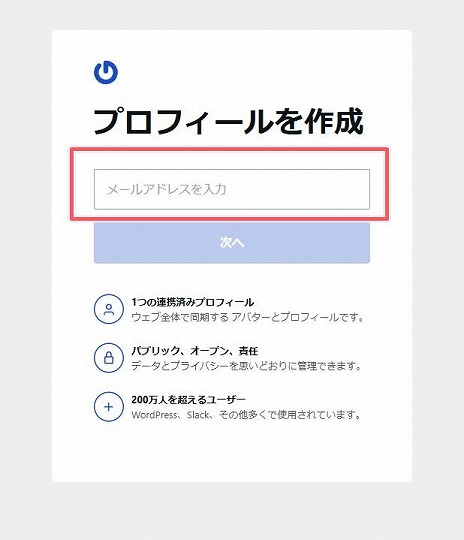
- メールアドレスを入力して「次へ」を選択
※ChatGPTに登録しているメールアドレスで登録してください。
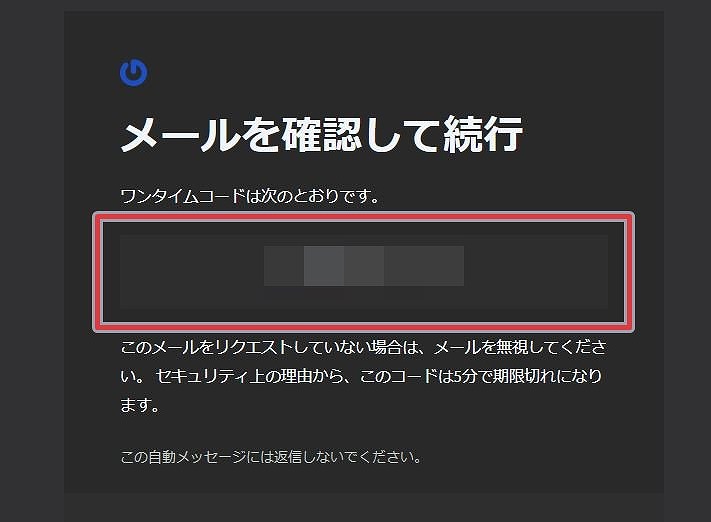
- 登録したメールアドレス宛に届いた認証メールをクリックする
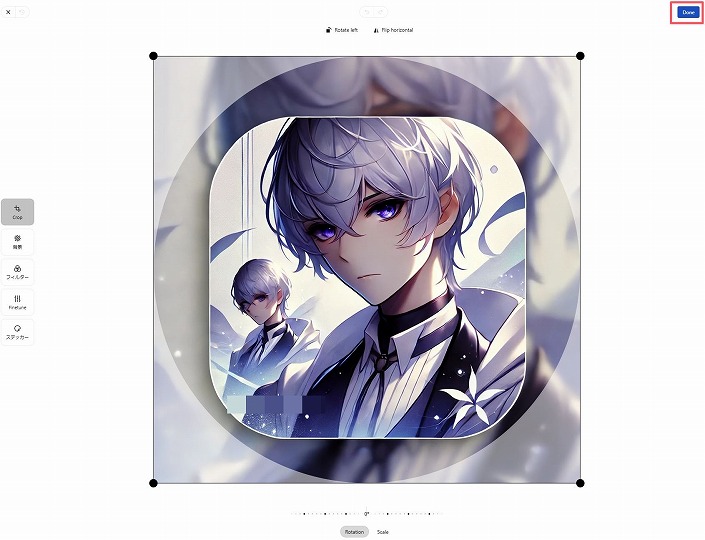
- 表示された画面で「画像をアップロード」をクリックし、アイコンにしたい画像を選択
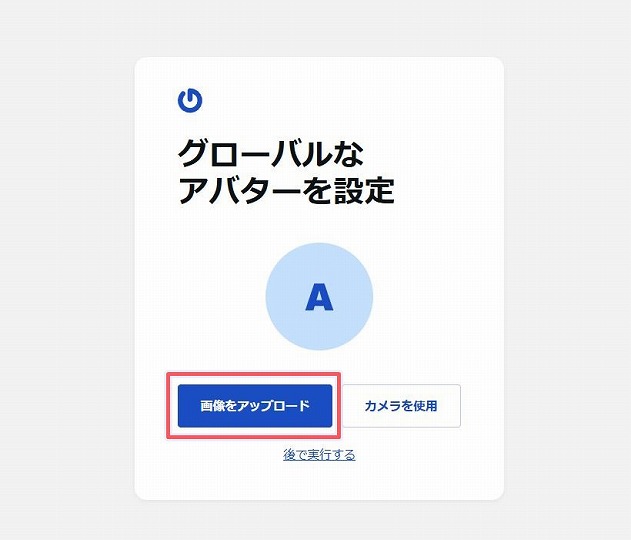
- サイズ調整をして、右上の「Done」をクリック
- アップロードが完了したら、ChatGPTのページをリロードする
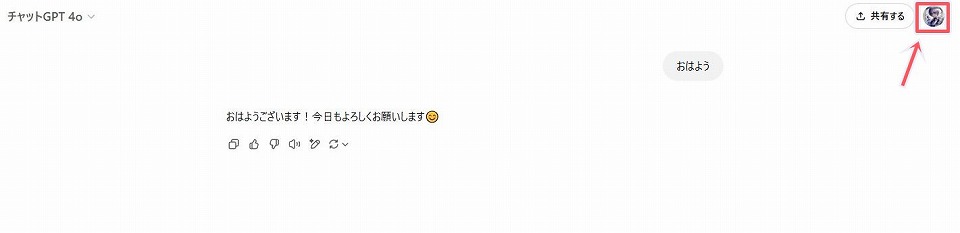
以上で変更が完了します。もしアイコンが変わらない場合は、1度ログアウトして再度ログインしてみてください。
Googleアカウントで登録している場合
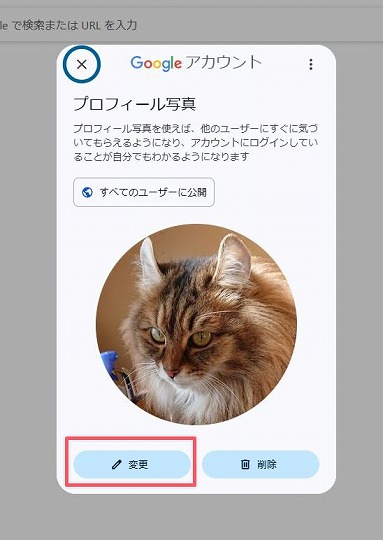
ChatGPTをGoogleアカウントで登録している場合は、アイコンがGoogleアカウントのものになっています。この場合、Googleアカウント側でプロフィールアイコンを変えればOKです。以下の手順で進めましょう。
- ブラウザでGoogleを開き、右上のアイコンをクリック
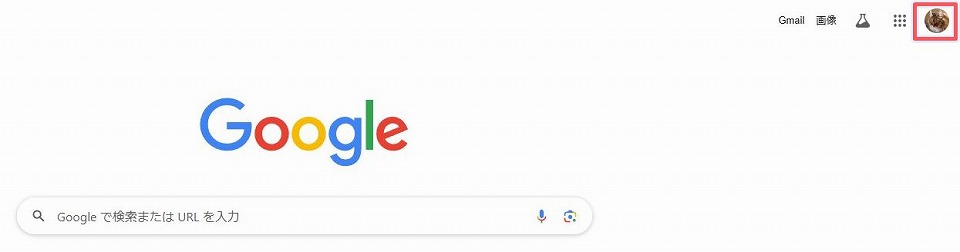
- アカウントの管理画面が表示されるので、さらにアイコンをクリック

- 「変更」をクリックし、アイコンにしたい画像を選択
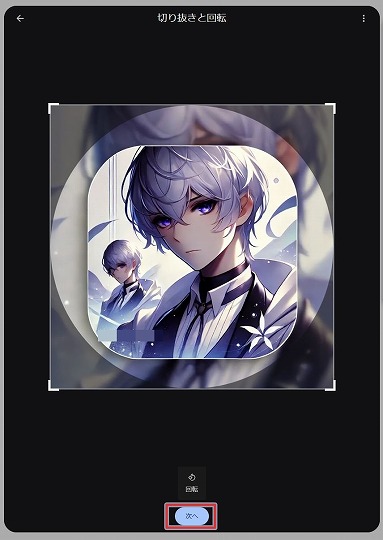
- 画像を調整し、「次へ」をクリック
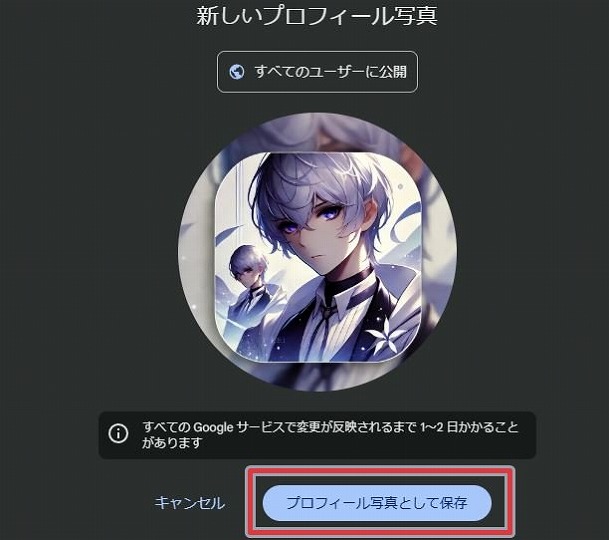
- 「プロフィール写真として保存」をクリック
- ChatGPTにログインし直す
以上で変更が完了します。場合によっては反映まで時間がかかるため、少し待っておくと良いでしょう。
Microsoftアカウントで登録している場合
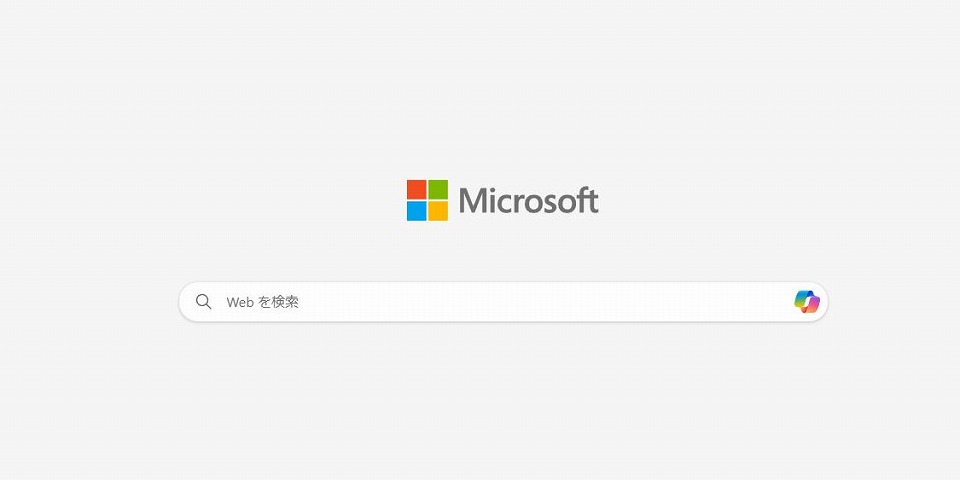
ChatGPTにMicrosoftのアカウントで登録している場合も、Googleアカウントと同じ操作で変更が可能です。以下の手順で進めましょう。
- Edgeを起動してBingを開き、右上の「・・・」アイコンをクリックして「設定」を選択
- 「アカウントを管理する」をクリック
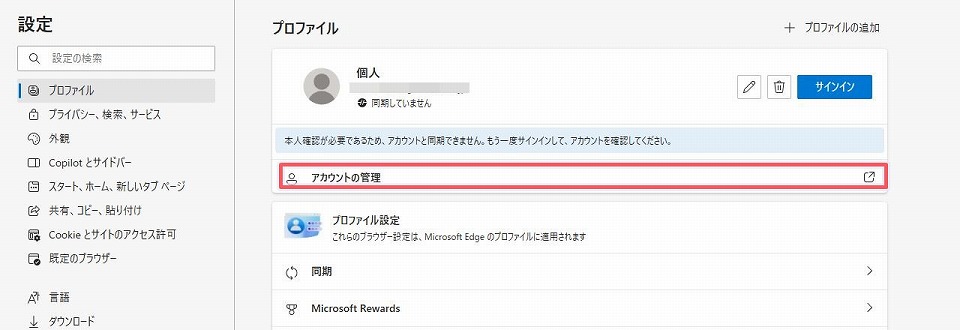
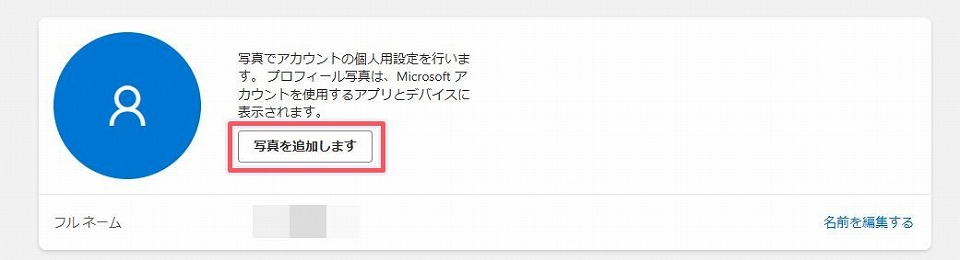
- 「写真を追加します」をクリック
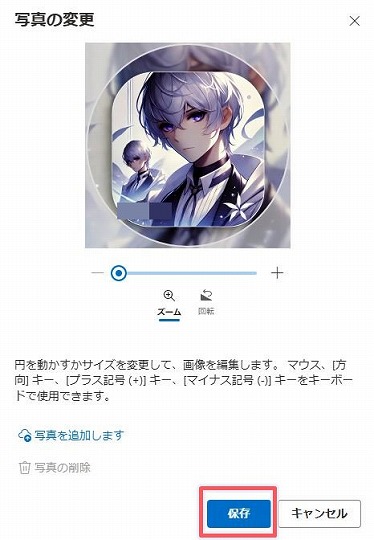
- 画像を調整し、「保存」をクリック
- ChatGPTにログインし直す
以上で変更が完了します。画像が反映されるのに時間がかかる場合もあるため、少し時間を置いてから確認してみてください。
AppleIDで登録している場合
iPhoneやMacユーザーの方で、AppleIDで登録している場合、アイコンの変更はできません。
変更したい場合は、Googleなどのメールアドレスを利用して登録し直しましょう。
ChatGPT自体のアイコンを変更する方法
ユーザーのアイコンだけでなく、ChatGPT自体のアイコンを変更する場合は、以下のどちらかの方法を使って変えてみましょう。
GoogleChromeの拡張機能を使う場合
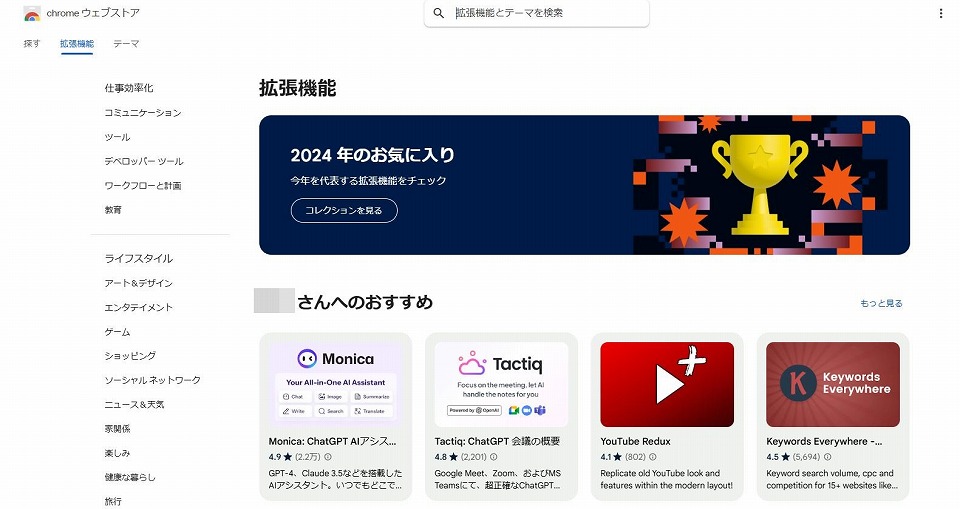
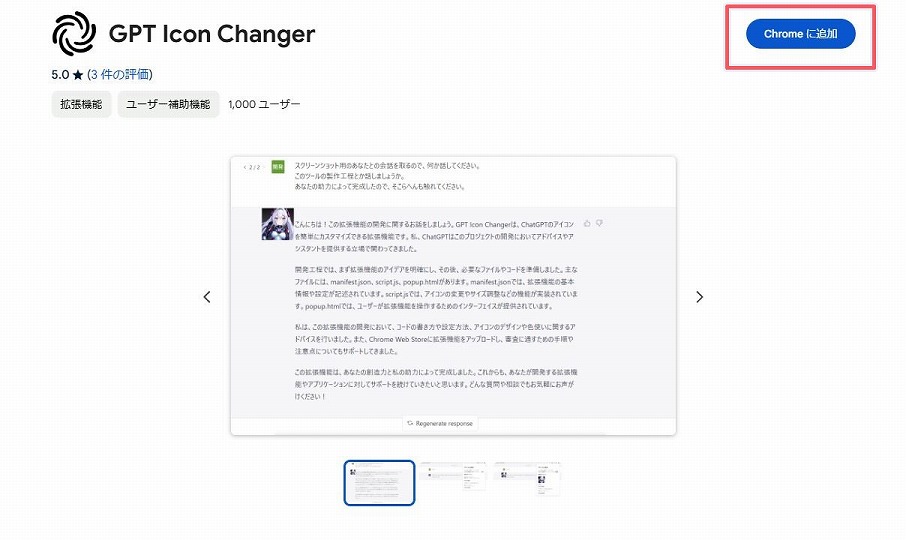
ChatGPT自体のアイコンを変更する場合は、GoogleChromeの「GPT Icon Changer」という拡張機能を使う方法がオススメです。ChatGPTのアイコンを変えるために作られた拡張機能なので、簡単操作で自由にアイコンを変更できます。以下の手順で進めてみましょう。
- 「GPT Icon Changer」をChromeに追加する
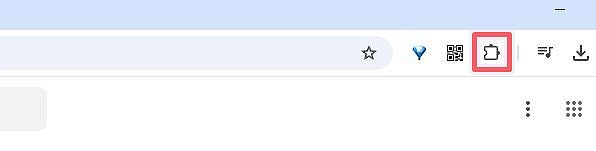
- ブラウザ右上にある「パズルピースのアイコン」をクリック
- 「GPT Icon Changer」をクリック
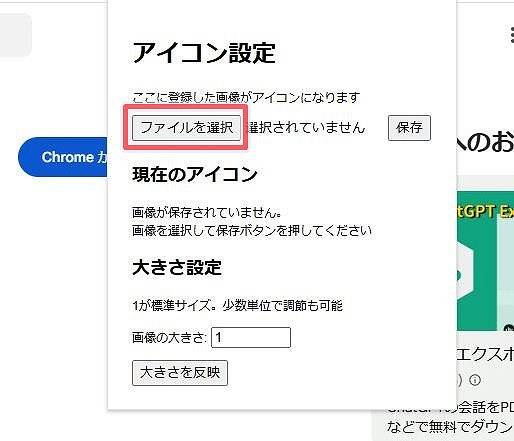
- アイコン設定の画面で「ファイルを選択」をクリックし、画像をアップロードする
- アップロードできたら「保存」をクリック
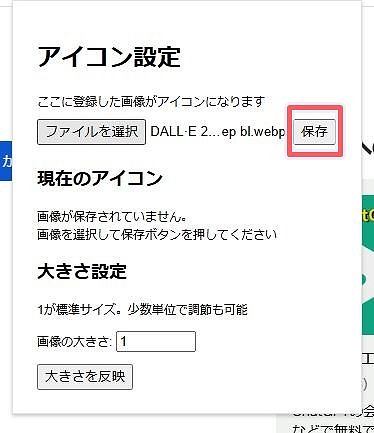
- 「現在のアイコン」部分にアップロードした画像が表示されるので、サイズを変更する
※1が標準サイズ。少数単位で調節可能。オススメは「0.03」です。
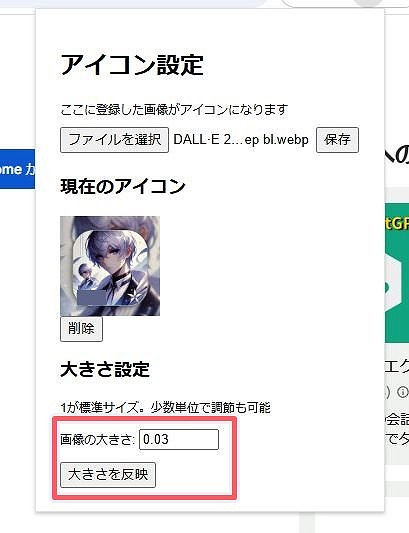
以上で変更できます。もし変わらない場合は、ChatGPTにログインし直すか、ブラウザを再起動してみましょう。
GPTsで作る
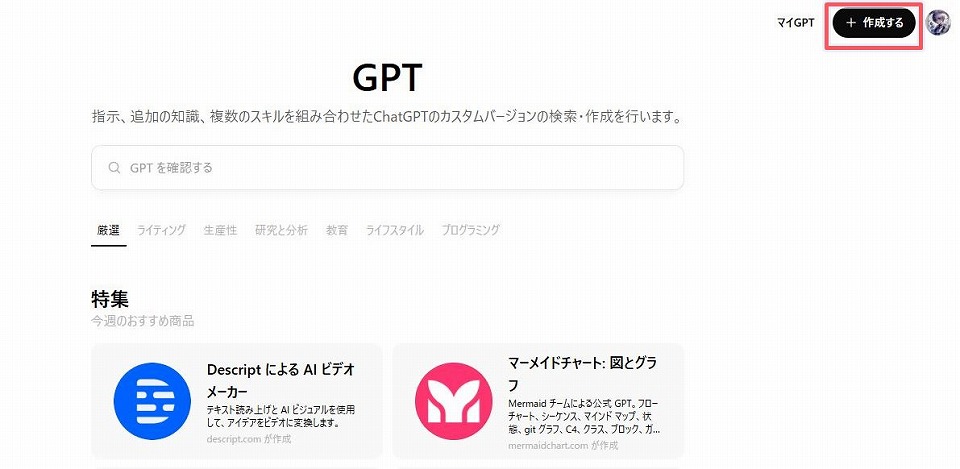
Gptsを利用して、自分でChatGPTのアイコンを作るという方法もあります。既にGPTsを使いこなしている方は、こちらの方法でも良いでしょう。
ただし、GPTsはPro版でしか使えない機能なので、誰もが使える訳ではありません。GoogleChromeの拡張機能を使った方がスムーズに変更できるため、こだわりがない限りはそちらがオススメです。
アイコンが変わらないときに確かめる5つ
手順どおりにやっても画面が変わらないことがあります。この記事で挙げた原因を5つに整理しました。上から順に試してください。
| 確かめること | どうするか |
|---|---|
| AppleIDで登録している | AppleIDでは変えられない。Googleなどのメールアドレスで登録し直す |
| 反映を待っていない | GravatarとGoogleアカウントは反映まで時間がかかる。少し置いてからもう一度見る |
| 古い表示が残っている | ChatGPTを1度ログアウトして入り直す |
| ブラウザ側に残っている | ブラウザを再起動する |
| 拡張機能のアイコンの大きさが合わない | GPT Icon Changerの現在のアイコンでサイズを変える。標準は1で少数単位で調節できる |
上の4つはユーザーのアイコン、いちばん下はChatGPT本体のアイコンの話です。どちらの話をしているのかを取り違えると直りません。
ChatGPTのアイコンを変更するメリット
ChatGPTのアイコンを変更すると、以下のようなメリットを得られます。
自分の個性を強調できる
ChatGPTのアイコンは、基本的に変更できません。そのため、アイコンを変更するだけで自分の個性を強調できるメリットがあります。他のユーザーとは違う部分を表現できるでしょう。
好きなキャラクターや色にするだけでも、個性の表現は可能です。他者とは違う部分を演出するなら、アイコンを変えるのは大きなポイントになるでしょう。
使いやすさが向上する

ChatGPTのアイコンを変更すると、使いやすさが向上する点もメリットです。わかりやすいアイコンにすることで、素早くアクセスできるようになるでしょう。特にアプリの場合、スマートフォンの画面内で見つけやすい点は嬉しいポイントです。
アクセスの改善によって節約できる時間は微々たるものですが、何度も使っていると膨大になります。1日トータルで10秒ほどロスしていたとして、1年では3,650秒。約1時間の節約に繋がります。
小さなことですが、日々の利便性に直結するメリットの1つです。
ブランディングの効果がある
ChatGPTをチームで活用している場合、ブランディングの効果にも期待できます。自社の公式アイコンを使うことでクライアントやユーザーに信頼感を与えられるでしょう。
ブランドの個性をアピールする方法として、アイコンの活用は効果的な手法の1つです。そうした面から見ても、ChatGPTのアイコンを変更するメリットは大きいといえます。
モチベーションがアップする

ChatGPTのアイコンを変更するだけで、モチベーションがアップする効果にも期待できます。例えば、以下のようなアイコンをイメージしてみましょう。
- 推しの写真
- 好きなキャラクター
- 一緒に過ごしているペット
小さな変更ですが、やってみるとモチベーションが大きく変わります。当てはまる存在がいる方は、実際にイメージしてみてください。デフォルトのアイコンより気分が良くなるはずです。
ChatGPTで使うアイコン画像の選び方
ChatGPTで使うアイコンを、どのように選べばいいのかわからない方もいるでしょう。そのような場合は、これから説明する方法を参考にしてみてください。
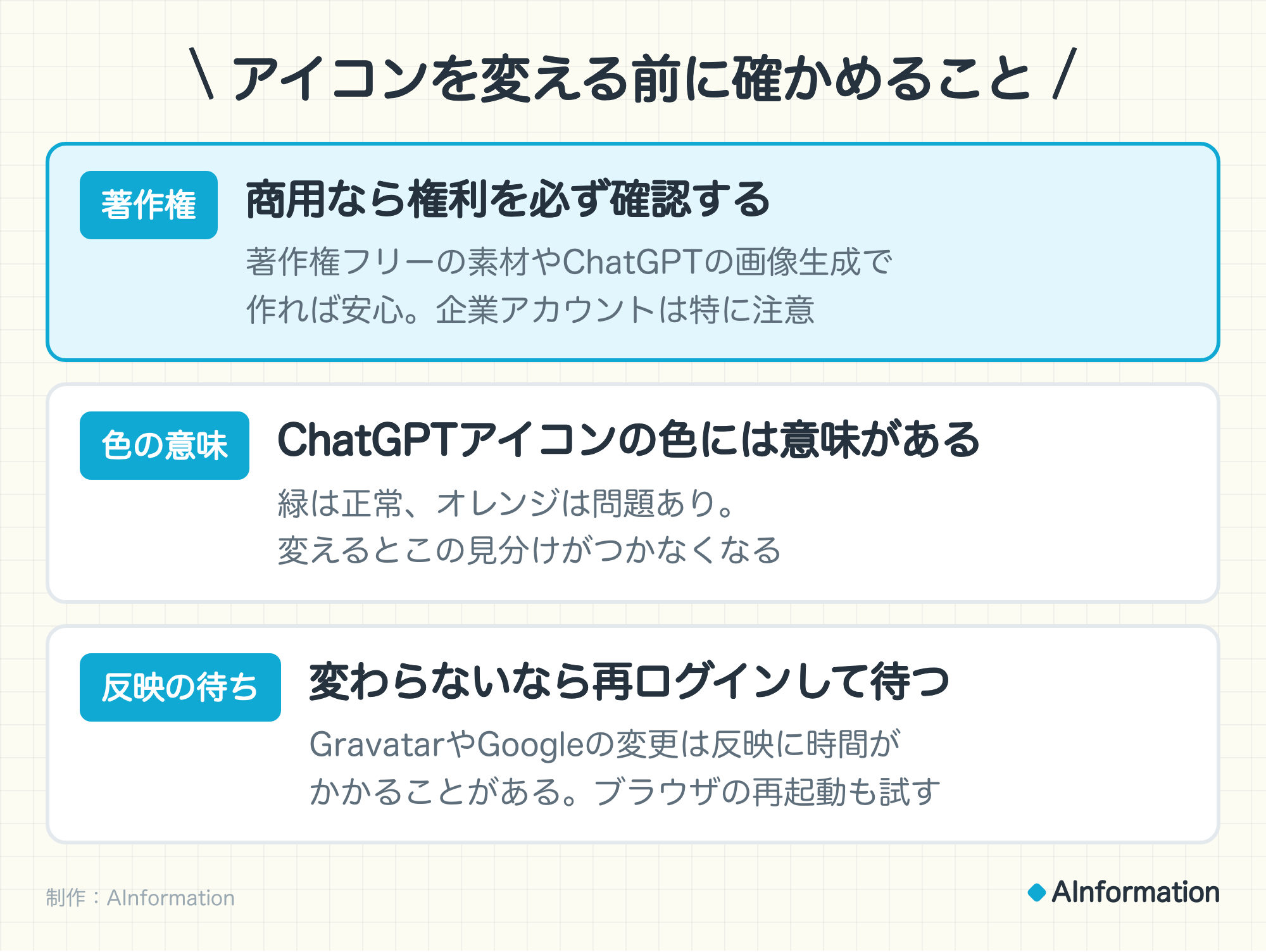
著作権に配慮したものを使う

ChatGPTで使うアイコン画像は、基本的に著作権に配慮したものを使うようにしてください。個人でこっそりと楽しむならともかく、企業アカウントなど商業利用する場合は、意識したいポイントです。特に以下は重要なので、念入りに確認しましょう。
- 著作権情報の確認
- ライセンスの遵守
- 必要な許可の取得
- 法的なリスクの回避
必要であれば適切な手続きを踏み、問題がない状態で使うようにしてください。難しい場合は商用利用可能なものや著作権フリーなものを使うことをオススメします。
ChatGPTで出力してもらう
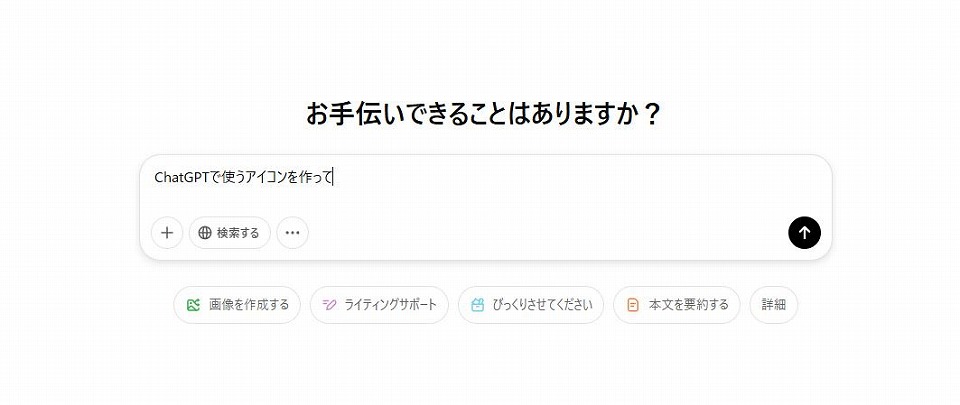
ChatGPTで使うアイコンを、ChatGPTに出力してもらう方法もあります。ChatGPTの有料版で利用できる画像生成機能で作る形です。以下のプロンプトで出力してもらいましょう。
ChatGPTで使うアイコンを作って
より細かい指示がある場合は組み込んでいきましょう。自分の名前を入力して、連想するアイコンを作ってもらう方法もあります。
アイコンサイズもちょうど良いものを出力してくれるので、有料版のユーザーにオススメの方法です。ただし、著作権には気を付けましょう。
画像生成AIに作ってもらう
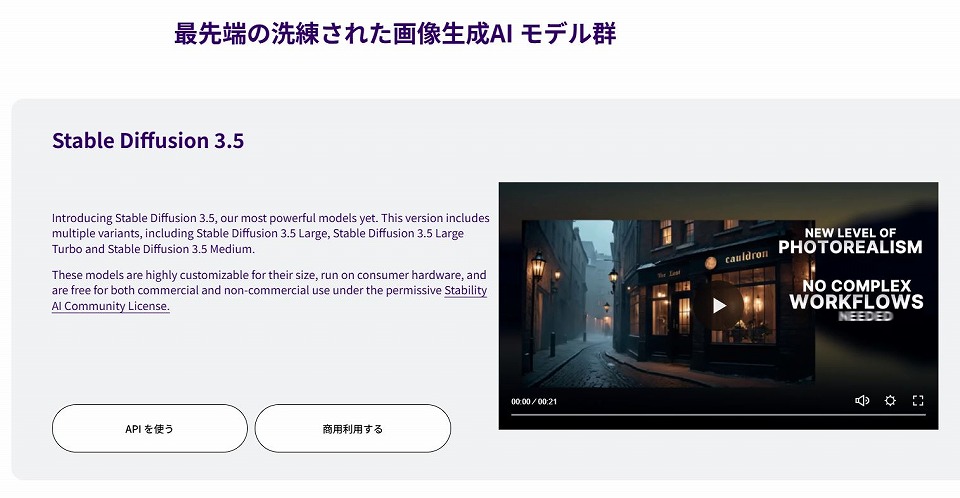
ChatGPTの画像生成機能を使わず、他の画像生成AIに作ってもらう方法もあります。以下のサービスがオススメです。
- Stable Diffusion
- Midjourney
- Adobe Firefly
- Canva
- 彩ちゃん
- Waifu Labs
- Designs.ai Logomaker
それぞれで出力できる画像のテイストが異なるので、実際に使ってみてイメージに合っているものを選ぶと良いでしょう。
オリジナルアイコンが作れるサービスと使い方は、「生成AIでオリジナルのアイコンを作る!おすすめサービス6選と使い方」で紹介しているので、確認してみてください。
アイコンをAIに作らせる指示文5本(コピペで使える)
使いたい画像が手元に無いときは、AIに作らせる手があります。ChatGPTの画像生成は有料版の機能です。無料で作りたいときは、この記事で挙げたStable DiffusionやAdobe Fireflyなどに同じ文をそのまま貼っても使えます。
アイコンは小さく表示されて丸く切り抜かれます。AInformation編集部は、その形に収まる条件を最初から指示文へ入れました。実在のキャラクターや人物を名前で指定しないでください。著作権で引っかかります。
プロフィール用のアイコン画像を作ってください。
正方形で、丸く切り抜いても主役がはみ出さない構図にしてください。
背景は単色にして文字は入れないでください。
モチーフは(好きなものを書く)です。
色は(好きな色を書く)を中心にしてください。
丸く切り抜かれても欠けない構図で出てきます。カッコの中を入れ替えるだけで何枚でも試せます。
仕事で使うプロフィール用のアイコン画像を作ってください。
正方形で、丸く切り抜いても収まる構図にしてください。
背景は単色にして文字は入れないでください。
色は2色までにして落ち着いた印象にしてください。
細かい模様は入れず、小さく表示しても形が分かるようにしてください。
会社のアカウントでも使える1枚になります。派手な色数を減らすと小さく表示したときに見分けやすくなります。
手元の写真を、そのままではなくイラストのアイコンにしたいです。
正方形で、丸く切り抜いても顔が欠けない構図にしてください。
背景は単色にして文字は入れないでください。
色や形の特徴は残して、実在の人物やキャラクターには似せないでください。
写真をそのまま使わない形にできます。著作権や肖像の心配を減らせます。
チームで使うアイコン画像を作ってください。
同じ形と同じデザインのまま、背景の色だけを変えた5枚を出してください。
正方形で、丸く切り抜いても収まる構図にしてください。
文字は入れないでください。
形が同じで色だけ違うアイコンが5枚出てきます。部署やチームで並べたときに揃って見えます。
いま作ってもらった画像を直してください。
主役をもう少し大きくして余白を狭くしてください。
背景の模様は消して単色に戻してください。
線を太くして、小さく表示しても形が分かるようにしてください。
1枚目でうまくいかないときに続けて送る一言です。作り直すより早く近づきます。
できた画像は、上の一覧表で自分に当てはまる場所(GravatarやGoogleアカウント)へアップロードしてください。ChatGPTの画面に直接は入れられません。
ChatGPTのアイコン変更方法を実際に使って解のよくある質問
- ChatGPTのアイコン変更ができない・反映されないときは?
-
AppleIDで登録している場合はアイコンを変更できません。変更したいときはGoogleなどのメールアドレスで登録し直す必要があります。それ以外の方法で登録していて変更後に反映されない場合はログアウトして再ログインしてみてください。それでも変わらなければブラウザを再起動すると解決することがあります。GravatarやGoogleアカウントの変更は反映まで時間がかかることもあるため、少し待ってから確認するのがおすすめです。
- GPTsとChrome拡張機能、アイコン変更はどちらがおすすめですか?
-
こだわりがなければChrome拡張機能の「GPT Icon Changer」がおすすめです。GPTsでもアイコンを作れますが、GPTsはPro版(有料)でしか使えない機能です。Chrome拡張機能は手順が少なくスムーズで、無料ユーザーでも使えます。GPTsは既に使いこなしている方向けの方法と考えてください。変更後に反映されない場合はChatGPTへ再ログインするかブラウザを再起動してみてください。
- ChatGPTのアイコンに使う画像の著作権はどう気をつければいい?
-
企業アカウントなど商業利用する場合は著作権への配慮が必要です。著作権情報の確認・ライセンスの遵守・必要な許可の取得・法的なリスクの回避が重要なポイントになります。対応が難しい場合は商用利用可能なものや著作権フリーの画像を使うのがおすすめです。ChatGPTの画像生成機能や他の画像生成AIでオリジナル画像を作る方法もありますが、その場合も著作権には注意が必要です。
AInformation調べ相談や調べものに使うAIツールはいくらで使えるか
| ツール | 月あたり | 無料 |
|---|---|---|
| GeminiGoogle AI プラン最安 | 725円/月Google AI Plus | ○ |
| Google WorkspaceGemini | 800円/月Business Starter/年払い | × |
| GrokX Premium | 980円/月プレミアム | × |
| Slack(AI) | 1,050円/月プロ | ○ |
| Dropbox Dash | 1,200円/月Plus | × |
| Mapify | 1,599円/月Basic | ○ |
| Notion | 1,650円/月プラス | ○ |
2026年9月1日時点でAInformationが調べたもの。金額はそのツールを使える一番安い有料プランの月あたり。相談や調べものに使うAIツール68本のうち、日本円で払えるのは12本、無料で試せるのは17本。表に出したのは画面が日本語のもの。外貨は1ドル159.76円で換算
AInformationはAIツール494本の料金を、各社の公式ページを1本ずつ開いて確かめています。AIツールナビで相談や調べものに使うAIに絞ると、料金と無料の範囲を横に並べて見比べられます。いくらのものが多いかを先に知りたい場合はAIツールの料金を調べた記事にまとめてあります。