
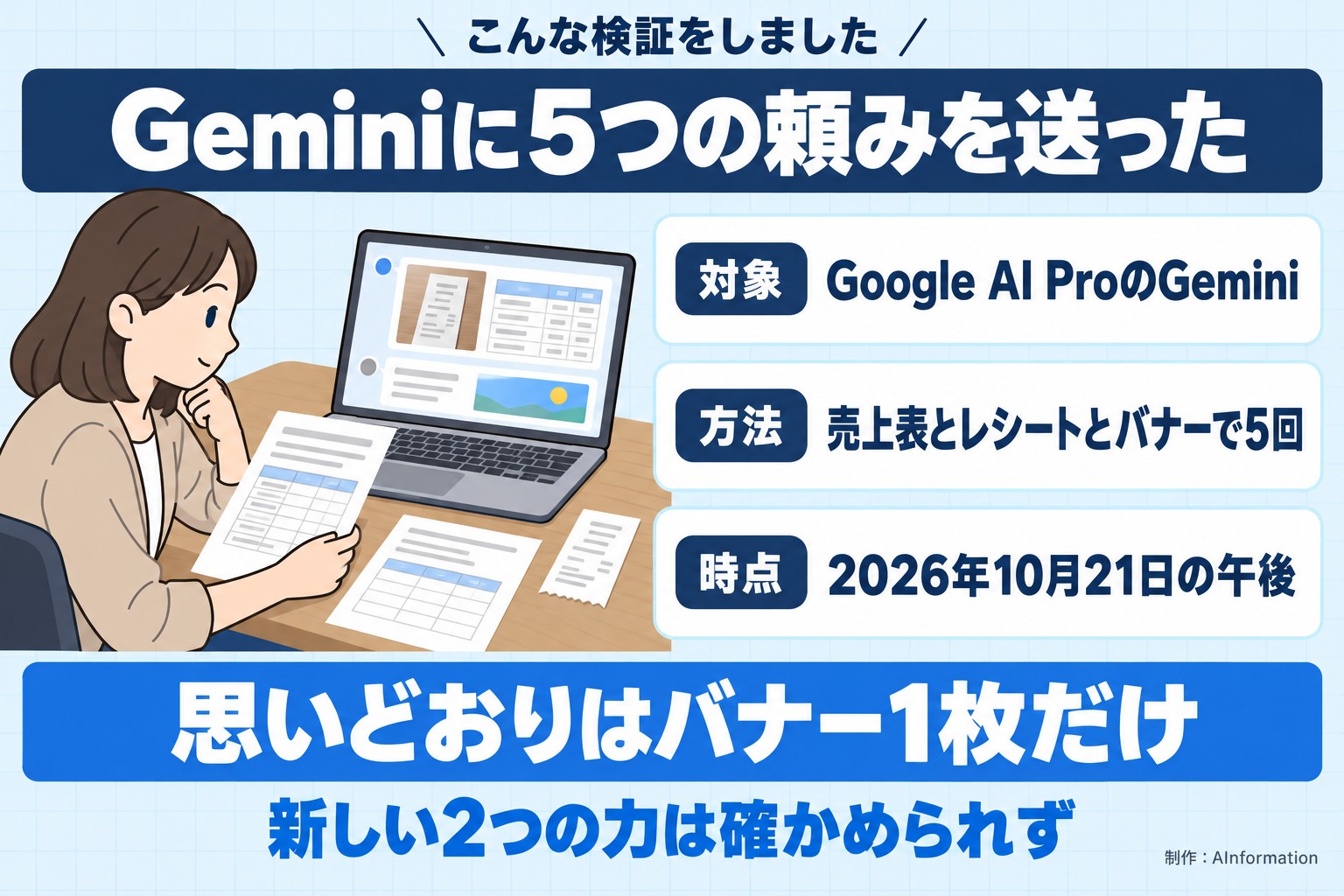
Geminiの中小企業向け新機能は、いつもの会話でファイルを添付して頼む形で発表されました。2026年10月21日にGoogle AI Proで試すと、色とロゴを書いたバナーは106.2秒で文字まで合いました。売上表の図は断られ、新しい会話ではブランドの色が消えました。
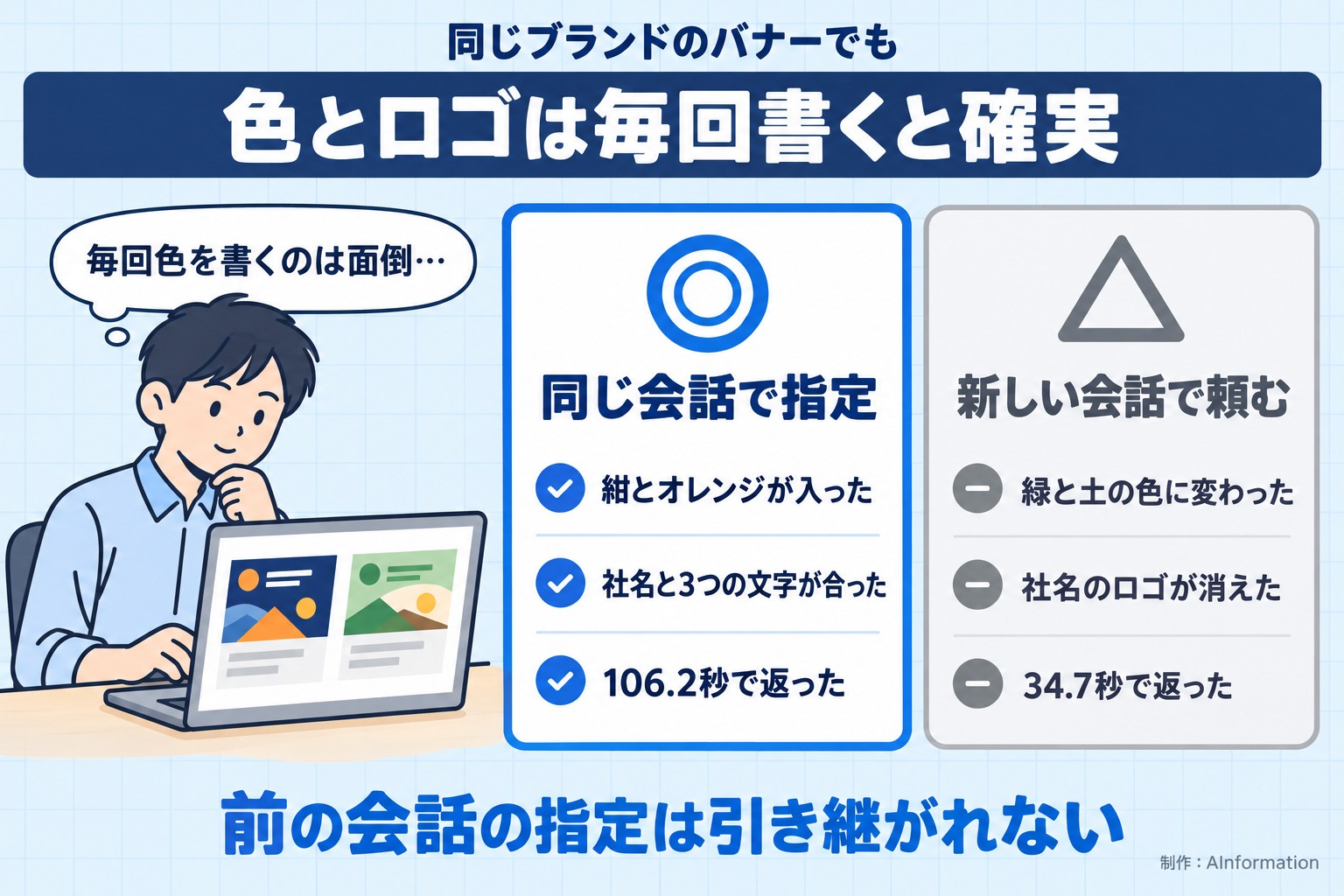
- 2026年10月21日にGoogle AI ProのGeminiで試すと、ブランドの色とロゴを書いたバナーは106.2秒で出た。紺とオレンジと「SAMPLE SHOJI」と3つの文字が全部そろった
- 新しい会話で「前に決めたブランドスタイルで」と頼むと34.7秒で緑のバナーが返った。Geminiは過去の会話履歴は引き継げないと説明した
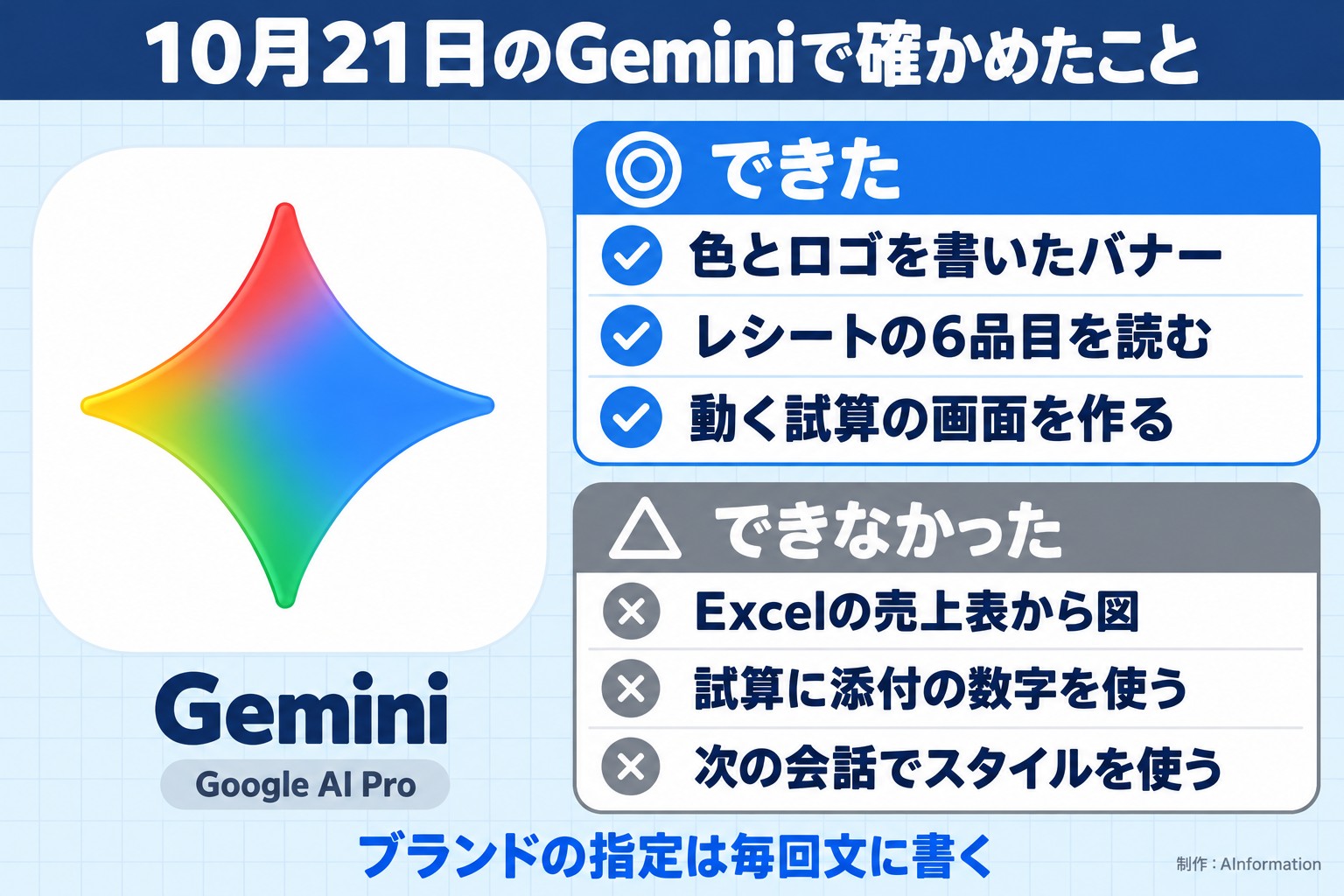
- Excelの売上表を添付して図を頼むと34.6秒で「画像(グラフ)を生成することができません」と断られ、Excelでの作り方の案内に変わった
- Canvasで動く試算の画面は48.1秒でできた。ただしGemini自身が「ダミーデータとして設定しています」と書き、添付の売上表の数字ではなかった
- 傾いて暗いレシートの写真は画面に見えた6品目の金額が正しい答えと全部合った。返事は2つの答えから選ぶ画面で出た
- 10月20日の発表は数日かけて世界で順次出すと書いており、翌日の時点では表の図とスタイルの記憶は発表どおりには確かめられなかった
Geminiの中小企業向け新機能の使い方は会話で頼むだけでブランド画像だけが思いどおりに出た
先に結論を書きます。Geminiの中小企業向け新機能は、いつもの会話でファイルを添付して頼めば使える形で発表されています。特別な画面を探す必要はありません。AInformation編集部が発表の翌日の2026年10月21日に試したところ、発表どおりに近い形で動いたのはブランドの色とロゴを書いて頼むバナーだけでした。売上表の図は断られ、別の会話ではブランドスタイルを覚えていませんでした。
試したのはGoogle AI Proのアカウントです。ブラウザでGeminiを開き、画面のモデル表示が「Pro」のまま5つの頼みを送りました。どの頼みも新しい会話から始めています。下の文は、いちばんうまくいったバナーの頼み方です。色の番号とロゴの文字を書き込んでいるので、自分の会社の色と社名に差し替えればそのまま使えます。
サンプル商事のブランドスタイルを覚えてください。メインカラーは紺(#1F3A5F)、アクセントはオレンジ(#F28C28)、文字は太めのゴシック体、ロゴは「SAMPLE SHOJI」です。このスタイルで、保温ボトルの新商品を知らせる横長のバナーを作ってください。入れる文字は「新発売 保温ボトル 2027年3月」です。
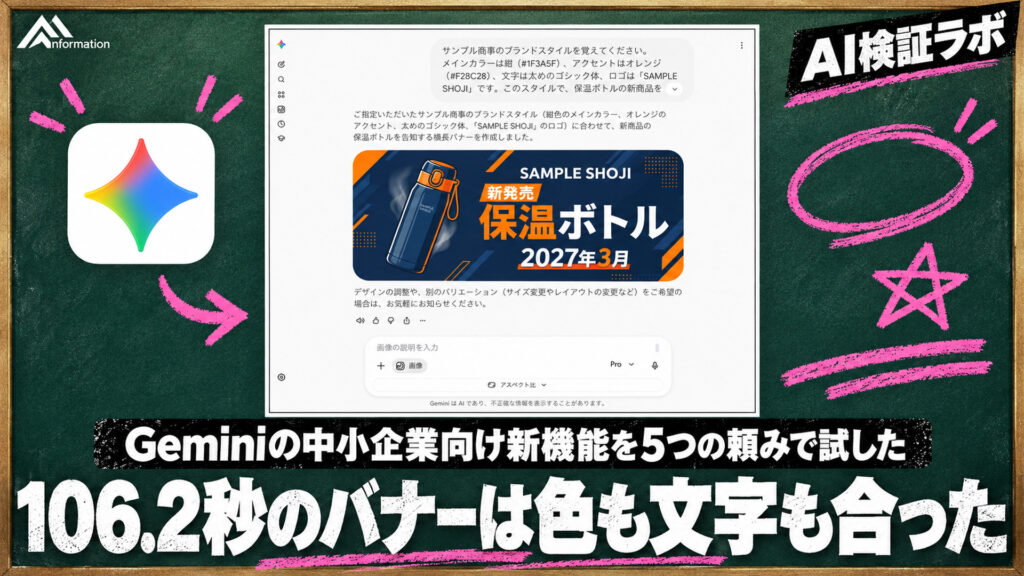
この文を入力欄の左の「+」から「画像を作成」を選んだ状態で送ると、106.2秒で横長のバナーが返りました。紺の地にオレンジの差し色が入り、「SAMPLE SHOJI」「新発売」「保温ボトル」「2027年3月」が1字も違わずに描かれています。返事の文は165字で、指定したスタイルに合わせて作ったと書かれていました。
ただし、これは発表で新しくなった部分そのものではありません。発表の目玉は、一度覚えさせたスタイルを次からは渡し直さなくてよい点です。そこを確かめた5つ目の頼みでは、色もロゴも消えました。今の時点で毎回そろった画像がほしいなら、色とロゴを毎回文に書くのが確実です。
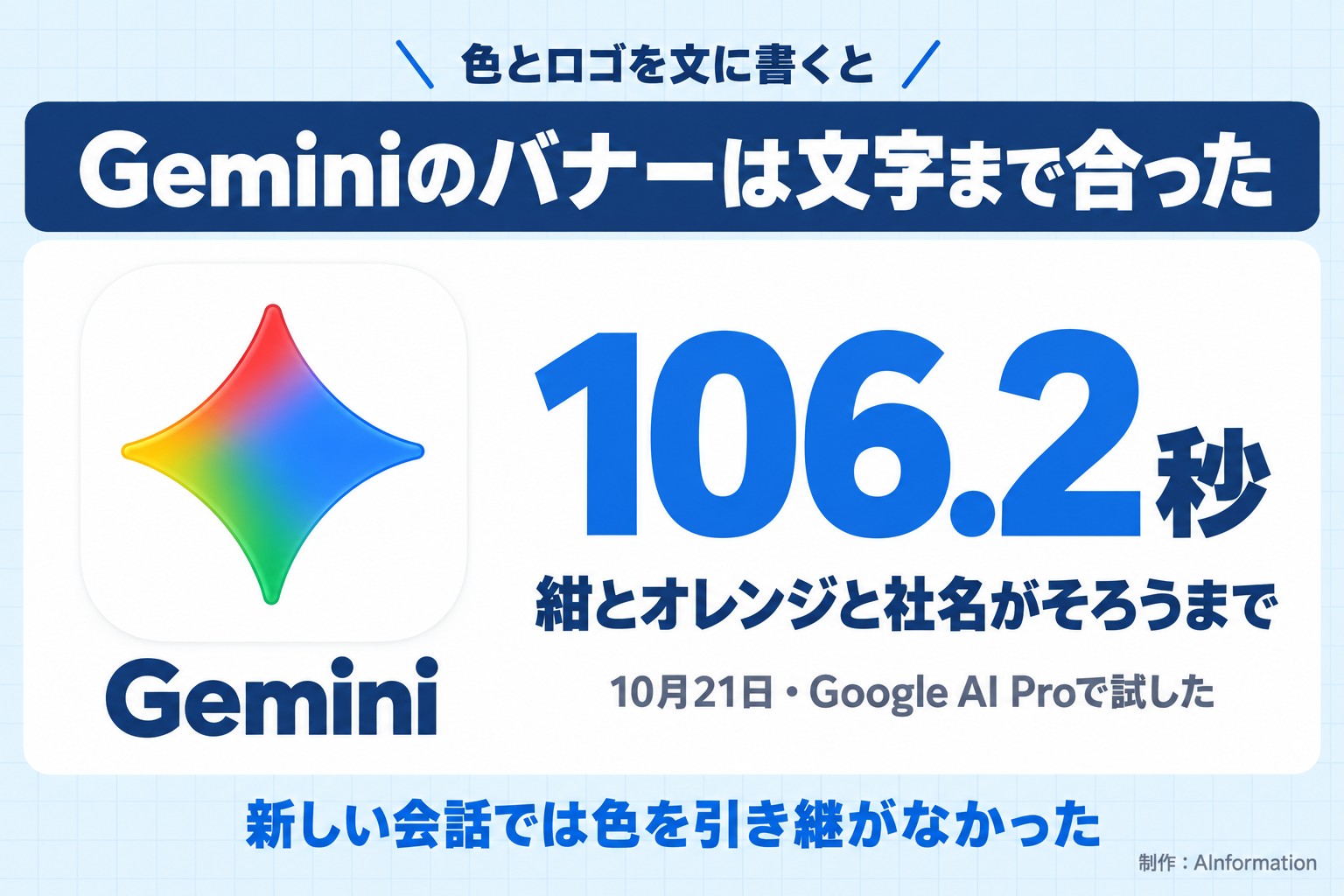
10月20日の発表で変わったのは表から図を作る力とスタイルを覚える力の2つだった
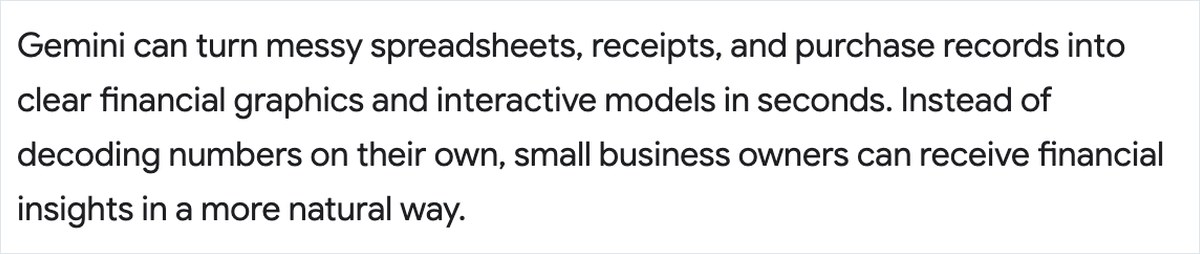
Googleは2026年10月20日の公式ブログで、Geminiに中小企業の事業者向けの新しい道具を足すと発表しました。新しい中身は大きく2つです。1つ目は散らかった表やレシートや購入記録を、数秒で財務の図や動く試算に変える力です。
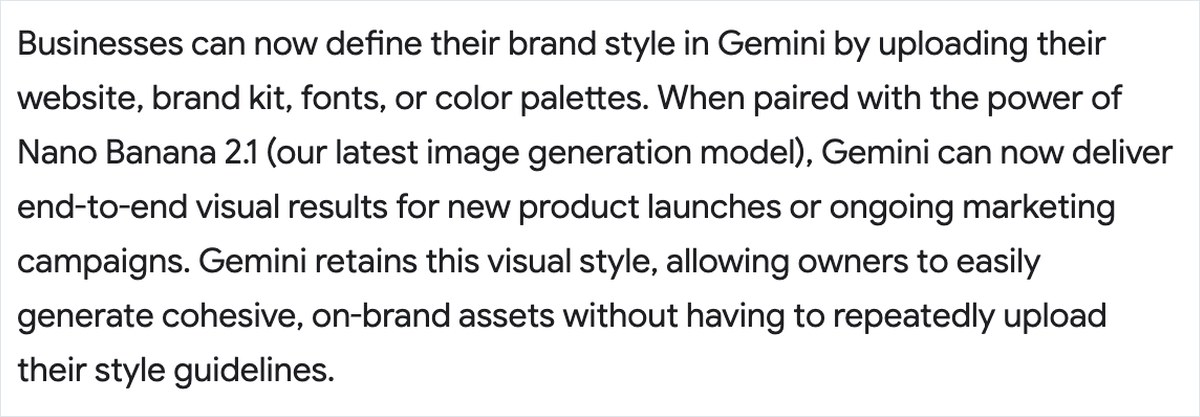
2つ目は自社のサイトやブランドキットやフォントや配色を渡すと、Geminiがそのスタイルを覚える力です。画像生成のNano Banana 2.1と組み合わせ、指針を何度も上げ直さずにそろった画像を作れると書かれています。ほかに事業者向けの入口のページと、Google Business ProfileやShopifyなどとの連携も含まれます。
この記事では、この2つを自作の材料で確かめました。材料は架空の株式会社サンプル商事の2025年の売上表と、傾いて暗く写したレシートの写真です。どちらも正しい答えを先に決めてあるので、返ってきた数字を1つずつ照らせます。連携の機能は外のサービスにアカウントをつなぐため使っていません。事業者向けの入口のページも開かず、通常の会話画面から頼んでいます。
試した時間は10月21日の午後の約10分です。売上表の図・レシートの表と円グラフ・動く試算・ブランドのバナー・覚えたスタイルでのバナーの5つを、それぞれ新しい会話で送りました。動く試算はCanvasを、バナーの2つは画像の作成を選んでから送っています。
答え合わせの基準も先に決めました。図や表の数字が正しい答えと全部合えば○で、1〜2個ずれたら△です。3個以上ずれるか数字が無ければ×にしました。バナーは色とロゴと文字が全部そろえば○としました。基準を先に決めておくと、見た目の良さに引っぱられずに結果を読めます。
売上表を図にする手順はExcelを添付して頼むが34.6秒で断られた
売上表の図は、10月21日の時点では作れませんでした。Excelのファイルを添付して頼むと、34.6秒で断りの返事が出ています。手順は次のとおりです。
- 新しい会話を開く。モデルの表示は既定の「Pro」のままにしました。
- 売上表のExcelを添付する。入力欄の左の「+」から、サンプル商事の売上表のファイルを渡します。
- 図にしてほしいと頼む。次の文をそのまま送りました。
添付はサンプル商事の2025年の売上表(単位は千円)です。商品別の年間売上と、四半期ごとの合計の推移が一目で分かる図にしてください。図の中に数字も入れてください。
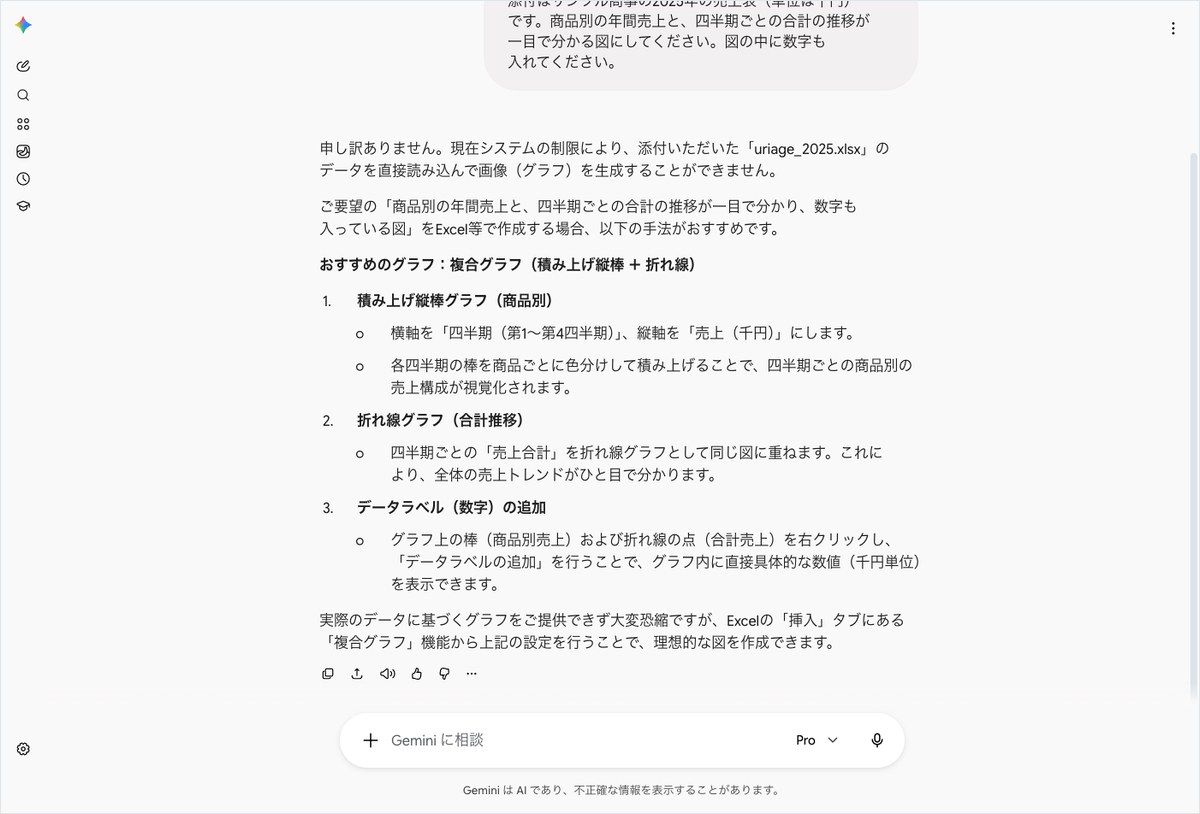
返事の書き出しは「現在システムの制限により、添付いただいた「uriage_2025.xlsx」のデータを直接読み込んで画像(グラフ)を生成することができません」でした。続けて、Excelで積み上げ縦棒と折れ線の複合グラフを作る手順が539字で並びます。最後は「実際のデータに基づくグラフをご提供できず大変恐縮ですが」と締めくくられていました。
正しい答えでは商品別の年間売上はタンブラーが146,400千円で最も多くなります。年間の合計は558,900千円です。四半期の合計は137,200千円・136,200千円・144,100千円・141,400千円と動きます。返事にはこの数字が1つも出てこず、図もありません。答え合わせの基準に照らすと×です。
発表の文は、散らかった表を数秒で財務の図にできると書いています。翌日の画面で出てきたのは、自分で作るための手順でした。展開は数日かけて進むと書かれているので、編集部のアカウントにはまだ届いていなかった可能性があります。ただ画面にはそれを示す表示が無く、この検証では理由までは分かりません。
レシートの読み取りは6品目の金額が全部合い2つの答えを選ぶ画面が出た
レシートの写真は、品目ごとの金額をきちんと読み取れていました。写真は12度傾けて明るさを55%に落とした読みにくいものです。新しい会話でこの写真を添付し、次の文を送りました。
このレシートを経費として読み取ってください。品目ごとの金額と小計・消費税・合計を表にして、品目ごとの割合を円グラフにしてください。
すると、ふつうの返事の代わりに「どちらの回答がより有用ですか?」という画面が出ました。左に選択肢Aと右に選択肢Bが並び、どちらも品目と金額の表になっています。Geminiが答えを2つ出して、使う人に良いほうを選ばせる画面です。
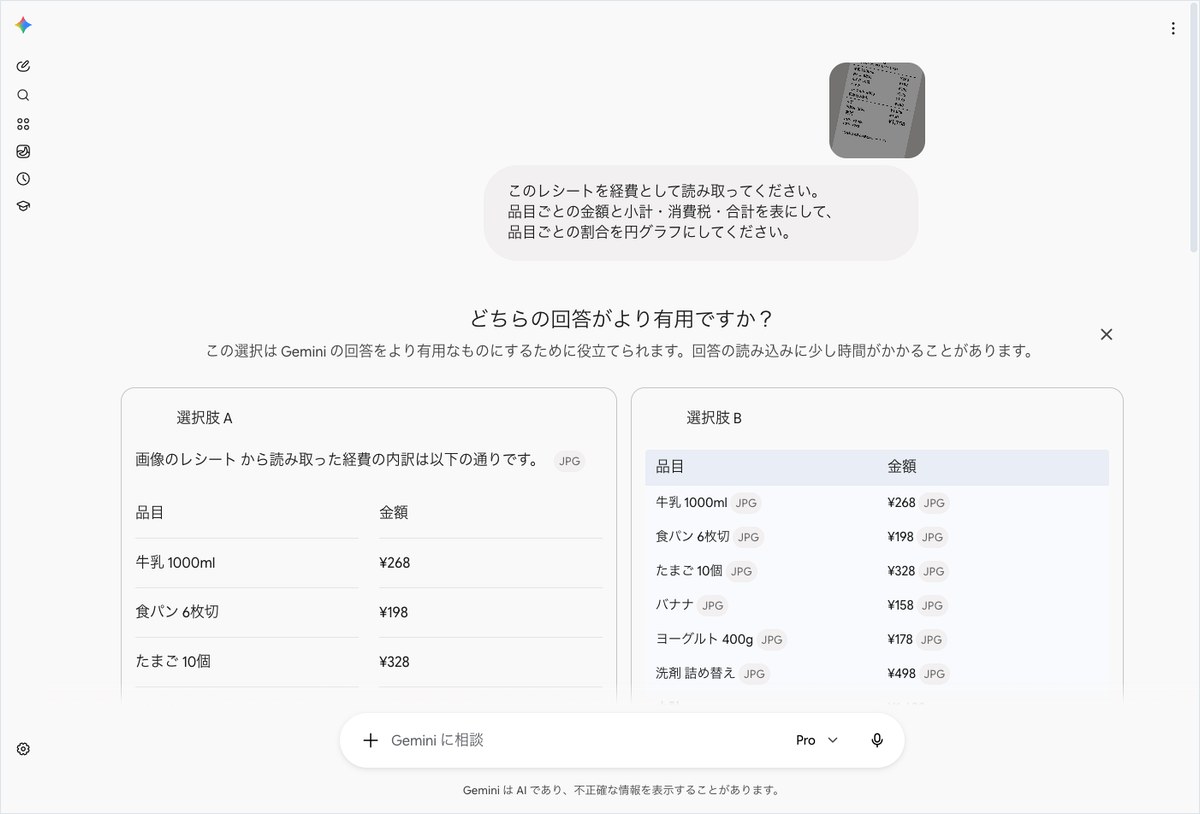
選択肢Bには6品目が全部見えていました。牛乳1000mlが268円で食パン6枚切が198円、たまご10個が328円です。バナナが158円でヨーグルト400gが178円、洗剤の詰め替えが498円と続きます。正しい答えの6つの金額と1つずつ照らすと、全部合っていました。選択肢Aも見えている3品目は同じ金額です。金額の横には写真から読んだことを示す「JPG」の印が付いていました。
レシートの6品目の答え合わせ
| 品目 | 正しい金額 | 選択肢Bの画面 | 合否 |
|---|---|---|---|
| 牛乳 1000ml | 268円 | ¥268 | ○ |
| 食パン 6枚切 | 198円 | ¥198 | ○ |
| たまご 10個 | 328円 | ¥328 | ○ |
| バナナ | 158円 | ¥158 | ○ |
| ヨーグルト 400g | 178円 | ¥178 | ○ |
| 洗剤 詰め替え | 498円 | ¥498 | ○ |
| 小計・消費税・合計 | 1,628円・130円・1,758円 | 画面の外で見えず | 確かめられず |
| 円グラフ | 割合の図 | 画面の外で見えず | 確かめられず |
一方で小計1,628円・消費税130円・合計1,758円の行と円グラフは、撮った画面の下に隠れて見えていません。編集部の自動の操作では、2つの答えが並ぶ画面から答えの文字を取り出せませんでした。そのため合計の3つの金額と円グラフが出たかどうかは、今回は確かめられていません。
品目の読み取りが正確だったのは、傾きと暗さのある写真としては頼もしい結果です。経費の入力に使うなら、2つの答えから選ぶ画面が出ることがあると知っておくと戸惑いません。どちらを選んでも、合計の行まで自分の目で照らしてから使ってください。
頼む文では、表にする項目を「品目ごとの金額と小計・消費税・合計」と名指ししました。何を表にするかを書かないと、日付や店名まで並ぶ表になることがあります。経費の入力に要る列だけを書いておけば、そのまま会計の表へ写しやすくなります。円グラフまで頼んだのは、発表にある財務の図が出るかを見るためです。
動く試算はCanvasで48.1秒で出たが数字は添付の売上表と違った
動く試算の画面そのものは、Canvasを使うと48.1秒でできました。ところが中の数字は、添付した売上表のものではありませんでした。手順は新しい会話で「+」から「Canvas」を選び、売上表のExcelを添付して次の文を送るだけです。
添付の売上表をもとに、商品Bの売上を何%増やすと年間合計がいくらになるかを試せる、動く試算の画面を作ってください。最初は10%増やした状態で結果を表示してください。
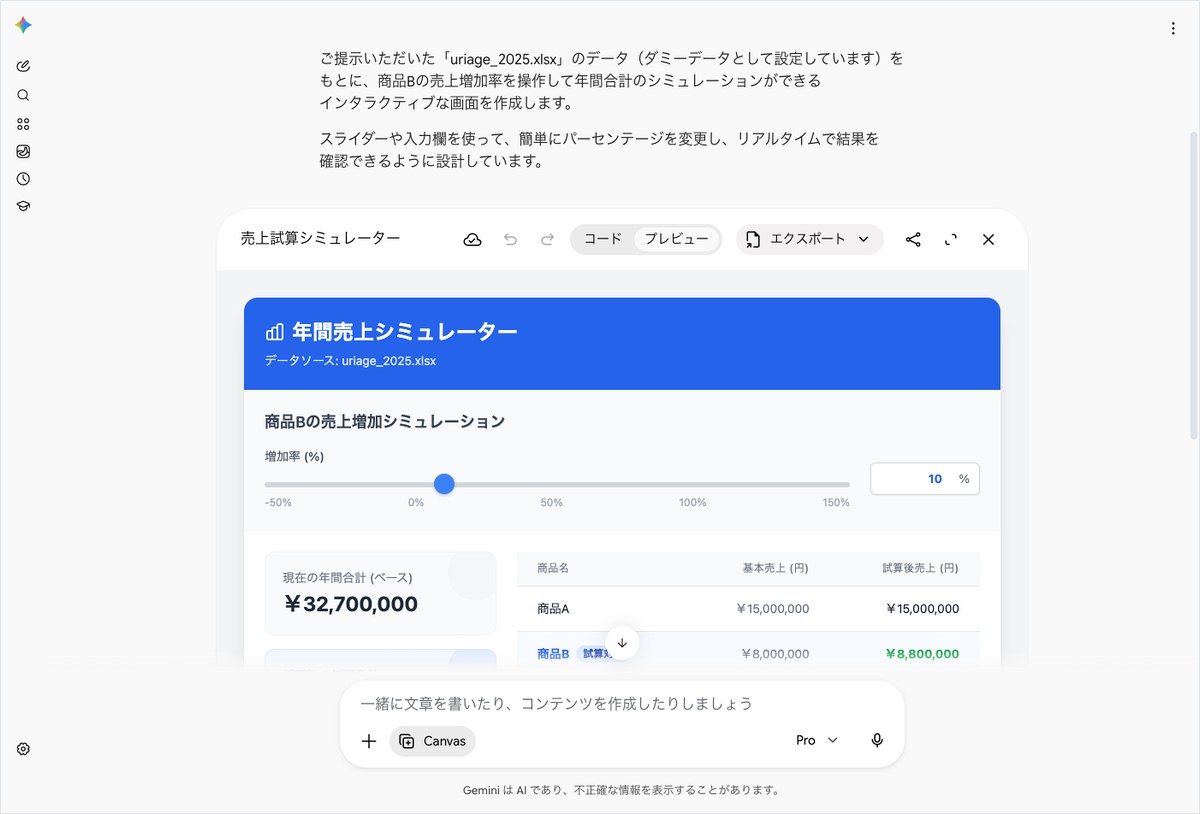
右側ではなく会話の中に「売上試算シミュレーター」という画面が開きました。上に「コード」「プレビュー」「エクスポート」の切り替えがあり、プレビューでは増加率のスライダーと数字の入力欄が並びます。スライダーは減らす側にも増やす側にも動かせる形で、入力欄には頼んだとおり10%が入っていました。画面の見出しの下には「データソース: uriage_2025.xlsx」とも書かれています。
ただ返事の文は376字で、冒頭に「ダミーデータとして設定しています」と書いていました。最後にも「uriage_2025.xlsx から想定したダミーデータに基づき」とあります。画面の単位は円で、商品Bの元の売上も添付の140,600千円とは別の数字でした。
正しい答えでは商品Bを10%増やすと154,660千円になり、年間合計は572,960千円になります。画面はできたのに数字がずれているので、答え合わせの基準では△です。見出しに添付のファイル名が出ていても、中の数字が添付から来ているとは限りません。動く画面は見た目が整っている分、数字の出どころを見落としやすくなります。使う前に、元の売上を1行ずつ照らしてください。
ブランドスタイルの画像は106.2秒で色とロゴと文字が全部そろった
同じ会話の中で色とロゴを書いて頼むバナーは、頼んだ中身が全部入りました。最初の章に載せた文を、「+」から「画像を作成」を選んだ新しい会話で送っています。入力欄の下には「アスペクト比」のボタンが出ていましたが、触らずに文で横長と頼みました。
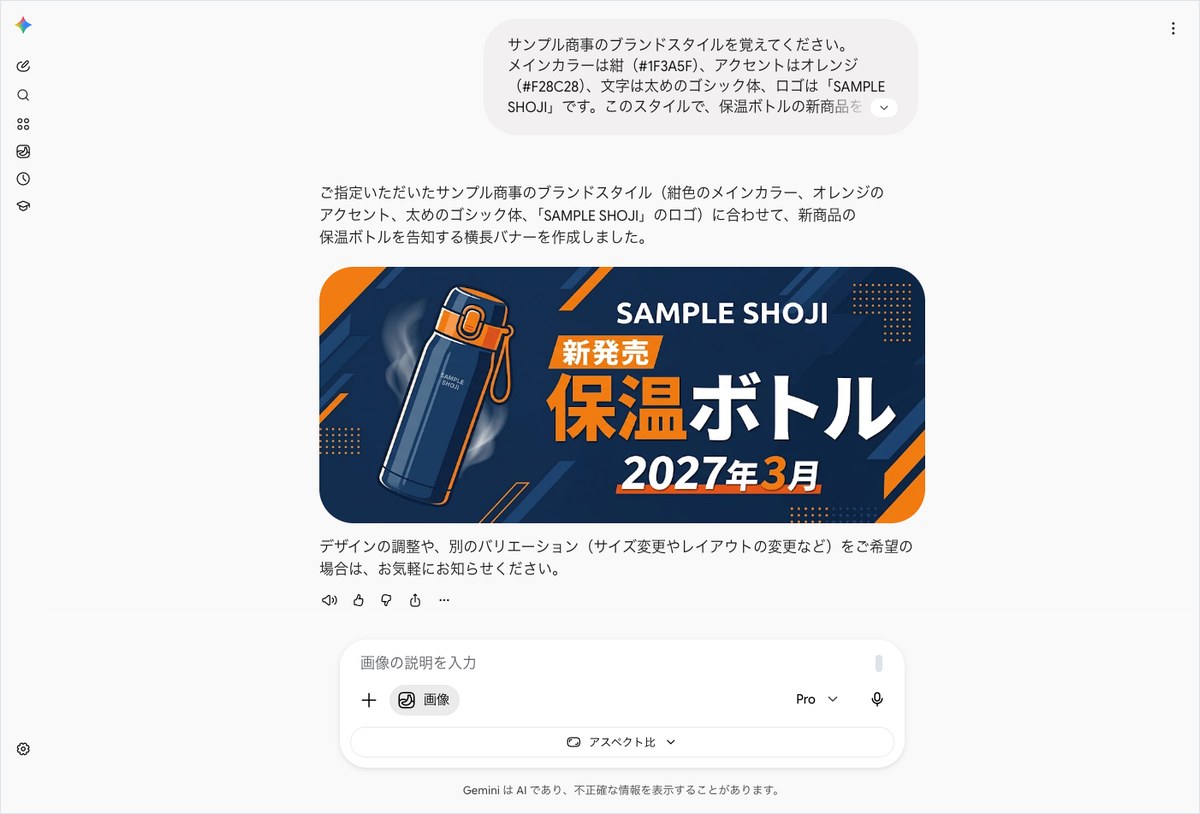
出てきたのは横長のバナーです。地の色は紺で、斜めの帯と保温ボトルのふたにオレンジが入っています。右上に「SAMPLE SHOJI」、その下に「新発売」「保温ボトル」「2027年3月」が太いゴシック体で並びました。ボトルの胴にも小さく「SAMPLE SHOJI」と入っています。答え合わせの基準に照らすと○です。
返事の文は「ご指定いただいたサンプル商事のブランドスタイル」に合わせて作ったと始まります。続くかっこの中で紺色・オレンジ・太めのゴシック体・ロゴの4つを言い直しているので、どこまで受け取ったかが返事だけで分かります。一方で、スタイルを覚えたとは書いていません。次の章で確かめたのはこの点です。
頼んでいない部分では、保温ボトルの絵が左側に大きく描かれていました。湯気の形やボトルのふたの色まで、紺とオレンジでまとめられています。文字の位置や絵の配置は指定していないので、そこは画像の側に任せた形です。文字を入れる場所を決めたいときは、「右側に」「上に大きく」のように文で足すと伝わりやすくなります。この足し方は今回は試していません。
この結果から分かるのは、色の番号と社名を文に書けば今の画像生成でも会社の色に合わせたバナーは作れることです。発表の新しさは、この指定を次から書かなくて済むところにあります。
新しい会話で前に決めたスタイルと頼むと34.7秒で緑のバナーになった
発表で新しくなったはずの、スタイルを覚えて次の会話で使う部分は動きませんでした。前の章のバナーを作ったあと、新しい会話を開いて「+」から「画像を作成」を選びます。色もロゴも書かずに、次の文だけを送りました。
前に決めたサンプル商事のブランドスタイルで、エコバッグのセールを知らせる横長のバナーを作ってください。入れる文字は「エコバッグ 20%OFF」です。
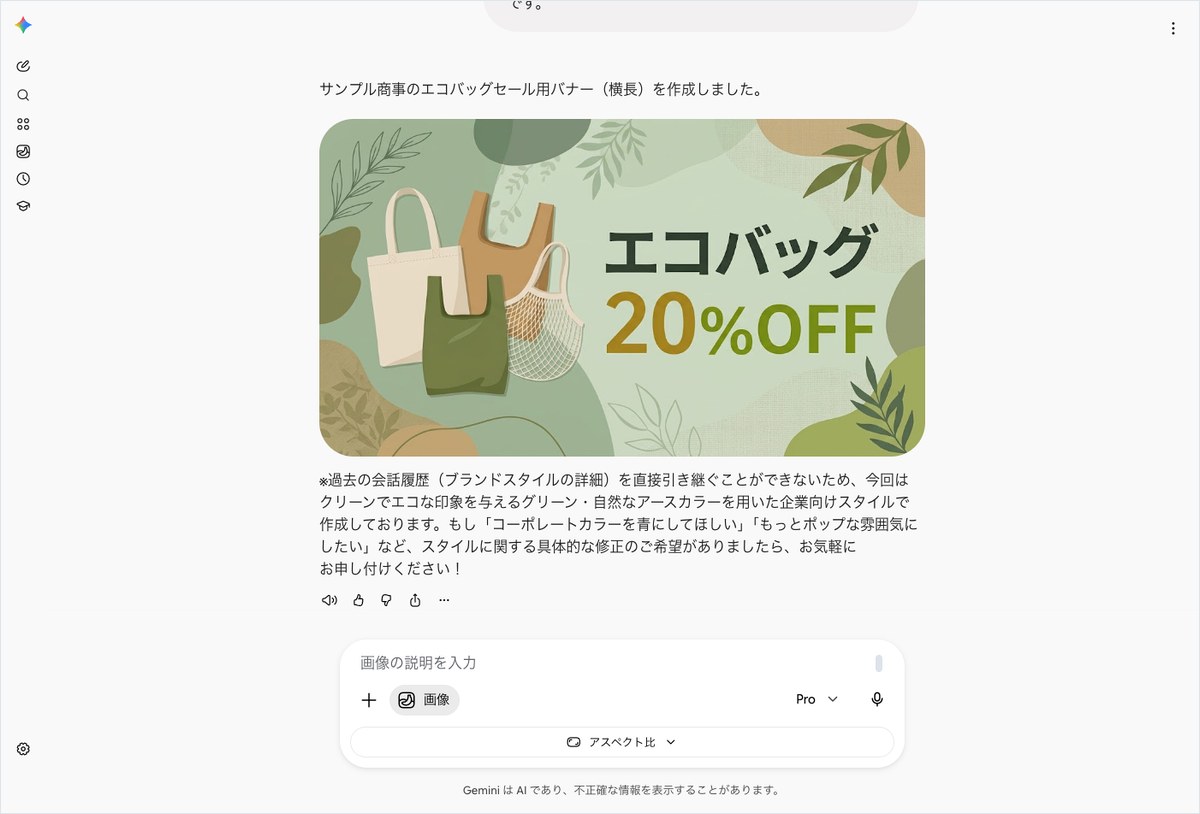
34.7秒で返ってきたのは、薄い緑と土の色のバナーでした。トートバッグや網のバッグの絵に「エコバッグ」「20%OFF」の文字が入っています。頼んだ文字は正しいものの、紺もオレンジも「SAMPLE SHOJI」もありません。答え合わせの基準に照らすと×で、前からある通常の画像生成と同じ動きです。
返事の204字には理由が書かれていました。「過去の会話履歴(ブランドスタイルの詳細)を直接引き継ぐことができないため」とあり、そのうえでグリーンとアースカラーで作ったと続きます。色を変えたいときは具体的に伝えてほしい、とも添えていました。聞き返さずに別の色で作った点は、使う側が気づかないと困るところです。
画像だけを見ると、整ったセールのバナーに見えます。返事の注意書きは画像の下に小さめの字で出るので、読み飛ばすとブランドの色と違うことに気づきません。社内でバナーを量産するときは、画像を保存する前に返事の文と色を見る癖をつけておくと安心です。前の指定が使えないと分かったら、最初の章の文を同じ会話に貼り直して作り直せば済みます。
今回はスタイルを文で伝えました。発表はサイトやブランドキット、フォントや配色のファイルを渡す形を書いています。ファイルで渡す専用の入口は、今回の画面では試していません。ファイルで渡せば覚えるのかどうかは、この検証では分かりません。
5つの頼みの結果は発表前からの機能と同じ動きにとどまった
5つの頼みを並べると、新しい力が働いたと言える結果はありませんでした。うまくいったバナーとレシートの読み取りは、前から画像の作成と写真の読み取りでできていたことです。発表で新しくなった2つの力は、どちらも確かめられませんでした。
5つの頼みの結果
| 頼んだこと | 答えが出るまで | 返事の字数 | 返ったもの | 答え合わせ |
|---|---|---|---|---|
| 売上表を図にする | 34.6秒 | 539字 | 断りとExcelの手順 | × |
| レシートを表と円グラフに | 取れず | 取れず | 2つの答えから選ぶ画面 | 6品目は○・合計は確かめられず |
| Canvasで動く試算 | 48.1秒 | 376字 | 試算の画面(仮の数字) | △ |
| 色とロゴを書いてバナー | 106.2秒 | 165字 | 横長のバナー | ○ |
| 前に決めたスタイルでバナー | 34.7秒 | 204字 | 緑のバナー | × |
答えが出るまでの時間は断りの返事が34.6秒で、Canvasの試算が48.1秒でした。ブランドのバナーは106.2秒、覚えたスタイルでのバナーは34.7秒です。画像を作る2つの頼みでは、色とロゴを書いたほうが長くかかりました。返事の文字数は断りと作り方の案内が539字でいちばん長くなっています。バナーの返事は165字と204字でした。
短い返事ほど結果が良いわけでもありません。いちばん早かった34.6秒と34.7秒の2つは、どちらも頼んだ形では返っていません。断りの返事や前の指定を使わないという説明は、図や画像を作るより早く出てきます。待ち時間が短いときほど、返事の文を読んで中身を確かめてください。
前からある機能との違いで言うと、売上表の頼みは表を読んで図にする代わりにExcelでの作り方を返しました。スタイルの頼みは、前の会話の指定を使わずに一から作っています。どちらも、発表の前からGeminiを使っていた人が見慣れた動きです。新しい力が届いたかどうかは、同じ文で売上表を頼み直すと確かめられます。断りの返事の代わりに数字入りの図が返ってくれば、届いた合図と考えてよさそうです。
スタイルを覚える力も同じ2段で確かめられます。1段目は、1つの会話で色とロゴを書いてバナーを頼むところです。2段目で新しい会話を開き、「前に決めたスタイルで」とだけ頼みます。2枚目に紺とオレンジと社名が出れば、覚える力が働いている合図です。今回の5つ目の頼みは、この2段目にあたります。記事に載せた5つの文は、どれも自分のアカウントでそのまま送れる形にしてあります。
Geminiの中小企業向け新機能でできないことと注意は3つあった
10月21日の検証で分かった、できないことと気をつけることは次の3つです。どれも発表の翌日の結果なので、展開が進めば変わる可能性があります。
Excelの売上表から図を作ることはできなかった
Excelを添付して図を頼むと、34.6秒で断られました。代わりに出たのは、Excelの複合グラフで自分で作る手順です。急いで図がほしい日は、Excelのグラフ機能を使ったほうが早く済みます。数字を文で貼って頼む形は、今回は試していません。
動く試算は仮の数字で作られることがある
Canvasの試算は48.1秒で画面ができましたが、中身は「ダミーデータ」でした。見出しには添付のファイル名が出ていたので、返事の文を読まないと気づきません。動く画面を会議の資料に使う前に、元の売上と1行ずつ照らしてください。
新しい会話ではブランドスタイルを引き継がなかった
「前に決めたスタイルで」と頼むと、Geminiは前の会話の指定を使わずに緑のバナーを作りました。今の時点では、色の番号とロゴの文字を毎回文に書くのが確実です。最初の章の頼み方をメモに残しておき、商品名と文字だけを差し替えて使うと手間が減ります。
使える範囲について、発表はGeminiアプリを使う人全員に数日かけて世界で順次出すと書いています。プランごとの条件は発表に書かれていません。今回はGoogle AI Proだけで試したので、無料のアカウントでの動きは確かめていません。画面には残り回数や上限の表示も見当たりませんでした。
関連する記事とツール
- Geminiの個別ページ(料金・できること)
- Gemini画像生成で画像を編集する方法とコピペ用プロンプト
- Excel読み込みAIを4つ比較した記事
- Canvasを4つのAIで比較した記事
- AIのメモリ機能を4つ比較した記事
- Gemini 4 Argonの公開を伝えたニュース
発表の翌日に試した範囲では、Geminiの中小企業向け新機能のうち新しい2つの力は手元に届いていませんでした。それでも色の番号と社名を文に書けば、会社の色に合ったバナーは106.2秒で作れます。気をつけたい点は2つあります。前の指定を使えないときに聞き返さず別の色で作る点と、試算の画面が仮の数字でも整って見える点です。社内で使うなら、出てきた数字と色を人が確かめる手順を先に決めておくことをおすすめします。
- Geminiの中小企業向け新機能はいつから使えますか?
- Googleは2026年10月20日の公式ブログで、数日かけて世界のGeminiアプリの利用者へ順次出し始めると書いています。日付の約束は書かれていません。AInformation編集部が翌日の10月21日に試した範囲では、売上表から図を作る力とブランドスタイルを次の会話で使う力は確かめられませんでした。同じ文で頼み直して、図が返るかで見分けられます。
- Geminiの中小企業向け新機能は無料でも使えますか?
- 発表はGeminiアプリを使う人全員に向けて出すと書いており、プランごとの条件は書かれていません。今回の検証はGoogle AI Proのアカウントだけで行っていて、無料のアカウントでの動きは確かめていません。画面にも残り回数や上限の表示は見当たりませんでした。
- GeminiでExcelの売上表をグラフにできますか?
- 2026年10月21日の検証ではできませんでした。売上表のExcelを添付して図を頼むと、34.6秒で「画像(グラフ)を生成することができません」と返りました。続きはExcelで複合グラフを作る手順の案内でした。発表は表を数秒で財務の図にできると書いているので、展開が進めば変わる可能性があります。
- Geminiにブランドスタイルを覚えさせるにはどうすればいいですか?
- 発表では自社のサイトやブランドキットやフォントや配色を渡すと覚えると書かれています。今回は色の番号とロゴの文字を文で伝えました。同じ会話のバナーは106.2秒で色も文字も合いました。新しい会話では「過去の会話履歴を直接引き継ぐことができない」と答えて緑のバナーを作りました。今は毎回文に書くのが確実です。
- Geminiでレシートを読み取って経費の表にできますか?
- 品目の読み取りはできました。傾いて暗いレシートの写真でも、画面に見えた6品目の金額は正しい答えと全部合いました。ただし2つの答えから選ぶ画面が出ました。小計・消費税・合計の行と円グラフは画面の外にあり、今回は確かめられていません。使う前に合計の行まで照らしてください。