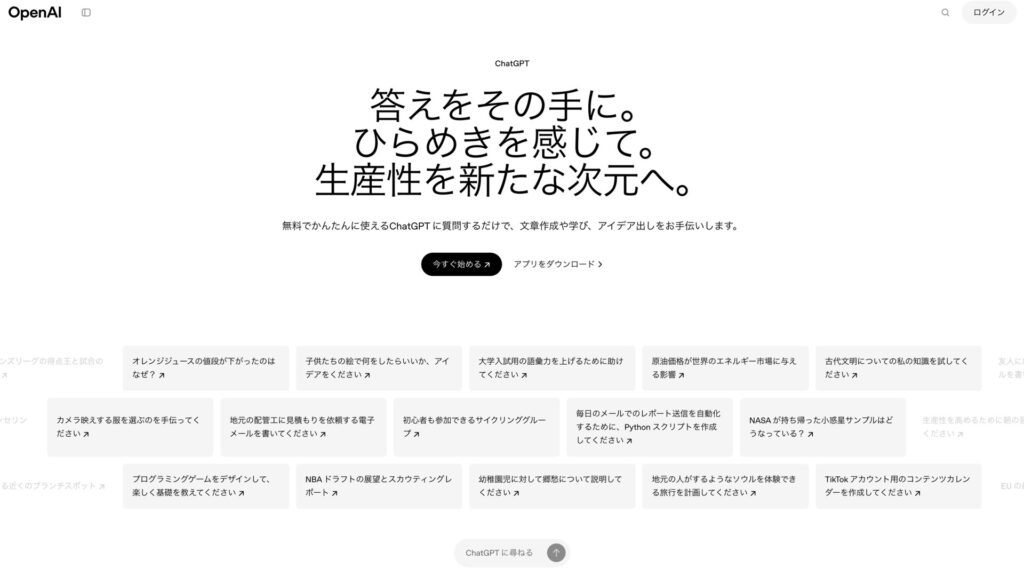
ChatGPTは、パソコンでもスマートフォンでも、ブラウザ上でも使えます。しかし、使い方やインストールの方法が複数あるため、「どの方法が最適なのか分からない」「アプリを入れるべきか迷っている」という方も多いのではないでしょうか。
この記事では、ChatGPTをインストールして使う方法をデバイスごとに解説します。それぞれのメリット・デメリットや、どのような人にどの使い方が向いているかをまとめました。
ChatGPTをこれから使いたいと考えている初心者の方はもちろん、もっと便利に活用したい方も、自分に合った導入方法を見つけてください。
ChatGPTはインストールすべき?PCスマホ・ブラウザの違い
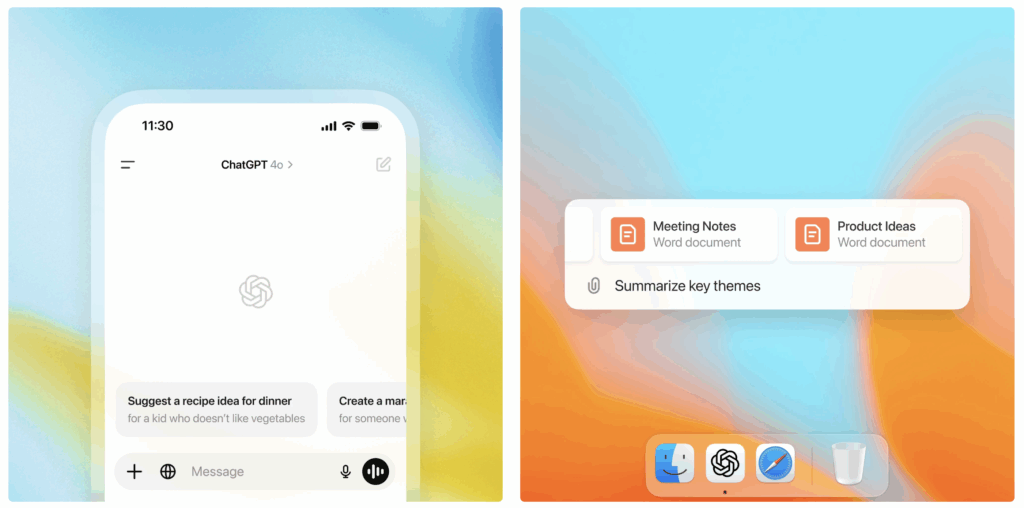
ChatGPTは、スマートフォンやパソコンのアプリとして利用できるほか、ブラウザからもそのままアクセスして使えます。日常的に頻繁に使うなら、スマホやPCにインストールしておくことでよりスムーズに利用できますし、たまに使う程度であればブラウザ版でも十分対応可能です。
| 利用方法 | 特徴 | メリット | デメリット |
|---|---|---|---|
| スマホ・PCブラウザ | Webサイトで利用 | インストール不要で手軽に始められる | 毎回ブラウザを開く手間がある |
| スマホアプリ | iOS・Android向け公式アプリ | 通知や音声入力などの機能が使いやすい | アプリのインストールでストレージを使う |
| PCアプリ | ブラウザからインストールできる | タスクバーにも固定できる | 一部の機能はブラウザ版と変わらないことも |
PCやスマホのブラウザで使う方法はもっともシンプルで、ChatGPTの公式サイトにアクセスするだけですぐに会話を始められます。インストール作業が不要なため、たまにしか使わない人・初めて試す人におすすめです。ただし、毎回ブラウザを立ち上げる必要があり、作業効率を求めるユーザーには少し面倒に感じるでしょう。
スマートフォンで利用する場合、公式のアプリをインストールすれば、アプリを起動するだけで利用でき、音声入力やプッシュ通知といった機能を活用しやすいです。一方で、インストールすることで多少なりとも端末のストレージを使用するため、容量に余裕がない人は注意です。
パソコンでの使用頻度が高い人には、インストールが便利で、タスクバーなどにも固定できます。日常的にChatGPTを使う場合、ブラウザを開かなくてもすぐにアクセスできる点が大きな利点です。
デバイス別!ChatGPTのインストール方法
ChatGPTの、PCやスマートフォンでのインストール手順に加え、インストール不要なブラウザ版の使い方まで、利用環境に合わせた方法を解説します。
PC|macOS版・Windows版
PCにChatGPTをインストールするには、まずChatGPTの公式サイトにアクセスしましょう。
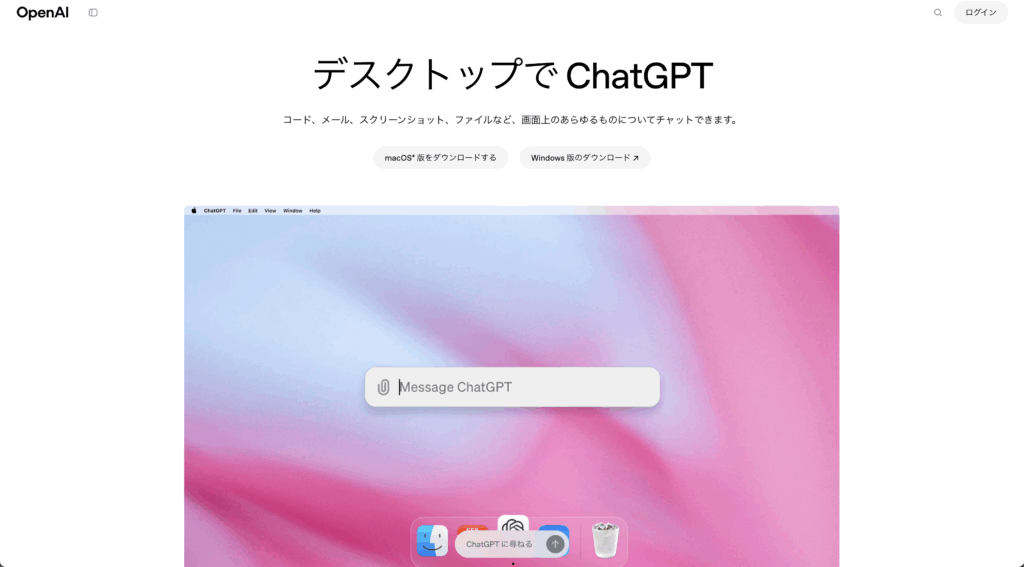
画面上部に「macOS* 版をダウンロードする」「Windows 版のダウンロード」とあるので、使用しているOSに合わせて選択してください。
なお、「macOS* 版をダウンロードする」を選択すると、早速インストール用アプリがダウンロードされ、「Windows 版のダウンロード」を選ぶと、Microsoft Storeが開きます。
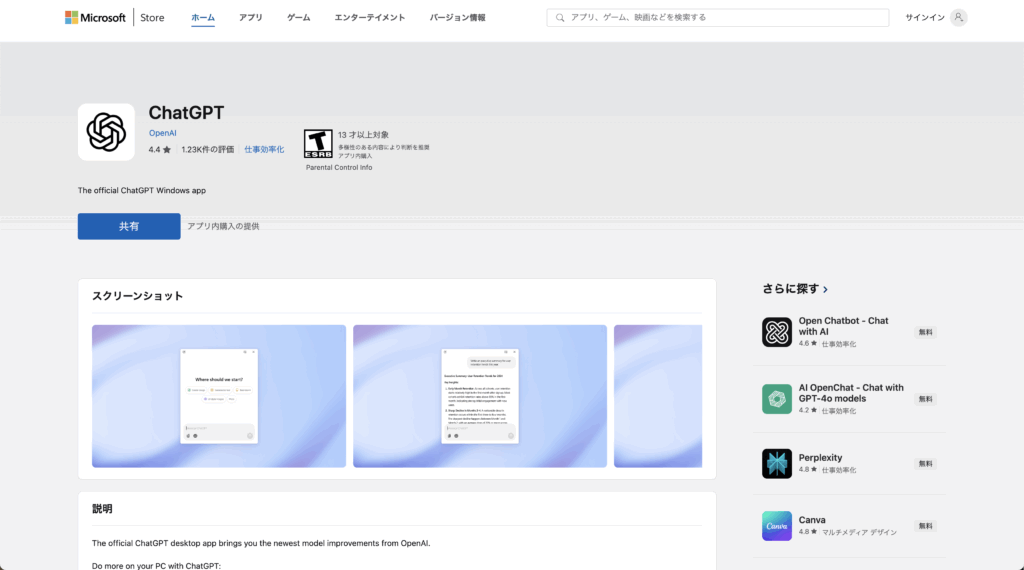
次に、デバイスにダウンロードされたアプリをダブルクリックで開きます。
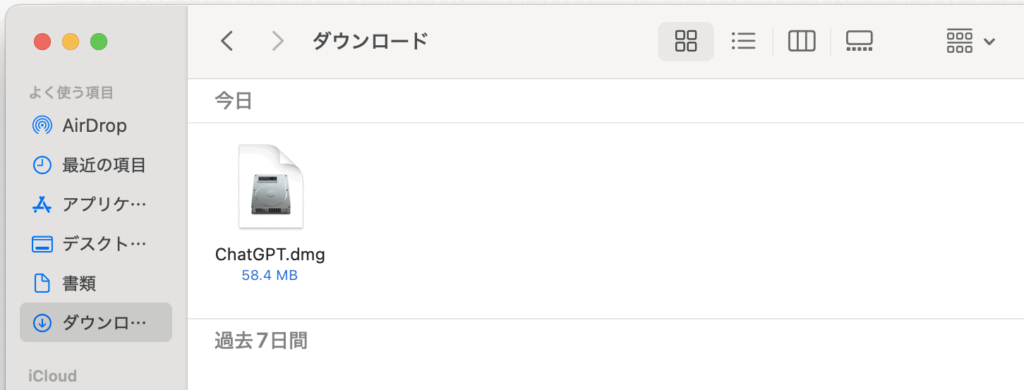
起動アプリをダブルクリックして、開きます。
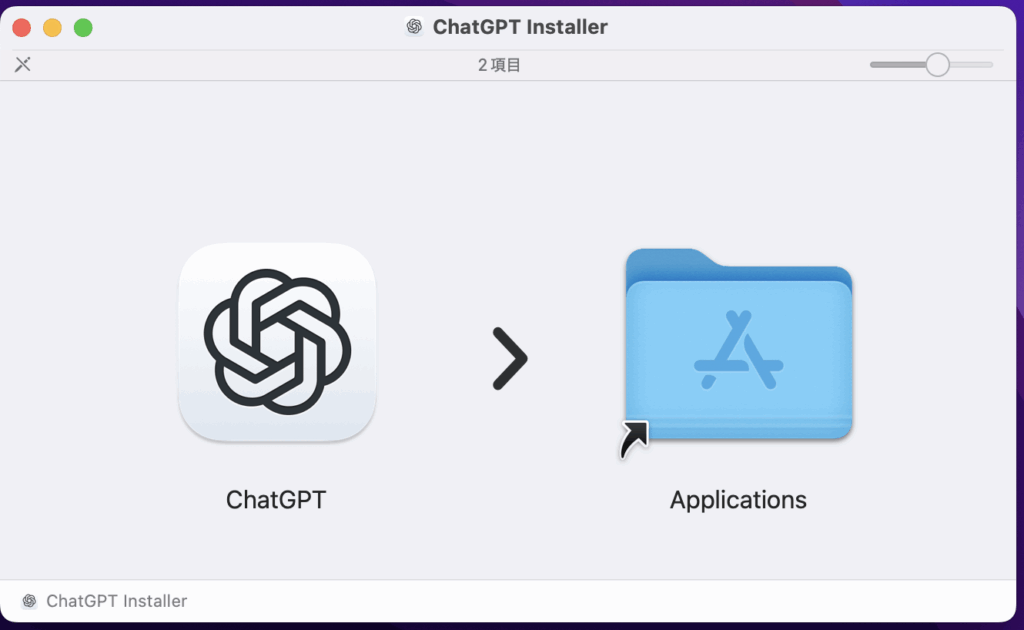
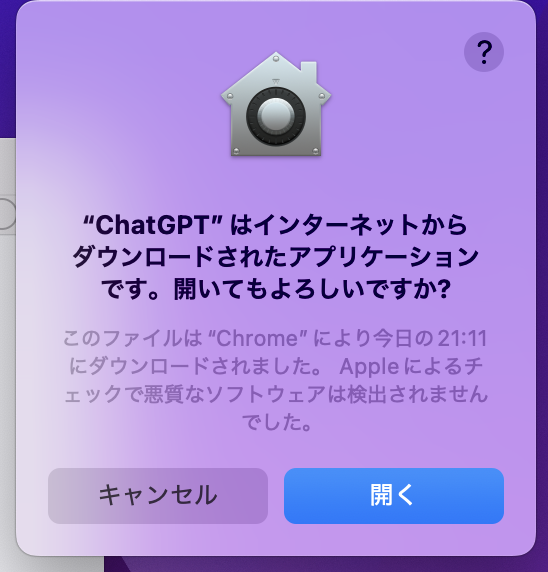
ChatGPTのアプリを開いていいかの確認が出るので、「開く」をクリックして承認しましょう。
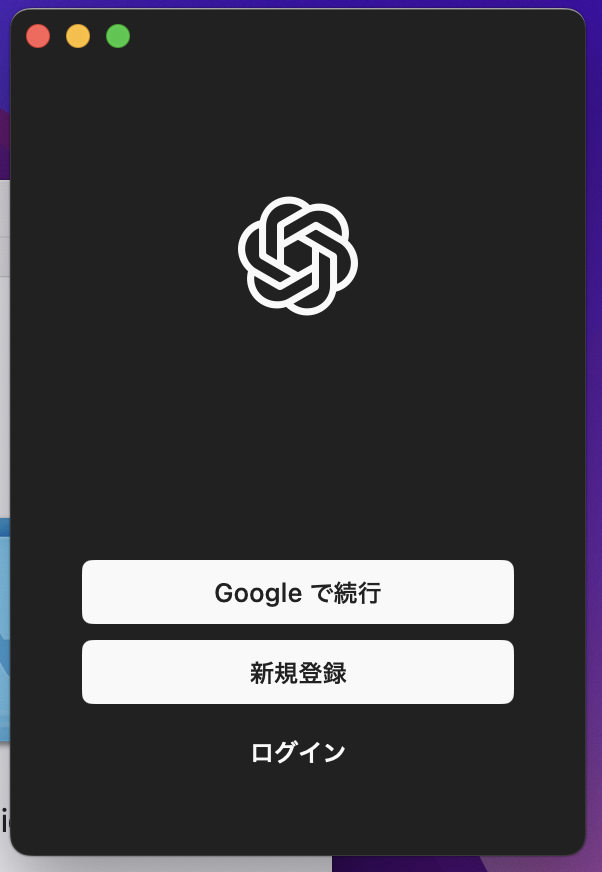
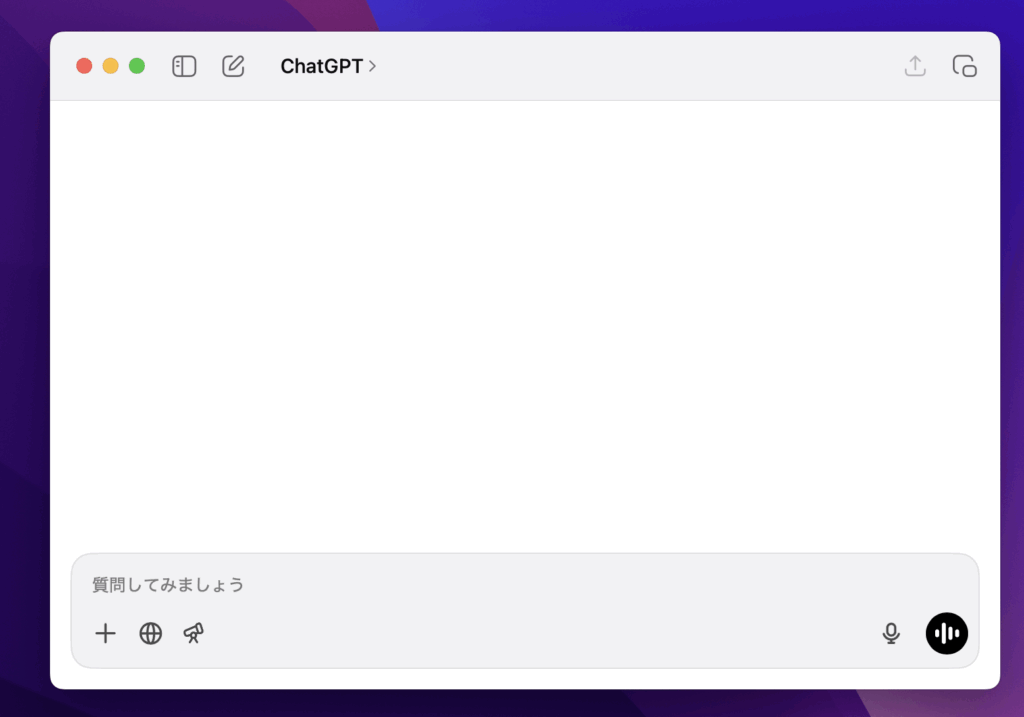
アプリを開くと、このような画面になります。すでにアカウントがある方はログイン、まだアカウントがない方は新規登録しましょう。
アカウントログイン後、このようにチャット画面が開きます。あとは、普段使っているのと同じように、チャットを投げれば返答があります。
スマホ|iOS版・Android版
スマートフォンでChatGPTをインストールするには、まずChatGPTの公式サイトにアクセスしてください。
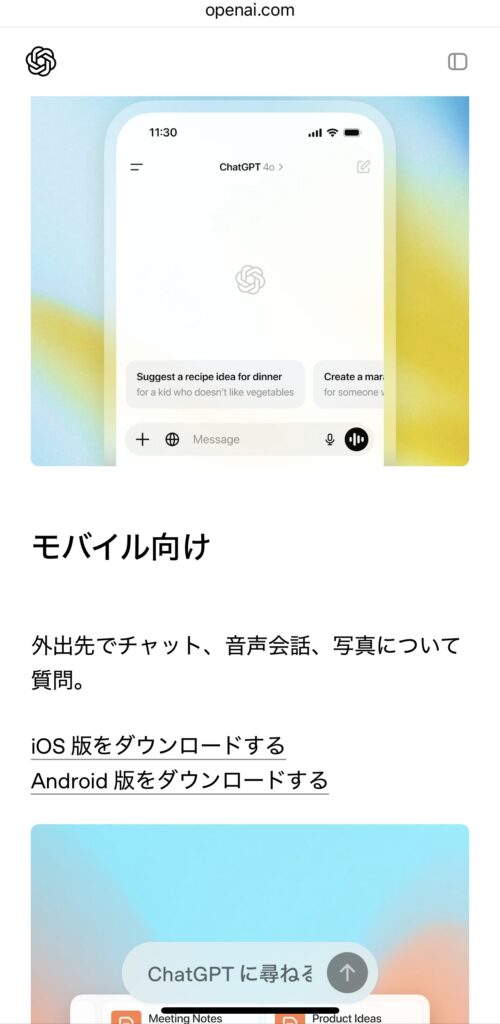
「iOS版をダウンロードする」「Android版をダウンロードする」とあるので、使用しているOSに合わせて選択してください。「iOS版をダウンロードする」ならApp Storeが、「Android版をダウンロードする」ならGoogle Playがそれぞれ開きます。
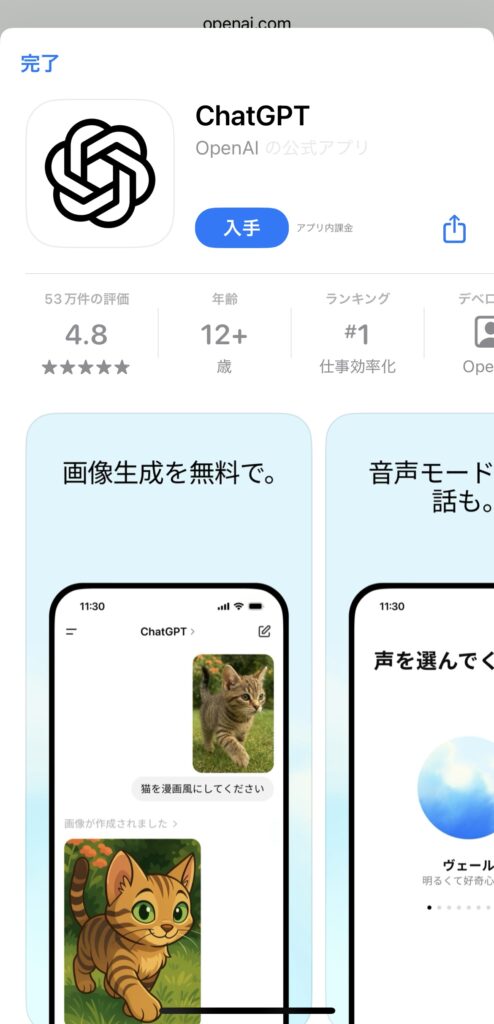
あとは、アプリをダウンロードする手順でダウンロードしていきましょう。無事ダウンロードが完了し、起動できました。
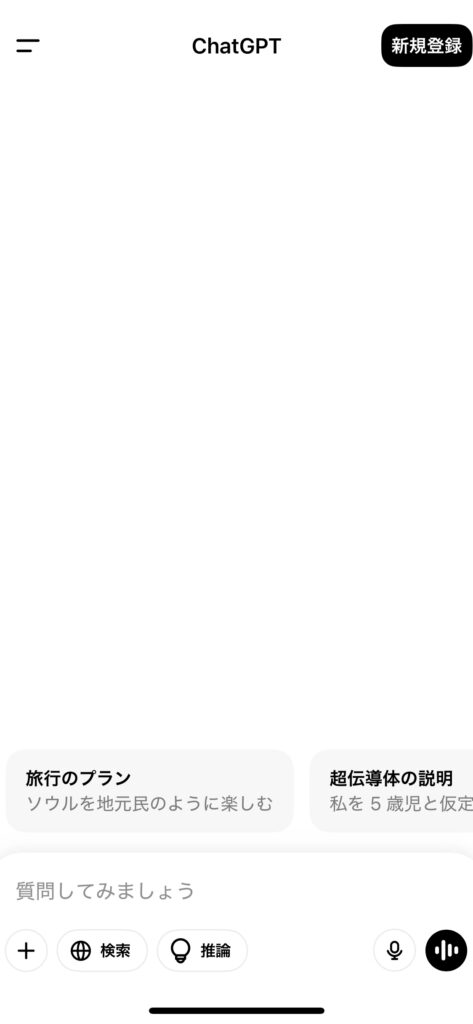
ブラウザ版ならインストール不要・ログインなしで使える
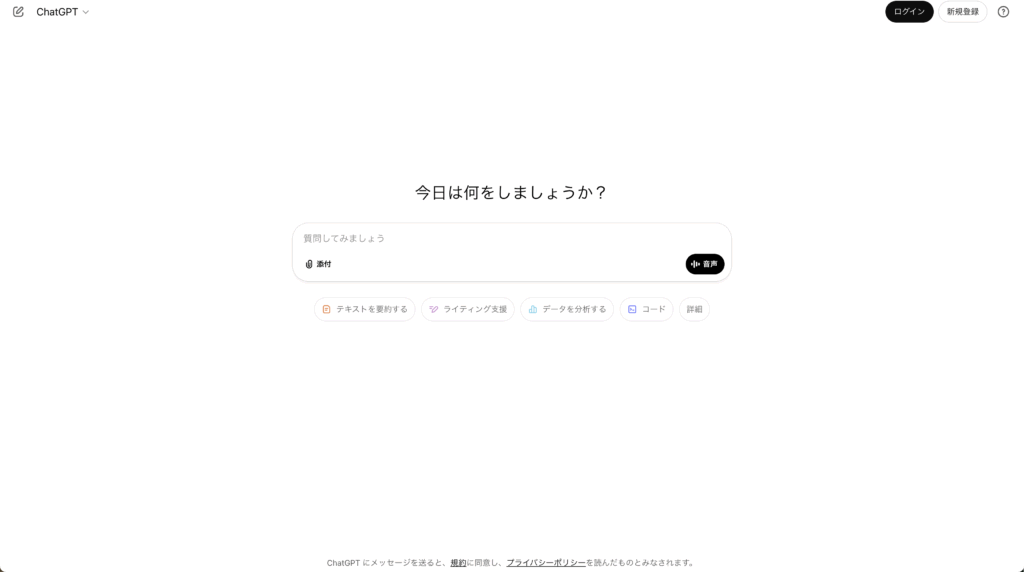
ブラウザ版なら、PCでもスマートフォンでも、Google ChromeやSafariなどのウェブブラウザからChatGPTの公式サイトにアクセスするだけで、すぐにチャットを始められます。インストール作業が一切不要で、思い立ったときにすぐ利用できます。
また、ログインなしでも使用できるため、「どんなものか使ってみたい」と感じている方におすすめです。ただし、継続的に使いたい場合や会話履歴を残したい場合、高度な機能(GPT-4など)を利用したい場合には、OpenAIアカウントの作成とログインが必要です。
ChatGPTをインストールする際の注意点
ChatGPTは便利なAIチャットツールですが、アプリをインストールする際には、安全性やプライバシーの観点から注意すべき点がいくつかあります。特にスマートフォンのアプリストアには、公式に見せかけた偽アプリが紛れているケースもあり、誤って不正なアプリをダウンロードしてしまうと、個人情報が漏洩するリスクもあります。また、ChatGPTをより安心して使い続けるためには、プライバシー設定の確認も欠かせません。
ここでは、ChatGPTを安全に利用するために知っておきたい代表的な注意点を解説します。
偽の不正アプリ・サービスと間違えないようにする
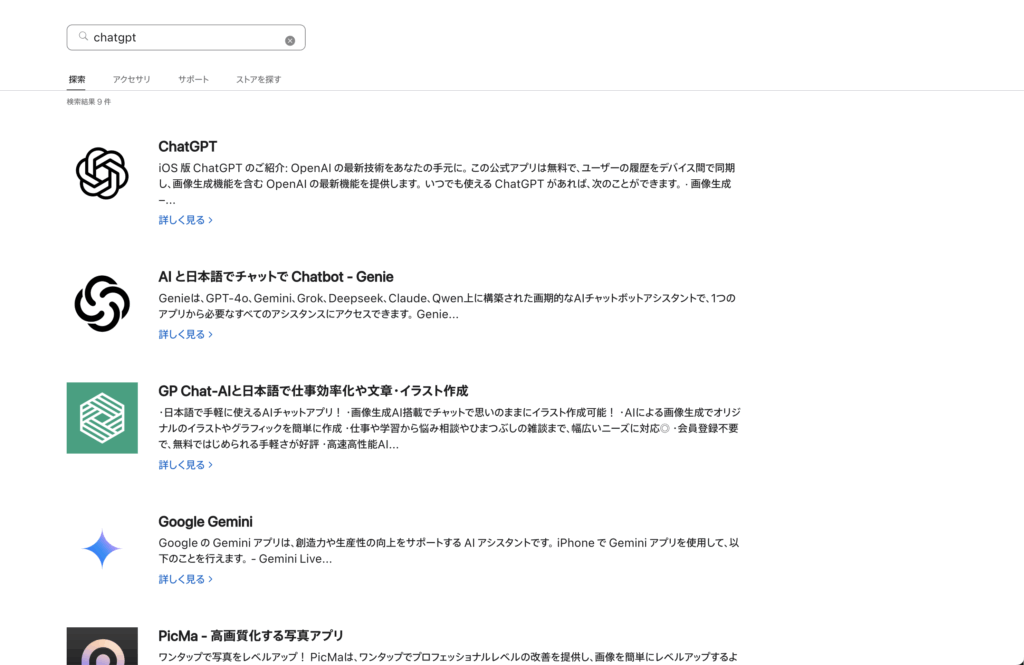
ChatGPTをスマートフォンにインストールする場合、App StoreやGoogle Playで「ChatGPT」や「OpenAI」と検索すると、似たような名前やアイコンを使った非公式アプリが多数表示されることがあります。こうしたアプリの中には、正式なOpenAIとは関係のないものや悪質な広告表示、個人情報の収集を目的とした不正なものも存在しています。
正規のアプリは、開発元が「OpenAI」となっていることを確認するのがもっとも確実な方法です。また、ChatGPT公式サイトからアプリストアへのリンクをたどるのも、安全なインストール方法です。
また、Web版を利用する際も、検索結果に表示される不審なサイトへアクセスしないようにしましょう。「無料で高機能なChatGPT」などと謳ってアクセスを誘導し、クレジットカード情報を入力させようとする詐欺サイトも確認されています。安全にChatGPTを活用するためにも、正規の提供元を確認し、信頼できるルートからインストールしましょう。
オプトアウトはそれぞれ設定する必要がある
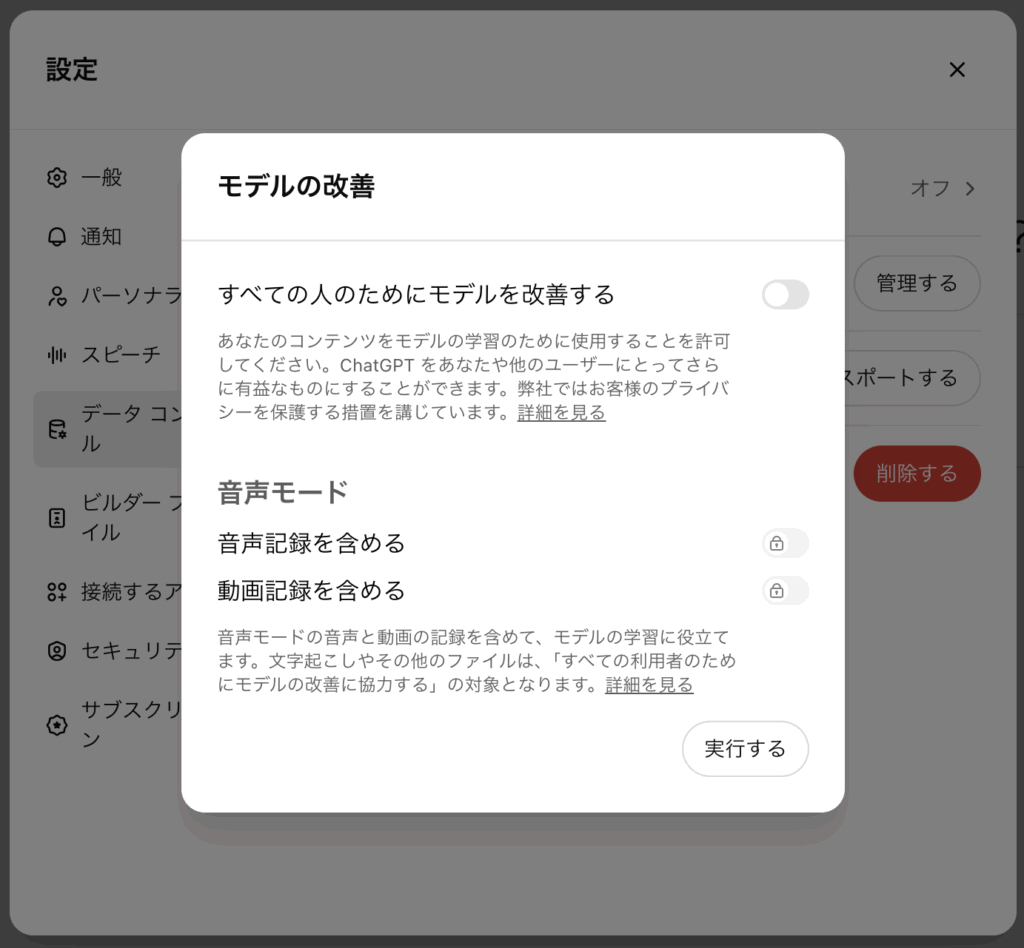
ChatGPTでは、ユーザーのチャットデータがサービスの改善目的で使用される場合があります。これはOpenAIのプライバシーポリシーに基づいた正当な利用ですが、ユーザー自身の会話内容をAIの学習に使われたくないと考える場合には、「オプトアウト(学習対象から除外)」の設定を行う必要があります。
ただし注意したいのは、このオプトアウト設定が利用環境ごとに個別に必要になる点です。たとえば、PCブラウザ版でオプトアウト設定をしても、スマートフォンアプリでは別途設定が必要になることがあります。設定方法は、ChatGPTの設定メニューから「データコントロール」を開き、「すべての人のためにモデルを改善する」のチェックを外せばOKです。
「チャッピー」と検索して出る同名のアプリの見分け方は、特集にまとめました。App StoreとGoogle Playで並んだアプリを数えています。→ チャッピーの使い方は?コピペで使える頼み方30本と設定を紹介!無料で止まる機能もわかる
ChatGPTのインストール方法に関するよくある質問
ChatGPTを使ってみたいと思っても、「どのアプリが本物なのか分からない」「日本語で使えるのか不安」といった声は少なくありません。そこで、ChatGPTのインストールに関してよく寄せられる疑問について解説します。
ChatGPTのアプリはどれが本物?
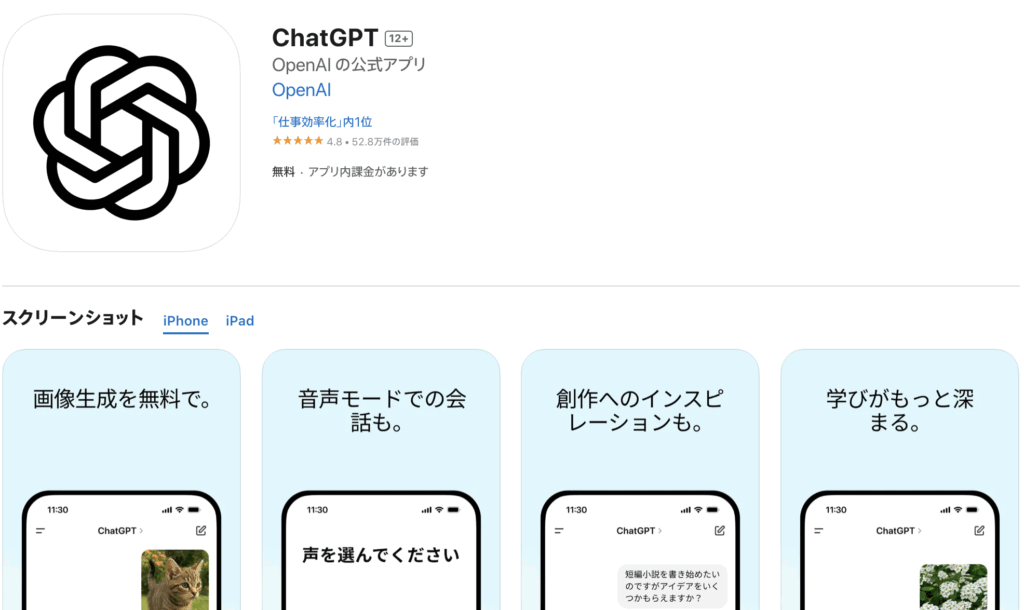
本物のChatGPTアプリを見分けるためには、提供元が「OpenAI」となっているかどうかを必ず確認してください。アイコンはシンプルな白と黒を基調とした六角形状のロゴで、OpenAI公式サイトに掲載されているものと同じです。
また、公式アプリは評価レビューの数も非常に多く、信頼性が高いのが特徴です。念のため、OpenAIの公式サイト経由でアプリストアにアクセスすると、偽アプリを避ける上でも安心です。
特に初めてインストールする方や、類似アプリに不安を感じている方は、開発元とアプリ名、レビューの中身まで確認した上で慎重に選ぶようにしましょう。見た目が似ていても、提供元が異なれば中身はまったくの別物です。セキュリティやプライバシー保護の面でも、必ず正規のアプリを選ぶことが大切です。
ChatGPTの日本語版公式アプリはある?
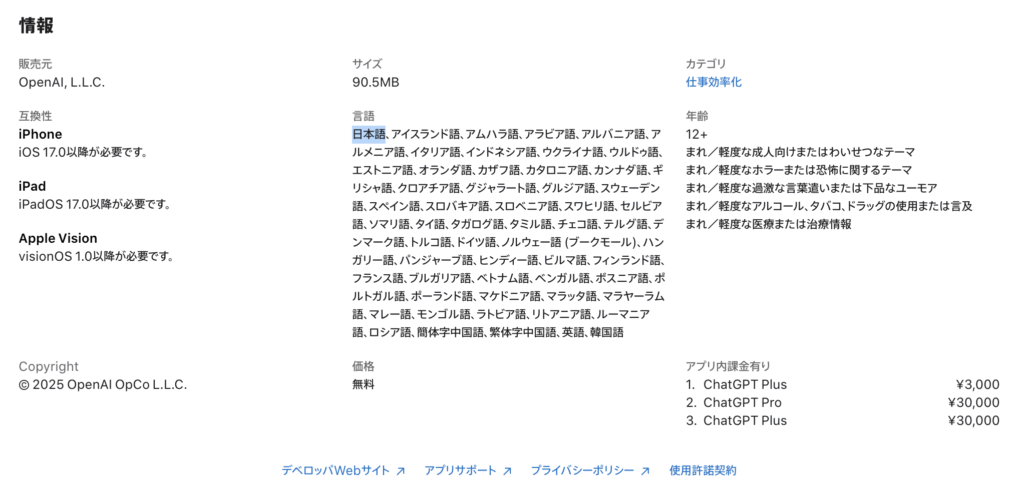
ChatGPTの公式アプリは日本語に完全対応しているため、ChatGPTの公式サイト経由でのアプリダウンロードがおすすめです。ChatGPT公式アプリは、日本語を含む多数の言語に対応しており、日本語での入力・出力もスムーズに行える設計になっています。アプリ内のメニューや設定も基本的に自動で日本語化されるため、国内ユーザーでも問題なく利用可能です。
一方、検索結果に表示される「ChatGPT 日本語版」といった名称のアプリや、「AIチャット 日本語対応」といったものの中には、OpenAIとは無関係のものも少なくありません。中には、「ChatGPTs」や似たような表記でユーザーを混乱させるもの、あるいは不正な目的で情報を収集するアプリも存在するため、インストール前には十分な注意が必要です。
日本語でChatGPTを使いたい場合も、わざわざ「日本語版」と表記されたアプリを探す必要はありません。正規のChatGPTアプリをインストールすれば、日本語での会話にそのまま対応しています。
アプリ版の容量と必要なiOSを実数で確かめた
入れる前に気になるのは、どれくらい容量を使うのかと自分の端末で動くのかだ。編集部がAppleの公式APIで日本のApp Storeの実数を取って並べた。
主なAIアプリ6本のiPhone版を実数で並べた(2026年9月25日時点)
| アプリ | 容量 | 必要なiOS | 評価(件数) | 対応言語 |
|---|---|---|---|---|
| ChatGPT(OpenAI) | 227MB | 18.0以上 | 4.66(2,491,726件) | 60言語 |
| Google Gemini(Google) | 347MB | 17.4以上 | 4.57(923,260件) | 70言語 |
| Grok(X Corp.) | 184MB | 17以上 | 4.67(173,333件) | 38言語 |
| Microsoft Copilot(Microsoft) | 448MB | 18.0以上 | 4.44(196,767件) | 33言語 |
| Perplexity(Perplexity AI) | 173MB | 18.0以上 | 4.66(84,538件) | 52言語 |
| Claude(Anthropic) | 161MB | 18.0以上 | 4.54(40,801件) | 10言語 |
ChatGPTのiPhone版は227MBで、必要なiOSは18.0以上だった。iOS17までの端末では入らないので、古いiPhoneを使っている人はブラウザ版になる。評価は4.66で件数は249万件あり、6本の中でいちばん多かった。
容量は6本で161MBから448MBまで幅がある。いちばん軽いのはClaudeの161MBで、いちばん重いのはMicrosoft Copilotの448MBだ。ChatGPTの227MBは真ん中あたりになる。端末の空きが1GBを切っている状態だと、入れたあとの動きが重くなるので先に整理しておくほうがいい。
対応言語の数も出しておく。ChatGPTは60言語で、Google Geminiの70言語に次ぐ。どれも日本語には対応しているので、日本語で使えないものは無い。