

ClaudeのDocsは「ドキュメントで作って」と読み手と中身を1文に書くだけで、規程から出張の手引きが89.1秒でできました。2026年10月29日にAInformation編集部が試すと、コメント付け・タブの追加・2つのタブの数字の直しまで会話だけで済みました。ただしコメントの中の古い数字は残りました。
- ClaudeのDocsは「ドキュメントで作って」と読み手を1文に書けば、規程から出張の手引きが89.1秒でできた
- 本文を1字も変えずにコメントを3か所だけ付ける頼み方は63.9秒で通った
- 「よくある質問」の2つ目のタブは66.1秒で足せて、5問とも規程の条文から作られた
- 日当と精算の期限の変更は2つのタブを50.8秒でまとめて直したが、コメントの中の古い数字は残った
- 「ドキュメント」と言わない短い頼み方でもDocsの文書になり、259.5秒かかった
- そのまま使えるプロンプト4つと、共有する前に見る所
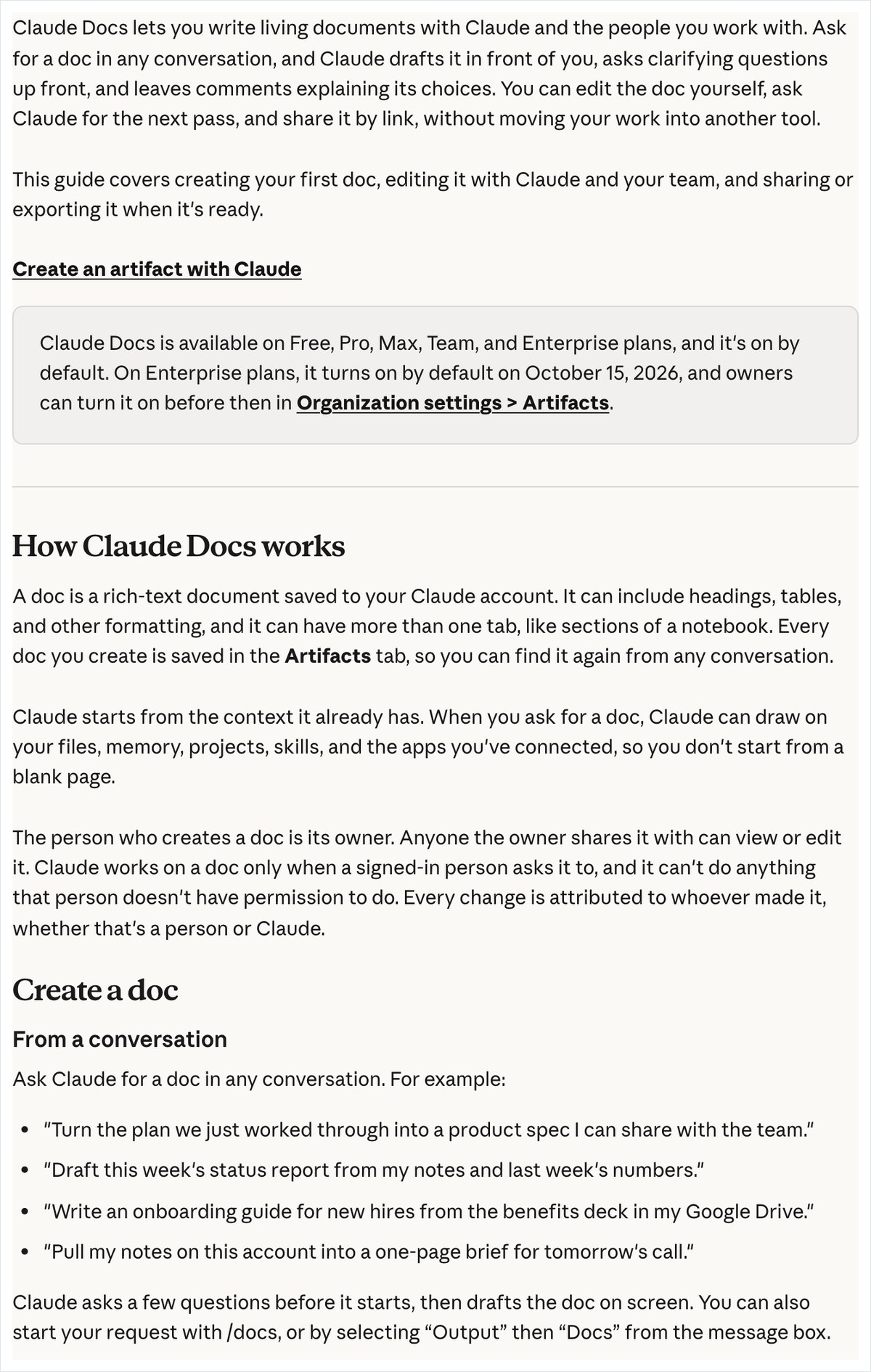
ClaudeのDocsの使い方は頼む文1つで、出張の手引きは89.1秒でできた
ClaudeのDocsの使い方はシンプルです。会話の中で「ドキュメントで作ってください」と頼み、読み手と中身を同じ文に書きます。AInformation編集部は2026年10月29日に、Claude Maxのブラウザ版で試しました。画面のモデル表示は「Opus 4.8 高」です。架空の会社「サンプル青果」の出張旅費規程を添付して、次の文を送りました。
添付は架空の会社「サンプル青果」の国内出張旅費規程(抜粋)です。これをもとに、新しく入った社員が読む「出張の手引き」をドキュメントで作ってください。読み手は入社1年目の社員です。申請から精算までの流れを順番に書き、日当・宿泊費・交通費の決まりは表にまとめてください。規程に書いていないことは足さないでください。読み手・目的・中身はここに書いたとおりなので、質問はせずにそのまま作ってください。
結果は89.1秒で、会話の右に「出張の手引き」の文書が開きました。会話の欄には「Claude Docs」と書かれた文書のカードが出て、その下に「あなたのみ」と表示されます。文書は見出し・番号つきの流れ・表で組まれていて、チャットの文やコードではありません。規程の申請・承認・日当・宿泊費・交通費・精算の6点は、すべて規程どおりの数字で入っていました。
この文のコツは3つです。1つ目は「ドキュメントで」と出す形を名指しすること。2つ目は「読み手は入社1年目の社員」のように誰が読むかを書くこと。3つ目は「規程に書いていないことは足さない」と範囲を決めることです。最後の「質問はせずにそのまま作って」は、公式ヘルプにある「先に質問してから書く」動きを止めるために入れました。この回は質問が1つも返らず、すぐ文書ができています。
会話の欄では「『Claude Docs: Guide』を使用しました」という表示が出たあとに文書のカードが現れました。Claude Docsはアーティファクトの1つとして扱われていて、作った文書は会話を閉じても残ります。
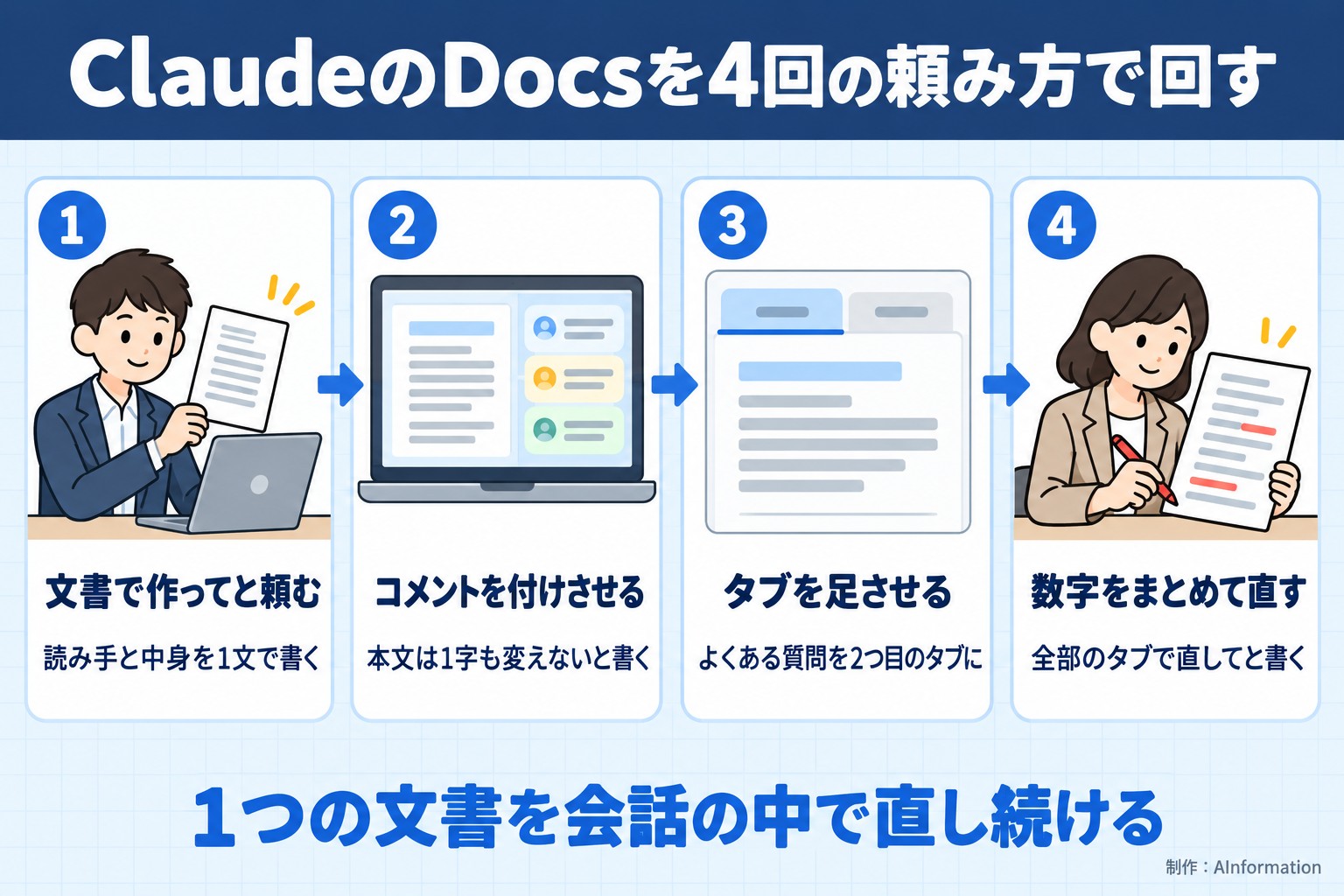
このあと同じ文書に対して、コメントを付ける・タブを足す・数字を直すの3つを続けて頼みました。4回の頼み方をつなげると、1つの文書を会話の中で直し続ける使い方になります。それぞれの文と結果は下の章に載せています。
Claude Docsは無料プランを含む全プランで最初から使える
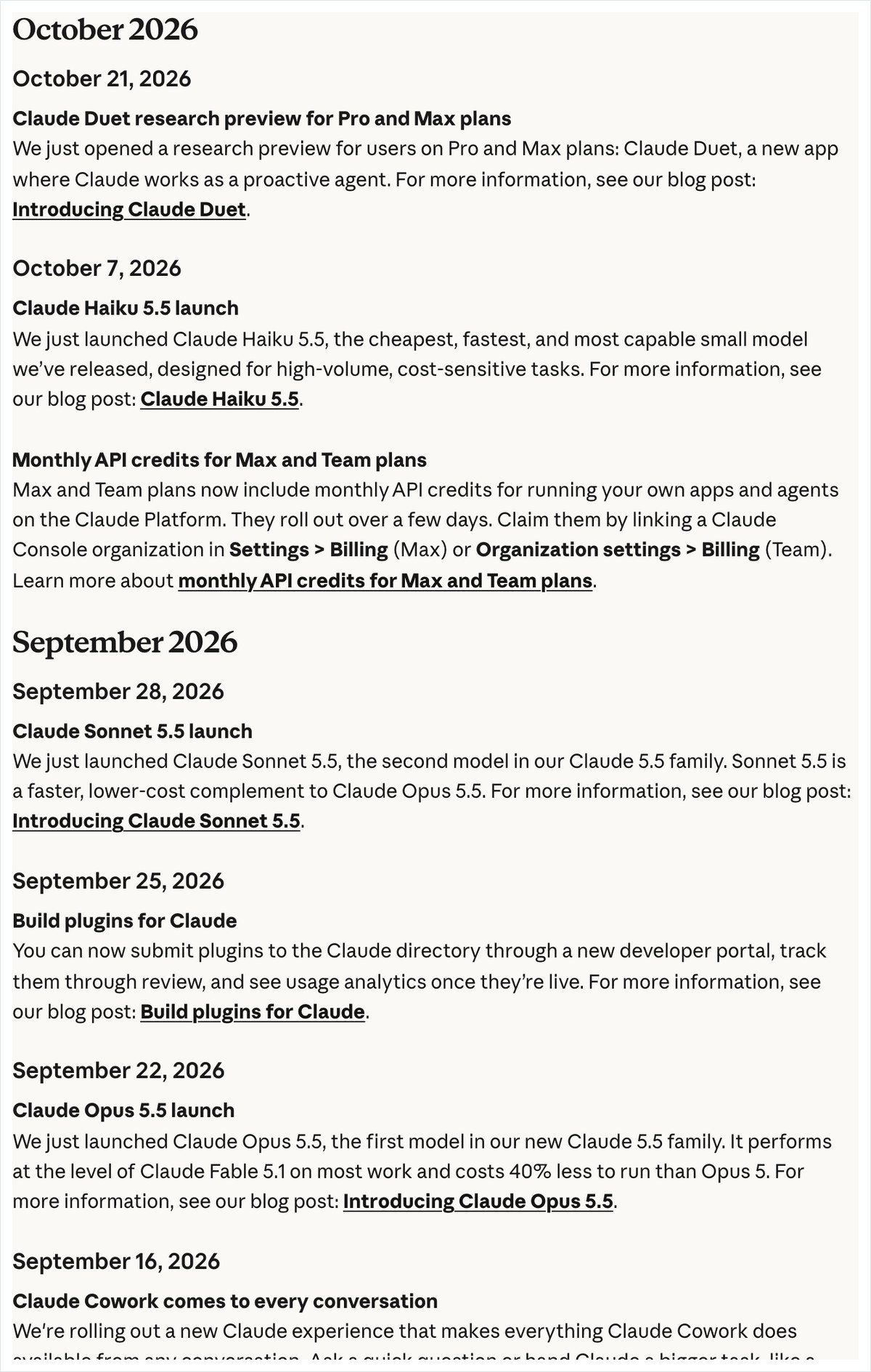
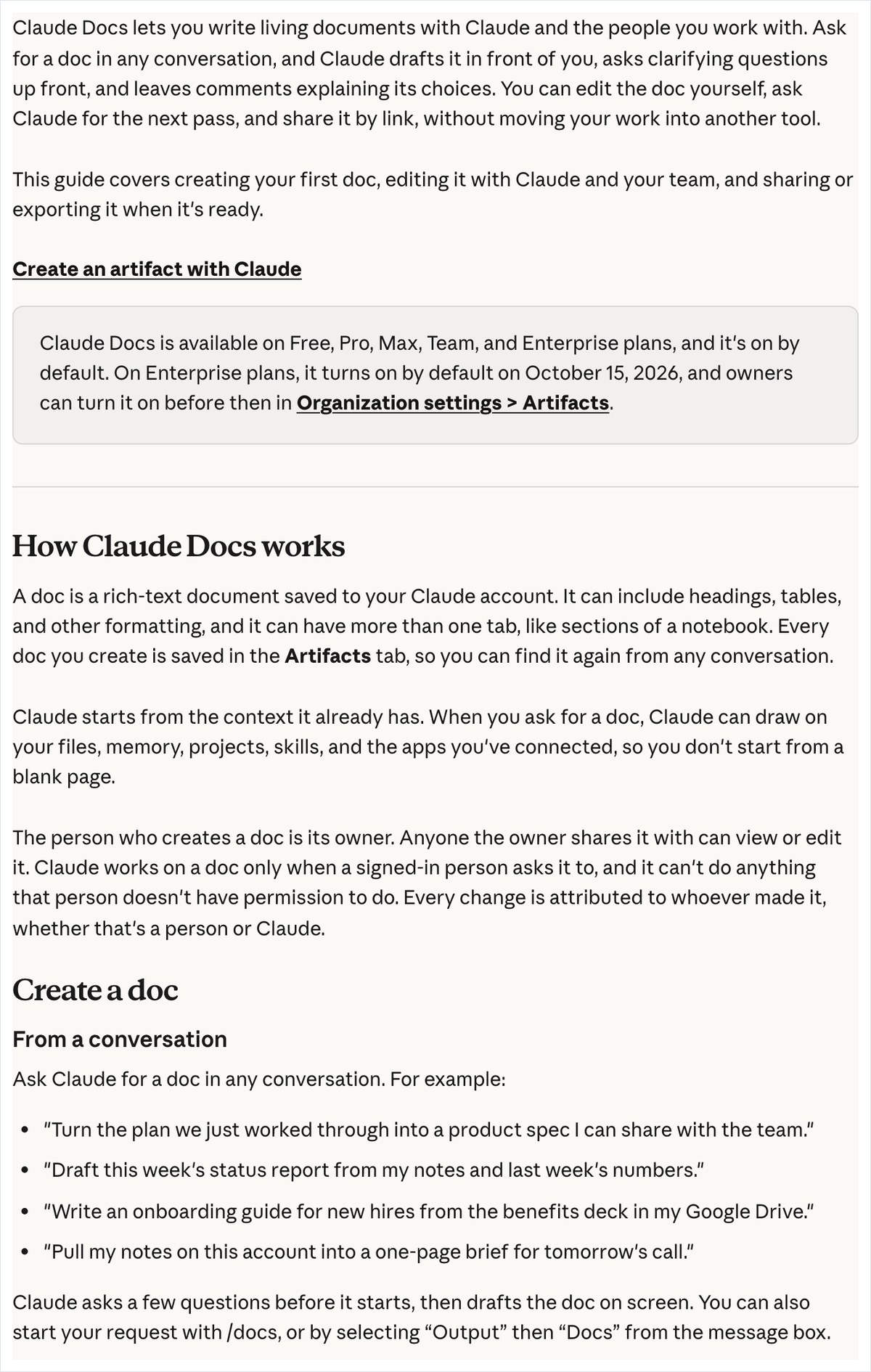
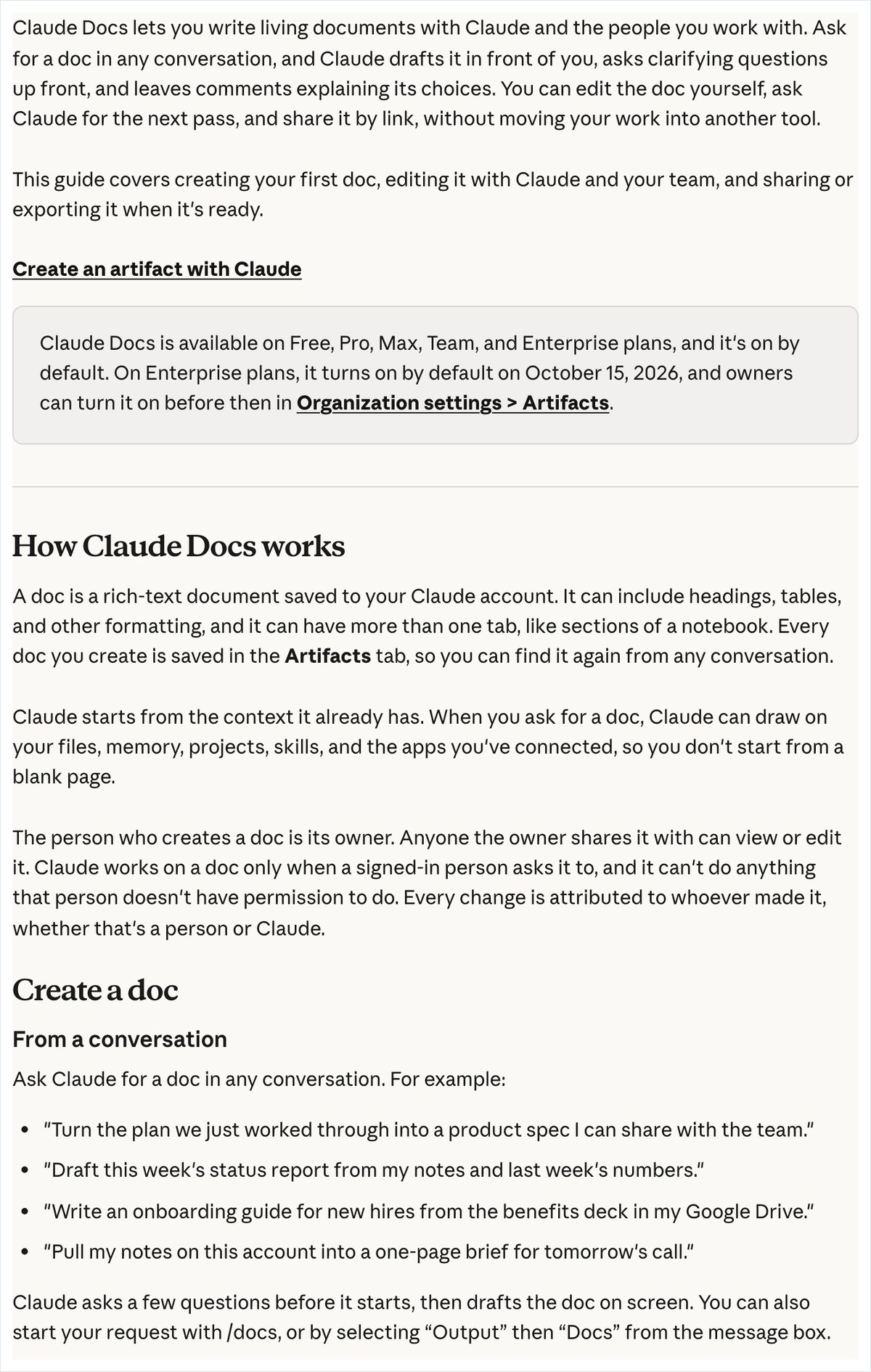
公式ヘルプ「Get started with Claude Docs」(2026年10月8日更新)には、Free・Pro・Max・Team・Enterpriseのプランで使えると書かれています。最初からオンになっている点も同じページにあります。2026年9月16日のリリースノートでは「どの会話でもデザイン・スライド・文書を頼める」ようになったと発表されました。始め方は次の3通りです。
- ふつうの会話で「ドキュメントで作って」と頼む
- メッセージの先頭に「/docs」と打ってから頼む
- 入力欄の「Output」から「Docs」を選んで頼む
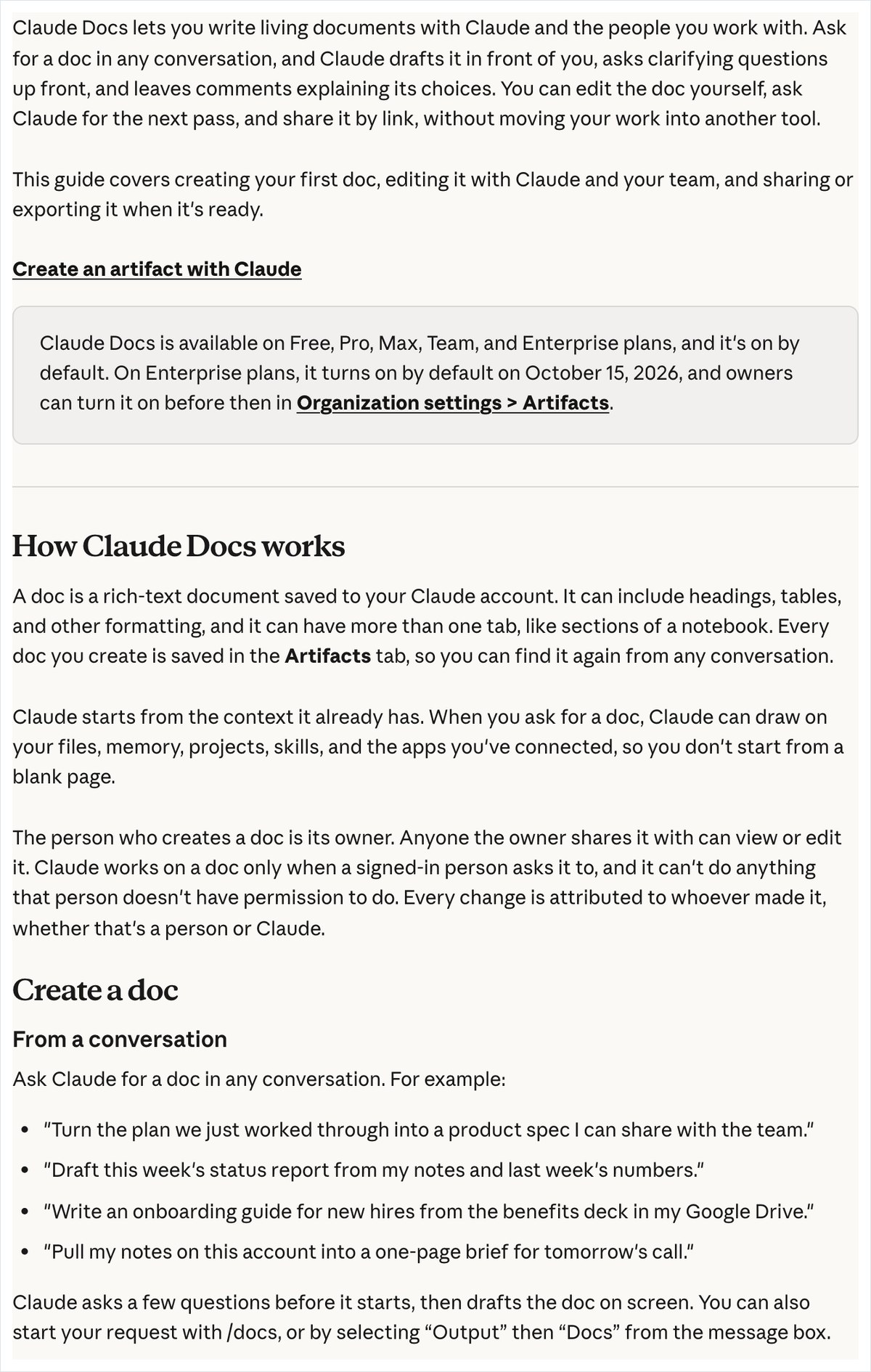
AInformation編集部が試したのは1つ目の頼み方だけです。2つ目と3つ目は今回は試していません。Enterpriseプランは管理者が設定で切り替える形で、2026年10月15日から既定でオンになるとヘルプにあります。Teamプランについても管理者がオンとオフを決められます。iPhoneとAndroidのアプリでも頼めて、できた文書はArtifactsのタブから開く形です。

作った文書はClaudeのアカウントに保存され、Artifactsのタブにまとまります。別の会話からも開き直せるので、アーティファクトと同じ置き場所で探せばよい形です。アーティファクトの基本はClaudeのアーティファクトの使い方で試しています。
なお、編集部の画面では文書のタイトルの下に作った日と作った人の名前(アカウントの表示名)が自動で入っていました。この記事では名前が写るため、編集部の操作の画面は載せていません。代わりに公式ヘルプの画面と、答えの文と数字で結果を書いています。
手引きの中身は規程の6点が合い、1文だけ規程からはみ出した
1回目の文書を規程と1行ずつ照らしました。結論から言うと、数字の間違いは0か所です。ただし規程に無い言い方が1文だけ入っていました。
規程どおりに入っていた6点
- 申請:出張の3営業日前までに、出張申請書を所属長へ出す
- 承認:所属部の部長が承認し、日帰りは課長の承認でよい
- 日当:1日3,800円で、日帰りで片道50km未満は支給しない
- 宿泊費:1泊11,000円を上限に、領収書の金額を実費で払う
- 交通費:特急料金は片道100km以上のときに限る
- 精算:帰着した日から7日以内に、旅費精算書と領収書を経理課へ出す
交通費の行は文書の下のほうにあり、編集部の画面には入りきっていませんでした。それでも2回目の答えでClaudeが本文から「特急料金は片道100km以上のときに限り認める」と引いていたので、その行が文書にあることは確かめられました。「最も経済的な経路の実費」という前半の文は、この検証では見えていません。
規程からはみ出した1文
流れの3番目「出張する」には「宿泊費・交通費は領収書の金額をもとに支給されるため、領収書を受け取って保管しておきます」と書かれていました。規程で領収書の実費と決めているのは宿泊費だけです。交通費は「最も経済的な経路の実費」で、領収書をもとにするとは書いていません。海外出張や食事代のような新しい決まりを足したわけではありません。とはいえ新人が読むと「交通費も領収書が要る」と受け取ります。社内の文書に使う前に、この種の言い換えは人の目で拾うのが安全です。
文書の作りは、はじめに・出張の流れ・費用の決まりの3つの見出しです。流れは番号つきの4手順で、費用は項目・金額と上限・支給の条件の3列の表になっていました。頼んだとおりの形で、こちらが指定していない飾りは入っていません。
本文を1字も変えずにコメントを3か所付ける頼み方は63.9秒で通った
ClaudeのDocsで知られていない使い方の1つ目は、Claude自身にコメントを付けさせることです。公式ヘルプは、人が文に付けたコメントで「@Claude」と呼ぶ使い方を案内しています。今回は逆に、会話からClaudeにコメントを付けさせました。送った文は次のとおりです。
いまのドキュメントの中で、入社1年目の社員が読み違えそうな所を3つ選んで、その場所に Claude のコメントを付けてください。本文は1字も変えないでください。コメントを付けた場所も一覧で教えてください。
63.9秒で「本文はそのままで、コメントを3か所に付けました」と返りました。文書の本文は1回目と同じ文と数字のままです。コメントを付けた語には黄色の色が付き、行の右端にコメントの印が出ました。Claudeが選んだ3か所と理由は次のとおりです。
- 申請の「3営業日前までに」:営業日を暦日と取り違えて数えるミス
- 日当の「日帰りで片道50km未満の出張には支給しない」:日帰りは一律で日当なしと思い込むミス
- 交通費の「特急料金は片道100km以上のときに限り認める」:日当の50kmと特急の100kmを混同するミス

編集部が前もって決めていた答えの候補は、日帰りの日当・宿泊費は上限までの実費・特急は100km以上・日帰りの承認は課長・精算の期限の5つです。Claudeの3か所のうち2か所がこの候補と重なりました。残る「3営業日前」は候補に無かった所ですが、営業日と暦日の取り違えは新人がよくやる読み違いです。選び方として筋は通っています。
この使い方の良さは、本文を守ったまま注意書きだけ足せることです。「本文は1字も変えないで」と書けば、Claudeは文書を書き換えずにコメントだけを残しました。上司が新人向けの資料を見直すときの赤入れと同じ使い方ができます。
「よくある質問」の2つ目のタブは66.1秒で足せた
2つ目の使い方は、1つの文書にタブを足すことです。公式ヘルプは文書が「ノートの区切りのように」複数のタブを持てると説明しています。同じ文書に次の文を送りました。
同じドキュメントに「よくある質問」という2つ目のタブを足して、規程から答えられる質問を5つ、答えつきで入れてください。規程に書いていないことは質問にしないでください。
66.1秒で「よくある質問」タブを足したと返りました。Claudeは最初に「2つ目のタブの作り方を確認してから追加します」と書き、Docsの道具を1回使ってから作業しています。足された5問の題は次のとおりで、どれも規程の条文の番号が付いていました。
- Q1. 申請の期限と提出先(第3条)
- Q2. 日帰り出張の日当(第5条)
- Q3. 宿泊費の上限(第6条)
- Q4. 特急料金の扱い(第7条)
- Q5. 精算の期限と提出先(第8条)
5問とも規程の第3条から第8条で答えられる質問で、海外出張や食事代のような規程に無い話は出ていません。ただ、編集部の画面は1つ目のタブを映したままでした。答えの本文までは画面で照らせていないので、この章で言えるのは質問の題までです。
画面で変わったのはタブの名前です。1回目の文書では左上のタブの欄が「Tab 1」でした。タブを足したあとは、そこが「出張の手引き」という名前に変わっていました。2つ目を足すときに、1つ目のタブにも中身に合う名前が付いたことになります。
この頼み方のコツは「規程に書いていないことは質問にしない」と範囲を決めたことです。よくある質問は、読み手が聞きそうなことを想像で足しやすい部分です。今回は5問とも条文の番号つきで返ったので、どの条を見れば確かめられるかがすぐ分かります。新人から同じ質問が来たときも、タブを開いて条文と一緒に返せます。
日当と精算の期限は2つのタブを50.8秒でまとめて直した
3つ目の使い方は、数字が変わったときに文書全体を一度に直させることです。規程が変わった想定で、次の文を送りました。
規程が変わりました。日当を1日4,200円に、精算の期限を帰着した日から10日以内に変えてください。手引きのタブの流れと表、よくある質問のタブの両方で、同じ数字が出てくる所を全部直してください。直した場所を、タブごとに一覧で教えてください。
答えまでは50.8秒で、5回の中でいちばん短い時間でした。Claudeは「まず手引きタブを直します」「次に、よくある質問タブを直します」と2回に分けて作業しました。直した場所はタブごとに並べています。
- 手引きのタブ:流れの「4. 精算する」を7日以内から10日以内へ
- 手引きのタブ:費用の表の日当を1日3,800円から1日4,200円へ
- よくある質問のタブ:Q2の日当を1日3,800円から1日4,200円へ
- よくある質問のタブ:Q5の精算の期限を7日以内から10日以内へ
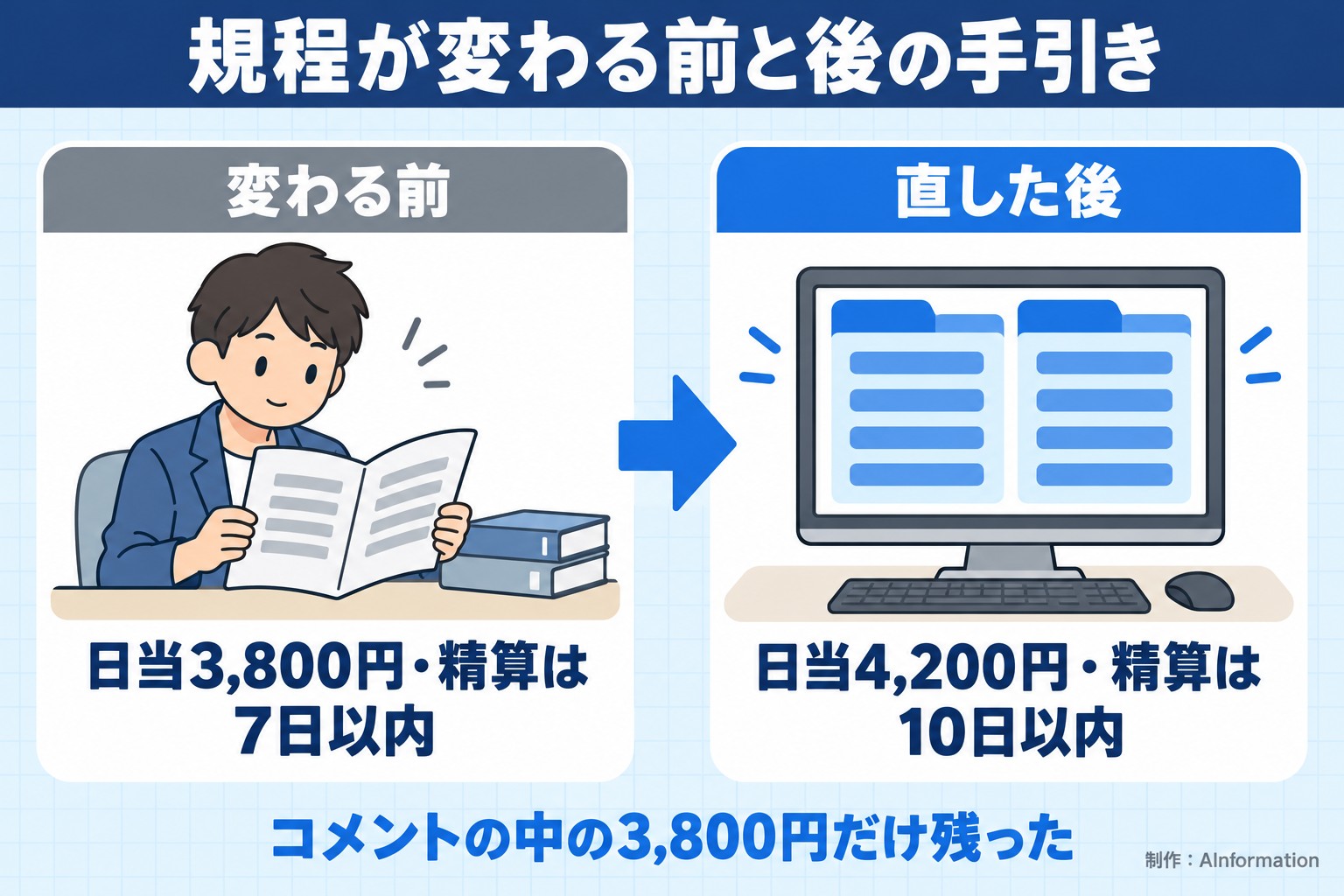
手引きのタブは画面で照らせました。流れの4番目は「帰着した日から10日以内」に、表の日当は「1日 4,200円」に変わっています。変えていない数字の「3営業日前」「片道50km未満」「1泊11,000円」はそのまま残っていました。よくある質問のタブは画面に映っていないため、直したかどうかはClaudeの一覧で確かめた形です。
コメントの中の古い数字は残った
この回でいちばん役に立ったのは、Claudeが最後に添えた1点です。「以前に手引きの日当の行へ付けたコメント内に『日当(1日3,800円)』という古い金額が残っています」と書き、直すかどうかを聞いてきました。本文は全部直っても、2回目に付けたコメントの中には古い3,800円が残っていたわけです。
Claudeは本文の文字を探して置き換える形で直していて、コメントは本文とは別の扱いでした。規程の変更を頼むときは「コメントの中の数字も直して」と一言足すと、あとで古い数字を拾わずに済みます。
直す範囲は「両方のタブで」「同じ数字が出てくる所を全部」と言い切りました。そのためClaudeはタブを1つずつ順に直しています。最後に「直した場所を一覧で」と頼んだので、照らす作業も一覧を上から見るだけで済みました。
「ドキュメント」と言わなくても文書になり、259.5秒かかった
最後に新しい会話で同じ規程を添付して、短い文だけを送りました。「ドキュメント」の語も読み手の指定も入れていません。
添付の規程を、新しく入った社員向けの出張の手引きにまとめてください。
答えまでは259.5秒で、1回目の89.1秒より長くかかりました。それでも返ってきたのはチャットの文ではなく、Claude Docsの文書「出張の手引き(新入社員向け)」です。Claudeは「まず骨組みを作ります」と書いて見出しだけの骨組みを作りました。そのあと各章を順に埋めています。
公式ヘルプには、文書を頼むと「始める前にいくつか質問する」とあります。今回は質問を書いていない短い文でも、質問は1つも返りませんでした。編集部が試した2回とも、質問なしで文書ができたことになります。どんなときに質問が出るのかは、この検証では分かっていません。
中身は1回目と作りが違いました。冒頭に申請・承認・出張・精算の4つの箱を矢印でつないだ流れ図があり、承認者は「宿泊を伴う出張など(日帰り以外)は所属部の部長」「日帰りの出張は課長」の表になっていました。各段落の末尾には「(第3条)」「(第4条)」のように条文の番号も付いています。流れ図の箱には「3営業日前まで」「帰着7日以内」と書かれていて、見えている範囲の数字は規程どおりです。
短い文でも形の整った文書になる一方で、時間は長くかかりました。読み手と中身を自分で書けば待ち時間を短くできて、出てくる形も読めます。急いでいるときは1回目の文を使うほうが向いています。
1回目と5回目の文書の違い
1回目は見出し3つと表1つの素直な形でした。5回目は流れ図と承認者の表が加わった作りです。頼む文が短いほど、Claudeが形を自分で決める部分が増えます。図が要らない社内文書なら、1回目のように形まで指定したほうが手直しは少なく済みます。
5回の頼み方の結果を秒と文字数で並べる
5回の結果を表にしました。秒数は文を送ってから答えが出るまでの時間です。文字数は会話の欄に返った文字の数で、Docsの道具を使った表示も含みます。文書そのものの字数ではありません。
ClaudeのDocsに頼んだ5回の結果
| 頼んだこと | かかった秒 | 会話の文字数 | 結果 |
|---|---|---|---|
| 手引きをドキュメントで作る | 89.1秒 | 511字 | ○ 文書ができ規程の6点が合った |
| 本文を変えずコメント3か所 | 63.9秒 | 467字 | ○ 本文はそのまま・候補と重なったのは2か所 |
| よくある質問のタブを足す | 66.1秒 | 400字 | ○ タブが足され5問とも第3〜8条から |
| 日当と精算の期限を直す | 50.8秒 | 1,194字 | ○ 2つのタブを直した・コメントに旧額が残った |
| 短い文だけで頼む | 259.5秒 | 610字 | Docsの文書になった・質問は0問 |
文書を作った1回目は89.1秒でした。コメントを付けた2回目は63.9秒で、タブを足した3回目は66.1秒です。2つのタブの数字を直した4回目は50.8秒で、会話の文字数は1,194字といちばん多くなっています。直した場所の一覧と、コメントの中の古い数字への注意まで書いたためです。短い文で頼んだ5回目は259.5秒でした。
正しさで見ると、数字の間違いは5回とも見つかっていません。気になったのは1回目の「交通費も領収書の金額をもとに支給」という1文と、4回目でコメントの中に古い数字が残った点の2つです。どちらも文書を作る力の問題というより、頼む側が範囲を書けば防げる種類のものでした。
答えの日本語は短く言い切る形でした。「本文はそのままで、コメントを3か所に付けました」のように何をしたかを最初に書いています。直した場所の一覧もタブ名と見出しと前後の数字がそろっていて、そのまま確かめに使えます。
会話の欄の文字数は400字から1,194字の間で、どの回も短い報告でした。文書の中身は文書の側に入り、会話には何をしたかだけが返ります。長い答えを会話の中で探す必要はありません。
Claude Docsを使う前に気をつけること4つ
実測と公式ヘルプから、使う前に知っておきたいことを4つにまとめました。
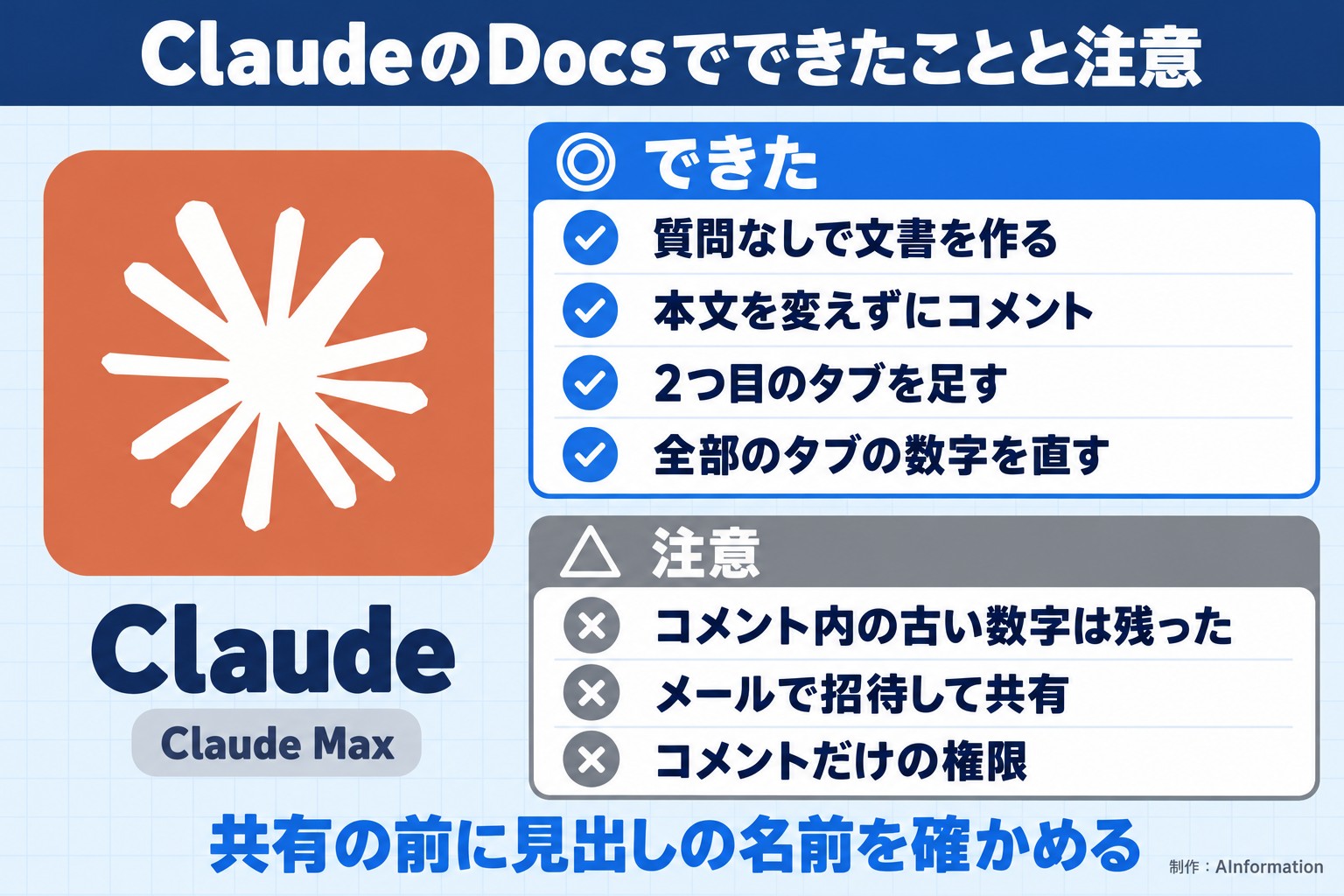
1. 共有する前に見出しの下の名前を見る
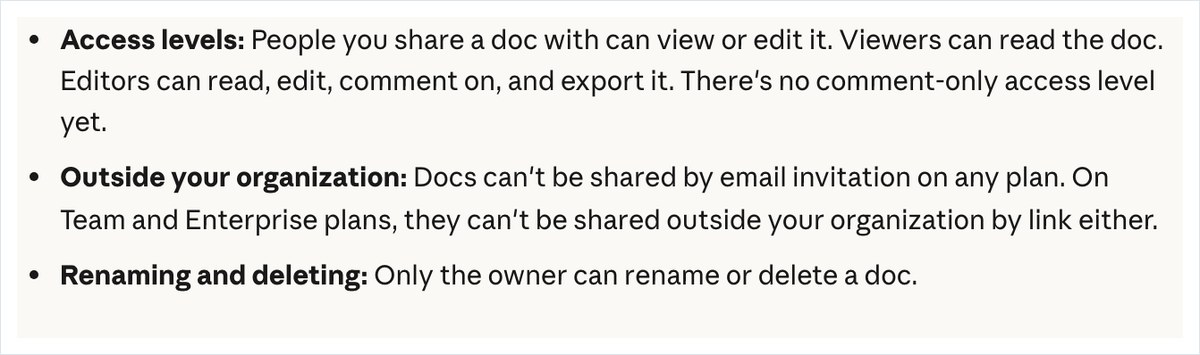
編集部の文書では、タイトルの下に作った日と作った人の名前が自動で入っていました。社外の人へリンクで渡すときは、ここに何が出ているかを先に見ておくと安心です。文書のカードには最初「あなたのみ」と出ていて、公式ヘルプも文書は最初は自分だけのものとしています。名前の変更と削除は持ち主だけができます。削除するとゴミ箱は無く、共有した相手からも見えなくなるとヘルプにあります。
2. メールでの招待とコメントだけの権限は無い
公式ヘルプでは、どのプランでもメールでの招待による共有はできません。Free・Pro・Maxはリンクを知っている人と共有でき、開くにはClaudeのアカウントが要ります。TeamとEnterpriseは組織の外へは共有できません。渡せる権限は閲覧と編集の2つで、コメントだけの権限はまだありません。
3. 大きな文書ほどプランの枠を使う
ヘルプには、Docsの作業もプランの使用量の上限に数えられるとあります。いくつもの資料から長い文書を作る頼みは、普通のメッセージより枠を使うそうです。今回の5回では、上限や残り回数の表示は出ませんでした。どれだけ枠が減ったかは、この検証では測っていません。
4. 書き出しはWord・PDF・Markdown・Googleドキュメント
「Export」から書き出せる形式は、Word・PDF・Markdown・Googleドキュメントの4つとヘルプにあります。編集部は今回、書き出しまでは試していません。社内の共有フォルダで回すなら、ここで形式を選ぶ形になります。
関連する記事とツール
- Claude(AIツールの個別ページ)
- Claudeのアーティファクトの使い方と直し方のプロンプト2つ
- Canvasを比較!文書とスライドをAIに頼むプロンプト3つ
- 議事録要約AIの精度を4つ比較!そのまま使えるプロンプト3つ
- Anthropic、Docsを無料化 Motionは個人4プランで使えない
社内の規程を新人向けの手引きにする仕事は、どの会社にもあります。今回の5回で数字の間違いは見つからず、規程が変わったときも2つのタブをまとめて直せました。一方で、交通費も領収書が要るように読める1文と、コメントの中に残った古い3,800円は、人が読まないと気づけません。読み手と範囲を最初の1文に書き、最後に人が規程と1行ずつ照らす。この2つを守れば、手引きづくりの下書きは任せてよいと考えます。
- Claude Docsは無料プランでも使えますか?
- 公式ヘルプ(2026年10月8日更新)では、Free・Pro・Max・Team・Enterpriseのプランで使えて、最初からオンになっていると書かれています。Enterpriseは管理者の設定で切り替える形です。AInformation編集部が試したのはClaude Maxだけで、無料プランでの動きはこの検証では確かめていません。
- 「ドキュメント」と言わないとClaude Docsになりませんか?
- 編集部の検証では、言わなくてもDocsの文書になりました。「添付の規程を新しく入った社員向けの出張の手引きにまとめてください」とだけ送ると、259.5秒で「出張の手引き(新入社員向け)」の文書ができています。ただし「ドキュメントで」と読み手を書いた1回目は89.1秒で、短い文のほうが長く待ちました。
- 頼むと先に質問されますか?
- 公式ヘルプには、文書を頼むと始める前にいくつか質問するとあります。ただ編集部が試した2回は、どちらも質問は返りませんでした。1回目は「質問はせずにそのまま作って」と書いた文で、もう1回は短い文だけでしたが、同じく質問なしで文書ができています。質問が出る条件はこの検証では分かっていません。
- 数字を直すとコメントの中も直りますか?
- 今回は直りませんでした。日当を4,200円に変える頼みで本文の2つのタブは直りましたが、前に付けたコメントの中には「日当(1日3,800円)」が残りました。Claude自身が答えの最後でそれを伝え、直すかどうかを聞いてきました。規程の変更を頼むときは、コメントの中も直すよう一言添えるのが確実です。
- 作った文書はWordやGoogleドキュメントに出せますか?
- 公式ヘルプでは、「Export」からWord・PDF・Markdown・Googleドキュメントの4つの形式で書き出せるとされています。Claude Slidesでスライドにすることもできると書かれています。AInformation編集部は今回、書き出しまでは試していません。社内の共有フォルダで回すなら、この書き出しを使う形になります。