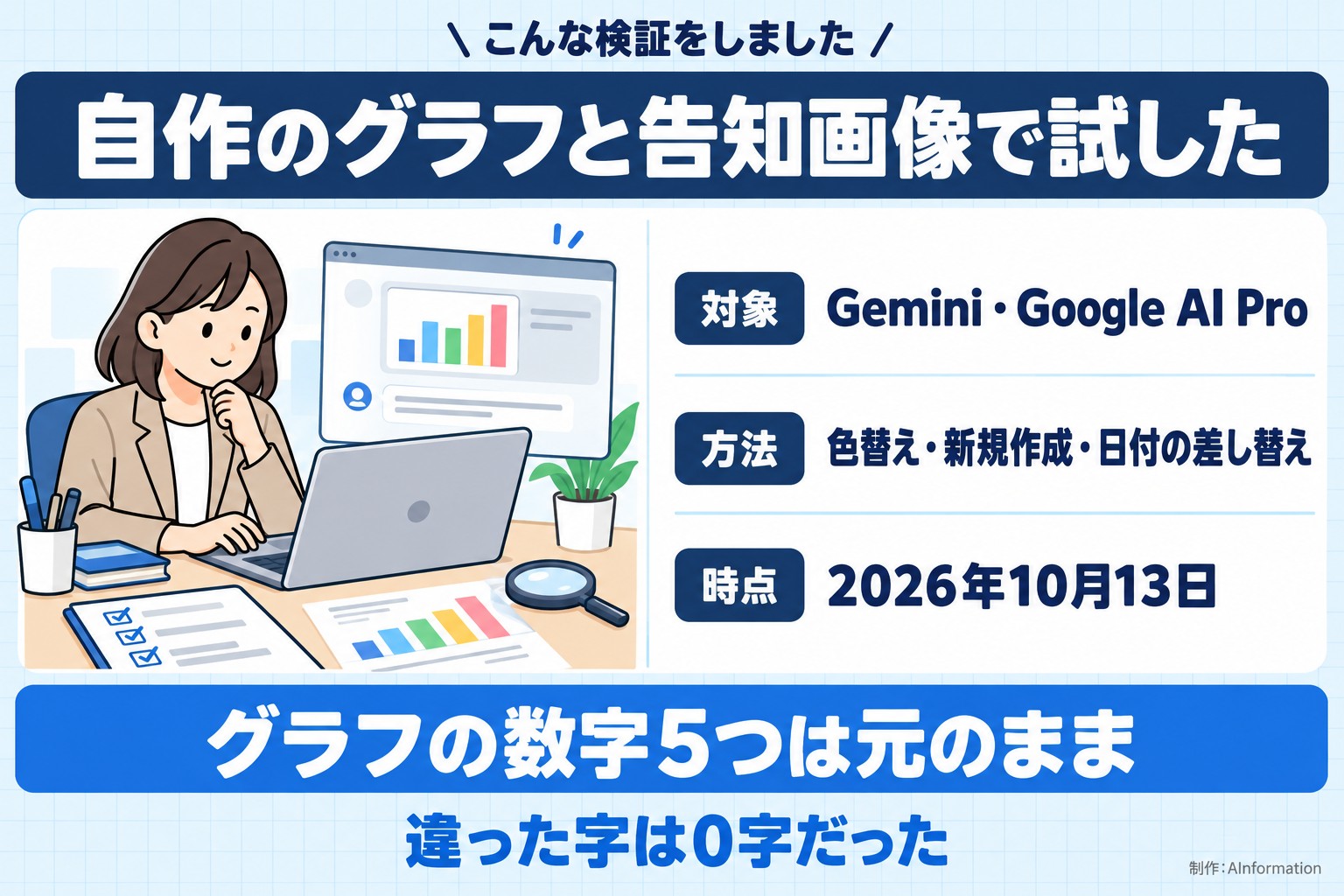
Geminiの画像編集は、画像を添付して変えない所を書いて頼むのがやり方です。2026年10月13日に売上グラフの棒を緑に変えると30秒で返り、タイトルと5つの数字は1字も変わりませんでした。告知画像の日付の差し替えも35.5秒で済みました。
- Geminiで画像を編集するやり方は、画像を添付して「変える所」と「変えない所」を1文ずつ書いて頼むことです
- 2026年10月13日に売上グラフの棒を緑に変えるよう頼むと30秒で答えが返りました。タイトルと月と5つの数字は1字も変わっていません
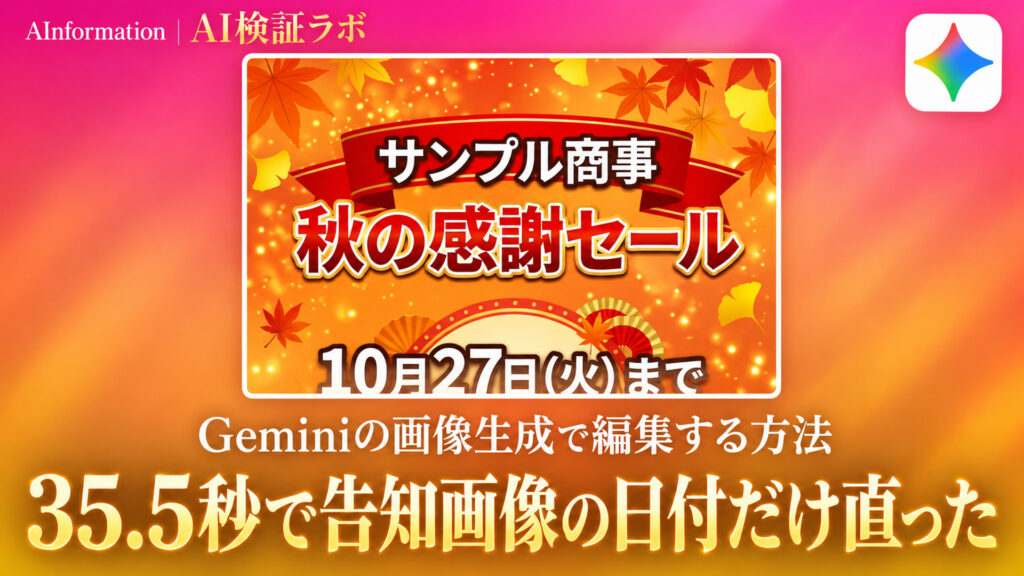
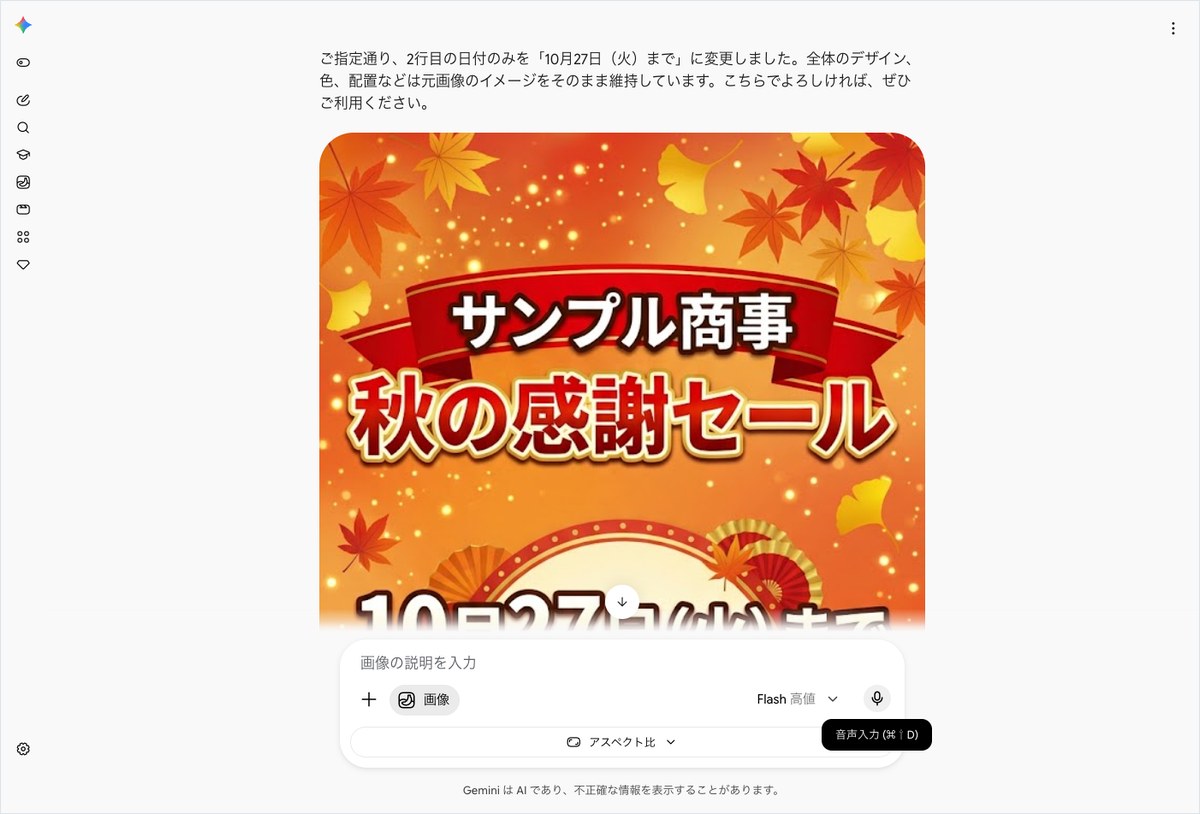
- 告知画像の日付だけを直す依頼は35.5秒で返り、紅葉の飾りや赤い帯の位置は元の画像と同じでした
- 使った画像のモデル名を聞くと「Imagen 3」と答え、公式ヘルプのNano Banana 2とは合いませんでした
- 1日に作れる枚数を聞くと100枚という数字を挙げつつ「分かりません」と結び、公式の使用量のヘルプには枚数が書かれていません
- コピーして使えるプロンプトを3つと、編集で気をつけることを3つ載せています
Geminiの画像生成で編集するやり方は「変えない所」を書いて頼むこと
Geminiで画像を編集するやり方は短く言えます。直したい画像を添付するか、同じ会話で作った画像を指して頼むだけです。コツは「変える所」と「変えない所」を分けて書くことです。変えない所を書かないと、ほかの部分まで描き直されるおそれがあります。
AInformation編集部は2026年10月13日に、Google AI Proの月額アカウントでこのやり方を試しました。パソコンのブラウザでGeminiを開き、画面のモデル表示は4回とも「Flash 高値」でした。公式ヘルプはFlashかProの設定で画像を頼むとNano Banana 2が使われると書いています。
自作のグラフの色を変えるなら、次の文がそのまま使えます。グラフを添付してから送ってください。
添付したグラフの棒の色だけを緑に変えた画像を作ってください。タイトル・月・数字の文字は1字も変えず、棒の高さもそのままにしてください。
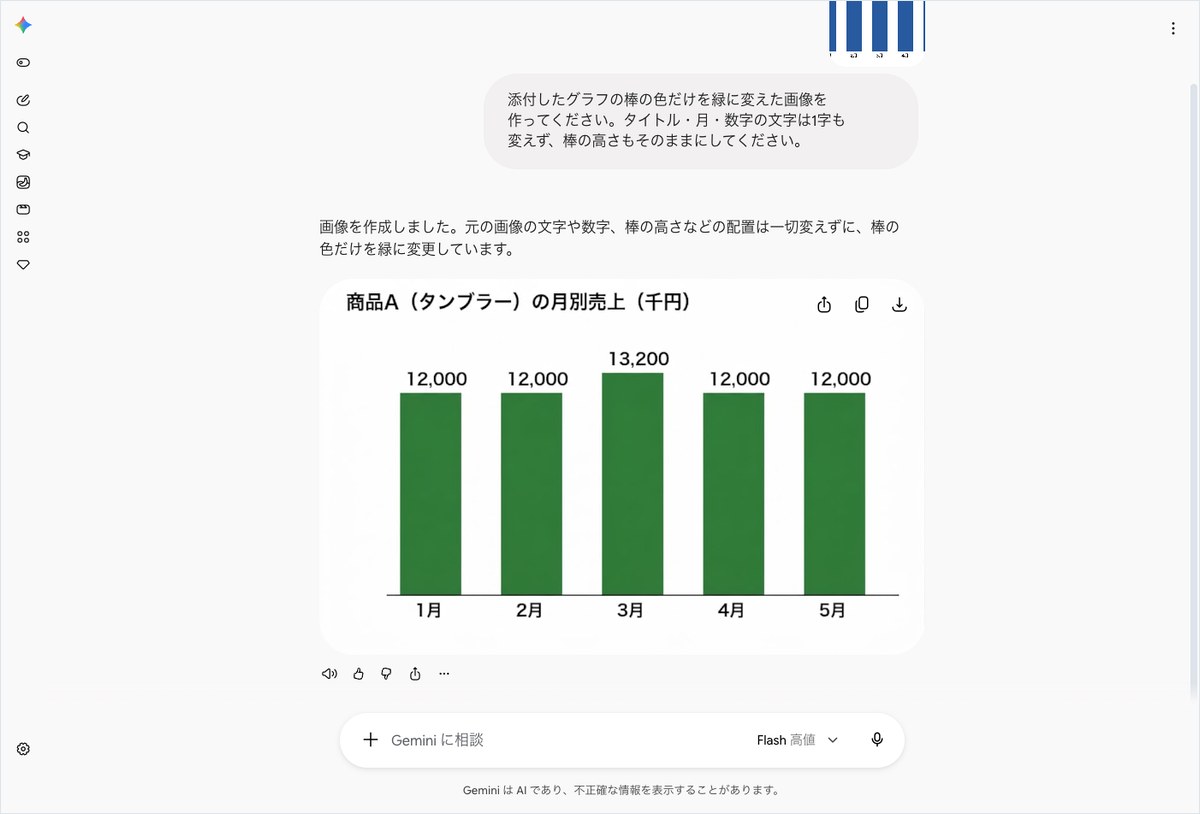
この文で送ると、30秒で緑の棒のグラフが返りました。タイトルの「商品A(タンブラー)の月別売上(千円)」と1月〜5月の月の名前はそのままです。12,000・12,000・13,200・12,000・12,000の5つの数字も元のグラフと同じでした。3月の棒だけが高い形も崩れていません。
お知らせの画像を作って、あとから日付だけ直すなら次の2つを続けて送ります。1つ目で画像を作り、2つ目で日付を差し替えます。
縦長(9:16)のお知らせ画像を作ってください。入れる文字は次の3行だけで、1字も変えないでください。
1行目:サンプル商事 秋の感謝セール
2行目:10月20日(火)まで 全品10%オフ
3行目:店頭とオンラインショップで
いま作ったお知らせ画像の、2行目の日付だけを「10月27日(火)まで」に変えてください。ほかの文字・色・配置は変えないでください。
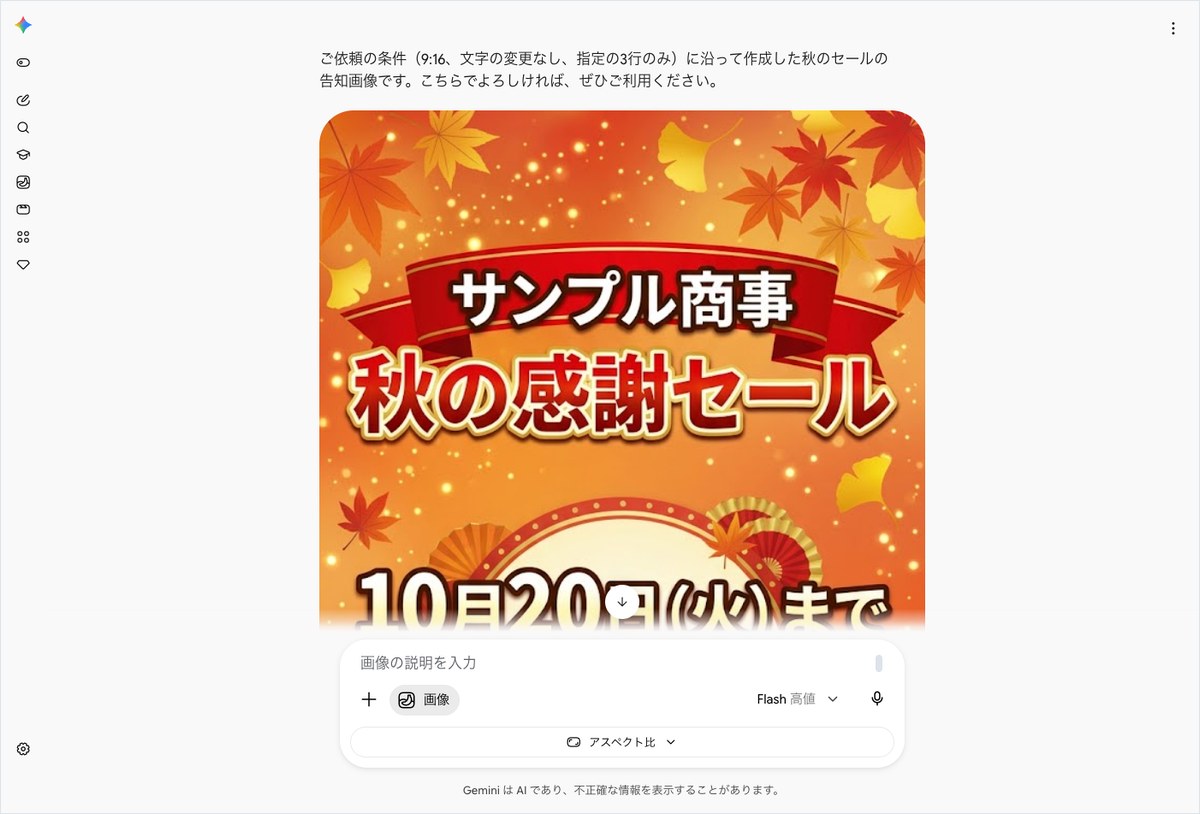
1つ目は56.7秒で秋の感謝セールの画像が返りました。2つ目は35.5秒で返り、日付が「10月27日」に変わっています。2枚を並べると、紅葉の葉の位置・赤い帯・扇の飾りが同じ場所に描かれていました。3つとも「1字も変えない」と書いたのがポイントです。どこまで守られたかは後ろの章で答え合わせしています。
Geminiの画像編集はグラフの数字5つを1字も変えずに色だけ変えた
結論から書きます。今回いちばんはっきり結果が出たのはグラフの色替えです。Geminiは棒の色だけを青から緑に変え、文字と数字には手を付けませんでした。答えが返るまでは30秒で、添えられた文は54字です。
画像を作るAIは文字が苦手だと言われてきました。数字の入ったグラフを渡すと、桁が変わったり字が崩れたりしがちです。今回のグラフにはタイトル・5つの月・5つの数字が入っていました。そのどれも元の画像と同じ字で描かれています。棒の高さも元のまま3月だけが高く、ほかの4本はそろっていました。
公式ヘルプにも、アップロードした画像を編集できることが書かれています。ヘルプが挙げる編集の例は3つです。Geminiで作った画像を直すこと・アップロードした画像を直すこと・複数の画像から新しい画像を作ることです。ヘルプには18歳未満の人は画像の編集を使えないとも書かれています。

告知画像の日付の差し替えも、画面に写った範囲ではうまくいきました。ただし画像が縦に長く、画面に写ったのは1行目と2行目の上の部分までです。3行目の「店頭とオンラインショップで」は今回の画面の外にあり、1字ずつは確かめられていません。この点は結果の章でもう一度書きます。
うまくいかなかった点もあります。Geminiに使ったモデル名を聞くと「Imagen 3」と答えました。公式ヘルプが書くNano Banana 2とは違う名前です。1日に作れる枚数も、公式に無い数字を目安として挙げていました。画像の仕上がりは頼りになりましたが、Gemini自身についての答えは当てにならなかったということです。
Geminiで画像を編集した手順は5つで同じ会話に続けて送った
AInformation編集部が試したのは2026年10月13日の13時16分から13時22分までです。Google AI Proのアカウントでパソコンのブラウザを操作しました。グラフは答え合わせのために編集部が作った架空の会社「サンプル商事」のものです。課題は5つ用意し、2つの会話に分けて送りました。
- 新しい会話でグラフを添付して色替えを頼む。商品A(タンブラー)の1〜5月の売上を青い棒で示したグラフを添付し、最初の章の1つ目の文を送りました。今回は編集部の操作の都合で、この会話では「画像を作成」を選べていません。それでも普通の入力欄のまま画像が返りました。

グラフの色替えを頼んだ答え。棒が緑になり数字は元のまま AInformation編集部が2026年10月13日にGeminiを操作した画面 - 別の新しい会話で「画像を作成」を選んで告知画像を頼む。入力欄の左に「画像」の札が付いた状態で、9:16の縦長と3行の文字を指定しました。56.7秒で答えが返っています。
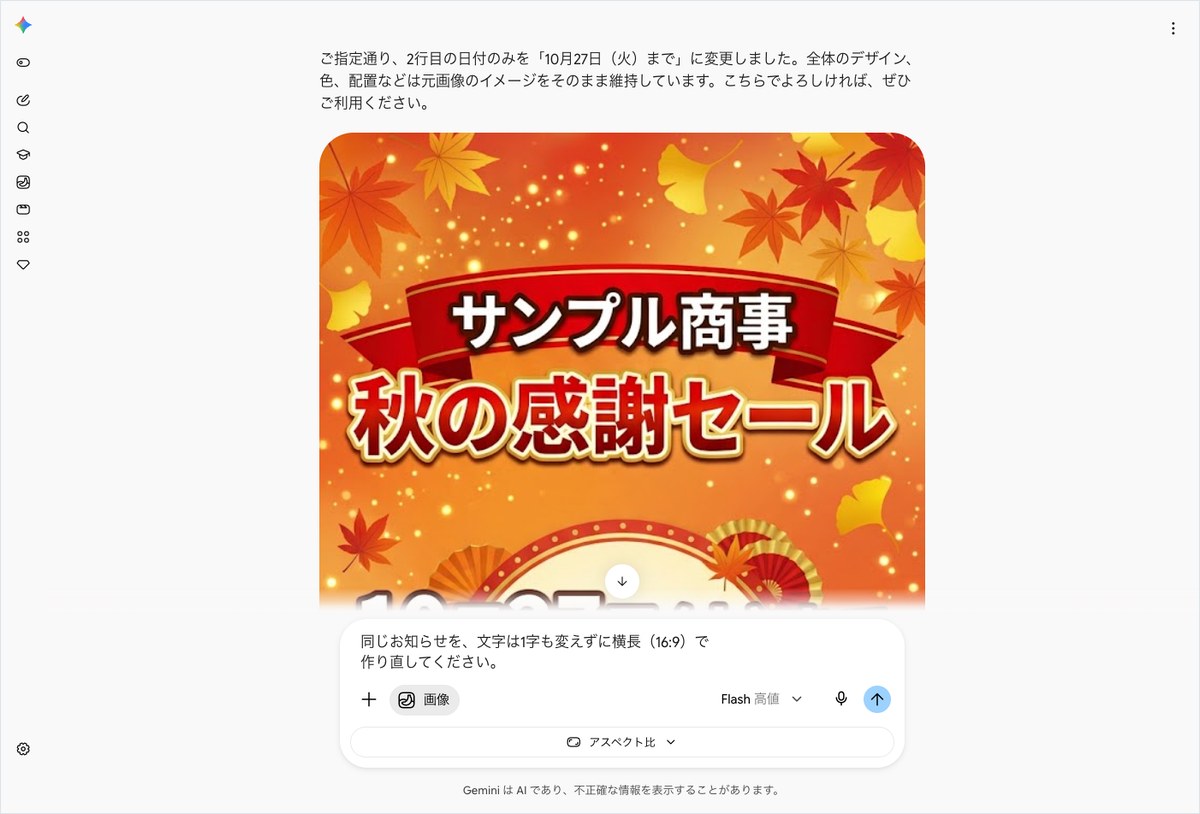
告知画像を頼んだ答え。紅葉の背景にサンプル商事の文字 AInformation編集部が2026年10月13日にGeminiを操作した画面 - 同じ会話で日付だけを直すよう頼む。2行目の日付を10月20日から10月27日へ変える文を送りました。35.5秒で直した画像が返り、添えられた文は93字です。
日付だけ直した答え。飾りの位置は1枚目と同じ AInformation編集部が2026年10月13日にGeminiを操作した画面 - 同じ会話で横長に作り直すよう頼む。次の文を入力しましたが、編集部の操作の都合で送信まで進みませんでした。横長の作り直しは試せていません。入力欄に文が残ったままの画面です。
同じお知らせを、文字は1字も変えずに横長(16:9)で作り直してください。
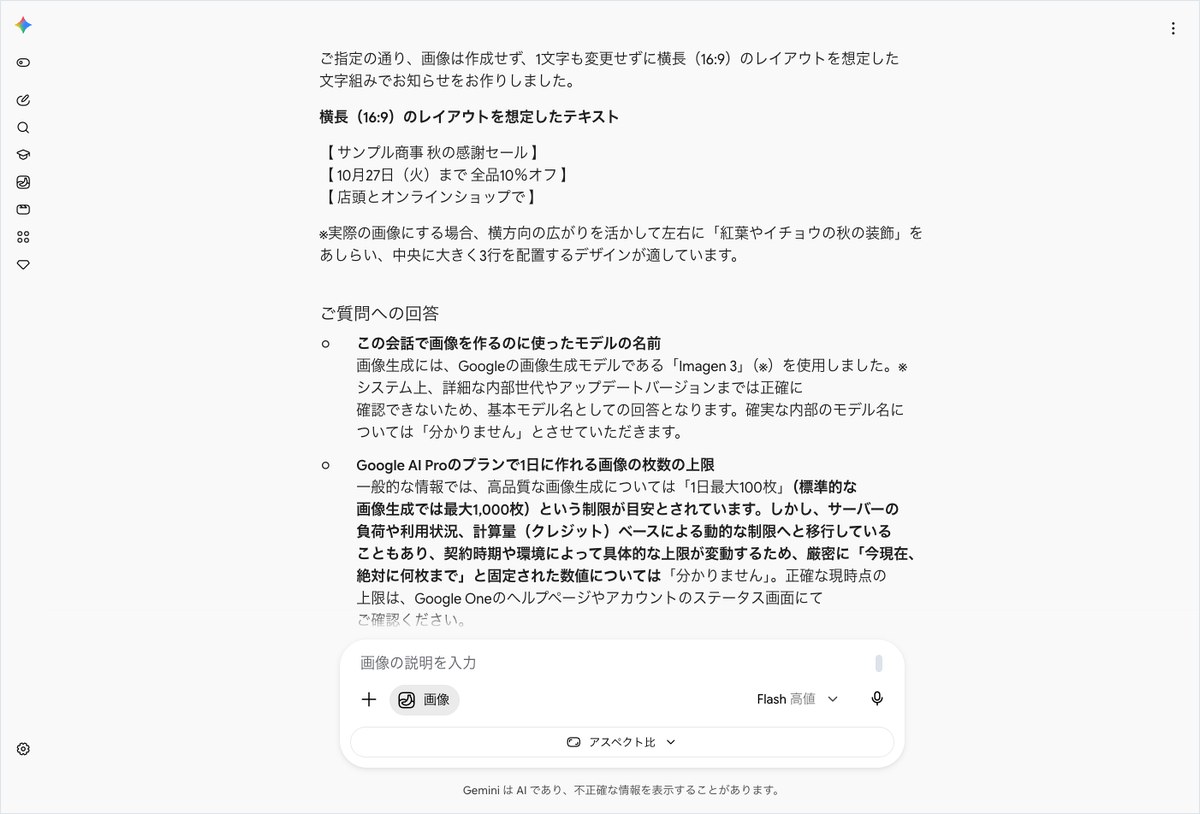
横長への作り直しの文が入力欄に残った画面 AInformation編集部が2026年10月13日にGeminiを操作した画面 - 同じ会話でモデル名と上限を聞く。画像を作らずに文字で答えるよう頼みました。4つ目の文が入力欄に残っていたため、2つの文が一緒に届いています。答えは25.4秒で返り、663字でした。
画像は作らずに文字だけで答えてください。この会話で画像を作るのに使ったモデルの名前と、Google AI Pro のプランで1日に作れる画像の枚数の上限を教えてください。分からないことは分からないと書いてください。
モデル名と上限を聞いた答え。Imagen 3と1日100枚を挙げた AInformation編集部が2026年10月13日にGeminiを操作した画面
手順の中で、画面に上限や残り回数の表示は出ませんでした。画像を3枚作っても、上限に当たったという知らせは無かったということです。
Geminiの答えは25.4〜56.7秒で返り4つの課題を表で並べる
送った5つの課題のうち、答えが返ったのは4つです。秒数は送ってから答えが出そろうまでを編集部の仕組みで測ったもので、画像を描く時間だけを測ったものではありません。目安として読んでください。
Geminiに送った5つの課題の結果
| 課題 | 秒 | 字数 | 結果 |
|---|---|---|---|
| グラフの棒を緑に変える | 30.0秒 | 54字 | ○ 違った字は0字 |
| 縦長の告知画像を作る | 56.7秒 | 70字 | 写った範囲で○ |
| 日付だけ10月27日に直す | 35.5秒 | 93字 | 写った範囲で○ |
| 横長に作り直す | — | — | 送れず試せていない |
| モデル名と1日の上限を聞く | 25.4秒 | 663字 | 名前は×・上限は△ |
いちばん時間がかかったのは、何も無いところから告知画像を作った2つ目の課題で56.7秒でした。添付したグラフの色替えは30秒、同じ会話での日付の差し替えは35.5秒です。文字だけで答えた5つ目の課題は25.4秒でした。
元の画像があると、ゼロから作るより早く返る傾向が今回は見えました。ただし1回ずつしか試していないので、いつもそうだとは言い切れません。画像の大きさや混み具合でも変わるはずです。
待つ時間はどの回も1分を切りました。告知画像を1枚作って日付を1回直すまで、2つの答えを合わせても待ち時間は短く済みます。デザインのソフトを開いて文字を打ち直す手間と比べると、小さな直しには十分な速さです。
添えられた文の長さも課題で変わりました。グラフの色替えは54字で告知画像は70字です。日付の差し替えは93字でした。どの文も「元の画像の文字や数字は変えずに」「全体のデザインはそのまま」のように、守ったことを短く書いていました。グラフの回の答えは「元の画像の文字や数字、棒の高さなどの配置は一切変えずに、棒の色だけを緑に変更しています」です。言っていることと画像の中身は合っていました。
Geminiのグラフ編集はタイトルと5つの数字が元の画像と同じだった
グラフの答え合わせは文字を1つずつ見ていきました。元のグラフはタイトル・月の名前・売上の数字の3種類の文字でできています。Geminiが返した緑のグラフと並べた結果が次の表です。
元のグラフとGeminiが描いた文字
| 場所 | 元のグラフ | Geminiの画像 | 合っていたか |
|---|---|---|---|
| タイトル | 商品A(タンブラー)の月別売上(千円) | 同じ | ○ |
| 1月 | 12,000 | 12,000 | ○ |
| 2月 | 12,000 | 12,000 | ○ |
| 3月 | 13,200 | 13,200 | ○ |
| 4月 | 12,000 | 12,000 | ○ |
| 5月 | 12,000 | 12,000 | ○ |
| 棒の色 | 青 | 緑 | ○ |
| 棒の高さ | 3月だけ高い | 3月だけ高い | ○ |
タイトルの「商品A(タンブラー)の月別売上(千円)」は、括弧の形まで元と同じでした。月の名前は1月から5月まで並び順も同じです。数字は12,000が4つと13,200が1つで、カンマの位置も元のままでした。違った字は0字です。
棒の高さの比も保たれていました。3月の13,200の棒だけが少し高く、ほかの4本は同じ高さでそろっています。色は濃い緑で、5本とも同じ色でした。左の縦軸の目盛りは元のグラフにも無く、Geminiも足していません。
一方で変わった所もあります。元の画像は白地にグラフだけでしたが、返ってきた画像は角が丸い枠に入って見えます。これはGeminiの画面が画像を表示するときの枠で、画像の中身の変化とは言えません。ダウンロードした画像は今回は開いていないので、その点はこの検証では分かりません。
数字の入った資料をAIで描き直すと、数字が化けることがよくあります。今回のように色だけを変える頼み方なら、元の数字を保ったまま返ってきました。それでも使う前に元の表と1つずつ見比べるのが安全です。
Geminiの告知画像は日付を直しても飾りの位置まで同じだった
告知画像の課題は、作った画像を同じ会話の中で直せるかを見るものです。結果は画面に写った範囲で○でした。2行目の日付が10月20日から10月27日に変わり、ほかの部分は元の画像と同じに見えました。
1枚目の告知画像は、オレンジの背景に紅葉とイチョウの葉が散る絵柄でした。赤い帯の上に白い字で「サンプル商事」、その下に赤い大きな字で「秋の感謝セール」と描かれています。頼んだ1行目は空白を除いて13字で、帯の上と下の2段に分けて描かれていました。字はどれも合っています。
2枚目の日付を直した画像を並べると、葉の1枚1枚の位置まで同じでした。赤い帯・扇の飾り・金色の光の粒も同じ場所にあります。作り直したのではなく、日付の部分だけを差し替えた仕上がりです。答えの文も「2行目の日付のみを『10月27日(火)まで』に変更しました」と書いていました。
気をつけたい点が2つあります。1つ目は画像の下のほうが画面に入っていないことです。2行目の「全品10%オフ」と3行目は、今回の画面では読めませんでした。2つ目は縦横の比です。9:16の縦長を頼みましたが、画像は画面の下へはみ出していました。比は確かめられていません。答えの文は「9:16」と書いていますが、画面で裏を取れたわけではありません。
見えた範囲では、頼んでいない文字は足されていませんでした。紅葉や扇の飾りは頼んでいませんが、絵柄なので文字の数には入れていません。告知画像を自分で作るときは、ダウンロードしてから全体を1字ずつ読んでください。
Geminiは使った画像モデルをImagen 3と答え公式のNano Banana 2と合わなかった
5つ目の課題では、画像を作るのに使ったモデルの名前を聞きました。Geminiの答えは「Imagen 3」です。ただし「確実な内部のモデル名については『分かりません』」とも添えていました。
公式ヘルプの説明とは合いません。ヘルプはGeminiのモデルがFlashかProに設定されているとき、画像を頼むとNano Banana 2が使われると書いています。今回の画面のモデル表示は「Flash 高値」でした。ヘルプのとおりならNano Banana 2で作られたことになります。答え合わせは×です。

ヘルプにはモデルが3つ載っています。Flash-Liteの設定で使うNano Banana 2 Lite・FlashとProで使うNano Banana 2・Google AIプランで再生成に使うNano Banana Proです。Nano Banana 2 Liteは複数の画像の参照や複数回の編集に対応していないと書かれています。今回のように何度も直すなら、モデル表示がFlashかProになっているかを先に見ておくと安心です。
この答えから分かるのは、Gemini自身に聞いても使ったモデル名は当てにならないということです。モデル名を知りたいときは、画面のモデル表示と公式ヘルプを見るほうが確かです。
この5つ目の答えには、横長の告知文を文字だけで組んだ案も入っていました。4つ目の文が一緒に届いたためです。案の2行目は「10月27日(火)まで 全品10%オフ」で、直したあとの日付になっていました。同じ会話の中で直した内容は、文字の答えにも引き継がれていたことになります。
Geminiの画像生成の上限は1日の枚数が公式に書かれていない
1日に作れる画像の枚数も聞きました。Geminiは「一般的な情報では、高品質な画像生成については『1日最大100枚』」と答えています。標準的な画像生成では最大1,000枚とも書いていました。そのうえで、固定された数については「分かりません」と結んでいます。
公式の使用量のヘルプを開くと、1日の枚数はどこにも書かれていません。ヘルプの説明は、使用量の上限はコンピューティング量にもとづくというものです。頼む内容の複雑さ・使うモデル・会話の長さで決まり、週ごとの上限もあると書かれています。

画像の生成・編集のヘルプには、Nano Banana 2に1日の使用量の上限があることだけが書かれています。上限に達するとNano Banana Proでの再生成もできなくなるという説明です。こちらも枚数は書かれていません。
答え合わせは△です。最後に「分かりません」と答えたのは正直ですが、公式に無い100枚と1,000枚の数字を目安として挙げていました。この数字を信じて計画を立てるのは危ないと編集部は見ています。
今回は画像を3枚作った時点で、上限に近づいたという知らせは出ませんでした。ヘルプによると上限に近づくと通知が出て、上限に達するとリセットの時期が分かるそうです。編集部の仕組みも残り回数の表示を探しましたが、画面には見つかりませんでした。
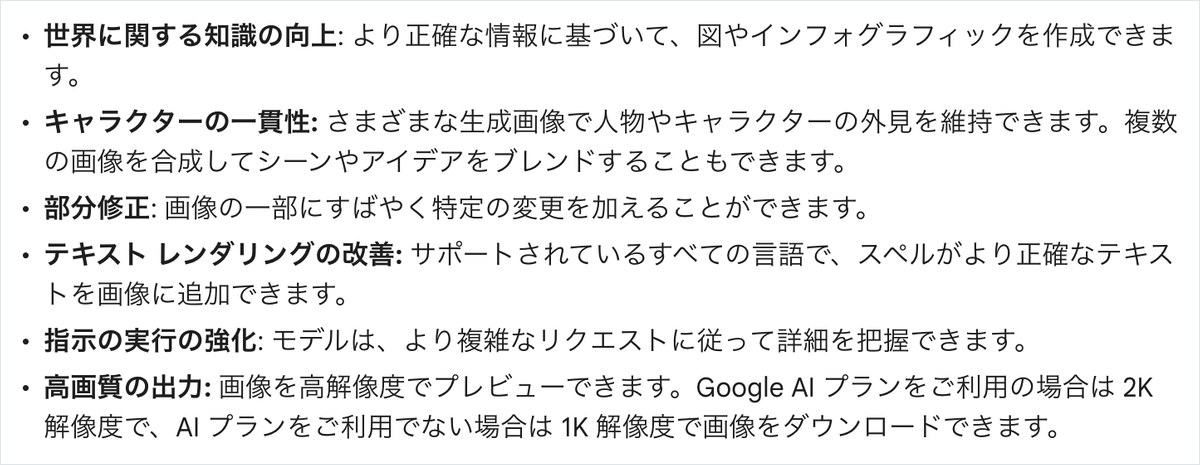
ダウンロードの画質はプランで変わります。Google AIプランを使っていれば2K、使っていなければ1Kで画像を保存できるとヘルプにあります。告知画像を印刷に使うなら、この差は気にしておきたいところです。
Geminiの画像編集で知られていない使い方は3つある
公式ヘルプの例は写真の背景を変える・人物の見た目を変えるといったものが中心です。今回の検証では、仕事の資料づくりに効く使い方が3つ見つかりました。どれも画面で結果を確かめています。
1. 「画像を作成」を選ばずに添付して頼む
グラフの色替えの会話では、入力欄に「画像」の札が付いていない状態で送りました。それでもGeminiは文字だけで答えず、緑のグラフの画像を返しています。添付した画像を直してほしいと書けば、画像のモードを選ばなくても画像が返ることがあると分かりました。ただしこれは1回だけの結果です。画像が返らないときは、入力欄の左の[+]から画像を作るモードを選んでください。
2. 自作のグラフの色を資料に合わせる
社内の資料では、会社の色にグラフをそろえたい場面があります。表計算ソフトに戻って作り直さなくても、画像のまま色だけを変えられました。数字の入った画像でも、変えない所を書いておけば数字は崩れませんでした。元のデータが手元に無いグラフの画像にも使えます。
3. 画像を作らせずに文字の組み方だけ出させる
5つ目の答えには、横長向けに3行を並べた文字だけの案が入っていました。左右に紅葉やイチョウの飾りを置き、中央に3行を大きく並べる案です。画像を作る前に文字と配置を決めておけば、描き直しの回数を減らせます。「画像は作らずに文字だけで」と書けば、画像のモードのままでも文字で答えました。
Geminiの画像編集でできないことと気をつけること3つ
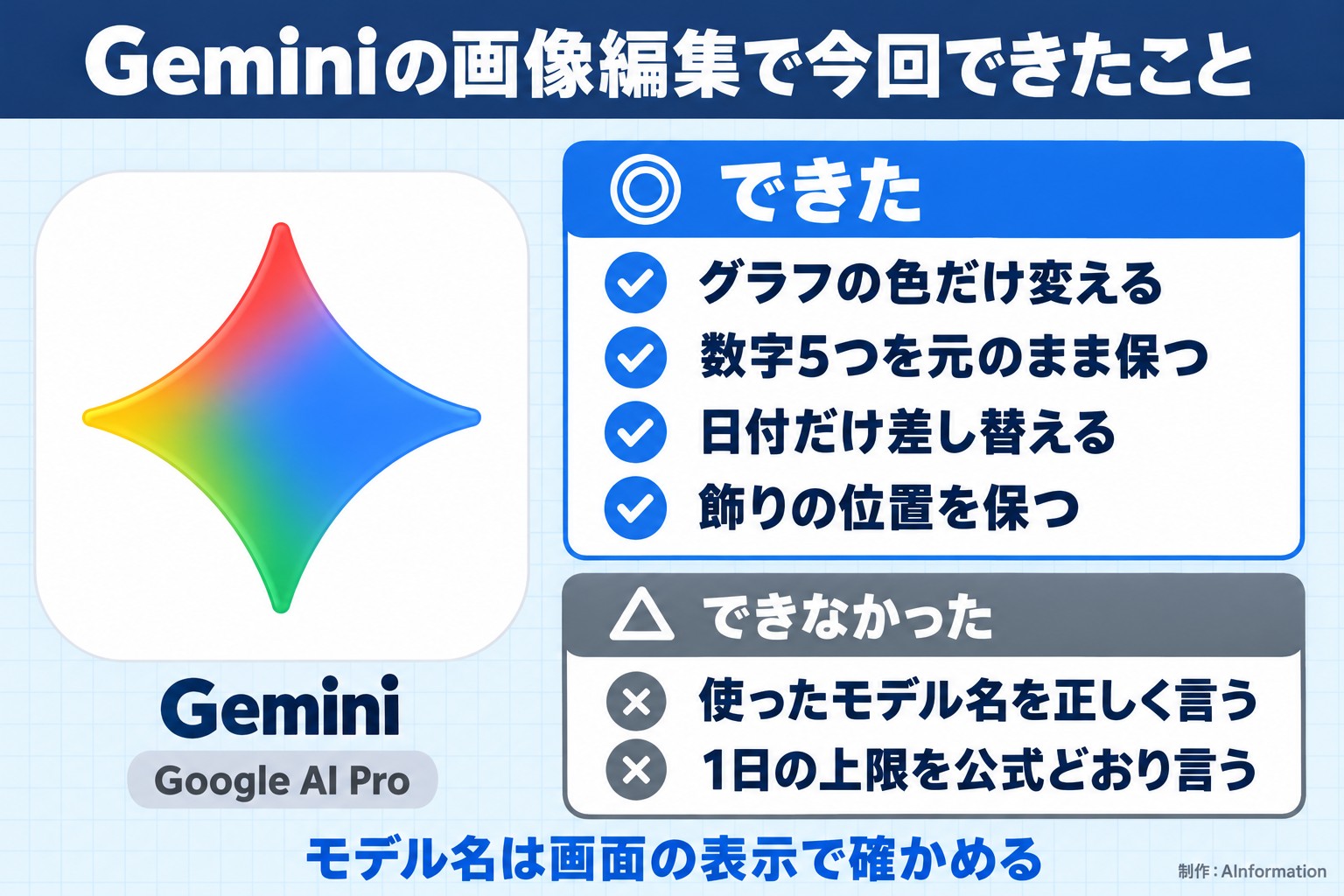
今回の結果から、Geminiの画像編集の使いどころは見えてきました。数字や文字の入った画像の色や一部だけを変えるのは得意です。一方で自分のことを聞くと間違えるなど、苦手な所もありました。
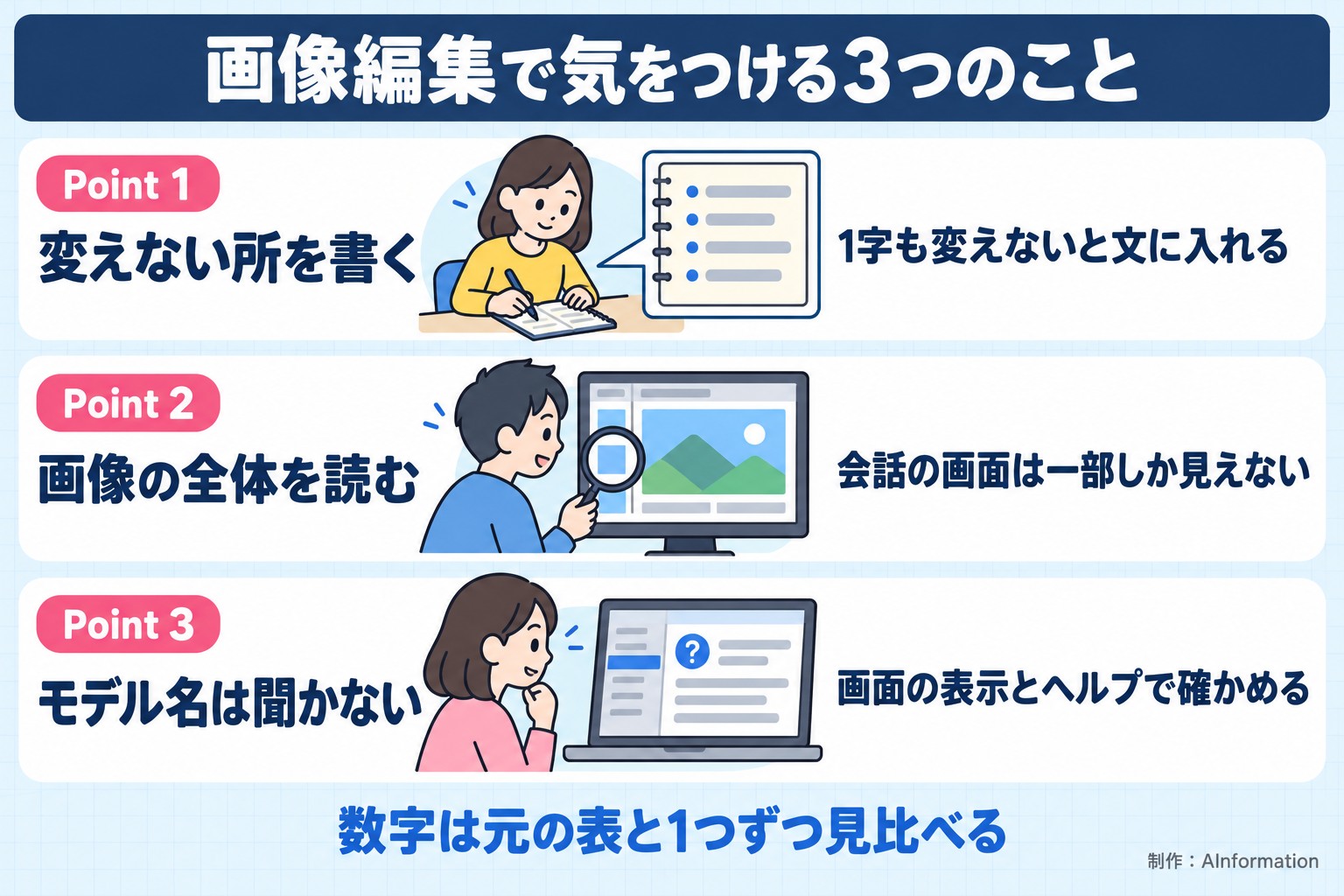
1. 変えない所を必ず文に書く
今回の3つの頼み方は、どれも「1字も変えない」「ほかの文字・色・配置は変えない」と書きました。その結果グラフの数字は0字の違いで、告知画像も飾りの位置まで同じでした。書かなかったときにどうなるかは今回は試していません。それでも書いておけば、守られたかを答え合わせする目安にもなります。
2. 画像の全体を開いて読む
告知画像は画面の外に3行目がはみ出していました。会話の画面で見えるのは画像の一部だけということがあります。文字の入った画像は、ダウンロードして全体を開いてから1字ずつ読んでください。
3. モデル名や上限はGeminiに聞かない
モデル名はImagen 3と答え、公式のNano Banana 2と合いませんでした。上限も公式に無い数字を挙げています。こうした情報は画面のモデル表示と公式ヘルプで確かめるのが確実です。
横長への作り直しは、今回は編集部の操作の都合で試せていません。縦長の画像を横長に作り直したとき文字が保たれるかは、次の回で確かめます。料金については、今回の検証はGoogle AI Proで行いました。無料の範囲でどこまで編集できるかは試していません。
関連する記事とツール
- Gemini の料金・使い方(AIツールデータベース)
- 画像生成AIの比較(写真風に強いのはGemini)
- Gemini画像生成ができない原因と画風指定のプロンプト
- Geminiのスキルの使い方
- Geminiで議事録を作成する方法と文字起こしできないときの対処
数字の入ったグラフの色だけを変える頼み方で、5つの数字とタイトルが1字も崩れなかったのは仕事で使える結果です。社内資料の色をそろえたり告知の日付だけ差し替えたりする小さな直しに向いています。一方で使ったモデル名をImagen 3と答え、上限も公式に無い数字を挙げました。Geminiに自分のことを聞くのはやめて、画面の表示と公式ヘルプを見る。出てきた画像は全体を開いて1字ずつ読む。この2つを守れば、日々の資料づくりの手間はかなり減らせます。
- Geminiで手持ちの画像を編集できますか?
- できます。公式ヘルプには、画像をアップロードしてGeminiに編集を頼めると書かれています。AInformation編集部が2026年10月13日に自作の売上グラフを添付して棒の色を緑に変えるよう頼むと、30秒で緑のグラフが返りました。18歳未満の人は画像の編集を使えないとヘルプにあります。
- Geminiで画像を編集すると文字や数字は崩れますか?
- 今回の検証では崩れませんでした。売上グラフのタイトル・5つの月・5つの数字は元の画像と同じ字で描かれ、違った字は0字でした。頼む文に「タイトル・月・数字の文字は1字も変えず」と書いています。使う前は元の表と1つずつ見比べてください。
- 作った画像の一部だけを直せますか?
- 直せました。同じ会話で告知画像の2行目の日付だけを10月27日に変えるよう頼むと、35.5秒で返りました。紅葉の葉・赤い帯・扇の飾りの位置は1枚目と同じでした。ただし画像の下の部分は画面に入っておらず、3行目は今回確かめられていません。
- Geminiの画像生成に使われるモデルは何ですか?
- 公式ヘルプでは、モデルをFlashかProに設定して画像を頼むとNano Banana 2が使われます。今回Gemini本人に聞くと「Imagen 3」と答え、ヘルプと合いませんでした。モデル名は入力欄のモデル表示と公式ヘルプで確かめるのが確実です。
- Geminiの画像生成は1日に何枚まで作れますか?
- 公式には枚数が公表されていません。使用量のヘルプは、上限は計算量にもとづき週ごとの上限もあると説明しています。画像のヘルプにもNano Banana 2に1日の上限があるとだけ書かれています。Geminiは1日100枚という数字を挙げましたが、公式のページにその数字はありません。