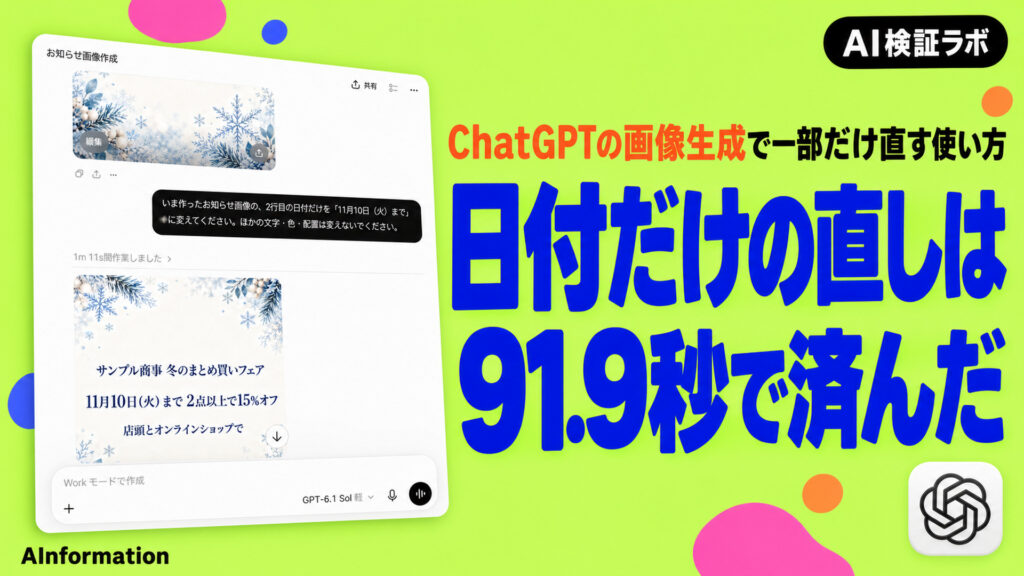
ChatGPTの画像生成は「+」の「画像を作成」で文字を行ごとに指定すれば使えます。2026年10月19日にChatGPT Proで試すと、お知らせの51字も表の写真から読んだ4つの数字も1字も違わず入りました。日付だけの直しは91.9秒で済みました。
- 2026年10月19日にChatGPT Proで試すと、表の写真から読んだ4つの数字(14,400・15,600・10,200・4,800)がグラフの画像に1字も違わず入った
- 縦長のお知らせ画像は頼んだ3行51字がそのまま描かれ、頼んでいない文字も見当たらなかった
- 「2行目の日付だけ直して」と頼むと91.9秒で返り、「・祝」まで消えてほかの2行は同じだった
- 文字を足す2回目の直しでも、1回目に直した「11月10日(火)」は元に戻らなかった
- 1回の画像生成にかかった時間は75秒から301.1秒で、表の写真を読む頼みがいちばん長かった
- ChatGPTに1日に作れる枚数の上限を聞くと「正確な枚数は分かりません」と答えた
ChatGPTで画像生成するやり方は「+」の「画像を作成」で文字を行ごとに指定する
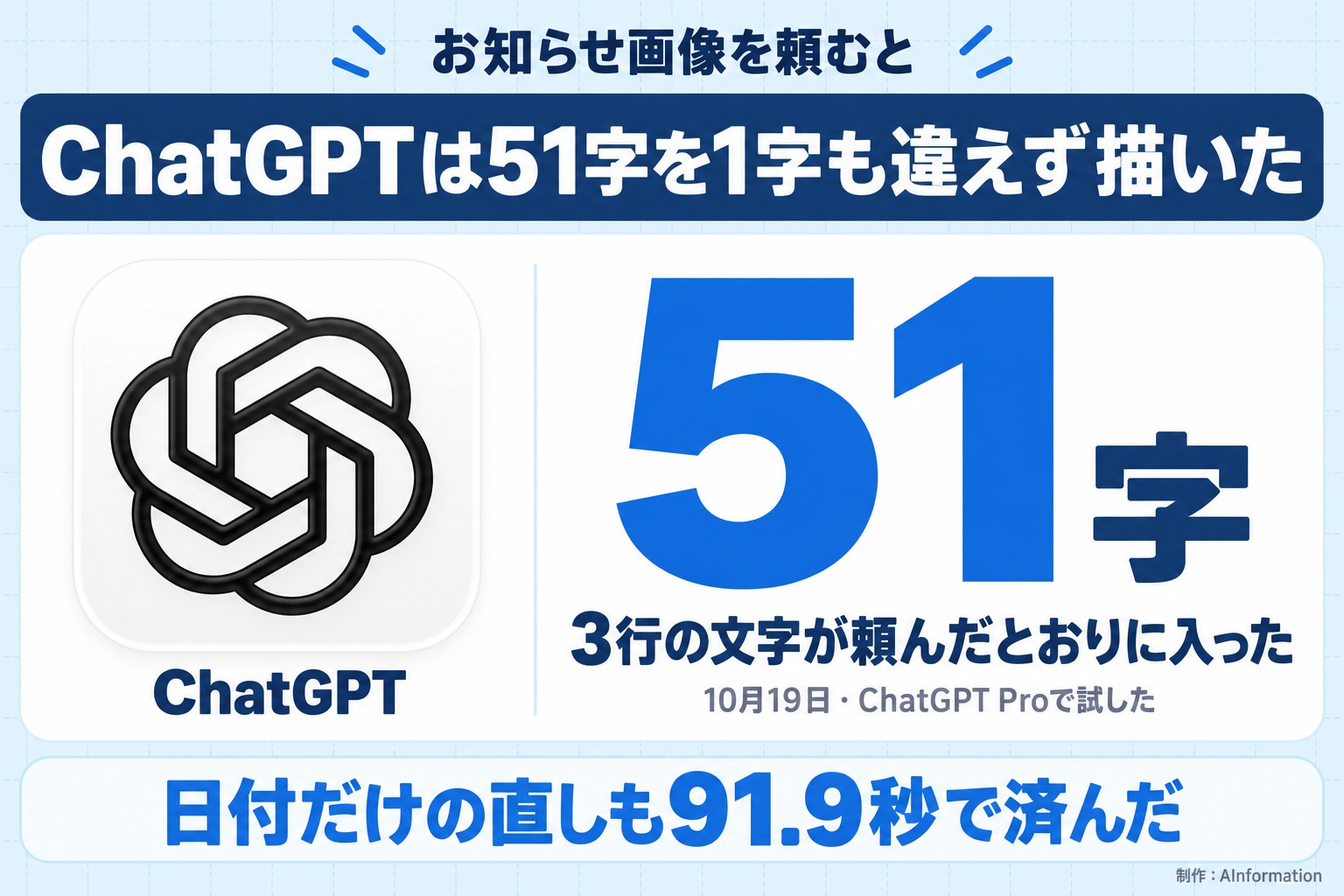
先に結論を書きます。ChatGPTで画像を作るときは、入力欄の左の「+」を押して「画像を作成」を選びます。そのうえで入れたい文字を1行ずつ書いて送れば、文字入りの画像が返ってきます。AInformation編集部が2026年10月19日にChatGPT Proで試したところ、この形で頼んだお知らせ画像は3行51字が1字も違わずに描かれました。
画面のモデル表示は「GPT-6.1 Sol 軽」でした。入力欄には「Work モードで作成」と出ています。下がそのとき送った文です。コピーして店名や日付を差し替えれば、ほかのお知らせにもそのまま使えます。
縦長(4:5)のお知らせ画像を作ってください。入れる文字は次の3行だけで、1字も変えないでください。
1行目:サンプル商事 冬のまとめ買いフェア
2行目:11月3日(火・祝)まで 2点以上で15%オフ
3行目:店頭とオンラインショップで
この文で効いているのは2か所です。1つ目は「入れる文字は次の3行だけ」と範囲を区切った所です。範囲を書かないと、画像の側で見出しや飾りの言葉を足されることがあります。今回の画像では、頼んでいない文字は見当たりませんでした。2つ目は「1字も変えないでください」の一言です。括弧や「%」のような記号まで、頼んだ形のまま入りました。
送ってから画像が出るまでは89.1秒でした。チャットの返事のようにすぐ出るものではないので、送ったら1分半ほど待つつもりでいると焦りません。
公式の説明は1行で足ります。OpenAIは2026年9月8日の発表で、ChatGPT Images 2.5は指定した所だけを正確に直せると書いています。何回か直しても前の変更を保てるとも書いています。この記事ではその2つを、日本語の文字が入った画像で確かめました。表の写真からグラフを作る頼みも足して、合わせて4つの頼みを順に送っています。投げた文はどれもそのまま載せたので、同じ文で試せば自分の環境で結果を比べられます。
ChatGPTの画像生成の手順は表の写真を添付して1文を送るだけだった
試し方をまとめます。2026年10月19日の午後、AInformation編集部はChatGPT Proのブラウザ版で新しい会話を開きました。入力欄の「+」から「画像を作成」を選び、頼む文を送っています。会話は2つに分けました。1つ目は表の写真からグラフを作る会話です。2つ目はお知らせ画像を作ってから2回直す会話になります。どちらの会話も、画面のモデル表示は「GPT-6.1 Sol 軽」のままでした。
材料は編集部の自作です。架空の株式会社サンプル商事の売上表を写真にして使いました。表には商品AからEまでの5つの列と、2025年7月から10月までの4つの行があります。正しい答えは先に決めてあるので、出てきた画像の数字を1つずつ照らせます。
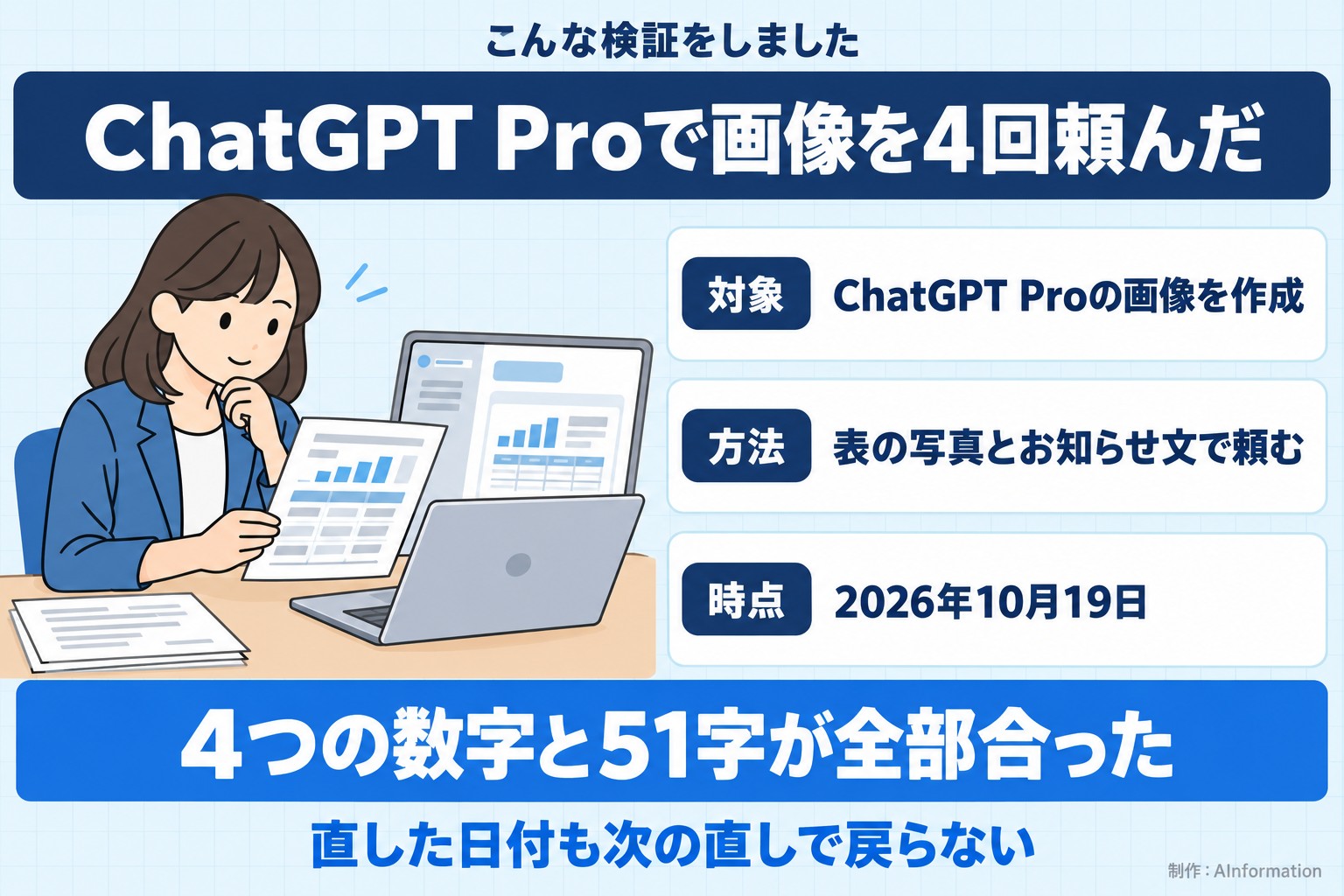
- 表の写真を添付してグラフを頼む。「+」から「画像を作成」を選び、続けて「+」から表の写真を添付します。そのうえで次の文を送ると、301.1秒で縦棒グラフの画像と58字の短い返事が出ました。
添付した表の写真から、商品Cの2025年7月〜10月の4か月分の売上を読み取り、その4つの数字を棒の上に書いた縦棒グラフの画像を作ってください。タイトルは「商品Cの月別売上(千円)」にして、数字は表のとおりに1字も変えずに書いてください。
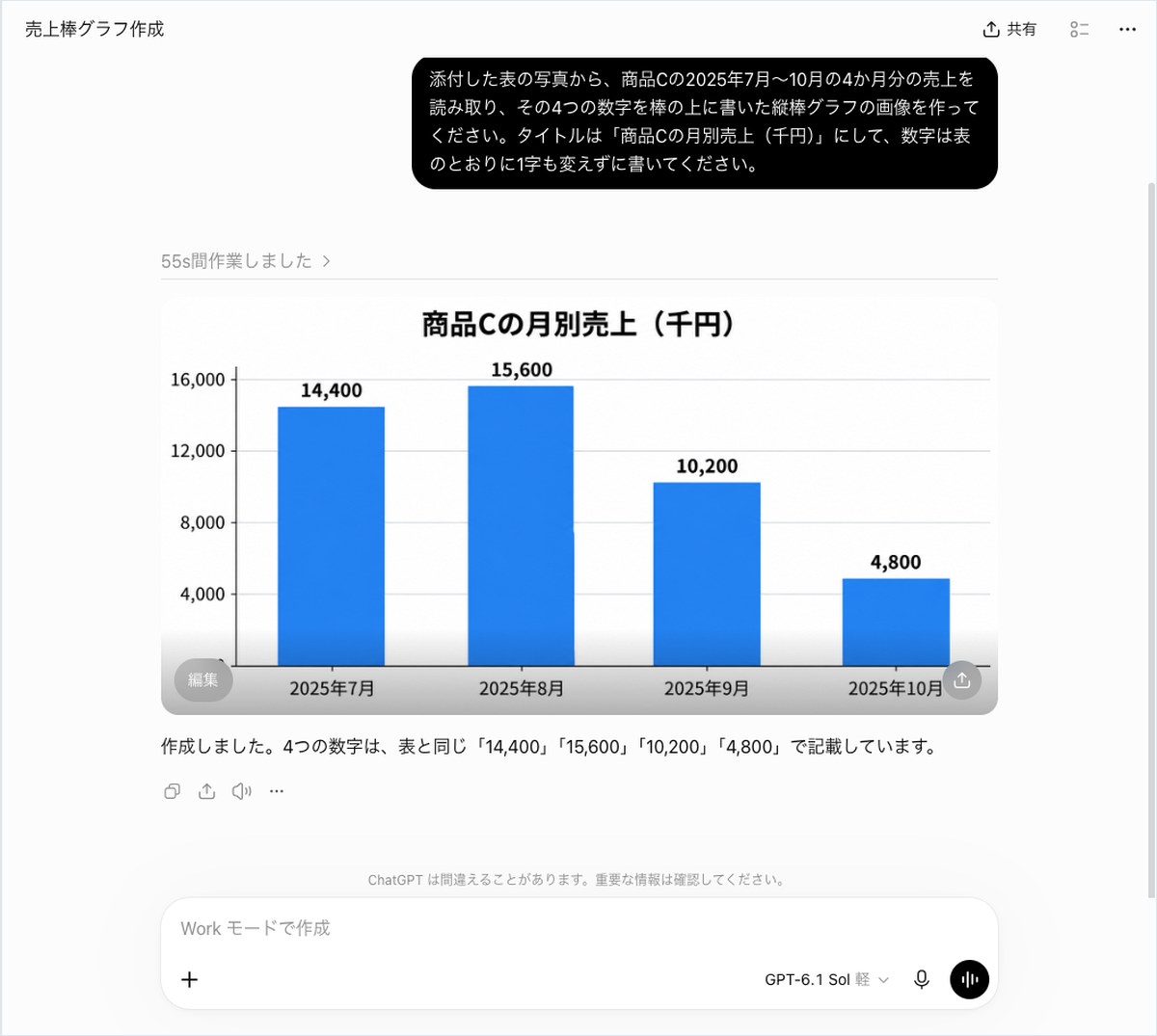
返事は「作成しました。4つの数字は、表と同じ「14,400」「15,600」「10,200」「4,800」で記載しています。」です。グラフの棒の上にも同じ4つの数字が書かれていました。横の軸は「2025年7月」から「2025年10月」までの4本で、タイトルも頼んだとおりです。
この頼み方のこつは、どの列を読むかを名指しする点にあります。表には似た数字の列が5つ並んでいます。「商品C」と書かずに「売上をグラフに」とだけ頼むと、どの列を使うかを画像の側に任せることになります。読ませたい列と期間を文に入れておけば、答え合わせもしやすくなります。
- 新しい会話でお知らせ画像を頼む。2つ目の会話では、上の章に載せたお知らせ画像の文を送りました。89.1秒で縦長の画像が1枚出ています。画像の上と下には雪の結晶と冬の植物の飾りが付き、真ん中に3行の文字が並びました。
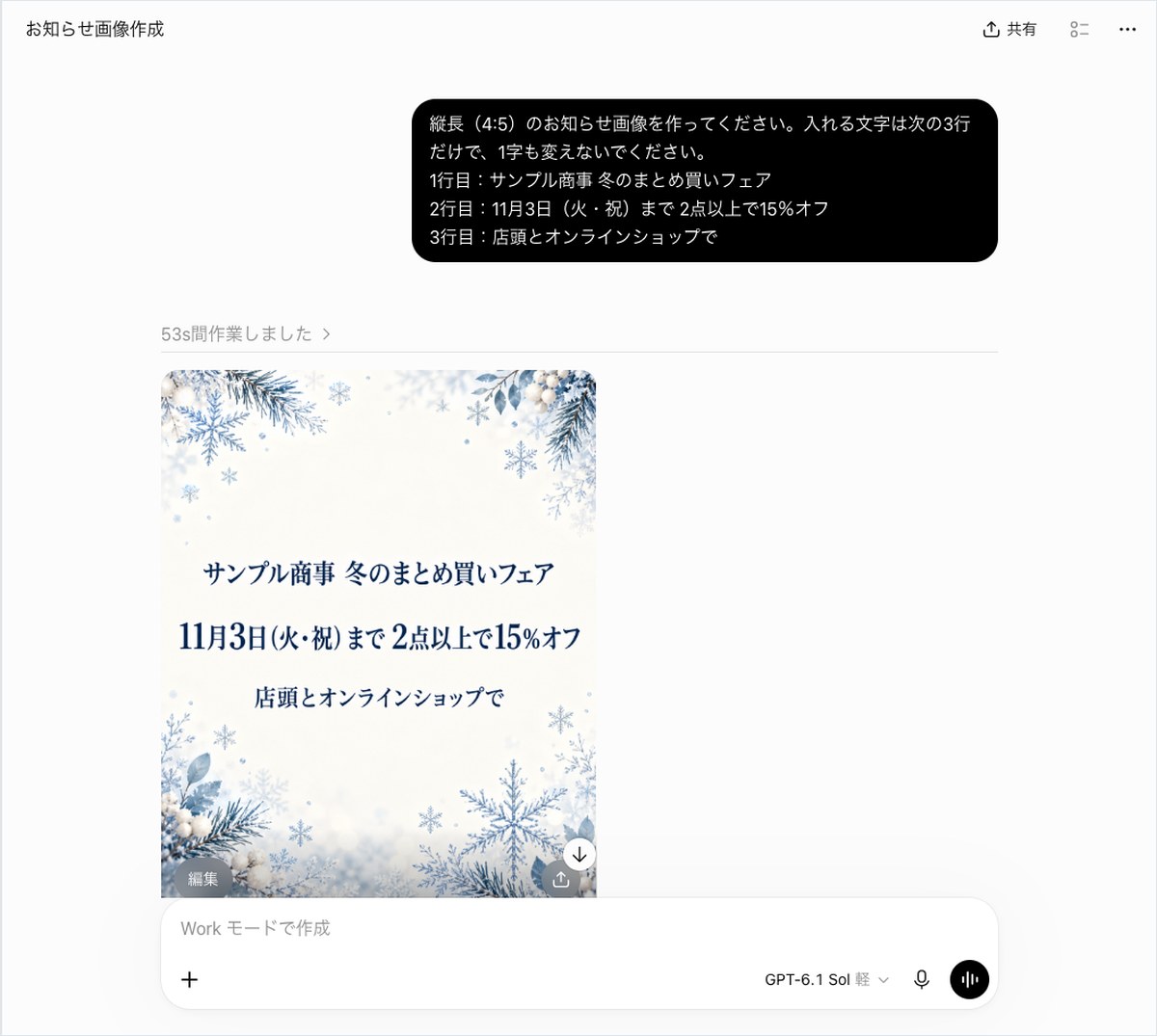
この頼みでは返事の文はほとんど無く、画像だけが返ってきました。飾りの絵柄は頼んでいないので、ChatGPTが「冬のまとめ買いフェア」の言葉から選んだものです。絵柄の好みがあるなら「背景は白一色で」のように最初の文に書き足すとよいでしょう。今回は文字の正しさを見るのが目的なので、絵柄の指定はしていません。
表の写真から作ったグラフは4つの数字が1字も違わなかった
1つ目の頼みの答え合わせです。表の写真の商品Cの列は、2025年7月が14,400、8月が15,600、9月が10,200、10月が4,800(単位は千円)です。ChatGPTが作ったグラフには、この4つが同じ並びで1字も違わずに書かれていました。タイトルの「商品Cの月別売上(千円)」も、括弧まで頼んだ形のとおりです。
表の写真とグラフの数字の答え合わせ
| 項目 | 表の写真(千円) | グラフに書かれた数字 | 合否 |
|---|---|---|---|
| 2025年7月 | 14,400 | 14,400 | ○ |
| 2025年8月 | 15,600 | 15,600 | ○ |
| 2025年9月 | 10,200 | 10,200 | ○ |
| 2025年10月 | 4,800 | 4,800 | ○ |
| タイトル | 商品Cの月別売上(千円) | 商品Cの月別売上(千円) | ○ |
数字だけでなく、棒の高さも数字と合っていました。いちばん高いのは15,600の8月で、いちばん低いのは4,800の10月です。縦の軸には目盛りが入り、棒の高さはその目盛りに沿っています。画像として描かれたグラフでも、高さと数字が食い違うことはありませんでした。
読み間違えやすい所も避けていました。表には商品Aのように4か月とも12,000で動かない列や、商品Bのように11,900から12,700まで少しずつ増える列があります。隣の列の数字を拾うと別のグラフになりますが、今回は商品Cの列だけを正しく拾っています。
一方で、時間はいちばんかかりました。送ってから答えが出そろうまで、編集部の計測で301.1秒(約5分)です。画面の上には「作業しました」という作業時間の表示が別に出ていて、こちらの計測より短く出ていました。どちらが実際の待ち時間に近いかは、この検証では分かりません。少なくとも表の写真を読ませる頼みは、文字だけの頼みより長く待つつもりでいたほうが安全です。
お知らせ画像の51字は1字も違わず縦長の画像に入った
2つ目の頼みの答え合わせです。頼んだ3行は、空白を除くと1行目が16字、2行目が22字、3行目が13字で、合わせて51字になります。括弧と「%」と「・」も1字に数えました。画面の画像と1字ずつ照らすと、51字のうち違った字は0字でした。抜けた字も足された字もありません。
2行目の「11月3日(火・祝)まで 2点以上で15%オフ」は、記号がいちばん多い行です。全角の括弧と中黒と「%」が続くので、崩れるならここだと見ていました。画面では括弧の中の「火・祝」もそのまま読めて、「15%」の数字と記号の並びも頼んだとおりでした。
画像の向きも頼んだとおりの縦長です。4:5の比が正確に守られたかまでは、画面の表示からは測っていません。ただ横長や正方形ではなく、縦に長い1枚で返ってきたことは画面で確かめられます。
このお知らせの文は、店頭のポップや会員向けのお知らせにそのまま使える形にしてあります。1行目は会社名と催しの名前です。2行目に期日と条件を置き、3行目は場所にしました。行の中身を差し替えるだけなら、文の組み立ては変えなくて済みます。字数が増えるときは、行を4行に増やすより1行を短くするほうが文字が大きく読みやすくなります。
3行の文字はどれも紺色で、真ん中にそろえて置かれていました。2行目だけ少し大きく太い字になっていて、日付と割引の行が目立つように組まれています。行ごとの大きさは頼んでいないので、ここもChatGPTが選んだ形です。日本語の文字の正しさについては、9月に画像生成の使い方を試した記事でも確かめています。今回は記号の多い行を入れて、もう一段きびしい条件にしました。
一部だけ直すやり方は「2行目の日付だけ」と場所を名指しして頼む
できた画像の一部だけを直したいときは、同じ会話のまま直す場所を名指しして送ります。2026年10月19日の検証では、日付だけを直す頼みが91.9秒で返りました。2行目は「11月10日(火)まで 2点以上で15%オフ」に変わっています。1行目と3行目と背景の飾りは、画面で見比べた範囲で前の画像と同じでした。
- 2行目の日付だけを直す。お知らせ画像が出た会話で、続けて次の文を送ります。91.9秒で直した画像が1枚出ました。
いま作ったお知らせ画像の、2行目の日付だけを「11月10日(火)まで」に変えてください。ほかの文字・色・配置は変えないでください。
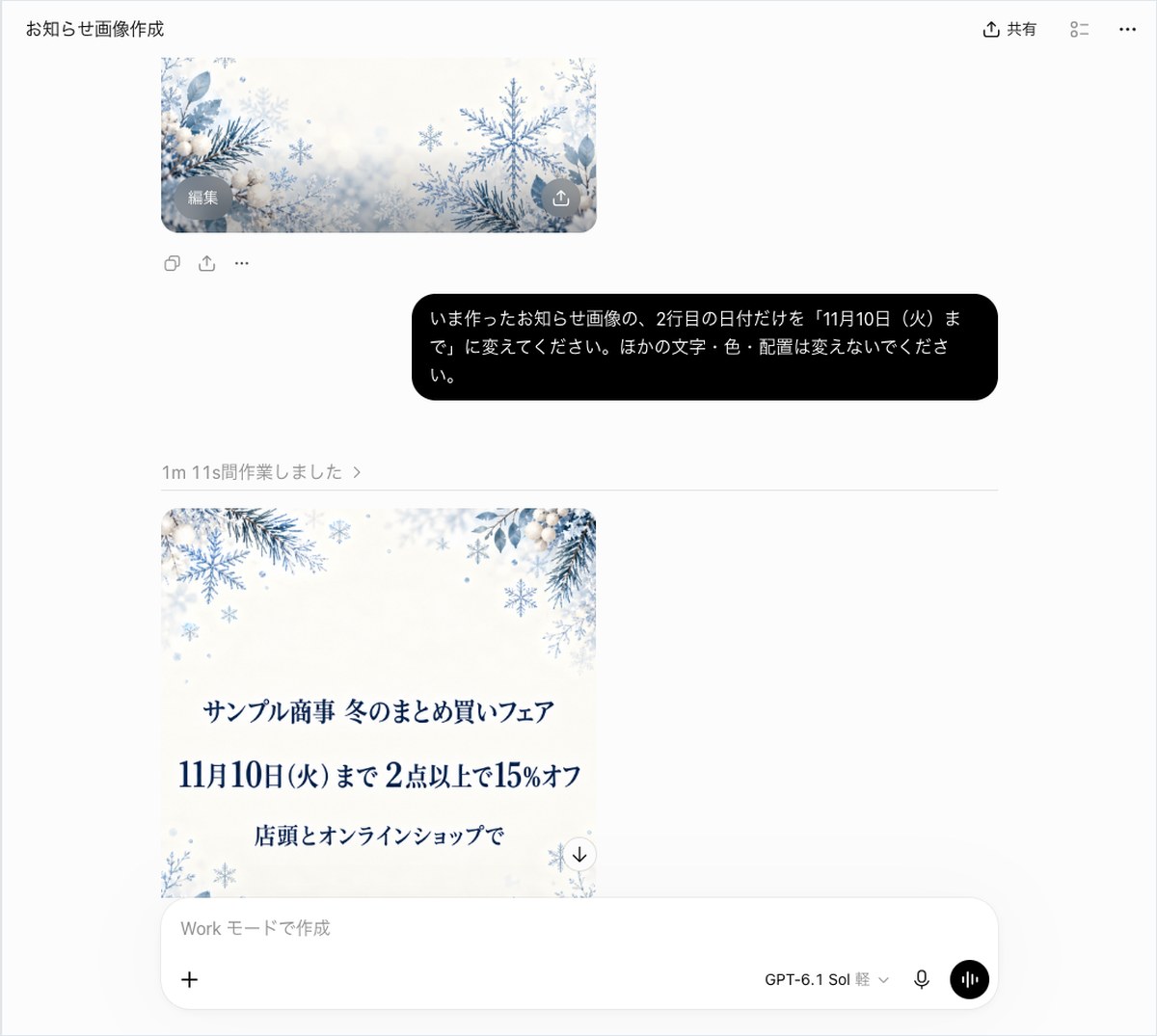
この頼みには小さな落とし穴を仕込んでいました。元の日付は「11月3日(火・祝)」で、直した先は「11月10日(火)」です。数字だけ入れ替えると「・祝」が残ってしまいます。直した画像では「・祝」もきちんと消えていて、頼んだ文字のとおりになりました。
直したあとも、変えていない所は保たれていました。1行目の「サンプル商事 冬のまとめ買いフェア」と3行目の「店頭とオンラインショップで」は字も位置も同じです。上の角の雪の結晶と植物の飾りも、配置が変わったようには見えません。文字の色も紺のままでした。
ここで大事なのは「だけ」と「ほかは変えないで」を両方書くことです。直す場所だけを書くと、画像の側で全体を作り直されることがあります。変えてはいけないもの(文字・色・配置)を並べておけば、直したあとに見比べる所もはっきりします。
この頼み方は日付以外にも使えます。たとえば割引率だけを変える・店名だけを差し替える・3行目だけを消す、といった直しです。どれも「何行目の何を」「どう変えるか」「ほかは変えない」の3つを1文に入れれば、今回と同じ形になります。直す所が2か所あるときも、1回の文にまとめず1か所ずつ頼むほうが見比べやすくなります。
見比べるときは、元の画像と直した画像を同じ会話の中で上下に並べて見るのが楽です。今回は1行目の頭の文字の高さと、3行目の終わりの位置を目安にしました。この2点がずれていなければ、文字の組み方はほぼ保たれていると判断できます。
2回目の直しでも11月10日は戻らず右下に文字が足された
続けて2回目の直しを頼みました。公式は、何回か直しても前の変更を保つと書いています。そこで1回目に直した日付が、次の直しで元の「11月3日」に戻らないかを見ました。結果は戻りませんでした。75秒で返った画像でも、2行目は「11月10日(火)まで」のままです。
- 右下に小さく文字を足す。同じ会話で次の文を送ります。75秒で画像が1枚出ました。
さらに、右下に小さく「編集部の検証担当」と入れてください。さっき直した日付と、ほかの文字・色・配置はそのままにしてください。
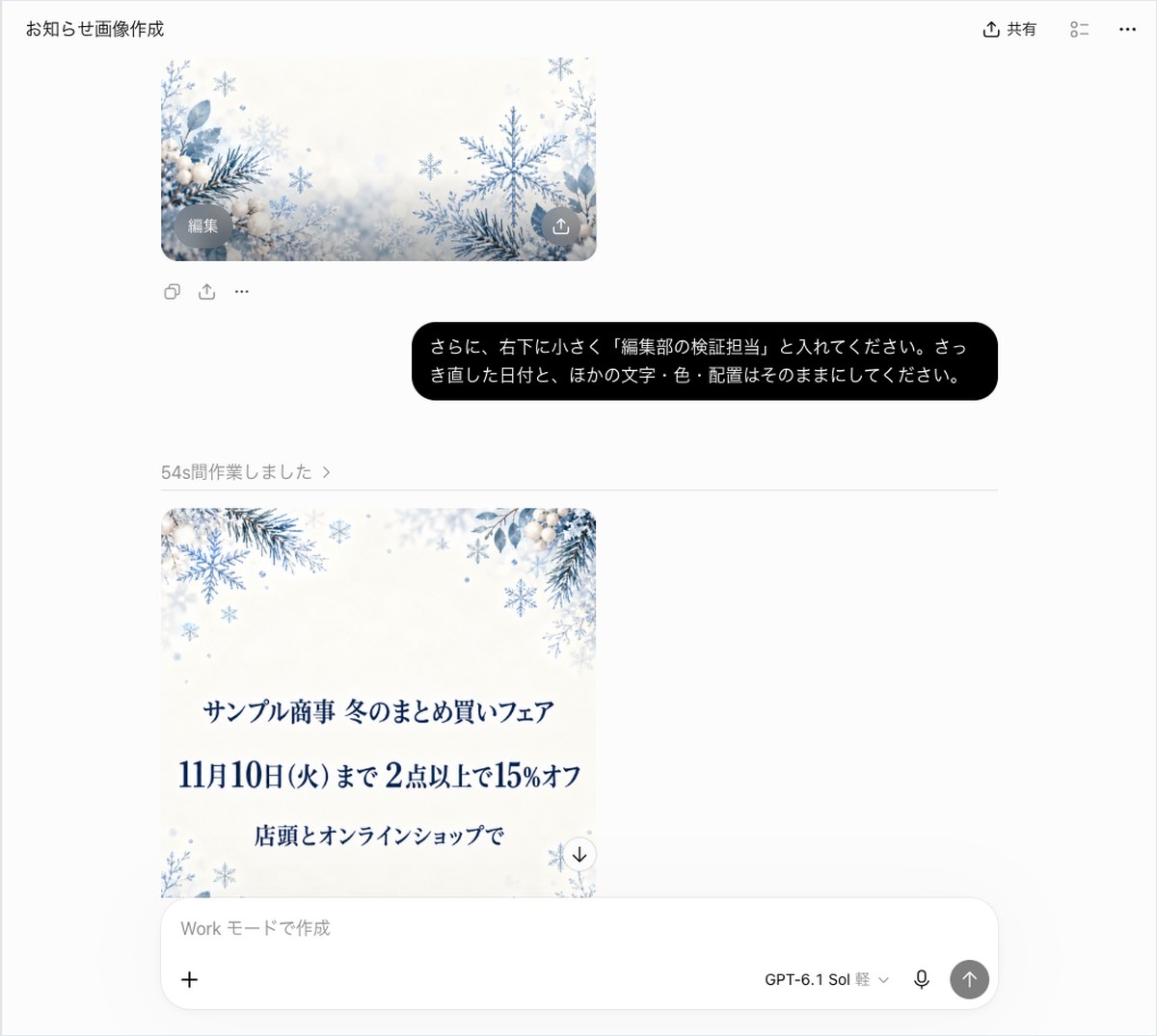
足した文字は、頼んだとおり右下に小さく入りました。ただ文字がかなり小さく、画面の表示では「編集部の」までは読めました。後ろの4字は画面の共有ボタンと重なっていて、8字を1字ずつ読み切るところまではできていません。小さく入れる文字は、画像を開いて大きくしてから確かめる必要があります。
ほかの所は、1回目に直した画像と変わりませんでした。1行目と3行目の文字はそのままです。紺の色も真ん中にそろえた置き方も変わっていません。2回続けて直しても、最初の51字のうち頼んでいない所は崩れませんでした。直すたびに少しずつ文字が崩れていく、ということは今回の2回では起きていません。
2回続けて直すときに気をつけたのは、2回目の文にも「さっき直した日付はそのまま」と書いた点です。公式の言う「前の変更を保つ」に任せきりにせず、残してほしいものを毎回書き添えておくと安心です。今回はこの一言を入れた状態で、日付が元に戻らないことを確かめました。書かなかった場合にどうなるかは、今回は試していません。
直す頼みの待ち時間も短めでした。1回目の直しが91.9秒、2回目が75秒です。最初の画像の89.1秒とほぼ同じ長さで、直すほうが特に長くかかるわけではありません。
ChatGPTの画像生成が遅いと感じる待ち時間は75秒から301.1秒だった
「ChatGPTの画像生成は遅い」と感じる人は多いはずです。今回の5つの頼みでかかった時間を並べると、画像を作る4つの頼みは75秒から301.1秒でした。いちばん短いのは文字を足す2回目の直しで、いちばん長いのは表の写真からグラフを作る頼みです。
5つの頼みにかかった時間と結果
| 頼んだこと | かかった秒 | 返ったもの | 結果 |
|---|---|---|---|
| 表の写真から縦棒グラフ | 301.1秒 | 画像と58字 | 4つの数字が全部一致 |
| 縦長のお知らせ画像(3行51字) | 89.1秒 | 画像1枚 | 51字が全部一致 |
| 2行目の日付だけ直す | 91.9秒 | 画像1枚 | 日付と「・祝」が直った |
| 右下に文字を足す | 75秒 | 画像1枚 | 日付は11月10日のまま |
| 使った機能と上限を聞く | 55.5秒 | 190字 | 上限は分からないと回答 |
お知らせ画像を初めて作る頼みは89.1秒でした。日付だけを直す頼みは91.9秒で、文字を足す頼みは75秒です。この3つはどれも1分半前後に収まりました。文字入りの画像を作ったり直したりするなら、1回あたり1分半ほどが今回の目安になります。
表の写真を添付した頼みだけが、301.1秒(約5分)と飛び抜けて長くなりました。写真を読んで数字を拾う手間が入ったためかもしれませんが、理由はこの検証では分かりません。前の章で書いたとおり、画面の作業時間の表示はこれより短く出ていました。
画像を作らずに文字だけで答える頼みは55.5秒でした。答えは190字です。画像の頼みより短いものの、すぐ返るというほどではありません。
OpenAIは、ChatGPT Images 2.5の待ち時間は前の版より最大50%短いと発表しています。今回は前の版で同じ頼みを試していないので、どれだけ速くなったかは比べられていません。待つ間に別の作業をするなら、画像が出たかを数分おきに見に行く形が合っています。
画像生成の上限は何枚までかをChatGPTに聞くと「分からない」と答えた
「ChatGPTの画像生成は1日に何枚まで作れるのか」は、よく検索される問いです。ChatGPT自身に聞くと「正確な枚数は分かりません」と答えました。数字を作って言い切ることはしていません。
- 使った機能と上限を聞く。お知らせ画像を直した会話の最後に、次の文を送りました。55.5秒で190字の答えが返っています。
画像は作らずに文字だけで答えてください。この会話で画像を作るのに使った機能(モデル)の名前と、ChatGPT Pro のプランで1日に作れる画像の枚数の上限を教えてください。分からないことは分からないと書いてください。
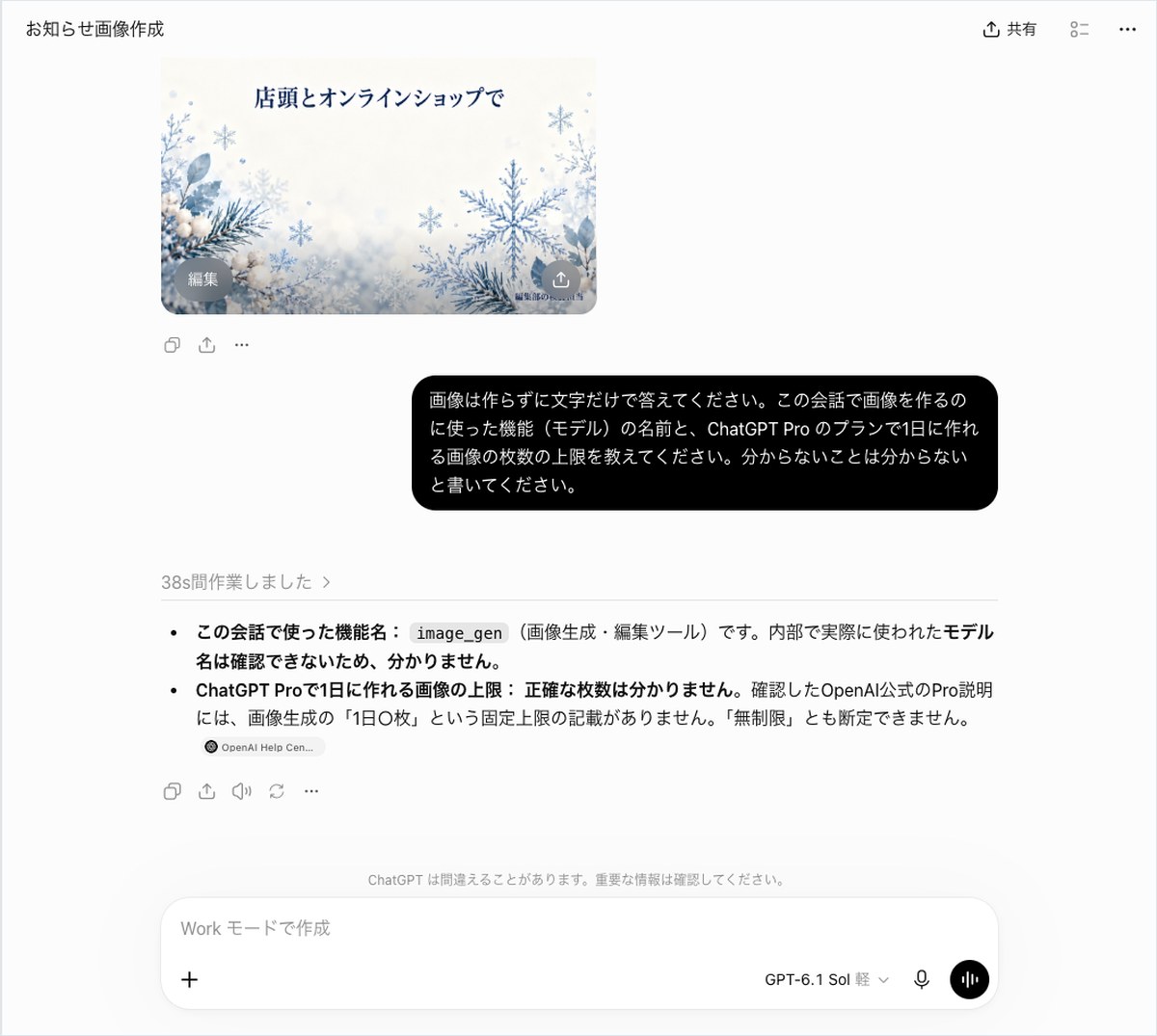
答えの1つ目は、使った機能の名前です。ChatGPTは「image_gen(画像生成・編集ツール)です」と答えました。中で使われたモデル名は「分かりません」と続けています。公式の発表とヘルプが使う「ChatGPT Images 2.5」という名前は出てきませんでした。古い版の名前を言わなかった点は正直ですが、読者が知りたい名前には届いていません。
答えの2つ目は上限の枚数です。ChatGPTは公式のProの説明に「1日○枚」という固定の上限は書かれていないと答えました。「無制限」とも言い切っていません。答えの下にはOpenAIのヘルプへのリンクも付いています。
OpenAIのヘルプ「Images in ChatGPT」は、画像生成はすべてのプランで使えると書いています。考えてから描く「Images with thinking」はPlus・Pro・Businessで使える機能です。1日に作れる枚数の数字は、編集部が読んだ範囲のヘルプには書かれていませんでした。今回の5つの頼みでは、残り回数や上限の表示は画面に出ていません。
上限に当たったときに何が起きるかは、今回は確かめていません。枚数を多く作る予定があるなら、必要な分を少しずつ作るほうが安心です。
ChatGPTの画像生成でできないことと注意は小さい文字と待ち時間だった
今回の検証から言える注意は3つです。小さく入れた文字の確かめ方と待ち時間、それにWorkモードで使えない機能の3つです。数字や文字の正しさについては、4つの画像とも頼んだとおりでした。
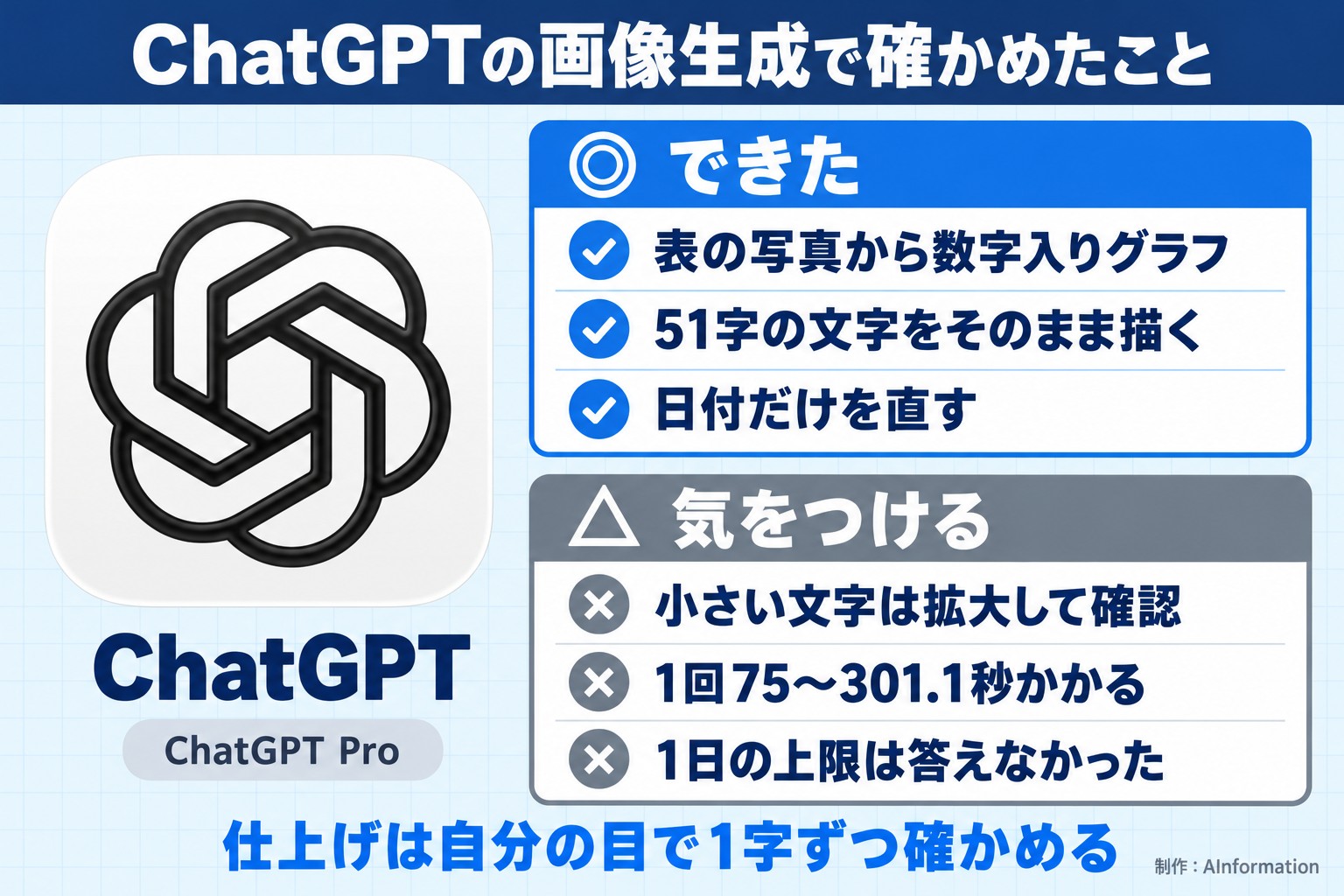
小さく入れた文字は画像を開いて読む
右下に小さく足した「編集部の検証担当」は、会話の画面の大きさでは後ろの字まで読めませんでした。大きな見出しの字は正しくても、小さな字まで同じとは限りません。会社名や連絡先のように間違えると困る文字を小さく入れるときは、画像を開いて拡大します。そのうえで1字ずつ確かめてから使ってください。
表の写真から作る頼みは5分ほど待つ
文字だけの画像は1分半前後でしたが、表の写真を読む頼みは301.1秒かかりました。会議の直前に慌てて作るのには向きません。グラフの画像が要る日は、早めに頼んでおくと落ち着いて確かめられます。
Workモードではテンプレートがまだ使えない
今回の入力欄には「Work モードで作成」と出ていました。OpenAIのヘルプは、画像のテンプレートはWorkモードではまだ使えないと書いています。手書きの絵から作るSketchはモバイルアプリの機能です。今回はブラウザ版で試したので、テンプレートとSketchは試していません。文字の追加や透明な背景・縦横比の指定は、ヘルプによれば画像の頼み方の中でできるとされています。
画像の向きと文字の数を最初の文で決めておくと、あとの直しが少なく済みます。今回は縦長と3行を最初に書いたので、直したのは日付と右下の1か所だけでした。最初に書く文の中身が、そのまま直す回数を左右します。
関連する記事とツール
- ChatGPTの個別ページ(料金・できること)
- ChatGPTの画像生成の使い方を日本語の文字で試した記事
- 画像生成AIを3つ比較した記事
- 無料のChatGPTで手描きから画像を作れるようになったニュース
文字入りの画像は、今まで「字が崩れるから最後は人が打ち直す」が前提でした。今回は記号の多い51字も、表の写真から読んだ4つの数字も1字も違いませんでした。日付だけを直す頼みも91.9秒で返り、ほかの行は保たれています。社内のお知らせやグラフの下書きなら、作るところまで任せてよい段階です。ただ右下に小さく入れた文字は画面で読み切れませんでした。小さい字と数字は、使う前に拡大して確かめる手順を必ず残してください。
- ChatGPTの画像生成は無料プランでも使えますか?
- OpenAIのヘルプは、ChatGPTの画像生成はすべてのプランで使えると書いています。考えてから描くImages with thinkingはPlus・Pro・Businessの機能です。今回の検証はChatGPT Proだけで行っていて、無料プランでの仕上がりや待ち時間は確かめていません。
- 作った画像の一部だけを直すにはどう頼めばいいですか?
- 同じ会話のまま、直す場所を名指しして「ほかは変えないで」と書き添えます。2026年10月19日の検証では「2行目の日付だけを11月10日(火)までに変えて。ほかの文字・色・配置は変えないで」と頼むと91.9秒で返り、日付と「・祝」だけが直って1行目と3行目は同じでした。
- ChatGPTの画像生成にはどれくらい時間がかかりますか?
- 今回の検証では、画像を作る4つの頼みが75秒から301.1秒でした。文字入りのお知らせ画像を作る・直す頼みは89.1秒・91.9秒・75秒と1分半前後です。表の写真を読んでグラフにする頼みだけは301.1秒(約5分)かかりました。
- ChatGPTで1日に何枚まで画像を作れますか?
- 枚数の数字は、編集部が読んだ範囲のOpenAIのヘルプには書かれていませんでした。ChatGPT自身に聞いても「正確な枚数は分かりません」と答えています。今回の検証では、残り回数や上限の表示は画面に出ていません。上限に当たったときの動きも確かめていません。
- 日本語の文字を入れると崩れませんか?
- 今回の検証では崩れませんでした。縦長のお知らせ画像に頼んだ3行51字は、括弧や「%」も含めて1字も違わずに入りました。表の写真から読んだ4つの数字もグラフに正しく入っています。ただ右下に小さく入れた文字は画面で読み切れなかったので、小さい字は拡大して確かめてください。