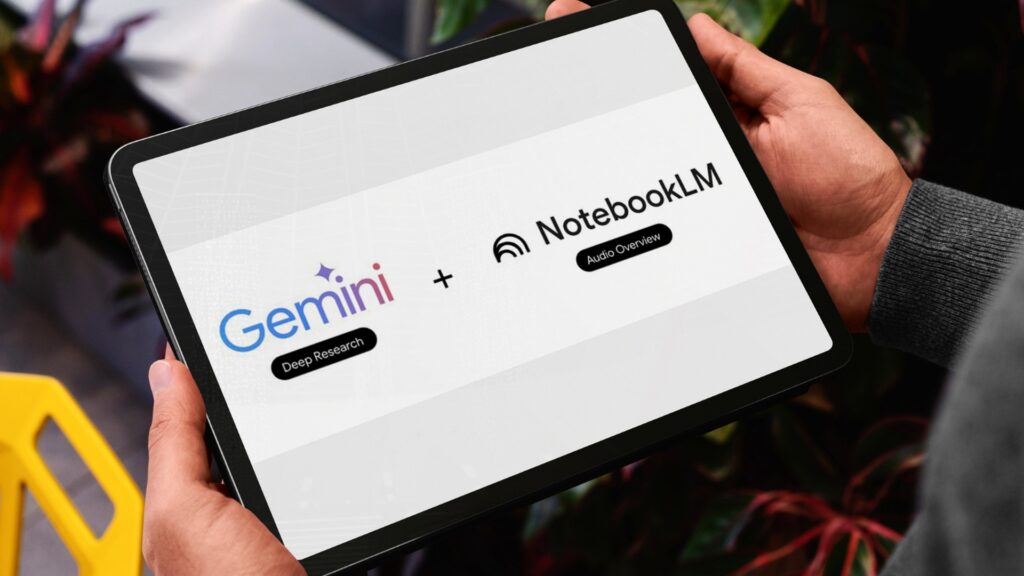
Gemini Notebook更新 スライドと動画は概要から直せる
Googleは10月21日(現地時間)、Gemini Notebookでスライド資料と動画解説を作る機能を更新したと発表した。これまでは頼むといきなり完成品が出てきたが、途中で中身と見た目を指示できる段取りに変わる。対象はスライド資料と動画解説の2つだ。
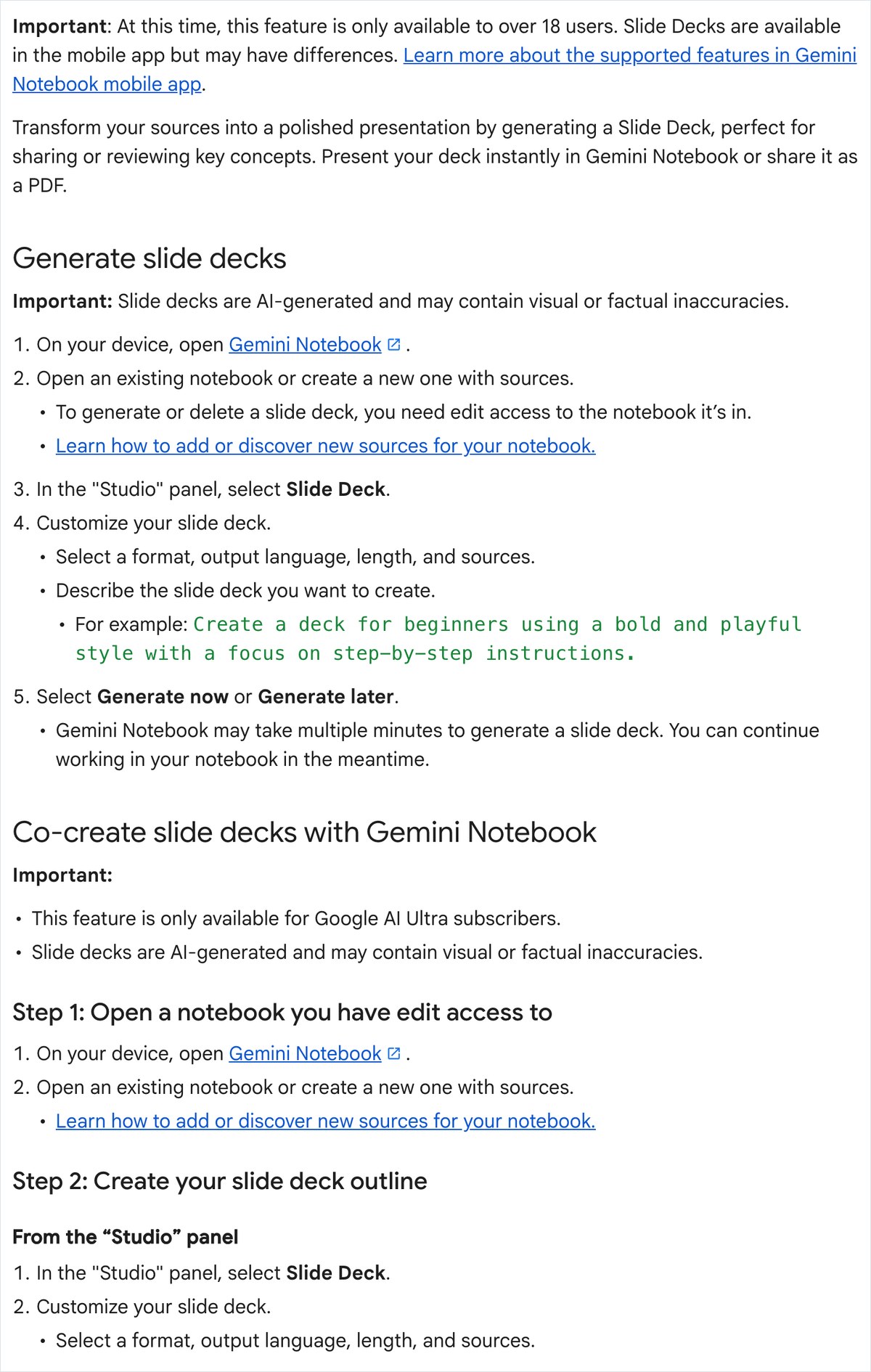
始め方は2通りある。チャットで作りたいものを頼むか、[Studio]パネルの[スライド資料]か[動画解説]を選ぶ。出てくるカスタマイズの画面で、仕上がりの長さと焦点を当てるポイントを選べる。
スライドは[スライドの概要を確認する]のスイッチをオンにすると、完成前に概要が出る。動画は[プロデューサーのメモを確認]をオンにすると制作ノートを先に読める。どちらも文章で直しを頼んでから最終版へ進む。
欲しいものが決まっているなら、プロンプトに細かく書けば選択肢が自動で埋まり提案の段を飛ばせる。急ぐときは確認を挟まずに今までどおり一気に作ることもできる。
- 10/16Workspaceで段階的な展開が始まった
- 10/21Googleがスライドと動画の更新を発表
- 10/23英語のヘルプはUltra限定と記載(編集部確認)
対象は全員かUltraだけか 公式の3ページで書き方が違う
Googleが出したWorkspace向けの更新情報は、すべてのGoogle Workspaceの利用者と個人のGoogleアカウントを対象に挙げている。Workspace Individualの契約者も入る。展開は10月16日に始まり、画面に出るまで最大15日かかる。
ところが編集部が10月23日に英語のヘルプを開くと、概要を確かめながら作る手順の節に「Google AI Ultraの契約者だけが使える」と書かれていた。スライドの節も動画の節も同じ断り書きだ。日本語のヘルプにはこの手順の節がまだ無く、これまでのカスタマイズの説明だけが載っている。
| 読んだページ | 対象の書き方 |
|---|---|
| Workspaceの更新情報(10月21日発表) | Workspaceの全利用者と個人のGoogleアカウント |
| Googleの公式ブログ(10月19日) | 世界中の全利用者へ1週間ほどで順次 |
| 英語のヘルプ(10月23日に確認) | Google AI Ultraの契約者だけ |
| 日本語のヘルプ(10月23日に確認) | 新しい手順の説明が無い |
Googleの公式3ページと日本語のヘルプを編集部が10月23日に読み比べた。
どれが正しいかはGoogleの説明がそろうまで分からない。広く配る前にUltraから先に出している可能性もある。
Ultraは月14,500円 ChatGPT Slidesも上位プランだけだ
英語のヘルプのとおりUltra限定なら、払う額の差は大きい。AInformation調べでは、Gemini Notebookの枠を広げるGoogle AIプランはPlusが月725円だ。Proは月2,900円で、Ultraは月14,500円からになる。無料でもスライド資料そのものは作れるが、概要の確認まで使えるかはまだ分からない。
他社ではChatGPT Slidesが近い。AInformationが10月19日に伝えたとおり、こちらは月100ドルのProが対象でPlusでは使えない。英語のヘルプのとおりなら、2社とも資料づくりの上位機能を高いプランから先に出していることになる。
使える量にも気をつけたい。Gemini Notebookは9月2日から処理の重さで数える使用量の上限に変わり、枠は5時間ごとに戻るが週ごとの上限もある。Studioの生成画面には予想される使用量が棒で出るので、概要の確認を挟む前に一度見ておくとよさそうだ。
会社で使う前に スイッチの有無と直せる回数を見る
まず自分の画面で[Studio]パネルの[スライド資料]を開き、概要を確認するスイッチがあるかを見る。10月16日からの展開は最大15日かかるので、まだ出ていなくてもおかしくない。管理者がこの機能だけを止める設定は無く、止めたいならGemini Notebookそのものを切ることになる。
英語のヘルプには、概要を見て[Proceed]を押すとそれ以上は直せないとある。直したいことは1回にまとめて伝えるのが近道だ。生成したあともスライドごとに直せる。ただし直した版を作るたびに新しい資料が1つでき、直せる資料の数には上限がある。
スライド資料は18歳以上だけが使え、PDFかPowerPointの形で書き出せる。WorkspaceのEnterpriseとEducationのアカウントではノートブックを一般に公開できない。社外の人に渡すなら書き出したファイルで送るのが確実だ。
- プロデューサーのメモ
- Gemini Notebookが動画解説を作る前に出す制作ノート。読んだうえで文章で直しを頼んでから最終版へ進む
研修でGemini Notebookにスライドを任せると、出てきた章立てが社内の報告の順番と合わず作り直す場面をよく見る。概要の段で順番を直せるなら、この手戻りは減りそうだ。気になるのは対象の書き方が公式のページでそろっていない点だ。部署で使い方を決める前に、無料とPlusの社員の画面にスイッチが出るかを確かめておきたい。Ultra限定のままなら、月14,500円を払う値打ちがあるのは週に何本も資料を作る人に限られるとみている。
- Gemini Notebookのスライドの概要確認は無料で使える?
- 10月23日の時点では公式の説明が割れている。Workspace向けの更新情報は個人のGoogleアカウントも対象と書くが、英語のヘルプはGoogle AI Ultraの契約者だけと書く。Ultraは月14,500円からで、日本語のヘルプにはまだ説明が無い。自分のStudioパネルに[スライドの概要を確認する]のスイッチが出るかを見るのが早い。
- Gemini Notebookで作ったスライドはPowerPointで使える?
- 使える。ヘルプによると生成したスライド資料はPDFかPowerPoint(.pptx)の形で書き出せる。ただしスライド資料は18歳以上だけが使える機能だ。Playブックスの電子書籍をソースにしたノートブックでは、出版社の制限で書き出せないことがある。
- 概要を確かめたあと何度でも直せる?
- 概要の段で直せるのは[Proceed]を押すまでだ。英語のヘルプは押したあとは概要をそれ以上直せないと書いている。生成後もスライドごとに直しを頼める。ただし直した版を作るたびに新しい資料が1つでき、直せる資料の数には上限がある。直したいことは1回にまとめて伝えるとよい。
- 会社のGoogle Workspaceでこの機能だけを止められる?
- 止められない。Googleはこの機能に管理者向けの設定は無いと書いている。止めたいときはGemini Notebookそのものを利用者ごとにオフにすることになる。展開は10月16日に始まり、画面に出るまで最大15日かかる。
この記事の出典
補助資料
- [1]窓の杜この記事の元にした報道
出典の最終確認日:2026年10月23日